From SimplyBook.me
Created page with "::Наприклад, ви можете зробити бронювання більш особистим, використовуючи в привітанні тільки ім'я. ::(тут ми використовуємо <span style="background-color:#d4f8e5; padding:5px; border-radius:5px;">змінну за замовчуванням [client]</span>, оскільки ми просто перейменували поле за замовчуванням у кроц..." |
Created page with ";'''Як використовувати''' :1. Увімкніть функцію налаштування <span style="background-color:#d4f8e5; padding:5px; border-radius:5px;">полів клієнта</span> на сторінці <span style="background-color:#d4f8e5; padding:5px; border-radius:5px;">«Налаштування</span> ». File:Client fiedls enable path redesigned.png|1200px|border|center|link=https://help.simplybook.me/images/e/e3/Client_fiedls_enabl..." Tags: Mobile edit Mobile web edit |
||
| Line 41: | Line 41: | ||
<br><br> | <br><br> | ||
< | ::Або звучати більш офіційно, використовуючи тільки прізвище. | ||
::<span style="background-color:#d4f8e5; padding:5px; border-radius:5px;">(</span> тут використовується<span style="background-color:#d4f8e5; padding:5px; border-radius:5px;"> поле клієнта</span>, взяте з кроку № 4) | |||
[[File:Client last name to notifications redesigned.png|1200px|border|center|link=https://help.simplybook.me/images/f/f2/Client_last_name_to_notifications_redesigned.png]] | [[File:Client last name to notifications redesigned.png|1200px|border|center|link=https://help.simplybook.me/images/f/f2/Client_last_name_to_notifications_redesigned.png]] | ||
<br><br> | <br><br> | ||
::Або навіть використовуйте <span style="background-color:#d4f8e5; padding:5px; border-radius:5px;">обидва</span>, якщо хочете. | |||
:: | ::(об'єднані змінна за замовчуванням і форма клієнта) | ||
::( | |||
[[File:Both client variables to email redesigned.png|1200px|border|center|link=https://help.simplybook.me/images/3/3a/Both_client_variables_to_email_redesigned.png]] | [[File:Both client variables to email redesigned.png|1200px|border|center|link=https://help.simplybook.me/images/3/3a/Both_client_variables_to_email_redesigned.png]] | ||
<br><br> | <br><br> | ||
Revision as of 12:11, 15 May 2025
- Може статися так, що під час реєстрації вам знадобляться окремі поля для імені та прізвища клієнтів.
- Тепер це можливо завдяки нашій функції «Поля клієнта» та новій функції переупорядкування.
- Зверніть увагу! Ця настройка доступна, якщо увімкнено функцію «Вхід клієнта ».
- Як використовувати
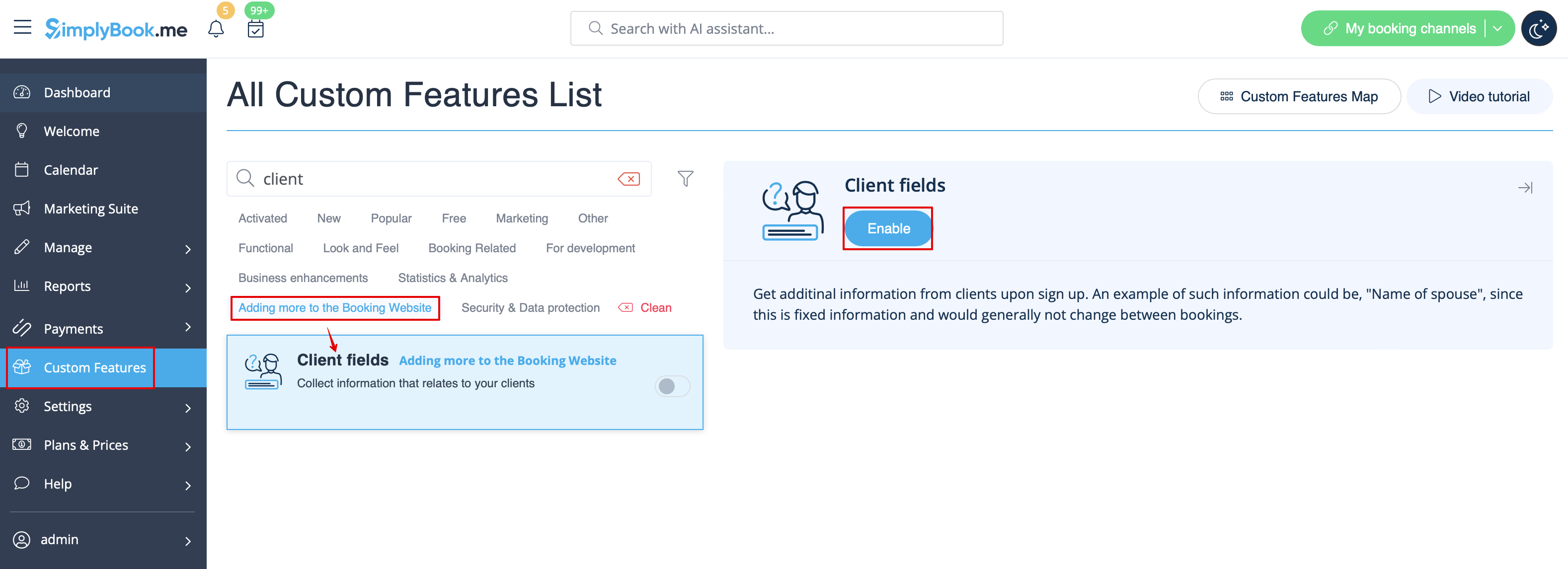
- 1. Увімкніть функцію налаштування полів клієнта на сторінці «Налаштування ».
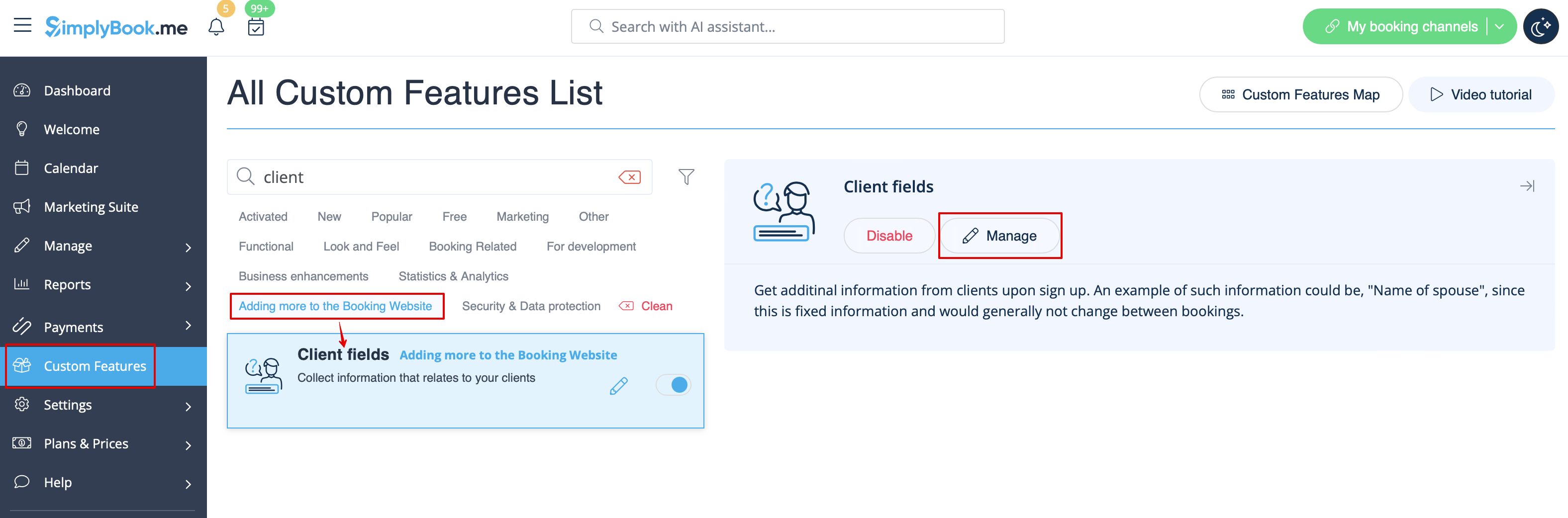
- 2. Перейдіть до налаштувань, натиснувши посилання «Керувати ».
- Або перейдіть до «Керування» -> «Поля клієнта» в меню зліва.
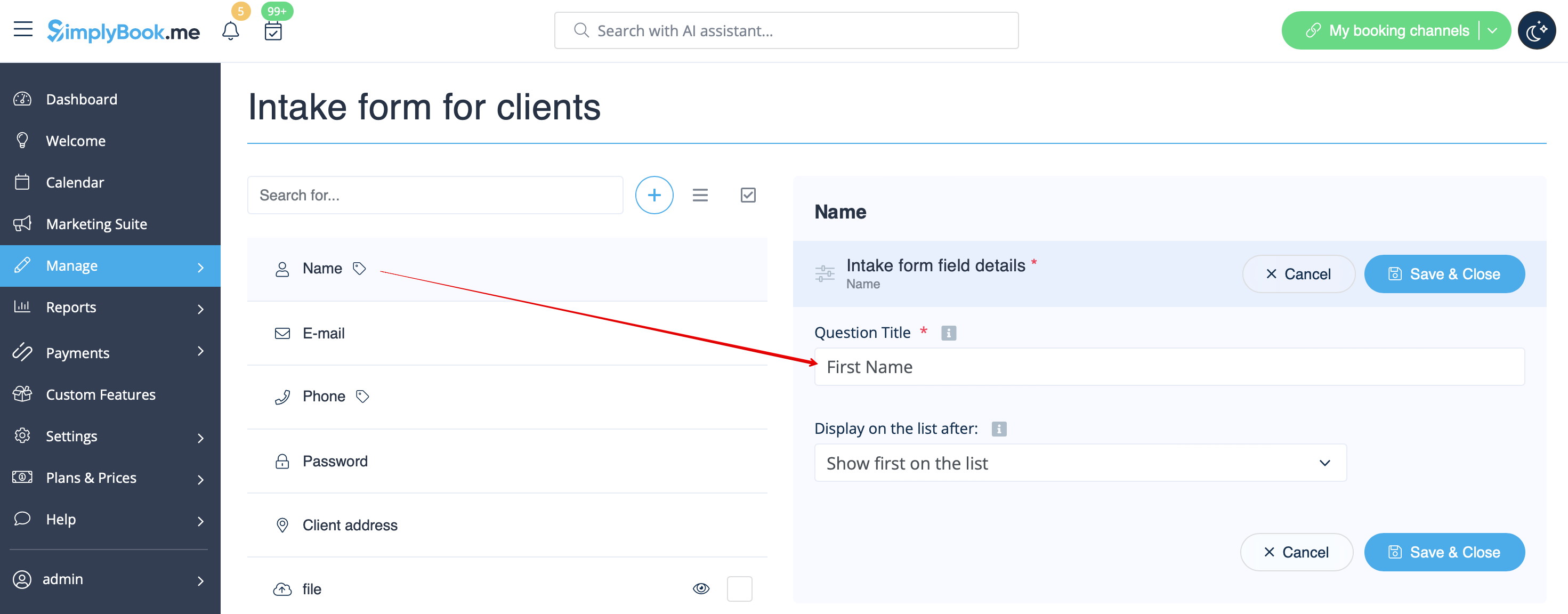
- 3. Ви побачите поля для реєстрації за замовчуванням. Виберіть перше поле під назвою «Ім'я» і перейменуйте його на «Ім'я». Збережіть.
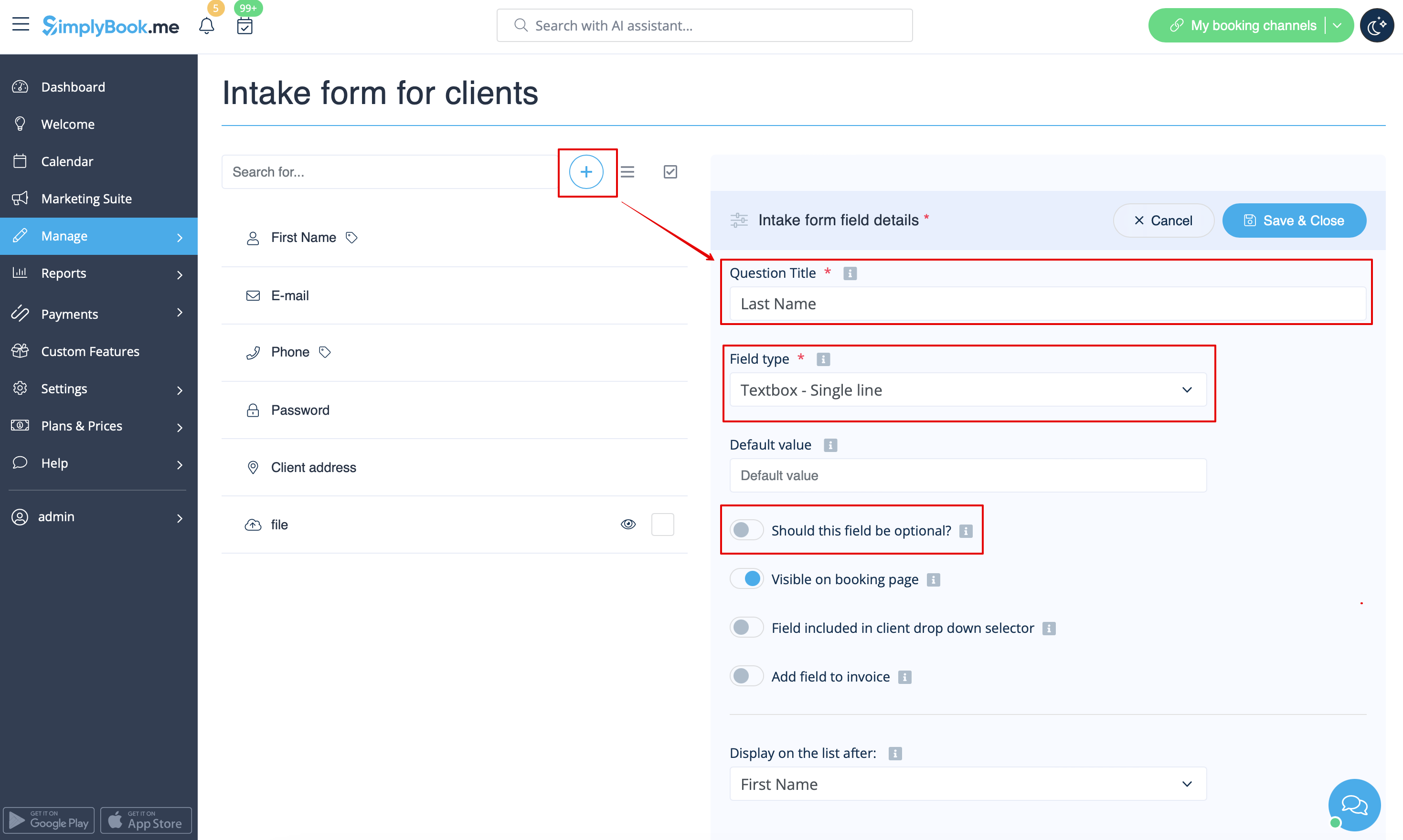
- 4. Натисніть + у верхній частині, щоб створити нове поле клієнта, додайте «Прізвище» як заголовок питання та виберіть «Текстове поле — один рядок ».
- За замовчуванням поле є обов'язковим для заповнення клієнтами, але якщо вам потрібно зробити його необов'язковим, скористайтеся відповідним перемикачем.
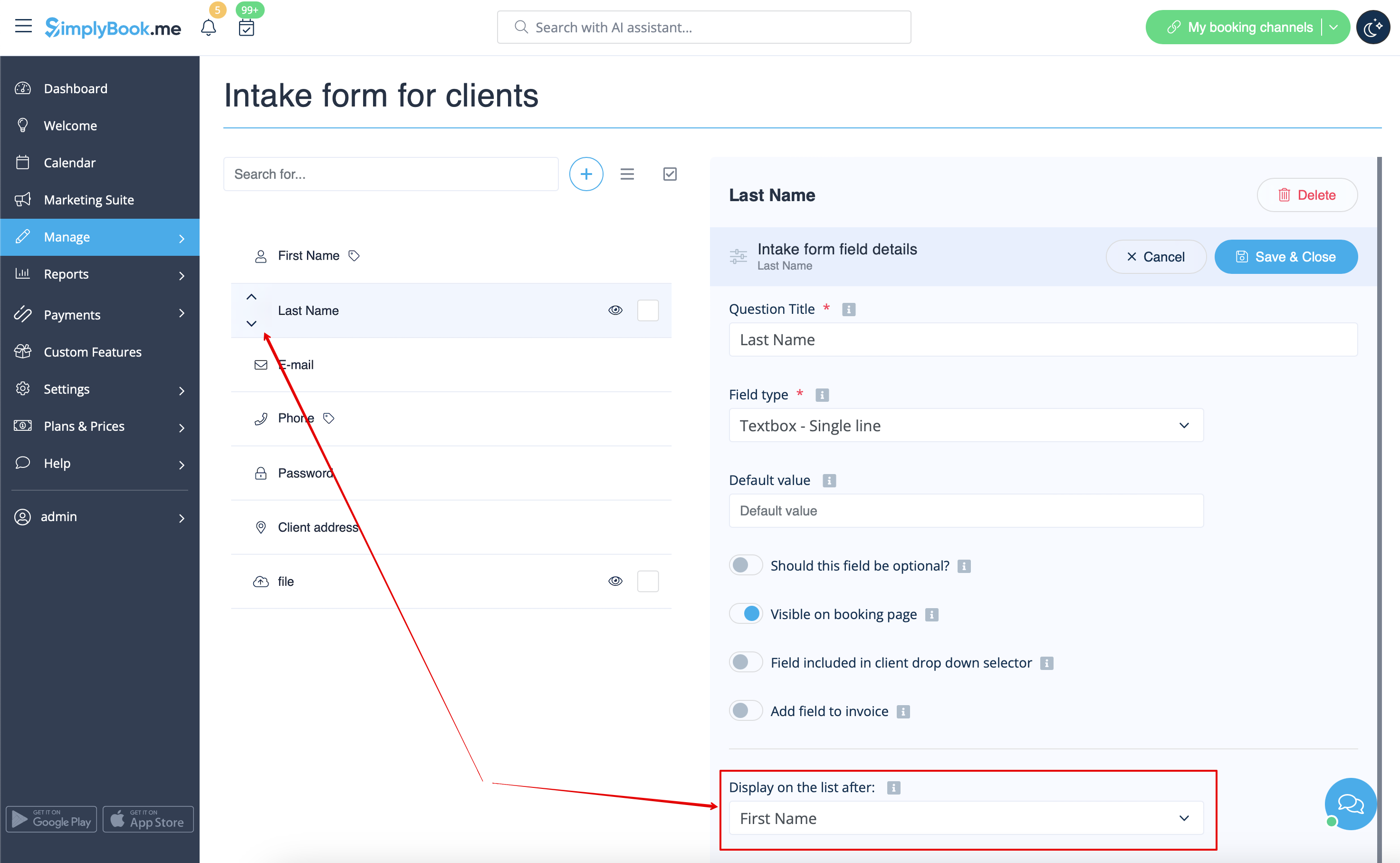
- 5. Виберіть його положення після імені та збережіть.
- Або, якщо ви вже зберегли поле, скористайтеся стрілками, щоб змінити порядок.
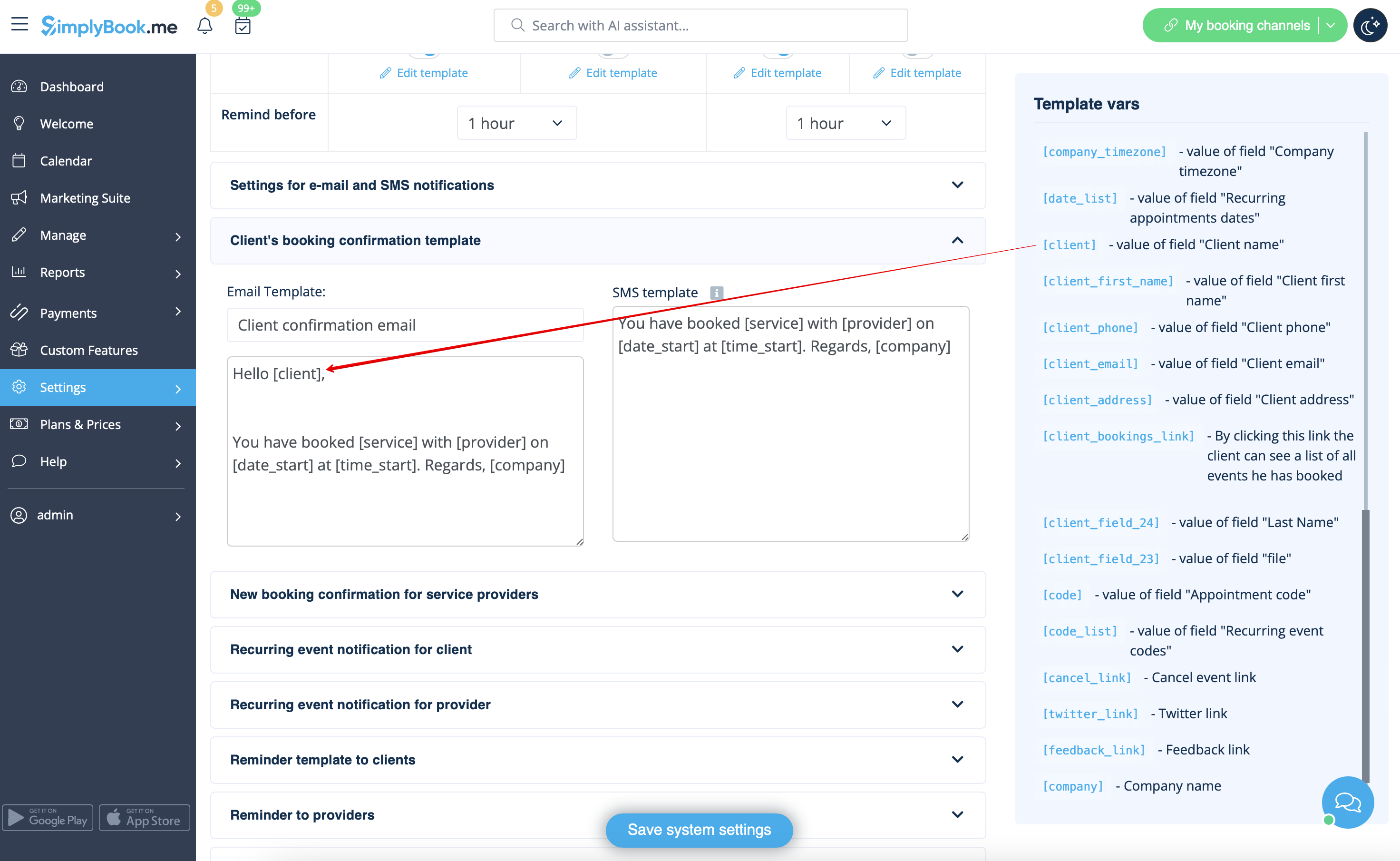
- 6. (опціонально) Додайте потрібні змінні до шаблонів повідомлень у налаштуваннях -> Налаштування електронної пошти та SMS (або у функції Гнучкі повідомлення, якщо ви налаштували їх для кожної служби/провайдера окремо).
- Наприклад, ви можете зробити бронювання більш особистим, використовуючи в привітанні тільки ім'я.
- (тут ми використовуємо змінну за замовчуванням [client], оскільки ми просто перейменували поле за замовчуванням у кроці № 3)
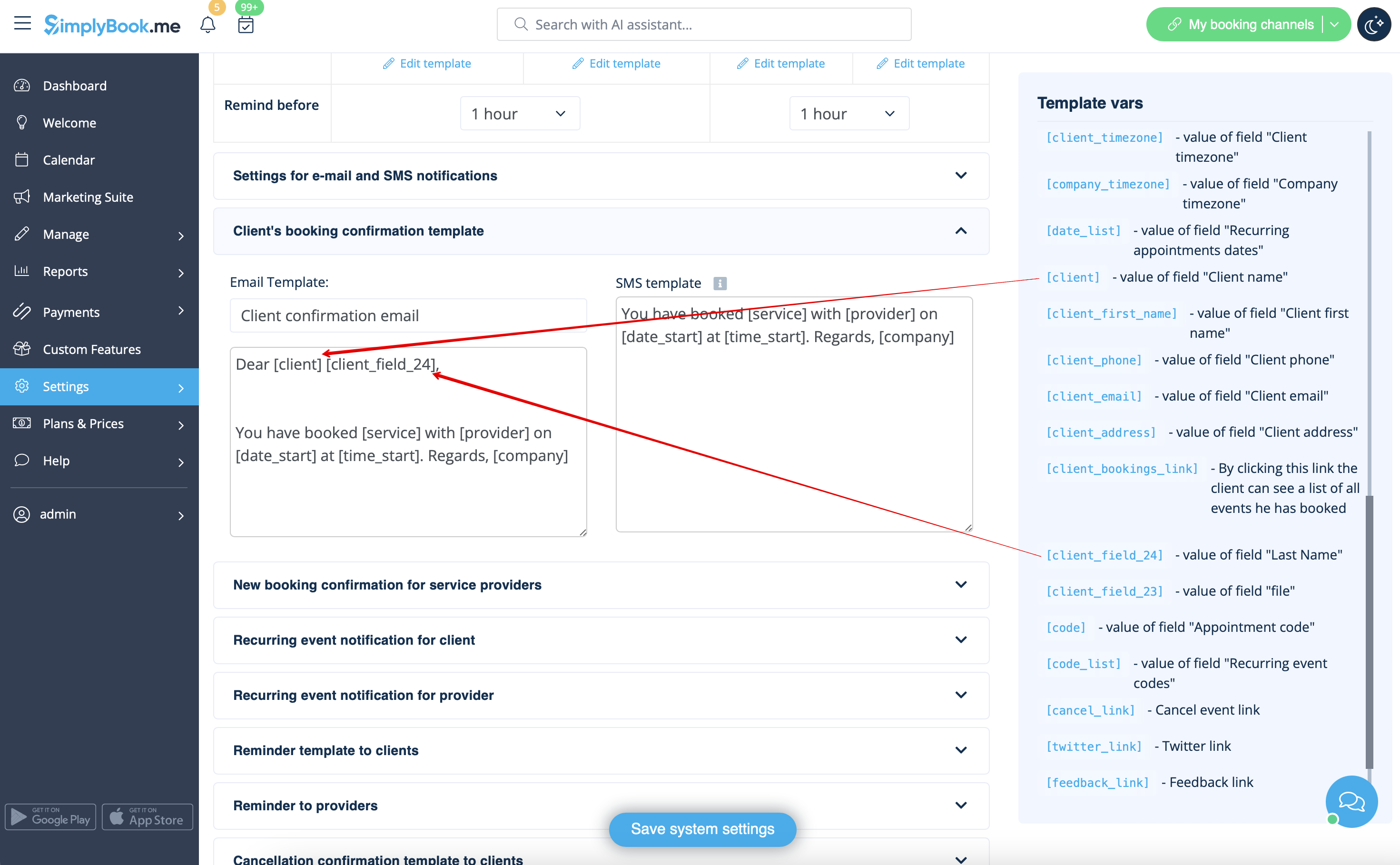
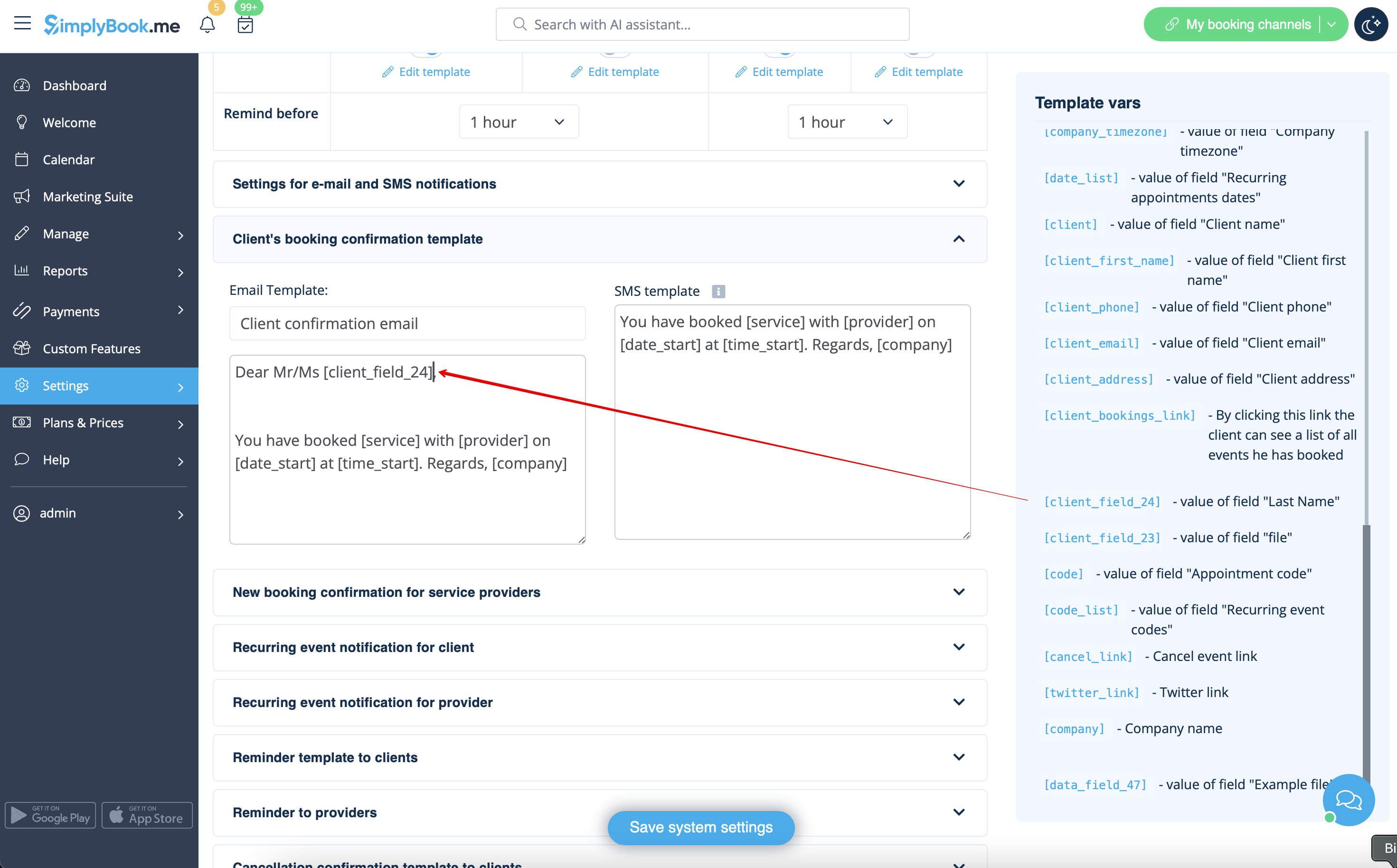
- Або звучати більш офіційно, використовуючи тільки прізвище.
- ( тут використовується поле клієнта, взяте з кроку № 4)
- Або навіть використовуйте обидва, якщо хочете.
- (об'єднані змінна за замовчуванням і форма клієнта)