Created page with "* '''Дивіться інструкції щодо створення графіків для послуг'''" |
Created page with "'''Посібник з використання спеціальних днів''' <br> Іноді вам або одному з ваших співробітників може знадобитися вихідний день або бажання змінити робочий графік на певну дату без впливу на інші заплановані дні. <br> Simplybook.me пропонує просте рішення для цього. <br><br> ;..." |
||
| Line 81: | Line 81: | ||
'''Зверніть увагу!''' Робочий час постачальників/послуг повинен відповідати робочим годинам компанії! Якщо ви не можете вказати конкретний час роботи постачальника/послуги, спочатку вкажіть час роботи компанії, а потім — постачальника/послуги. | |||
''' | |||
<br><br> | <br><br> | ||
'''Посібник з використання спеціальних днів''' | |||
''' | |||
<br> | <br> | ||
Іноді вам або одному з ваших співробітників може знадобитися вихідний день або бажання змінити робочий графік на певну дату без впливу на інші заплановані дні. | |||
<br> | <br> | ||
Simplybook.me | Simplybook.me пропонує просте рішення для цього. | ||
<br><br> | <br><br> | ||
; | ;Як використовувати | ||
<br> | <br> | ||
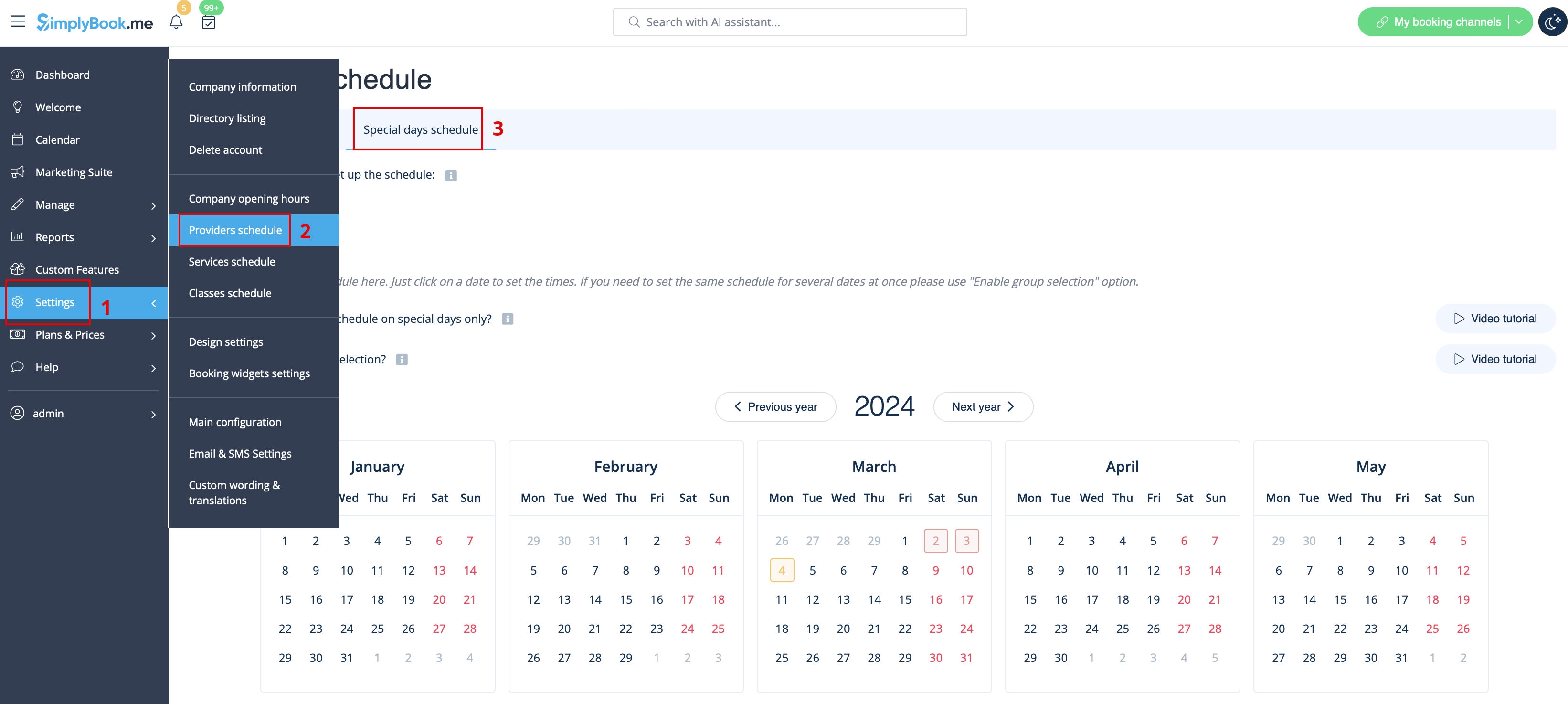
1. | 1. Щоб встановити графік спеціальних днів для конкретного постачальника, перейдіть до розділу Налаштування > Графік постачальників > Графік спеціальних днів (розташований у верхній частині сторінки). | ||
[[File:Provider special days redesigned.png|1200px|center|link=https://help.simplybook.me/images/6/62/Provider_special_days_redesigned.png]] | [[File:Provider special days redesigned.png|1200px|center|link=https://help.simplybook.me/images/6/62/Provider_special_days_redesigned.png]] | ||
<br><br> | <br><br> | ||
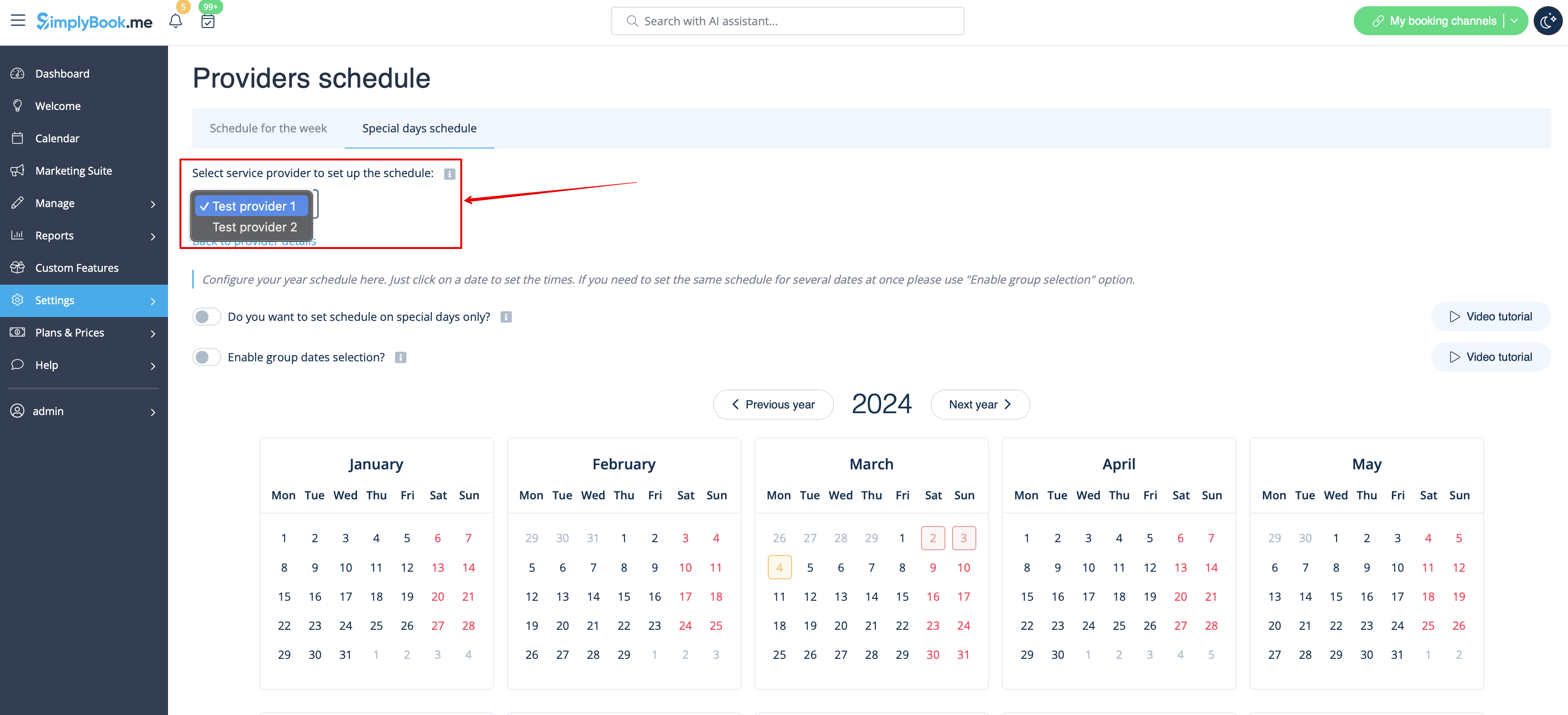
2. | 2. Виберіть постачальника послуг на цій сторінці, щоб встановити графік спеціальних днів. | ||
[[File:Select service provider on special days redesigned.png|1200px|center|link=https://help.simplybook.me/images/5/5c/Select_service_provider_on_special_days_redesigned.png]] | [[File:Select service provider on special days redesigned.png|1200px|center|link=https://help.simplybook.me/images/5/5c/Select_service_provider_on_special_days_redesigned.png]] | ||
<br><br> | <br><br> | ||
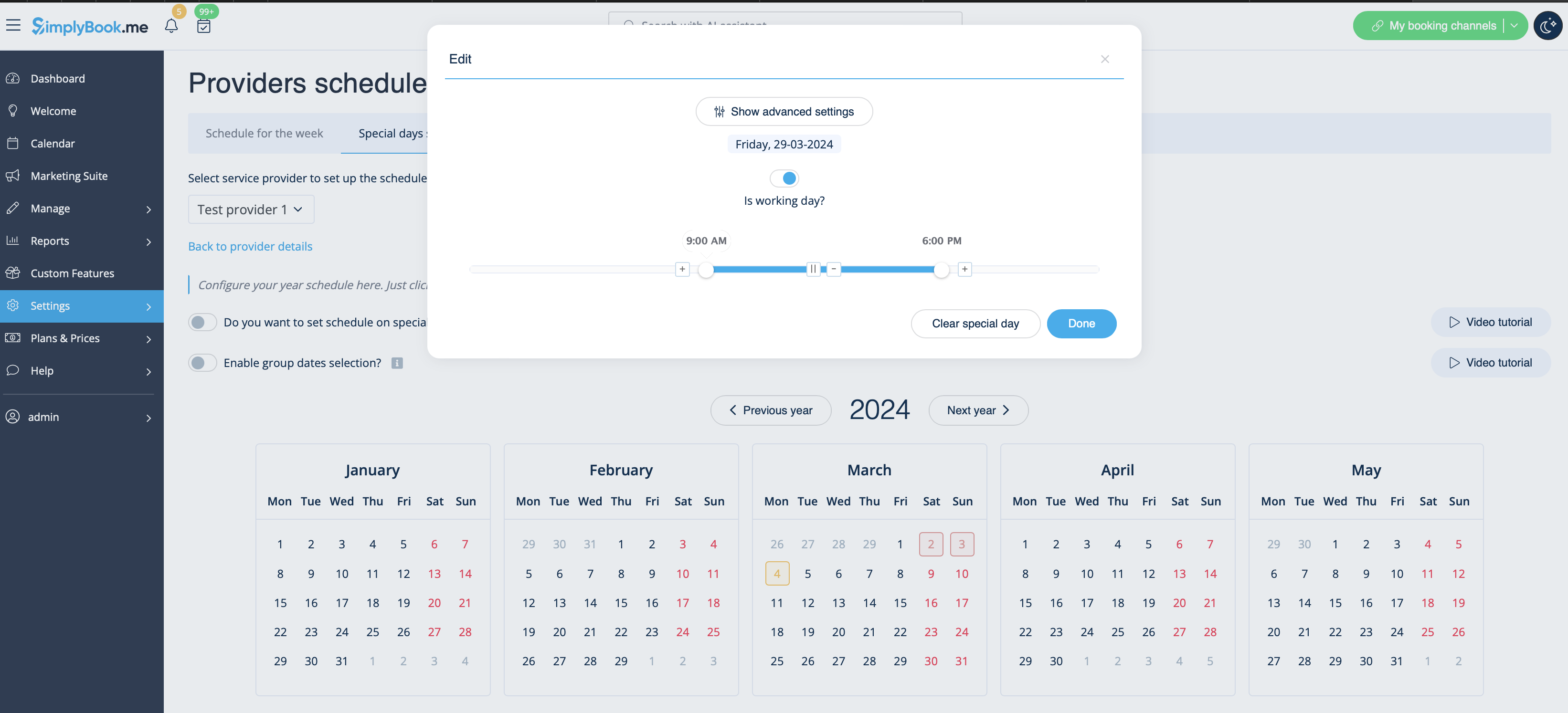
3. | 3. Натискання на бажану дату відкриває вікно для налаштування графіка для цього постачальника на конкретну дату. Ви можете налаштувати робочий час або створити вихідний день, переключивши «Це робочий день?» і натиснувши кнопку «Готово». | ||
[[File:Edit provider special day example redesigned.png|1200px|center|link=https://help.simplybook.me/images/d/de/Edit_provider_special_day_example_redesigned.png]] | [[File:Edit provider special day example redesigned.png|1200px|center|link=https://help.simplybook.me/images/d/de/Edit_provider_special_day_example_redesigned.png]] | ||
<br><br> | <br><br> | ||
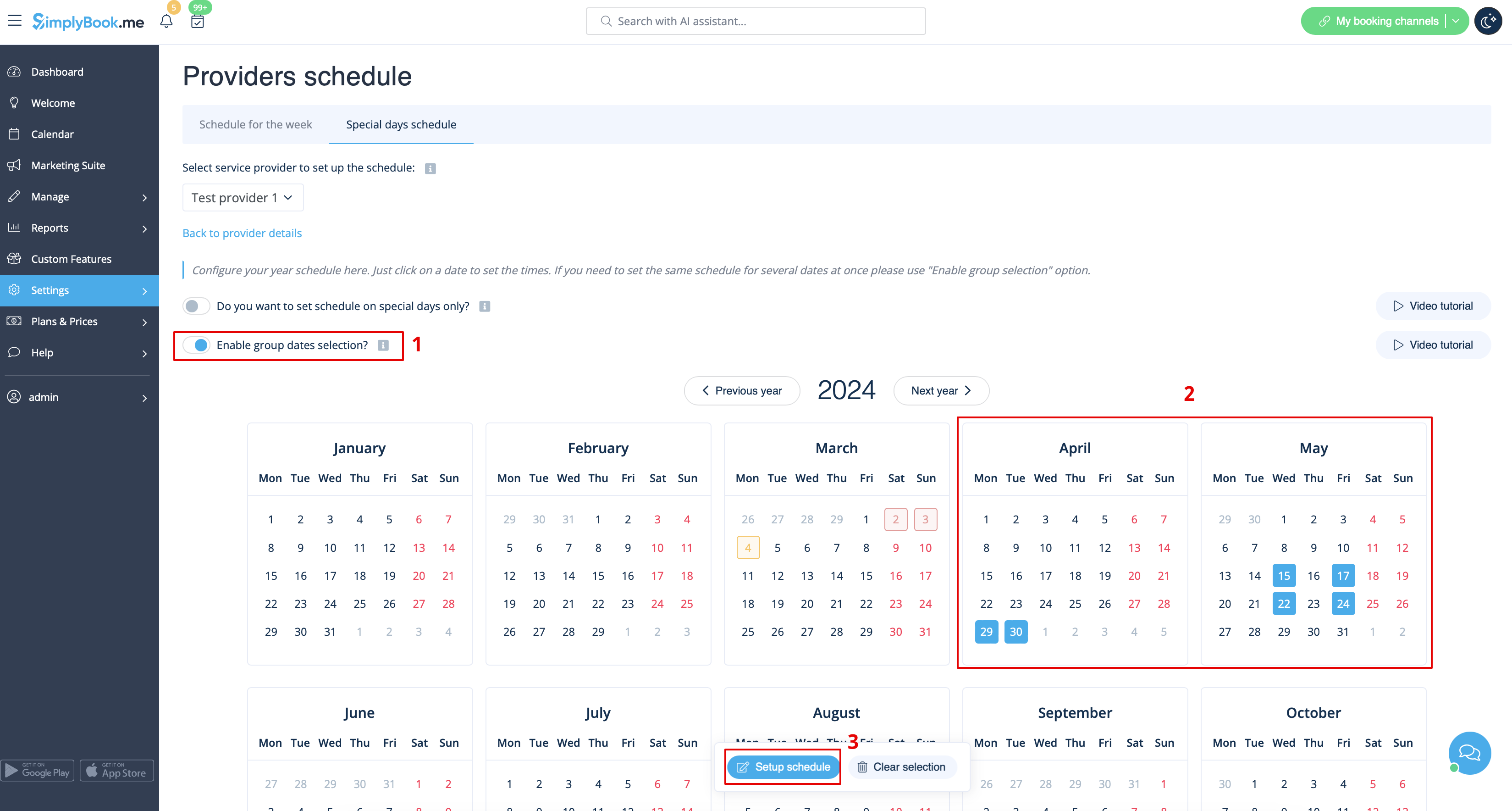
4. | 4. Якщо потрібно налаштувати кілька дат для певного постачальника з однаковим графіком, скористайтеся перемикачем «Увімкнути вибір груп дат». Натисніть на нього, виберіть дати та натисніть кнопку «Налаштувати графік».<br> | ||
Ви побачите те саме вікно з опціями для коригування розкладу або створення вихідного дня для постачальника послуг. У календарі спеціальні дні будуть виділені червоним кольором. | |||
[[File:Group dates selection flow redesigned.png|1200px|center|link=https://help.simplybook.me/images/d/db/Group_dates_selection_flow_redesigned.png]] | [[File:Group dates selection flow redesigned.png|1200px|center|link=https://help.simplybook.me/images/d/db/Group_dates_selection_flow_redesigned.png]] | ||
[[File:Group dates result redesigned.png|1200px|center|link=https://help.simplybook.me/images/8/8e/Group_dates_result_redesigned.png]] | [[File:Group dates result redesigned.png|1200px|center|link=https://help.simplybook.me/images/8/8e/Group_dates_result_redesigned.png]] | ||
<br><br> | <br><br> | ||
Аналогічні дії можна виконати для конкретної послуги в спеціальний день у розділі «Налаштування» > «Розклад послуг» > «Розклад спеціальних днів», дотримуючись інструкцій, наведених у цьому посібнику. | |||
<br><br> | <br><br> | ||
Revision as of 15:04, 15 May 2025
Відеоурок 
Я працюю сам і надаю тільки 1 послугу
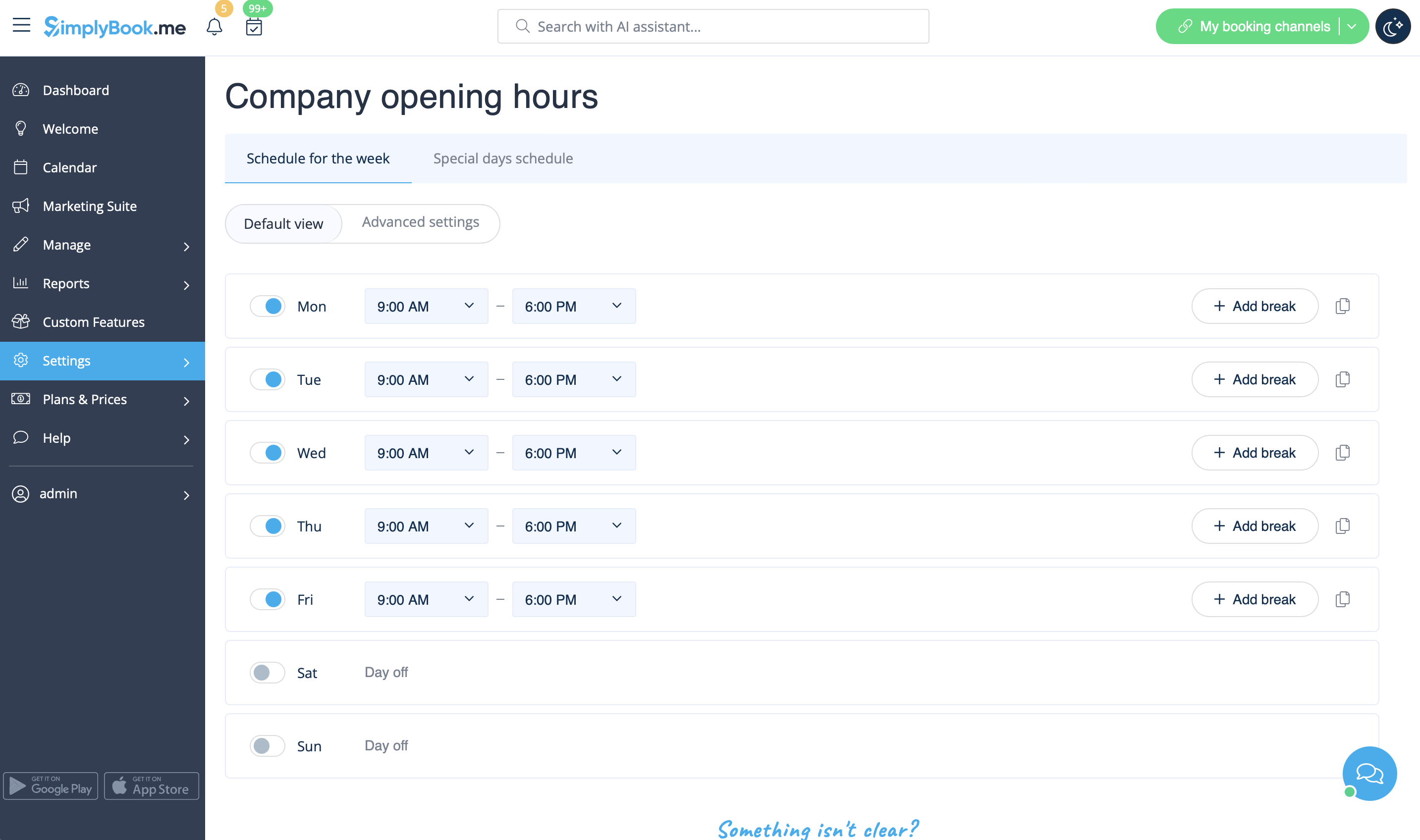
У цьому випадку ви можете встановити свою доступність у Налаштуваннях//Години роботи компанії (для звичайного тижневого розкладу) та у Налаштуваннях//Години роботи компанії//Розклад спеціальних днів (для розкладу на конкретні дати). Використовуйте повзунки, щоб налаштувати доступний час (яскраво-синя лінія).
- Вам також може знадобитися
У мене є графіки послуг
У вкладці «Управління//Послуги//Розклад послуг» пересуньте повзунки, щоб встановити час роботи цієї послуги, якщо він відрізняється від звичайного розкладу компанії.

Якщо послуга має той самий графік, що й компанія, вам не потрібно нічого змінювати, він буде застосовано автоматично.
Якщо вам потрібно встановити винятки в графіку послуг для святкових днів або з інших причин, виберіть «Показати додаткові налаштування», а потім вкладку «Графік для особливих днів».

;Вам також може знадобитися:
У мене є графіки для постачальників
Ви можете встановити регулярний графік для постачальників у розділі «Управління» // «Постачальники послуг» // «Графік постачальника послуг» або в розділі «Налаштування» // «Графік постачальника». Наприклад, якщо ви працюєте з понеділка по п'ятницю з 9:00 до 17:00, просто встановіть графік для цих дат, натиснувши на відповідні слоти, щоб зробити їх доступними (яскраво-синім кольором) або недоступними (світло-синім або білим кольором). Щоб зробити день тижня робочим/вихідним, скористайтеся перемикачем біля назв днів тижня

Ви можете встановити розклад для певної дати для постачальників у налаштуваннях // Розклад постачальників // вкладка «Розклад спеціальних днів». Наприклад, якщо ви працюєте за іншим графіком у певну дату або маєте вихідний, ви можете натиснути на дату та встановити розклад, натиснувши на відповідні слоти, щоб зробити їх доступними (яскраво-синім) або недоступними (світло-синім або білим).
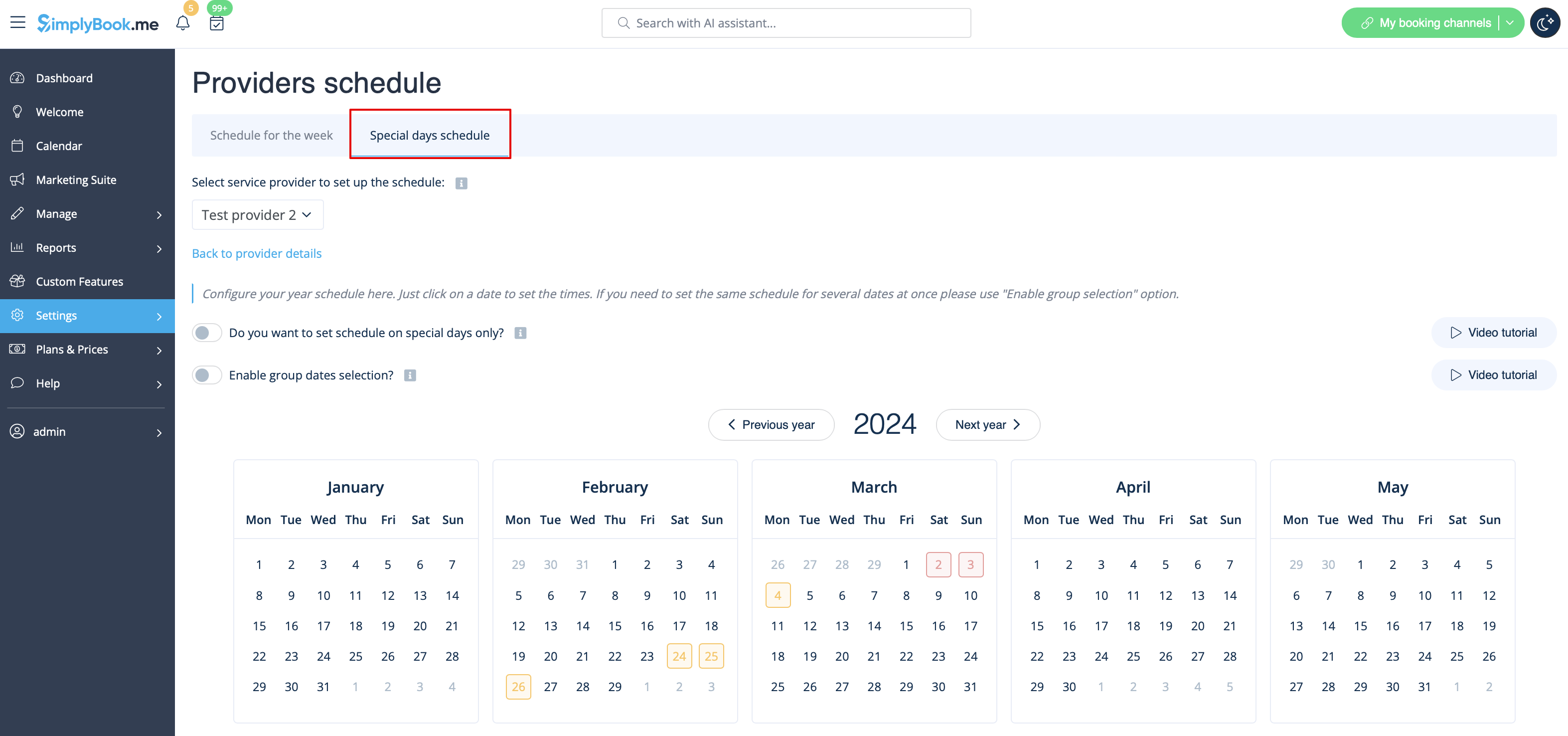
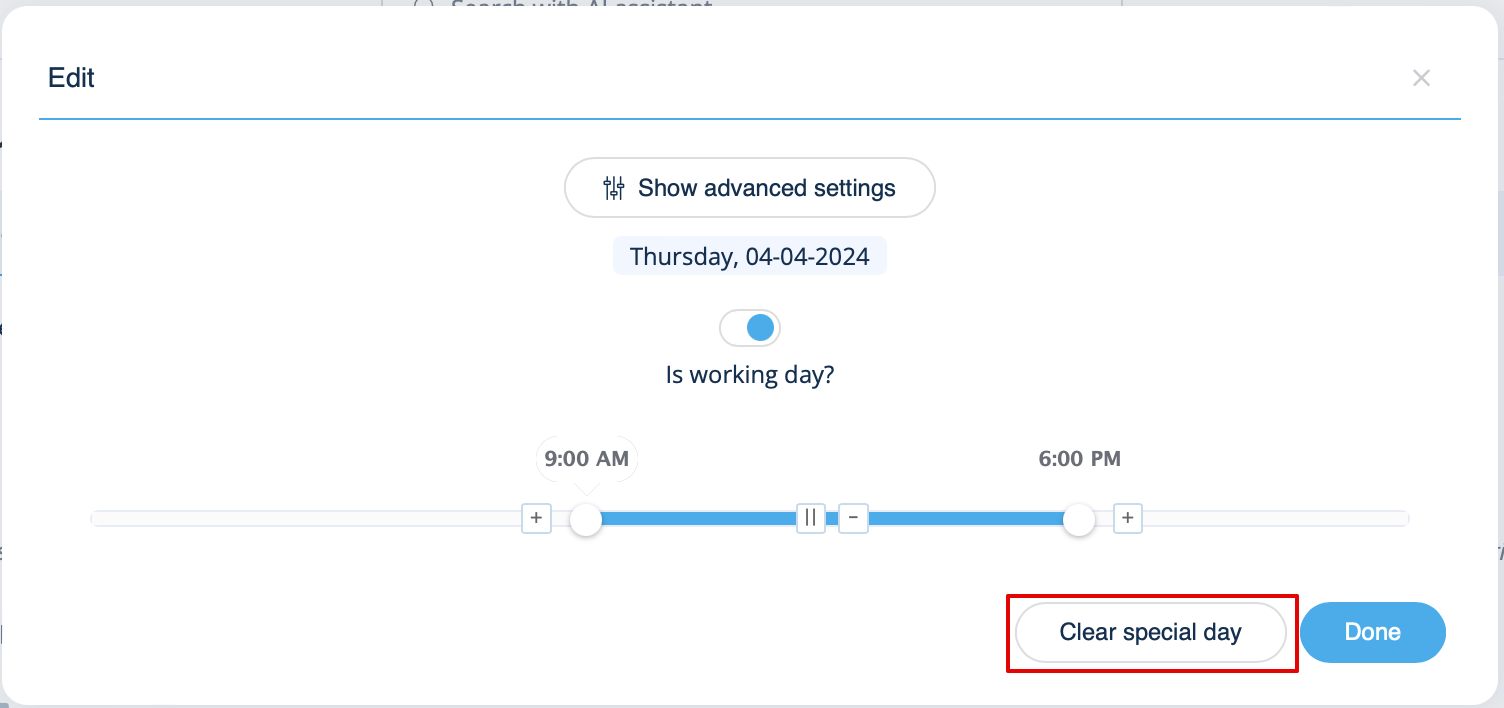
Щоб зробити деякі дати робочими/неробочими, натисніть на дату та скористайтеся перемикачем «Робочий день?». Якщо потрібно видалити налаштування спеціальних днів для деяких дат, натисніть на дату та натисніть білу кнопку «Очистити спеціальні дні».
У мене є розклади як для послуг, так і для постачальників
Якщо у вас є розклади як для послуг, так і для постачальників, то для бронювання буде доступний тільки час, який збігається для послуги та постачальника. Наприклад, послуга доступна з 9 до 12, постачальник доступний з 11 до 17, то для бронювання буде доступний тільки час з 11 до 12, оскільки раніше постачальник не працює і ніхто не може надати послугу, а пізніше послуга недоступна.
Зверніть увагу! Робочий час постачальників/послуг повинен відповідати робочим годинам компанії! Якщо ви не можете вказати конкретний час для постачальника/послуги, спочатку вкажіть час для компанії, а потім для постачальника/послуги.
- Перегляньте наш відеоурок про налаштування доступності
Години роботи та особливі дні
Існує 2 типи налаштувань часу:
- Години роботи.
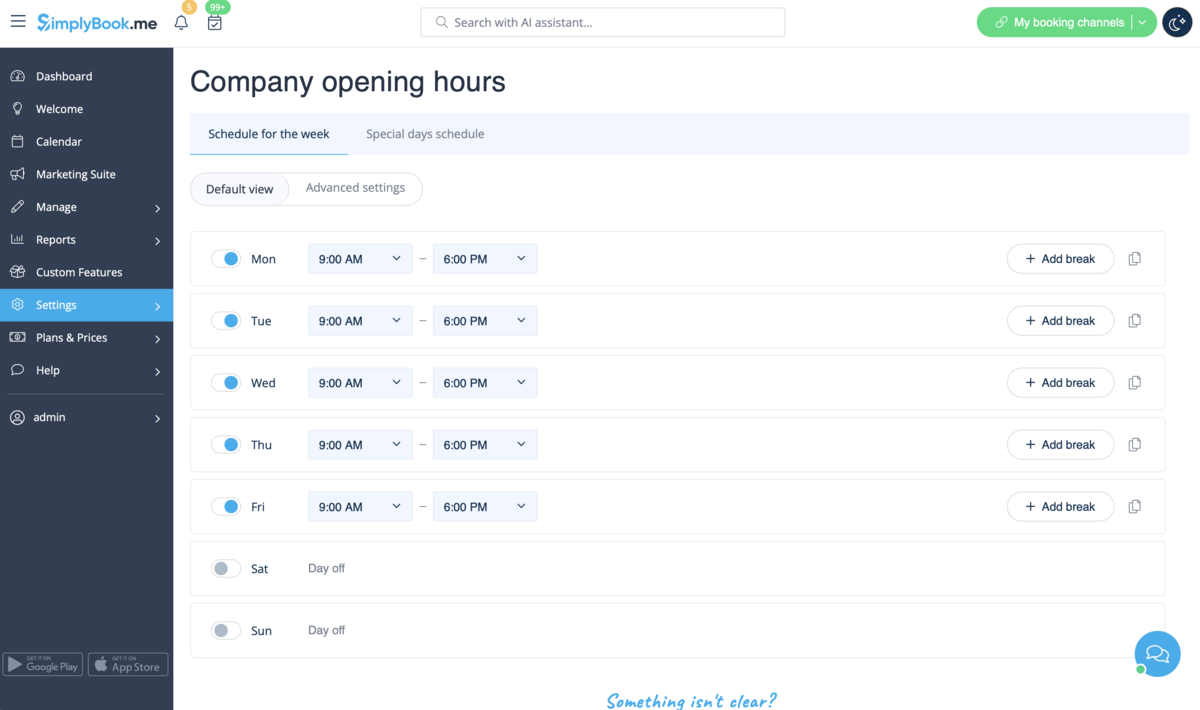
Це звичайний графік, який ви маєте щотижня. Якщо ви єдиний постачальник, ви можете встановити його в Налаштування // Години роботи компанії. Якщо у вас є кілька постачальників, ви можете встановити їх звичайний графік в Налаштування // Графік постачальника. Наприклад, якщо ви працюєте з понеділка по п'ятницю з 9:00 до 17:00, просто встановіть графік для цих дат, натиснувши на відповідні слоти. Щоб зробити день тижня робочим/вихідним, використовуйте перемикачі біля назв днів тижня.
- Спеціальні дні
На відміну від робочих годин, які є регулярним графіком, спеціальні дні плануються за датою. Якщо у вас немає регулярного графіка або ви плануєте одноразову подію, ви можете використовувати спеціальні дні, щоб відкрити/закрити тільки певні дати. Щоб встановити конкретний графік для компанії (Налаштування // Робочі години компанії // Графік спеціальних днів) або постачальника (Налаштування // Графік постачальників // Графік спеціальних днів), натисніть на дату та вставте потрібний графік або зробіть цей день вихідним. Цю функцію можна використовувати, якщо ви плануєте відкритися через кілька місяців і хочете запобігти бронювання до цього часу (зробити всі дні вихідними до дати відкриття) або внести державні свята у свій графік. Спеціальні дні компанії виділені жовтим кольором, спеціальні дні постачальників — червоним.

Зверніть увагу! Робочий час постачальників/послуг повинен відповідати робочим годинам компанії! Якщо ви не можете вказати конкретний час роботи постачальника/послуги, спочатку вкажіть час роботи компанії, а потім — постачальника/послуги.
Посібник з використання спеціальних днів
Іноді вам або одному з ваших співробітників може знадобитися вихідний день або бажання змінити робочий графік на певну дату без впливу на інші заплановані дні.
Simplybook.me пропонує просте рішення для цього.
- Як використовувати
1. Щоб встановити графік спеціальних днів для конкретного постачальника, перейдіть до розділу Налаштування > Графік постачальників > Графік спеціальних днів (розташований у верхній частині сторінки).
2. Виберіть постачальника послуг на цій сторінці, щоб встановити графік спеціальних днів.
3. Натискання на бажану дату відкриває вікно для налаштування графіка для цього постачальника на конкретну дату. Ви можете налаштувати робочий час або створити вихідний день, переключивши «Це робочий день?» і натиснувши кнопку «Готово».
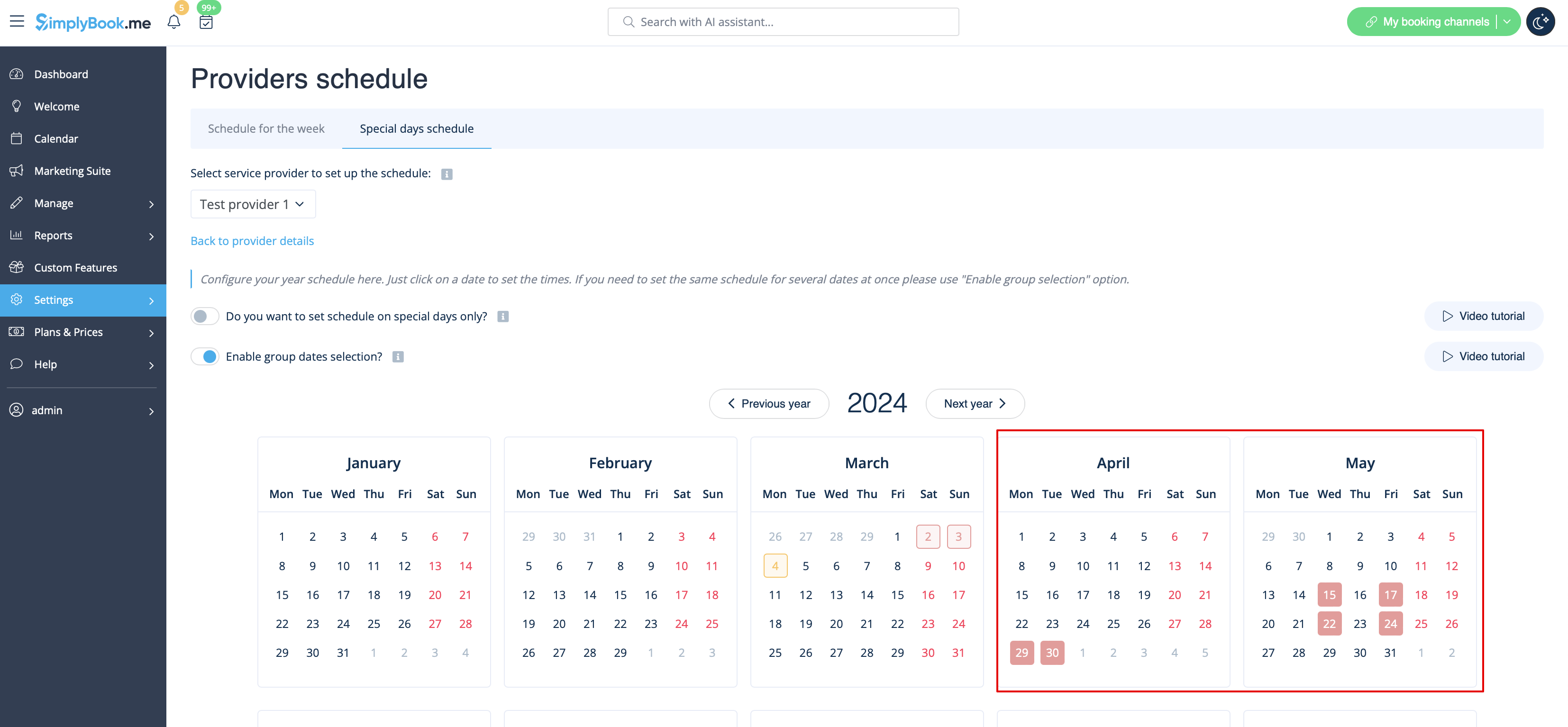
4. Якщо потрібно налаштувати кілька дат для певного постачальника з однаковим графіком, скористайтеся перемикачем «Увімкнути вибір груп дат». Натисніть на нього, виберіть дати та натисніть кнопку «Налаштувати графік».
Ви побачите те саме вікно з опціями для коригування розкладу або створення вихідного дня для постачальника послуг. У календарі спеціальні дні будуть виділені червоним кольором.
Аналогічні дії можна виконати для конкретної послуги в спеціальний день у розділі «Налаштування» > «Розклад послуг» > «Розклад спеціальних днів», дотримуючись інструкцій, наведених у цьому посібнику.
