From SimplyBook.me
Created page with "= Start kalender op zondag = :Ga hiervoor naar Instellingen // Hoofdconfiguratie // Maandag is de eerste dag van de week // Nee.<br/> 1200px | center|link=https://help.simplybook.me/images/9/91/First_day_of_week_redesigned.png<br/><br/>" |
Created page with "<br/><br/> = Wijzig de tijdnotatie AM/PM - 24 = :Om dit aan te passen, ga naar Instellingen // Hoofdconfiguratie //1200px| center|link=https://help.simplybook.me/images/2/20/Time_format_setting_redesigned.png<br/> 1200px| center|link=https://help.simplybook.me/images/2/20/Time_format_setting_redesigned.png<br/><br/>" Tags: Mobile edit Mobile web edit |
||
| Line 21: | Line 21: | ||
[[File:First day of week redesigned.png|1200px | center|link=https://help.simplybook.me/images/9/91/First_day_of_week_redesigned.png]]<br/><br/> | [[File:First day of week redesigned.png|1200px | center|link=https://help.simplybook.me/images/9/91/First_day_of_week_redesigned.png]]<br/><br/> | ||
= Minimaal toegestane tijd voor het reserveren van een dienst = | |||
:Als u wilt beperken hoe lang van tevoren uw klanten kunnen reserveren, kunt u de minimaal toegestane tijd voor het reserveren van een dienst instellen in Instellingen // Hoofdconfiguratie. Als het nu bijvoorbeeld 14.00 uur is en u de minimale tijd voor reservering hebt ingesteld op 3 uur, is de eerste beschikbare tijd voor klanten pas na 17.00 uur. Met deze instelling kunt u zich beter voorbereiden op uw dienst en voorkomen dat klanten op het laatste moment voor de dienst reserveren. | |||
: | |||
[[File:Min max time before service redesigned.png|1200px| center|link=https://help.simplybook.me/images/5/5b/Min_max_time_before_service_redesigned.png]] | [[File:Min max time before service redesigned.png|1200px| center|link=https://help.simplybook.me/images/5/5b/Min_max_time_before_service_redesigned.png]] | ||
<br/><br/> | <br/><br/> | ||
<div lang="en" dir="ltr" class="mw-content-ltr"> | <div lang="en" dir="ltr" class="mw-content-ltr"> | ||
Revision as of 15:08, 15 May 2025
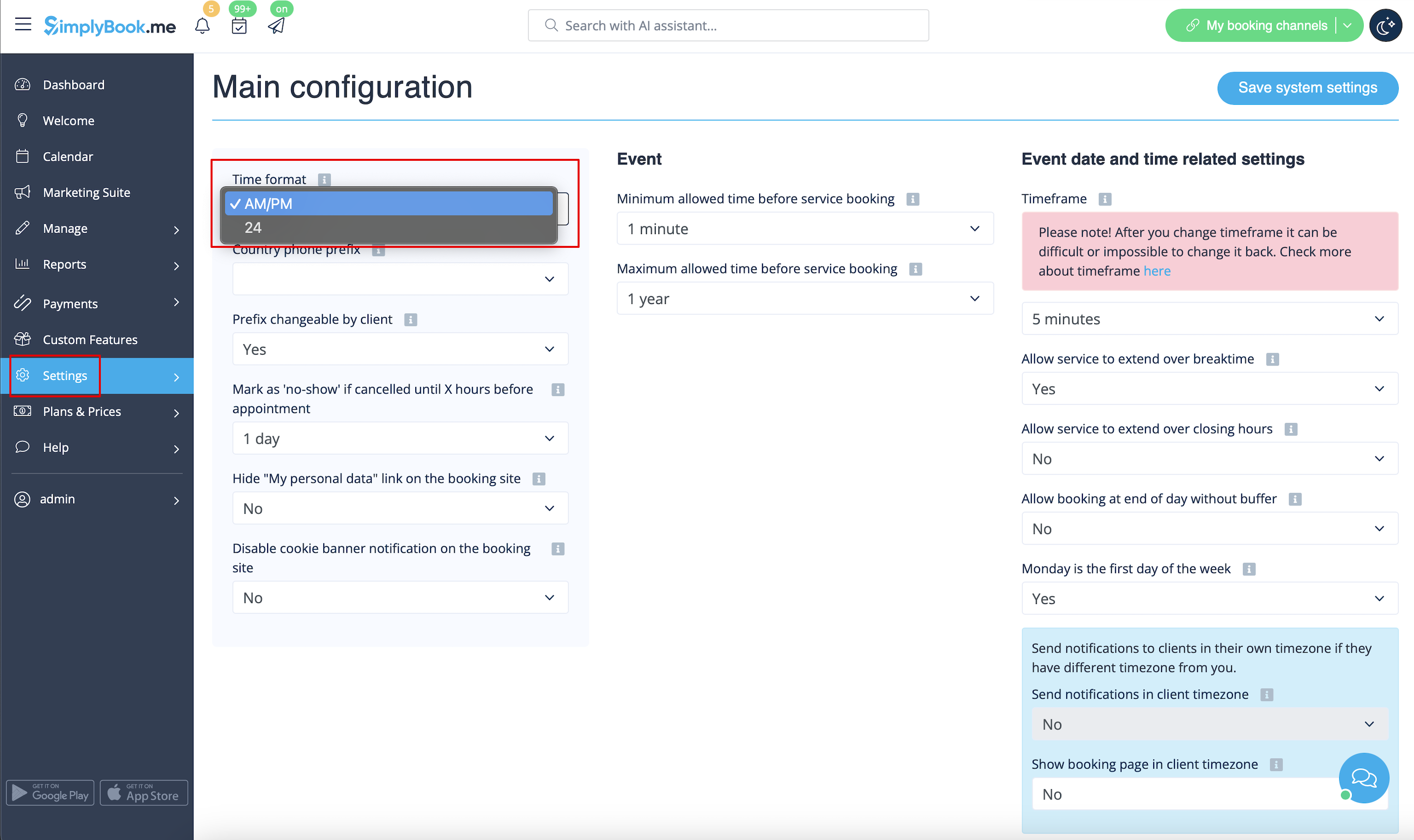
Wijzig de tijdnotatie AM/PM - 24
- Om dit aan te passen, ga naar Instellingen // Hoofdconfiguratie //

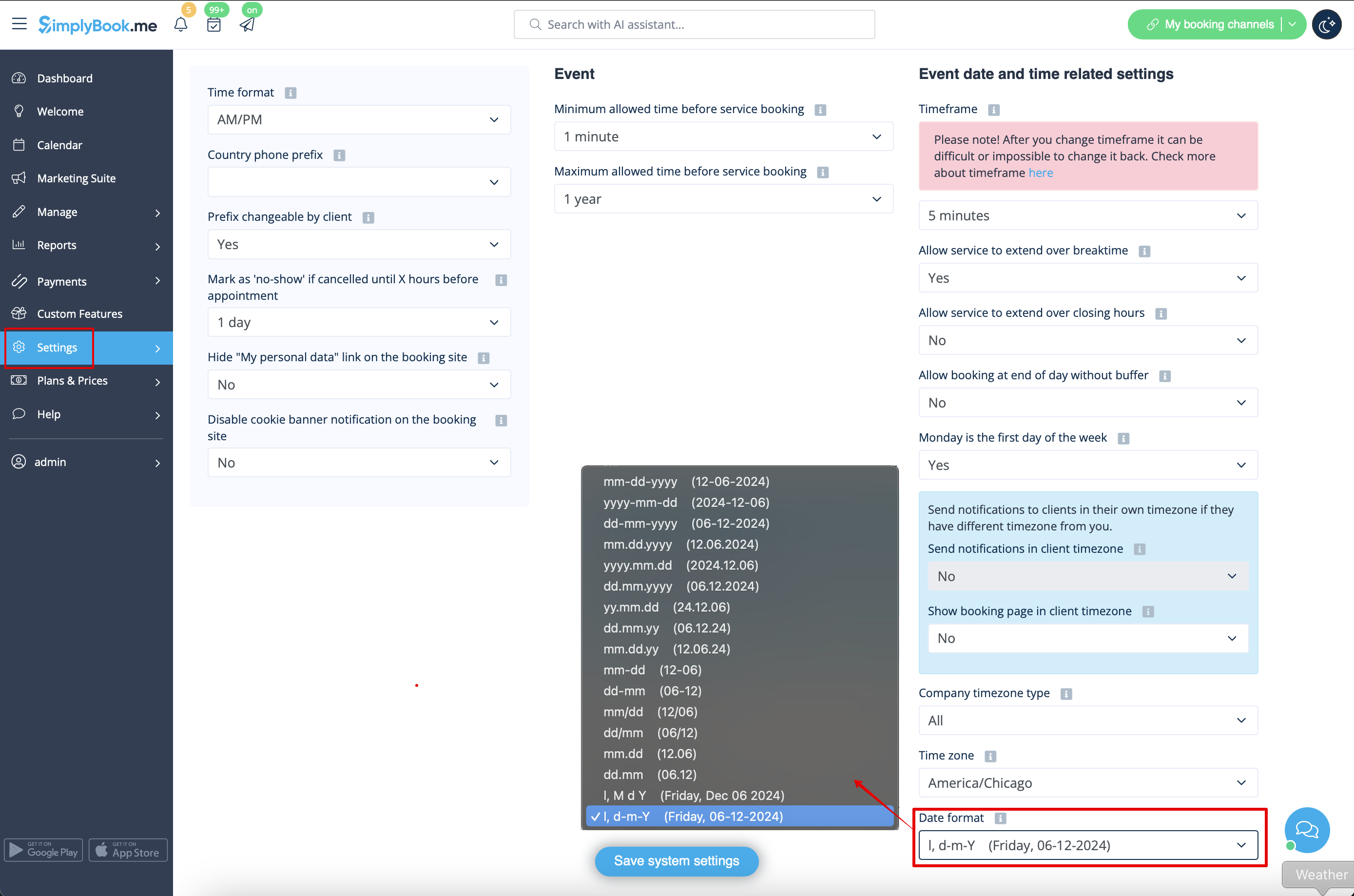
Datumnotatie wijzigen
- Om de gewenste indeling in te stellen, gaat u naar Instellingen // Hoofdconfiguratie // Datumnotatie.
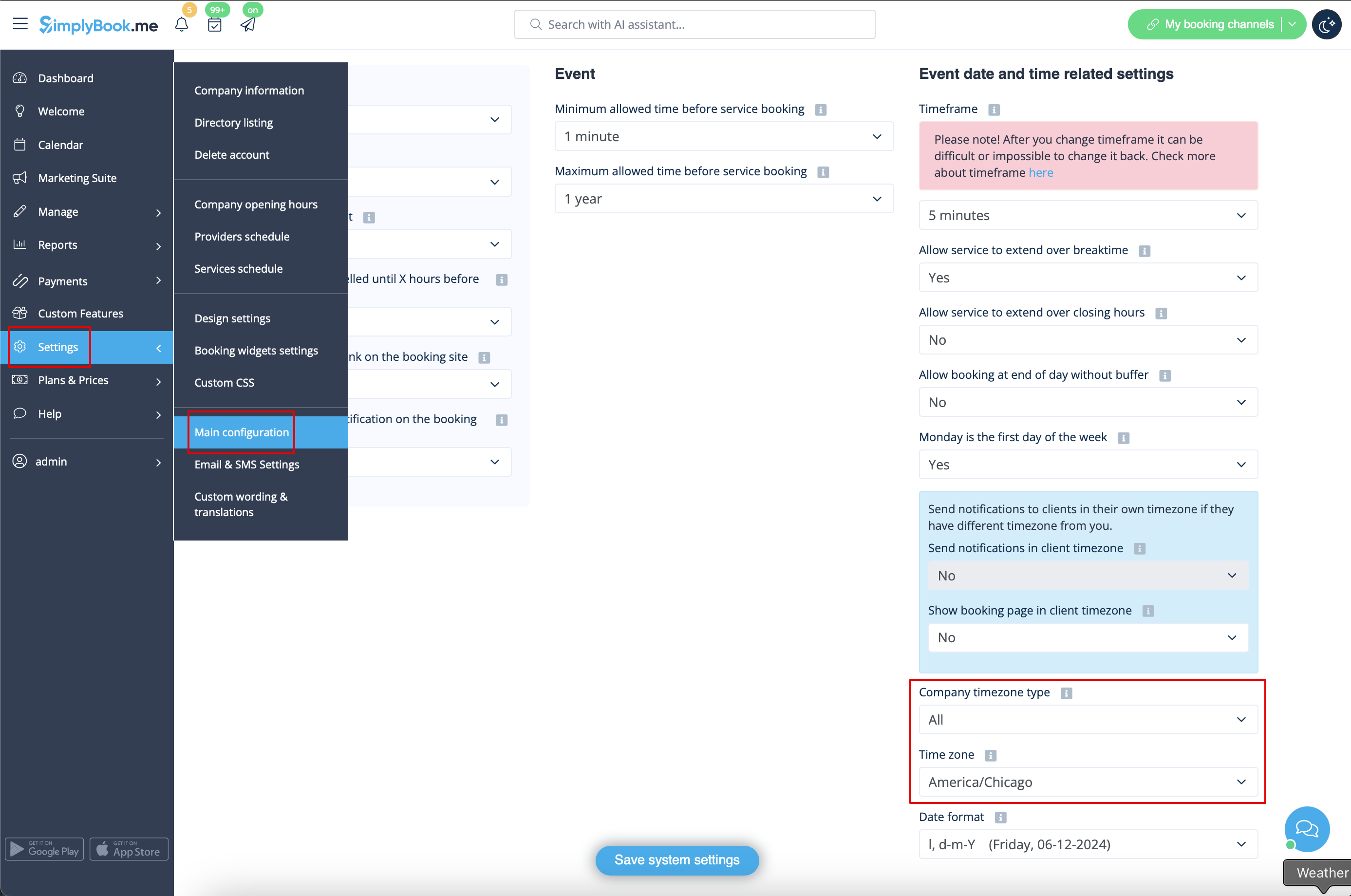
Tijdzone wijzigen
- De tijd op de boekingspagina is de tijd in de tijdzone van het bedrijf. U kunt uw tijdzone wijzigen in Instellingen // Hoofdconfiguratie // Tijdzone.
- Let op! De tijdzone van het bedrijf bepaalt de tijdzone van alle providers die binnen het account zijn aangemaakt. Het is niet mogelijk om voor elke provider een aparte tijdzone in te stellen.
Start kalender op zondag
- Ga hiervoor naar Instellingen // Hoofdconfiguratie // Maandag is de eerste dag van de week // Nee.

Minimaal toegestane tijd voor het reserveren van een dienst
- Als u wilt beperken hoe lang van tevoren uw klanten kunnen reserveren, kunt u de minimaal toegestane tijd voor het reserveren van een dienst instellen in Instellingen // Hoofdconfiguratie. Als het nu bijvoorbeeld 14.00 uur is en u de minimale tijd voor reservering hebt ingesteld op 3 uur, is de eerste beschikbare tijd voor klanten pas na 17.00 uur. Met deze instelling kunt u zich beter voorbereiden op uw dienst en voorkomen dat klanten op het laatste moment voor de dienst reserveren.

Maximum allowed time before service reservation
- If you need to restrict how far ahead your clients can book, you can set Maximum allowed time before service reservation in Settings // Main configuration. For example, if now is Monday 2pm and you have maximum time before reservation set to 3 days, the last available time for clients will be only from Thursday after 2pm.
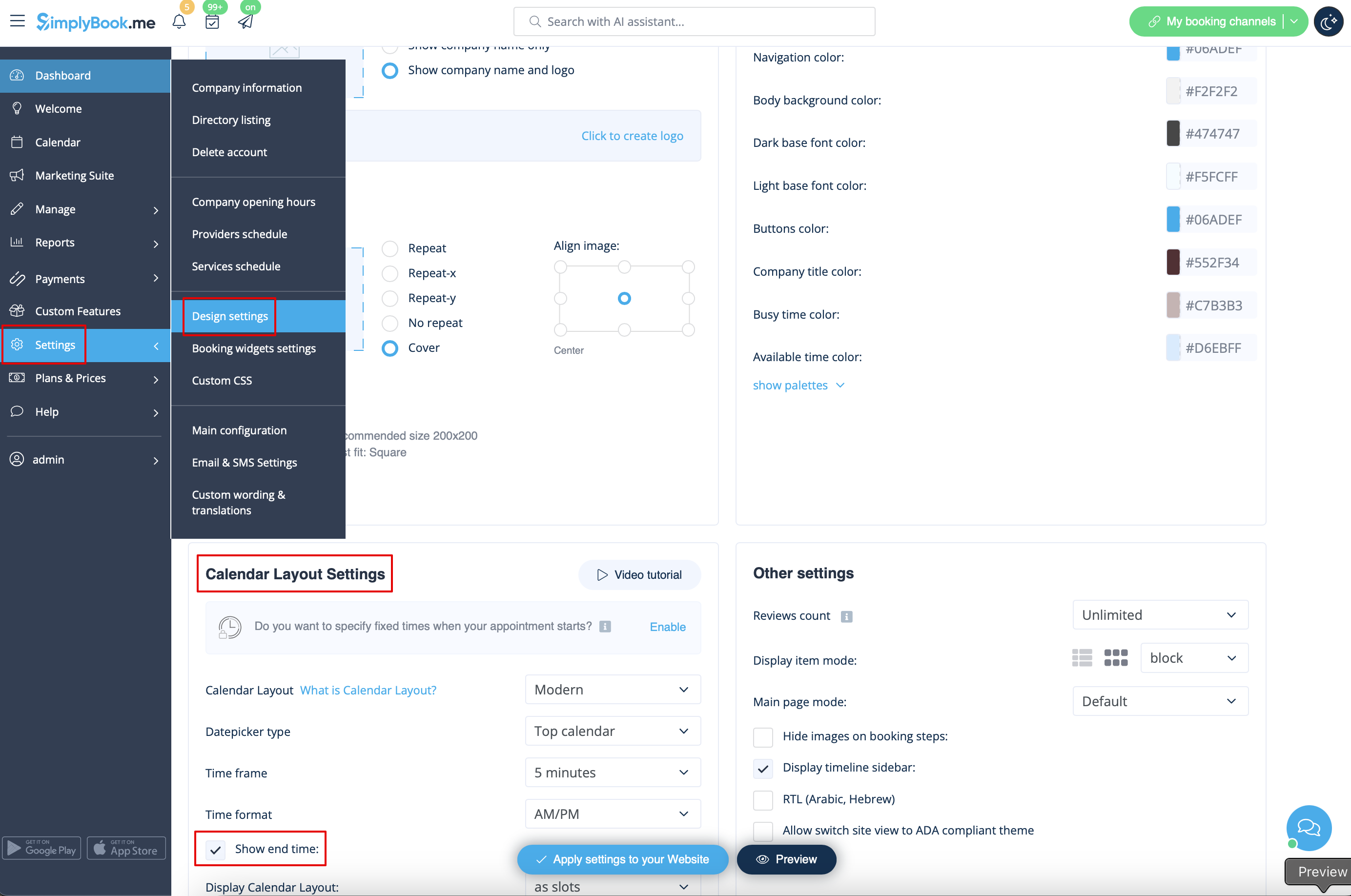
Show end time
- You can decide to show or hide the timeslot end time on the booking website. It is available for the following calendar layouts:
- modern
- slots weekly
- modern provider
- weekly classes
- To enable the end time display please navigate to Settings -> Design settings -> Calendar layout settings -> Show end time. Save settings.
- Daily classes calendar layout shows end time on the each timeslot by default and is defined by the status of "Hide duration on the booking page" setting in Manage -> Services/Classes -> select the service/class -> Time details.


