From SimplyBook.me
Created page with "= Andre muligheder for at opdatere tilgængeligheden =" Tags: Mobile edit Mobile web edit |
Created page with ":1. Hvis du ønsker at tilføje pauser eller fridage for alle udbydere/tjenester, kan du også gøre det i Indstillinger//Virksomhedens åbningstider for ugentlig tidsplan (hvis det er faste fridage)<br> :eller i Indstillinger//Virksomhedens åbningstider//Særlige dage (hvis du kun skal tilføje det for en bestemt dato). <br> :Brug ikonet File:Add breaktime1.png "tilføj pause" for at tilføje en pause eller ikonet File:Remove breaktime3.png fjern pause for at..." |
||
| Line 21: | Line 21: | ||
= Andre muligheder for at opdatere tilgængeligheden = | = Andre muligheder for at opdatere tilgængeligheden = | ||
:1. Hvis du ønsker at tilføje pauser eller fridage for alle udbydere/tjenester, kan du også gøre det i Indstillinger//Virksomhedens åbningstider for ugentlig tidsplan (hvis det er faste fridage)<br> | |||
:1. | :eller i Indstillinger//Virksomhedens åbningstider//Særlige dage (hvis du kun skal tilføje det for en bestemt dato). <br> | ||
: | :Brug ikonet [[File:Add breaktime1.png|Add breaktime1.png]] "tilføj pause" for at tilføje en pause eller ikonet [[File:Remove breaktime3.png|Remove breaktime3.png]] fjern pause for at slette den. | ||
: | |||
[[File:Add breaktime to company weekly schedule redesigned.png|1200px | center|link=https://help.simplybook.me/images/a/a8/Add_breaktime_to_company_weekly_schedule_redesigned.png]] | [[File:Add breaktime to company weekly schedule redesigned.png|1200px | center|link=https://help.simplybook.me/images/a/a8/Add_breaktime_to_company_weekly_schedule_redesigned.png]] | ||
[[File:Company special days settings redesigned.png|1200px | center|link=https://help.simplybook.me/images/d/dc/Company_special_days_settings_redesigned.png]] | [[File:Company special days settings redesigned.png|1200px | center|link=https://help.simplybook.me/images/d/dc/Company_special_days_settings_redesigned.png]] | ||
<br><br> | <br><br> | ||
:2. | :2. Hvis du ønsker at tilføje pausetid eller fridag for en bestemt udbyder, kan du gøre det i Indstillinger//Udbyderplan for ugentlig plan (hvis det er fast fridag) eller i Indstillinger//Udbyderplan//fanen Særlige dage (hvis du kun skal tilføje det for en bestemt dato). | ||
<br><br> | <br><br> | ||
:3. | :3. Hvis du ønsker at tilføje pauser eller fridage for bestemte tjenester, kan du gøre det i Indstillinger//Tjenesteplan for ugentlig plan (hvis det er regelmæssig frihed) eller i Indstillinger//Tjenesteplan//fanen Særlige dage (hvis du kun skal tilføje det for en bestemt dato). | ||
<br><br> | <br><br> | ||
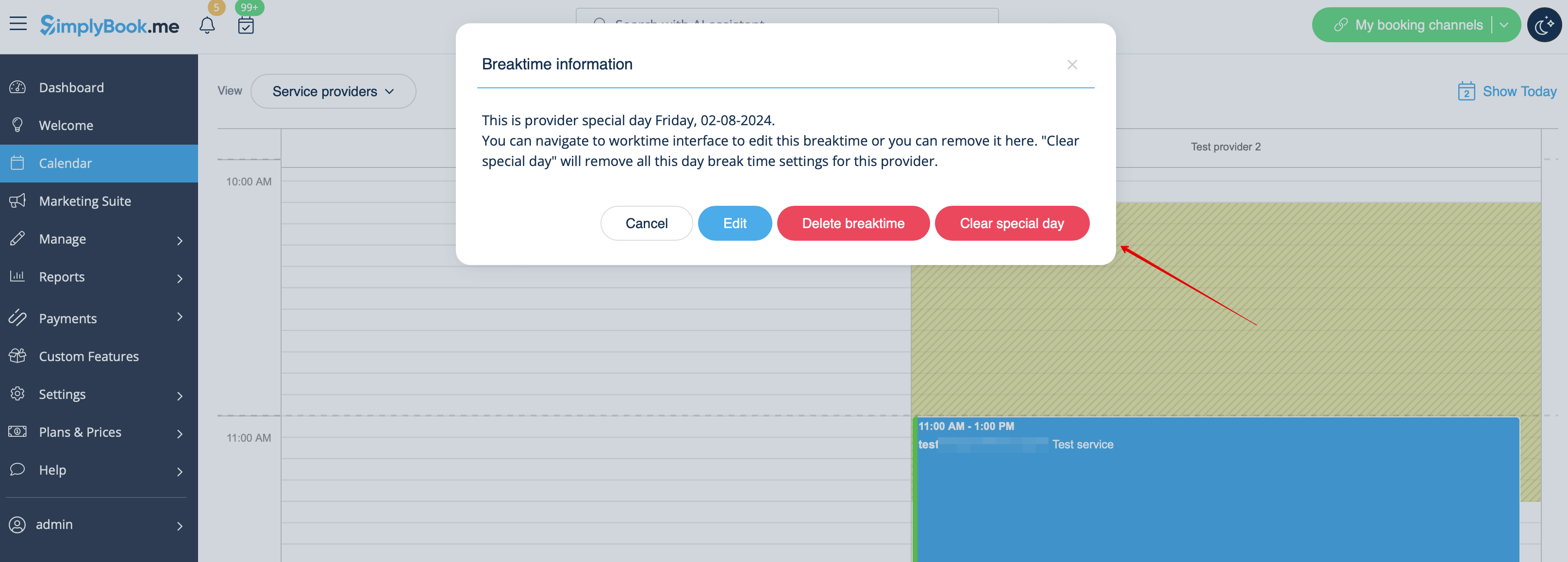
: | :Disse pauser vil også blive vist på kalendersiden og kan fjernes enten på den side, hvor du har tilføjet dem, eller i nogle tilfælde direkte fra kalendersiden ved at klikke på dem og vælge den tilsvarende mulighed. | ||
[[File:Clieck on breaktime in calendar redesigned.png|1200px|border|center|link=https://help.simplybook.me/images/d/d6/Clieck_on_breaktime_in_calendar_redesigned.png]] | [[File:Clieck on breaktime in calendar redesigned.png|1200px|border|center|link=https://help.simplybook.me/images/d/d6/Clieck_on_breaktime_in_calendar_redesigned.png]] | ||
<br><br> | <br><br> | ||
Revision as of 15:11, 15 May 2025
Hurtigt blokering af tidspunkter fra kalenderen
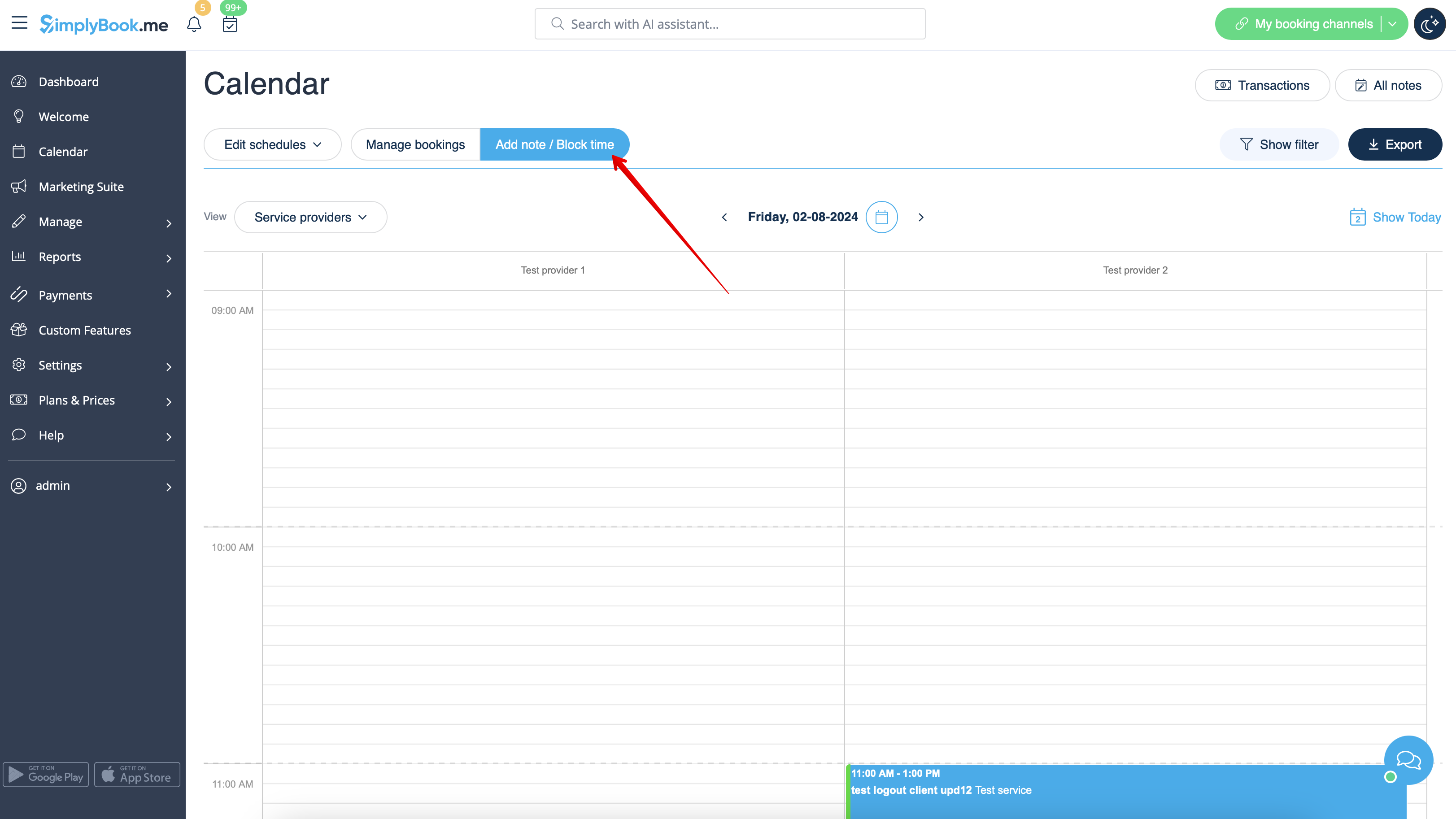
Du kan lukke tilgængeligheden fra kalendersiden ved hjælp af tilstanden "Tilføj note/Bloker tid". Skift til denne tilstand, og klik på det tidsrum, du vil lukke.
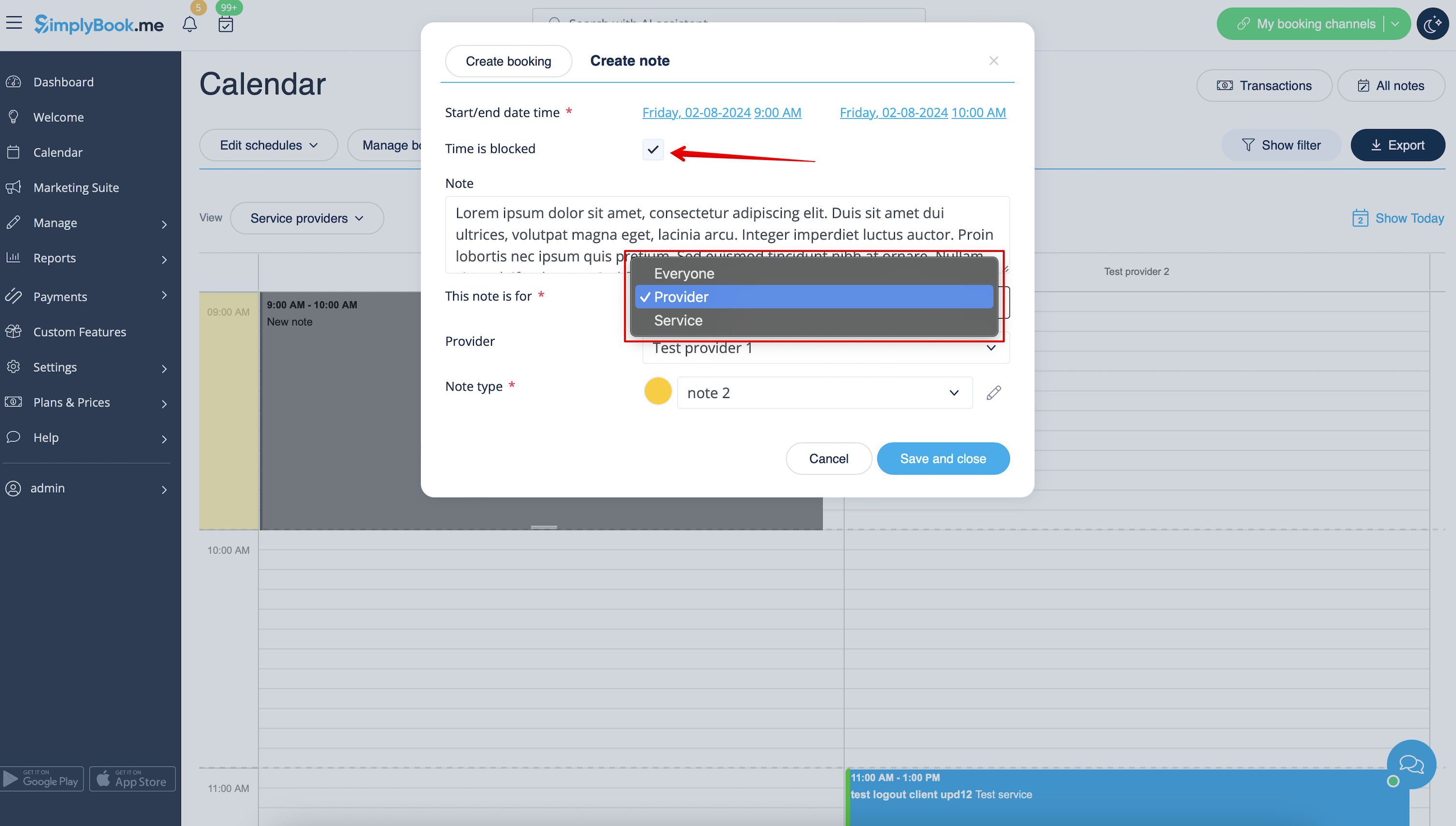
I pop op-vinduet med noter skal du markere "Tid er blokeret" og vælge, om du vil blokere tidsperioden for alle i din virksomhed eller kun for en bestemt udbyder eller tjeneste.
Tilføj årsagen til blokeringen, hvis det er nødvendigt.
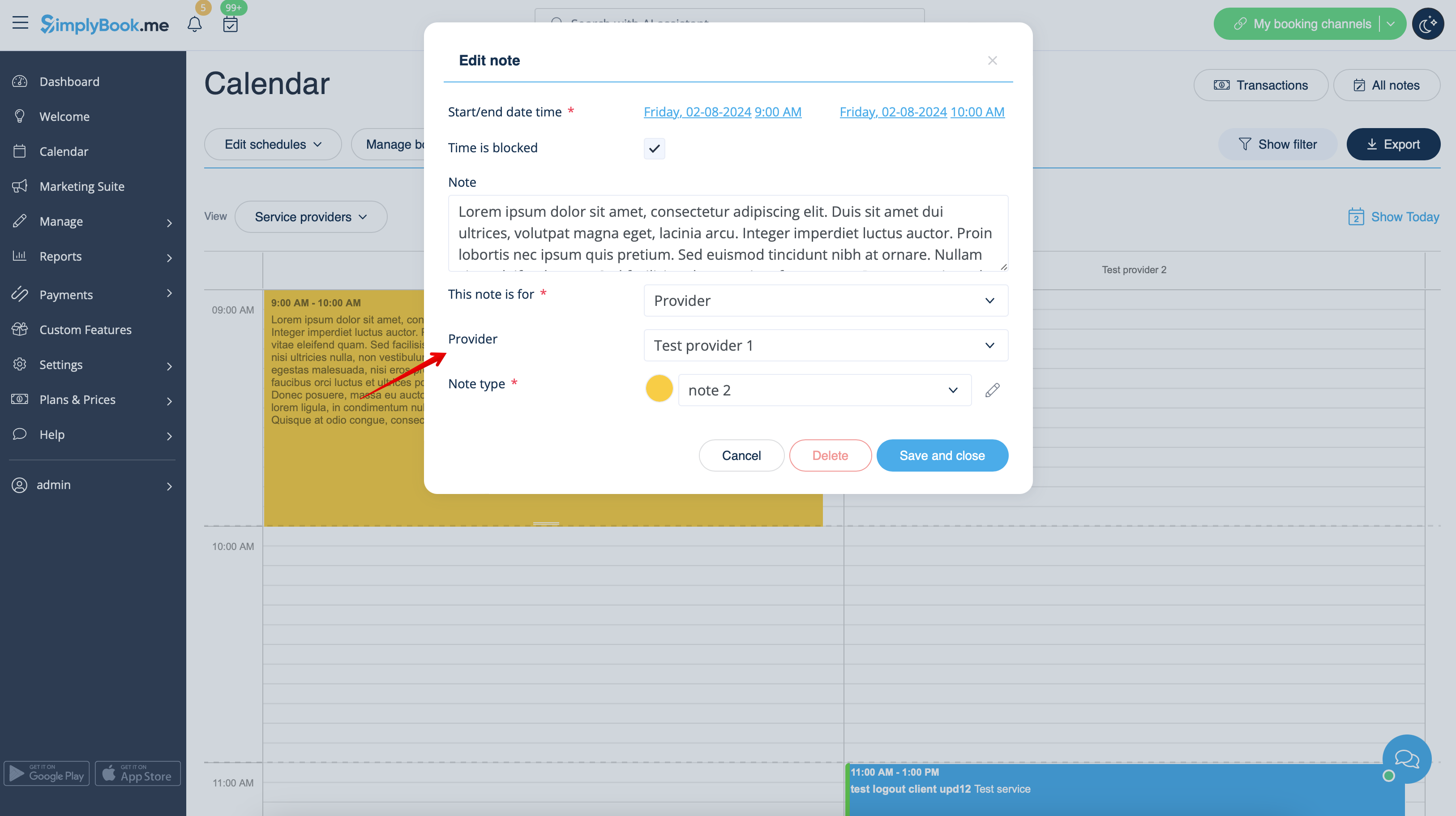
For at fjerne eller redigere blokeret tid kan du blot klikke på den tilhørende note og slette den eller opdatere og gemme.
Andre muligheder for at opdatere tilgængeligheden
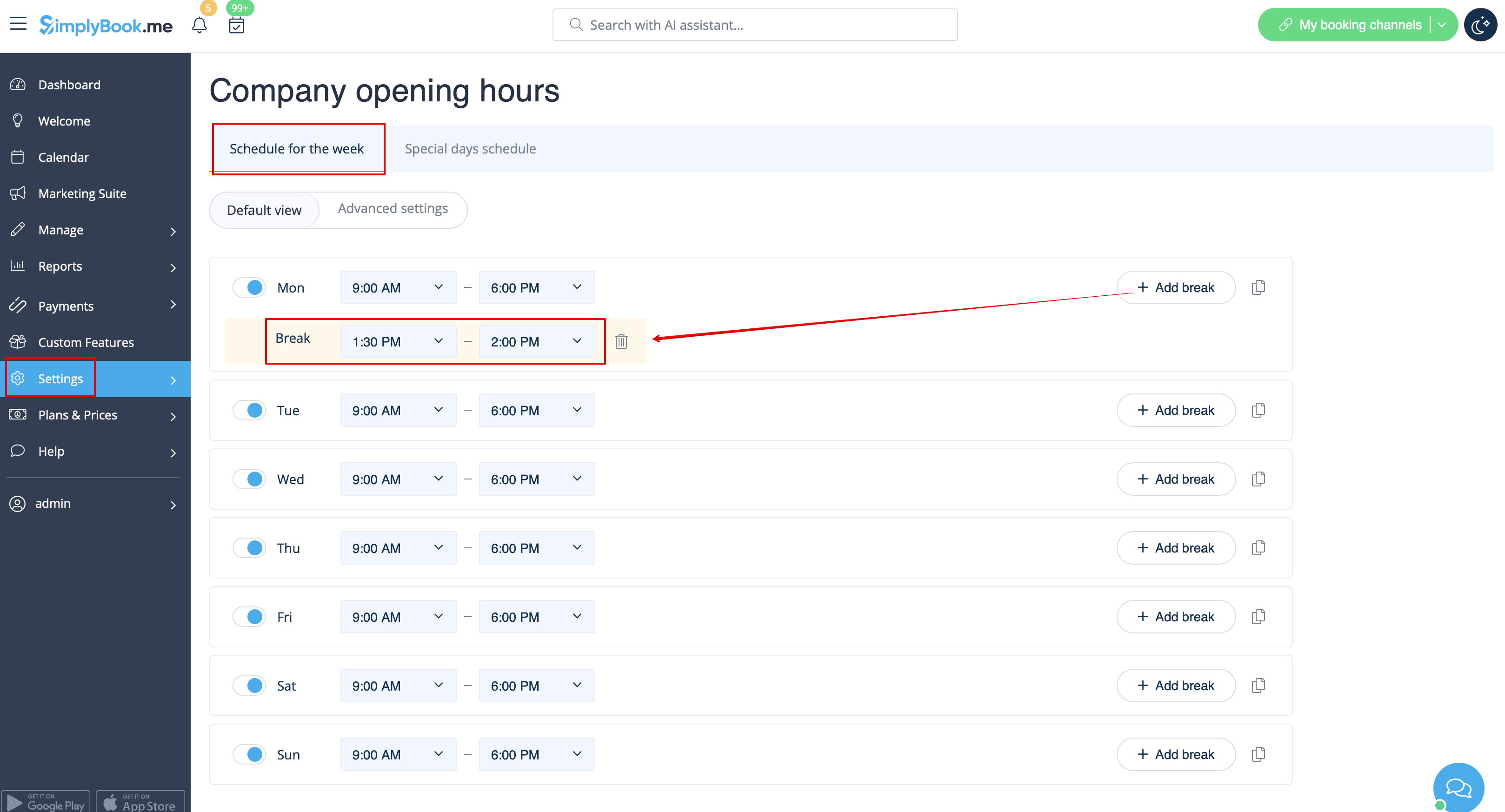
- 1. Hvis du ønsker at tilføje pauser eller fridage for alle udbydere/tjenester, kan du også gøre det i Indstillinger//Virksomhedens åbningstider for ugentlig tidsplan (hvis det er faste fridage)
- eller i Indstillinger//Virksomhedens åbningstider//Særlige dage (hvis du kun skal tilføje det for en bestemt dato).
- Brug ikonet
 "tilføj pause" for at tilføje en pause eller ikonet
  fjern pause for at slette den.



- 2. Hvis du ønsker at tilføje pausetid eller fridag for en bestemt udbyder, kan du gøre det i Indstillinger//Udbyderplan for ugentlig plan (hvis det er fast fridag) eller i Indstillinger//Udbyderplan//fanen Særlige dage (hvis du kun skal tilføje det for en bestemt dato).
- 3. Hvis du ønsker at tilføje pauser eller fridage for bestemte tjenester, kan du gøre det i Indstillinger//Tjenesteplan for ugentlig plan (hvis det er regelmæssig frihed) eller i Indstillinger//Tjenesteplan//fanen Særlige dage (hvis du kun skal tilføje det for en bestemt dato).
- Disse pauser vil også blive vist på kalendersiden og kan fjernes enten på den side, hvor du har tilføjet dem, eller i nogle tilfælde direkte fra kalendersiden ved at klikke på dem og vælge den tilsvarende mulighed.