Created page with "== Як налаштувати та використовувати ==" |
Created page with "7. <span style="background-color:#d4f8e5; padding:5px; border-radius:5px;">Пропуск транзакцій із нульовою сумою</span> ввімкнено за замовчуванням, щоб виключити замовлення з нульовою сумою з перенесення до QuickBooks. Наприклад, транзакції, до яких було застосовано знижку, і підсумкова сума дорівнює..." |
||
| Line 30: | Line 30: | ||
[[File:Quickbooks select document type.png|1200px|center|link=https://help.simplybook.me/images/1/1b/Quickbooks_select_document_type.png]] | [[File:Quickbooks select document type.png|1200px|center|link=https://help.simplybook.me/images/1/1b/Quickbooks_select_document_type.png]] | ||
< | 6. Ви можете додати <span style="background-color:#d4f8e5; padding:5px; border-radius:5px;">назву депозитного рахунку</span> та вибрати <span style="background-color:#d4f8e5; padding:5px; border-radius:5px;">тип</span> депозитного <span style="background-color:#d4f8e5; padding:5px; border-radius:5px;">рахунку</span>. | ||
Це має бути тип <span style="background-color:#d4f8e5; padding:5px; border-radius:5px;">«Інші оборотні активи»</span> або <span style="background-color:#d4f8e5; padding:5px; border-radius:5px;">«Банк (готівка в касі)</span> ». | |||
Якщо депозитний рахунок не вказано, QuickBooks використовуватиме рахунок за замовчуванням під назвою «Недепозитні кошти». | |||
[[File:Quickbooks deposit account.png|1200px|center|link=https://help.simplybook.me/images/7/75/Quickbooks_deposit_account.png]] | [[File:Quickbooks deposit account.png|1200px|center|link=https://help.simplybook.me/images/7/75/Quickbooks_deposit_account.png]] | ||
7. <span style="background-color:#d4f8e5; padding:5px; border-radius:5px;">Пропуск транзакцій із нульовою сумою</span> ввімкнено за замовчуванням, щоб виключити замовлення з нульовою сумою з перенесення до QuickBooks. Наприклад, транзакції, до яких було застосовано знижку, і підсумкова сума дорівнює 0. | |||
7. <span style="background-color:#d4f8e5; padding:5px; border-radius:5px;"> | Ви можете залишити це як є, якщо вам не потрібно бачити такі записи в Quickbooks, або вимкнути, якщо вони важливі для вашого бухгалтерського обліку. | ||
[[File:Quickbooks skip zero transactions.png|1200px|center|link=https://help.simplybook.me/images/2/27/Quickbooks_skip_zero_transactions.png]] | [[File:Quickbooks skip zero transactions.png|1200px|center|link=https://help.simplybook.me/images/2/27/Quickbooks_skip_zero_transactions.png]] | ||
8. Ви можете активувати автоматичне <span style="background-color:#d4f8e5; padding:5px; border-radius:5px;">створення запису про повернення коштів</span> у QuickBooks, коли повернення здійснюється на стороні SBPay.me. Якщо ви вирішили увімкнути цю опцію, обов'язково вкажіть <span style="background-color:#d4f8e5; padding:5px; border-radius:5px;">назву депозитного рахунку</span>, оскільки це є обов'язковою умовою для синхронізації повернень. | |||
8. | |||
[[File:Quickbooks rrefund receipts.png|1200px|center|link=https://help.simplybook.me/images/5/57/Quickbooks_rrefund_receipts.png]] | [[File:Quickbooks rrefund receipts.png|1200px|center|link=https://help.simplybook.me/images/5/57/Quickbooks_rrefund_receipts.png]] | ||
9. Також є можливість <span style="background-color:#d4f8e5; padding:5px; border-radius:5px;">надіслати транзакційний документ</span>. Якщо ця опція увімкнена, клієнт отримає від QuickBooks інвойс на додаток до інших активних сповіщень.<br> | |||
9. | Ви також можете додати примітку, яка буде відображена в рахунках Quickbooks. | ||
[[File:Quickbooks send transactional email.png|1200px|center|link=https://help.simplybook.me/images/c/c3/Quickbooks_send_transactional_email.png]] | [[File:Quickbooks send transactional email.png|1200px|center|link=https://help.simplybook.me/images/c/c3/Quickbooks_send_transactional_email.png]] | ||
<br><br> | <br><br> | ||
== Податки == | |||
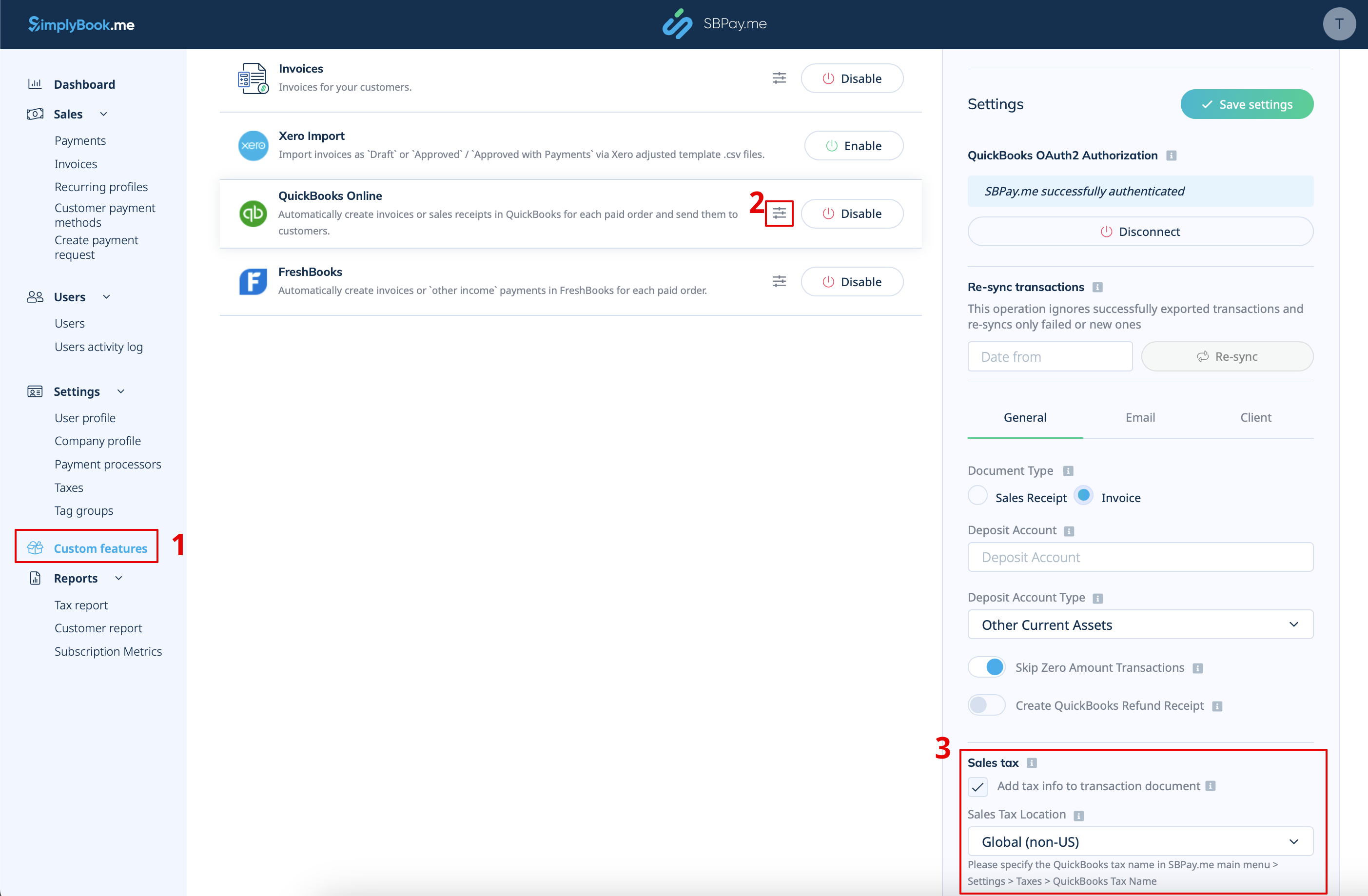
== | Щоб активувати цю опцію та передати інформацію про податки до Quickbooks, у інтерфейсі SBPay.me у <span style="background-color:#d4f8e5; padding:5px; border-radius:5px;">розділі «Налаштування»</span> -> <span style="background-color:#d4f8e5; padding:5px; border-radius:5px;">«Податок з продажу</span> » встановіть прапорець «Додати інформацію про податок до документа транзакції». Виберіть відповідне місце оподаткування. | ||
[[File:Qb tax enable path.png|1200px|center|link=https://help.simplybook.me/images/1/10/Qb_tax_enable_path.png]] | [[File:Qb tax enable path.png|1200px|center|link=https://help.simplybook.me/images/1/10/Qb_tax_enable_path.png]] | ||
<br><br> | <br><br> | ||
:''<u>Для глобального розташування податків</u>''<br> | |||
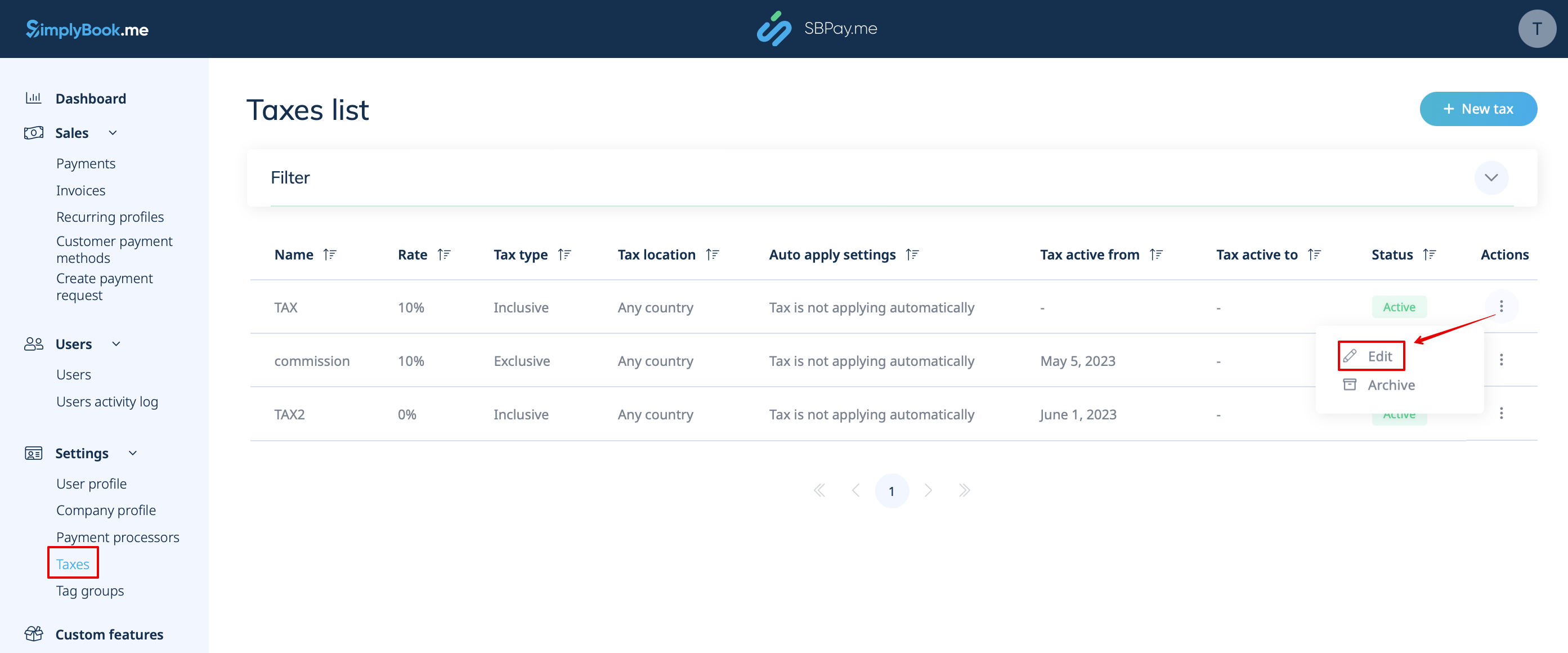
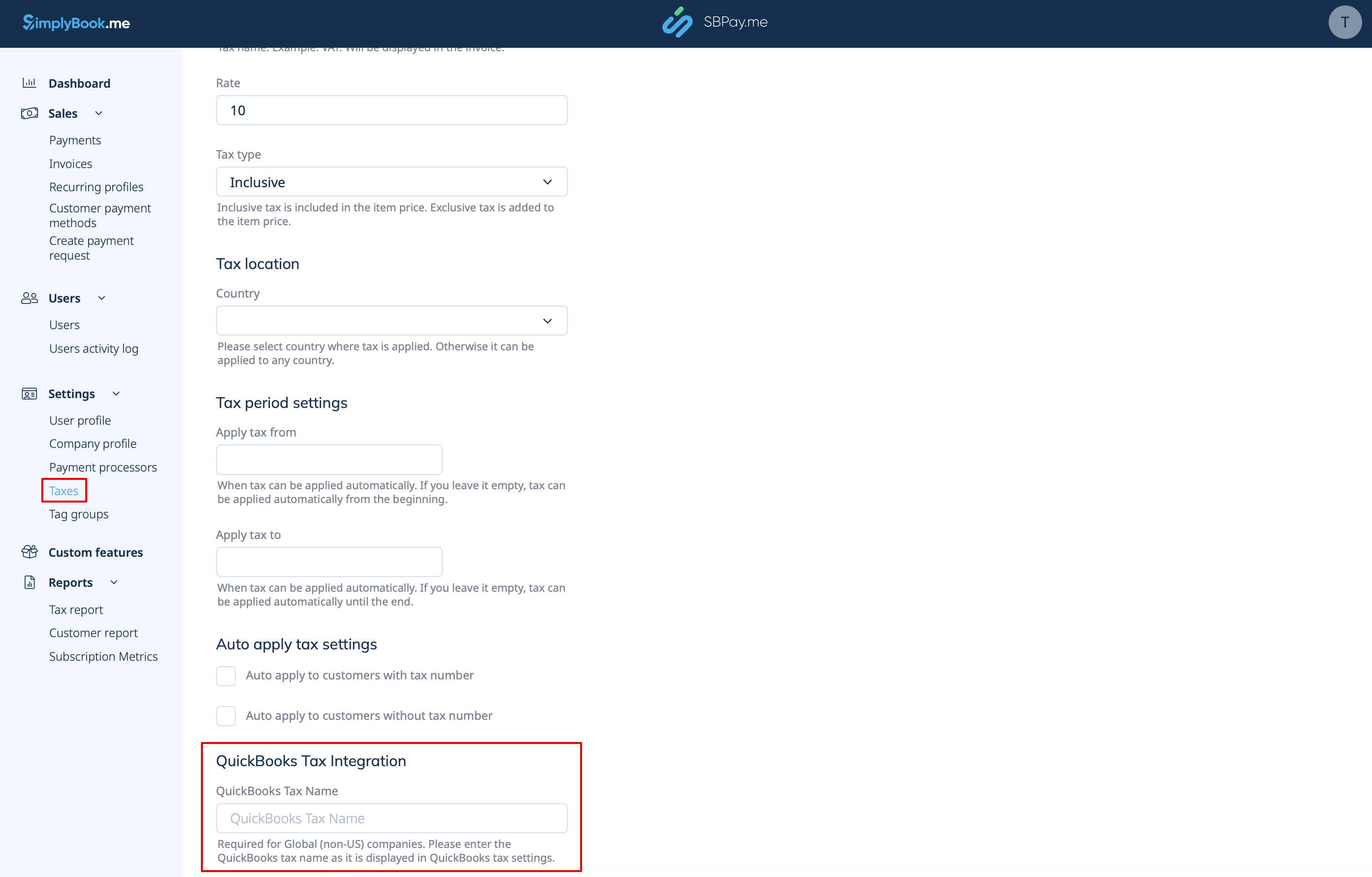
:''<u> | Також перейдіть до <span style="background-color:#d4f8e5; padding:5px; border-radius:5px;">Налаштування</span> -> <span style="background-color:#d4f8e5; padding:5px; border-radius:5px;">Податки</span> в інтерфейсі SBPay.me, виберіть необхідний податок і встановіть точну назву податку, як вона визначена в QuickBooks. | ||
[[File:Sbpay edit tax path.png|1200px|center|link=https://help.simplybook.me/images/4/43/Sbpay_edit_tax_path.png]] | [[File:Sbpay edit tax path.png|1200px|center|link=https://help.simplybook.me/images/4/43/Sbpay_edit_tax_path.png]] | ||
[[File:Qb tax global path.png|1200px|center|link=https://help.simplybook.me/images/c/cf/Qb_tax_global_path.png]] | [[File:Qb tax global path.png|1200px|center|link=https://help.simplybook.me/images/c/cf/Qb_tax_global_path.png]] | ||
<br><br> | <br><br> | ||
<span style="background-color:#ffe9e9; padding:5px; border-radius:5px;">''' | <span style="background-color:#ffe9e9; padding:5px; border-radius:5px;">'''Зверніть увагу!'''</span> | ||
* <span style="background-color:#ffe9e9; padding:5px; border-radius:5px;"> | *<span style="background-color:#ffe9e9; padding:5px; border-radius:5px;">Податок визначається для кожного рядка окремо;</span> | ||
* <span style="background-color:#ffe9e9; padding:5px; border-radius:5px;"> | *<span style="background-color:#ffe9e9; padding:5px; border-radius:5px;">Усі рядки з податками повинні мати однаковий тип податку (включно або виключно) у всьому замовленні;</span> | ||
* <span style="background-color:#ffe9e9; padding:5px; border-radius:5px;"> | *<span style="background-color:#ffe9e9; padding:5px; border-radius:5px;">Замовлення, що містять рядки з кількома податками, не будуть передані до Quickbooks;</span> | ||
* <span style="background-color:#ffe9e9; padding:5px; border-radius:5px;"> | *<span style="background-color:#ffe9e9; padding:5px; border-radius:5px;">Якщо замовлення містить рядки без податку, воно не буде передане до Quickbooks;</span> | ||
* <span style="background-color:#ffe9e9; padding:5px; border-radius:5px;"> | *<span style="background-color:#ffe9e9; padding:5px; border-radius:5px;">Замовлення, що містять рядки з змішаними податками, включно та виключно, не передаються до Quickbooks;</span> | ||
* <span style="background-color:#ffe9e9; padding:5px; border-radius:5px;"> | *<span style="background-color:#ffe9e9; padding:5px; border-radius:5px;">Якщо назва податку Quickbooks не встановлена для деякого податку в цьому замовленні, він не буде переданий до Quickbooks.</span> | ||
<br><br> | <br><br> | ||
<div lang="en" dir="ltr" class="mw-content-ltr"> | <div lang="en" dir="ltr" class="mw-content-ltr"> | ||
Revision as of 17:35, 15 May 2025

Ця проста в налаштуванні інтеграція SBPay.me з Quickbooks дозволяє автоматично створювати рахунки-фактури або квитанції про продаж у QuickBooks для кожного оплаченого замовлення та надсилати їх клієнтам.
Відеоурок 
Зверніть увагу!
- Рахунки-фактури, які генеруються в QuickBooks в результаті інтеграції, не містять інформації про податки та знижки, а лише загальну суму. Рахунки-фактури SimplyBook містять інформацію про ціну товару, податки/знижки (якщо є) та загальну суму.
- Для транзакційних документів, що містять різні валюти, в QuickBooks має бути ввімкнена функція «Багато валют».
Як налаштувати та використовувати
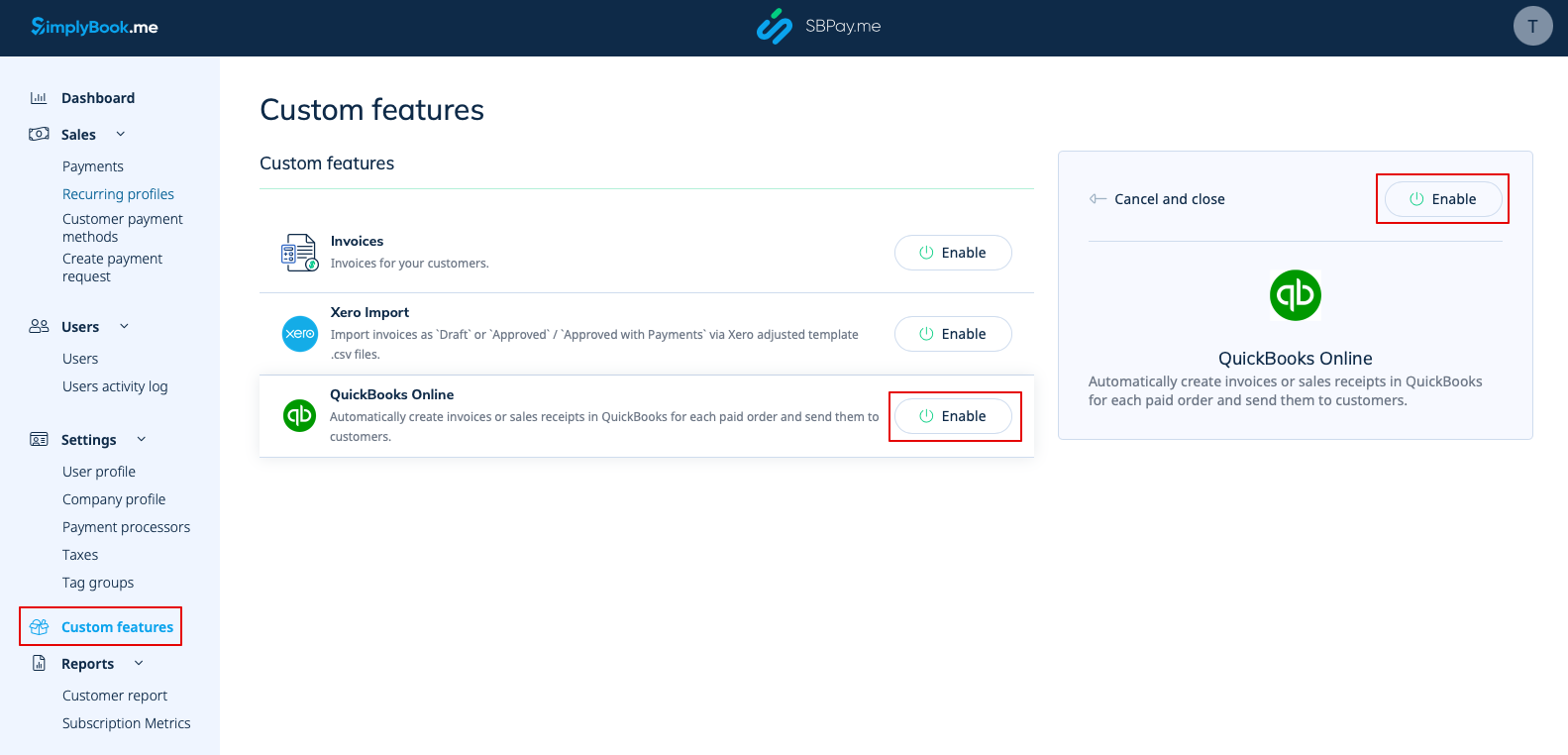
1. Перейдіть на сторінку «Custom Features» (Налаштування) в інтерфейсі SBPay.me і натисніть кнопку «Enable» (Увімкнути) поруч із QuickBooks.
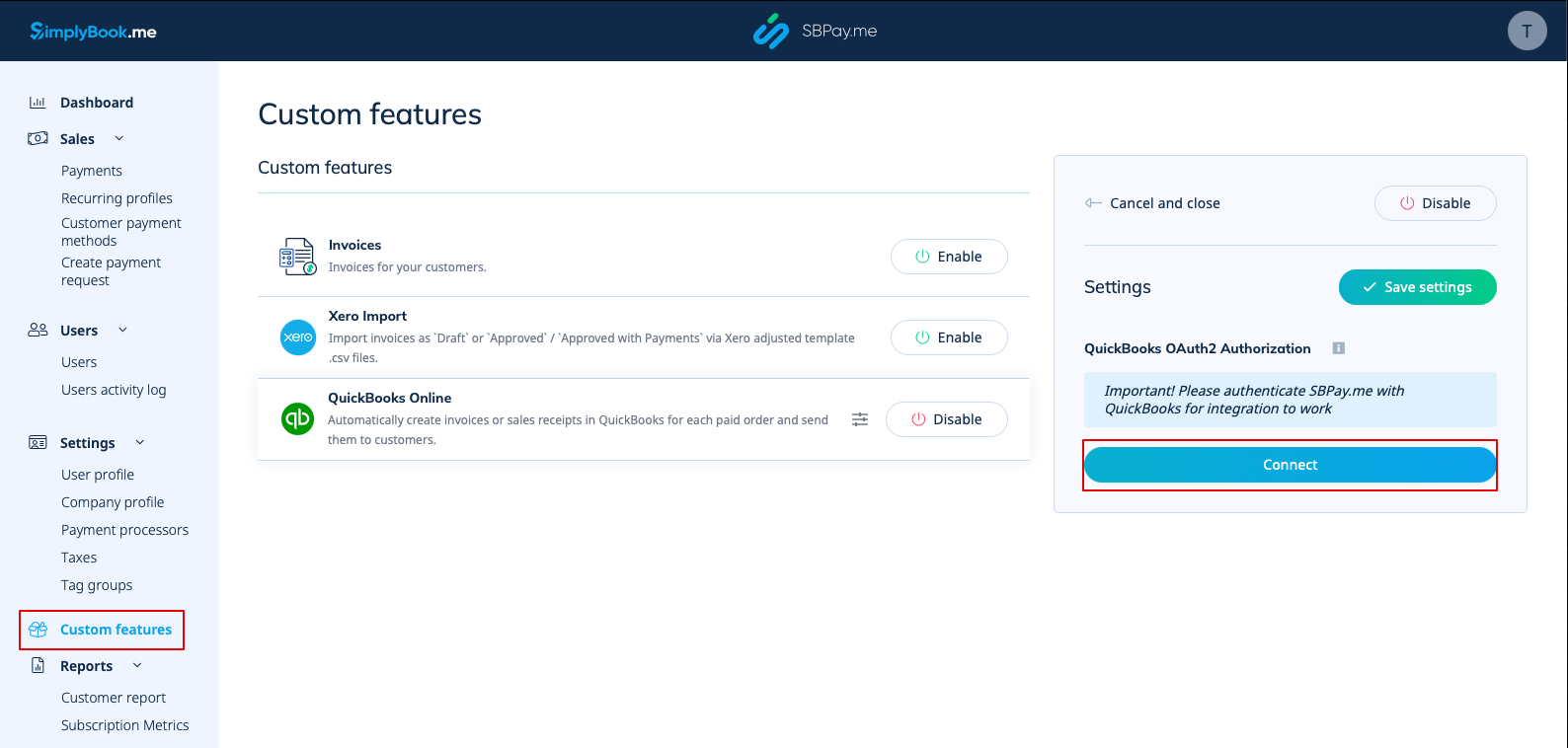
2. Після увімкнення натисніть кнопку «Підключити», щоб продовжити налаштування.
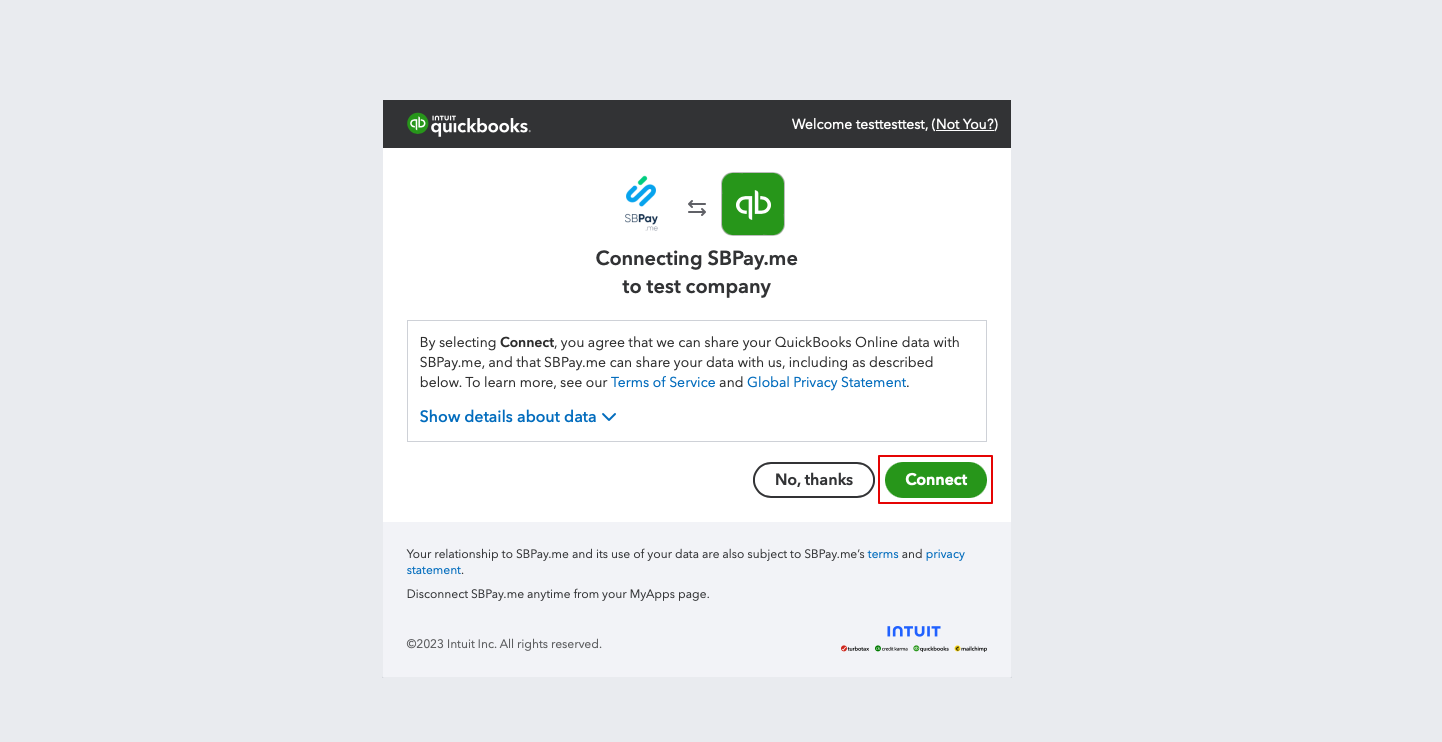
3. Вам буде запропоновано увійти до свого облікового запису Quickbooks, щоб підключитися. Або, якщо ви вже увійшли в систему у своєму браузері, підключення буде встановлено автоматично після підтвердження. Ви також побачите SBPay.me в розділі «Додатки» -> «Мої додатки» QuickBooks.
4. Після підключення систем ви отримаєте доступ до налаштувань інтеграції в інтерфейсі SBPay.me.
5. Виберіть тип транзакційного документа: є два варіанти: «Інвойс» та «Квитанція про продаж». Інвойс ініціює створення інвойсу та відповідного платежу в QuickBooks для кожного виконаного замовлення в SimplyBook. Таким чином, ви побачите два записи (платіж та інвойс) на рахунку QuickBooks, пов'язаних з однією транзакцією. Sales Receipt призводить до створення квитанції про продаж (Payment) виключно після успішної оплати замовлення.
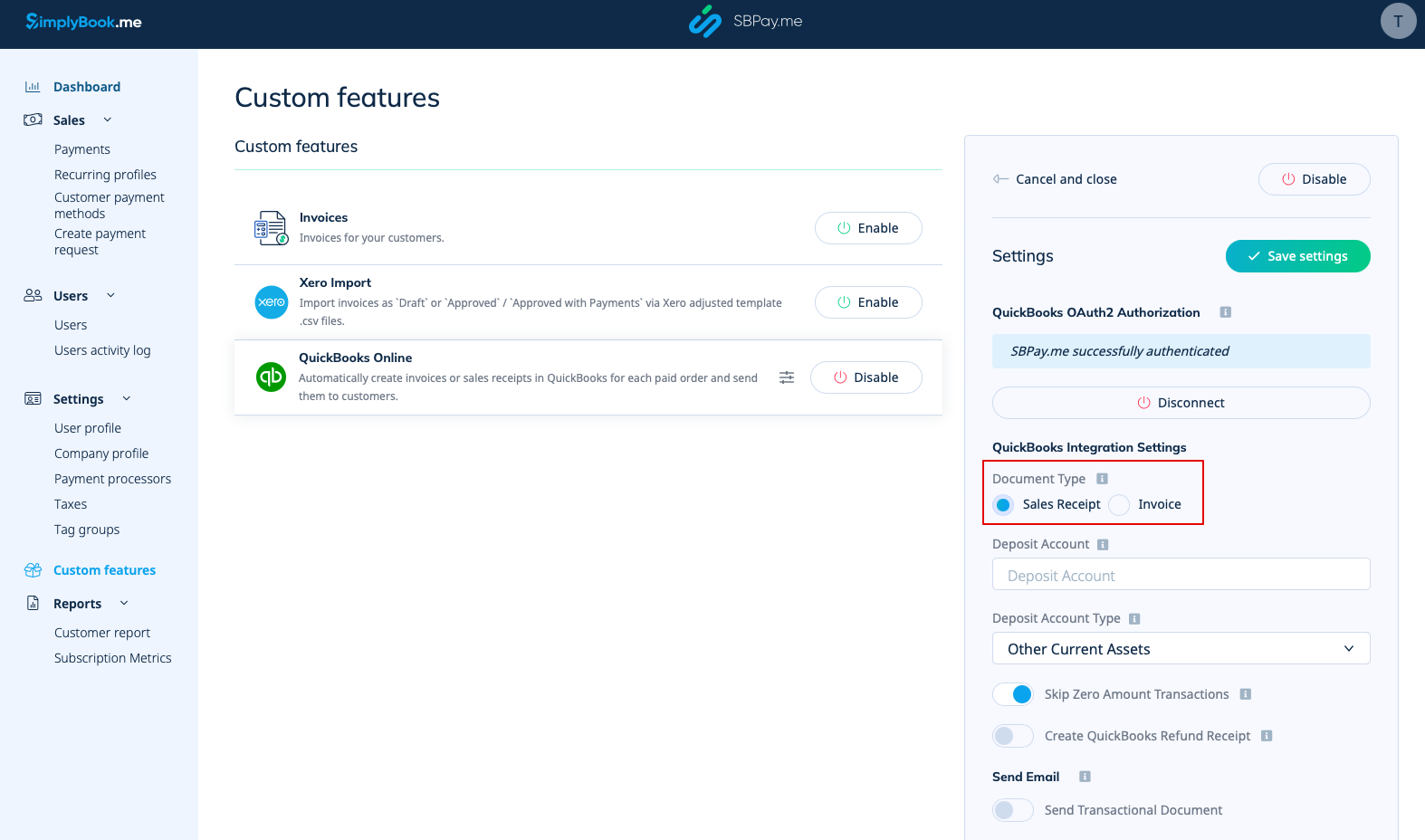
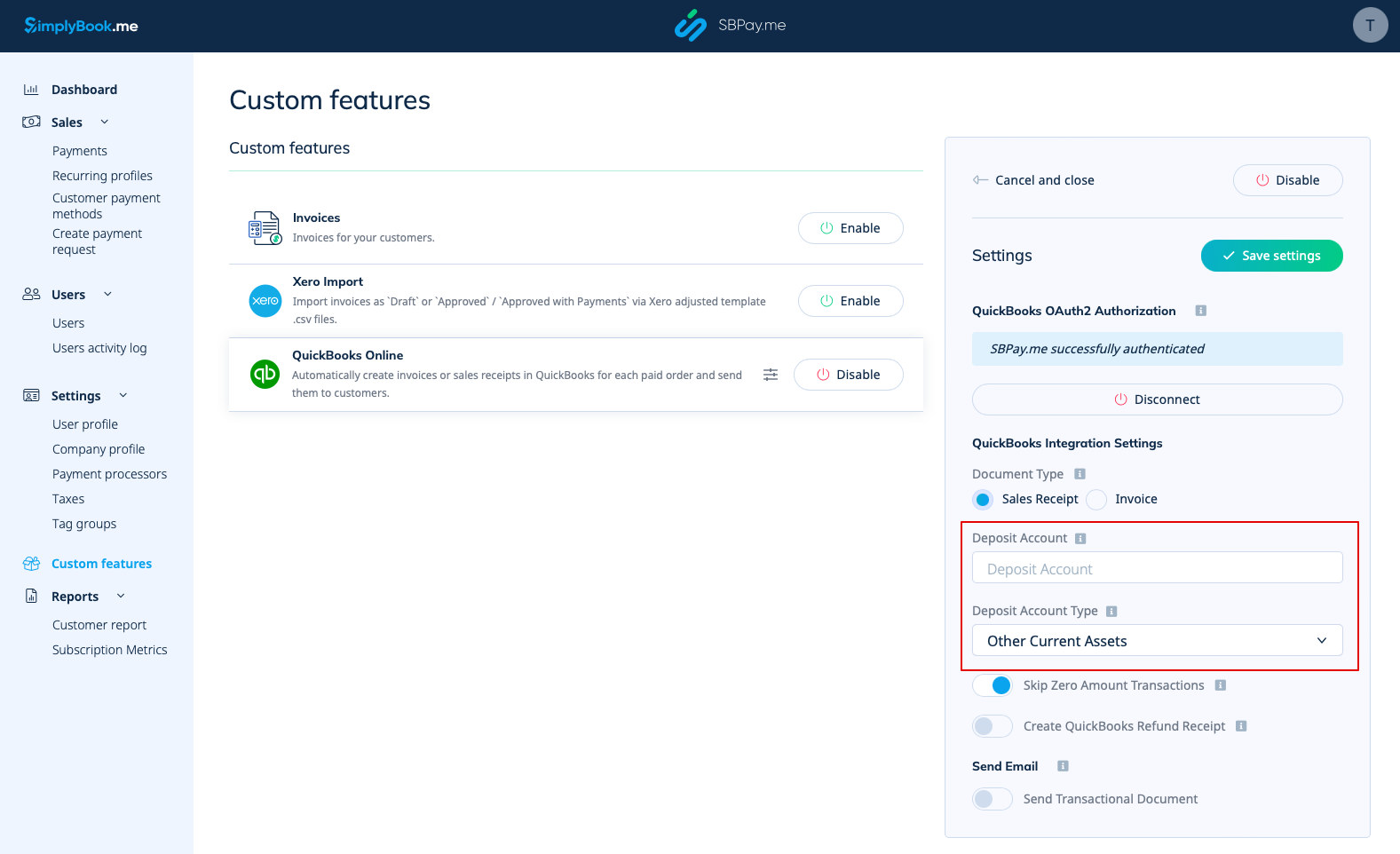
6. Ви можете додати назву депозитного рахунку та вибрати тип депозитного рахунку. Це має бути тип «Інші оборотні активи» або «Банк (готівка в касі) ». Якщо депозитний рахунок не вказано, QuickBooks використовуватиме рахунок за замовчуванням під назвою «Недепозитні кошти».
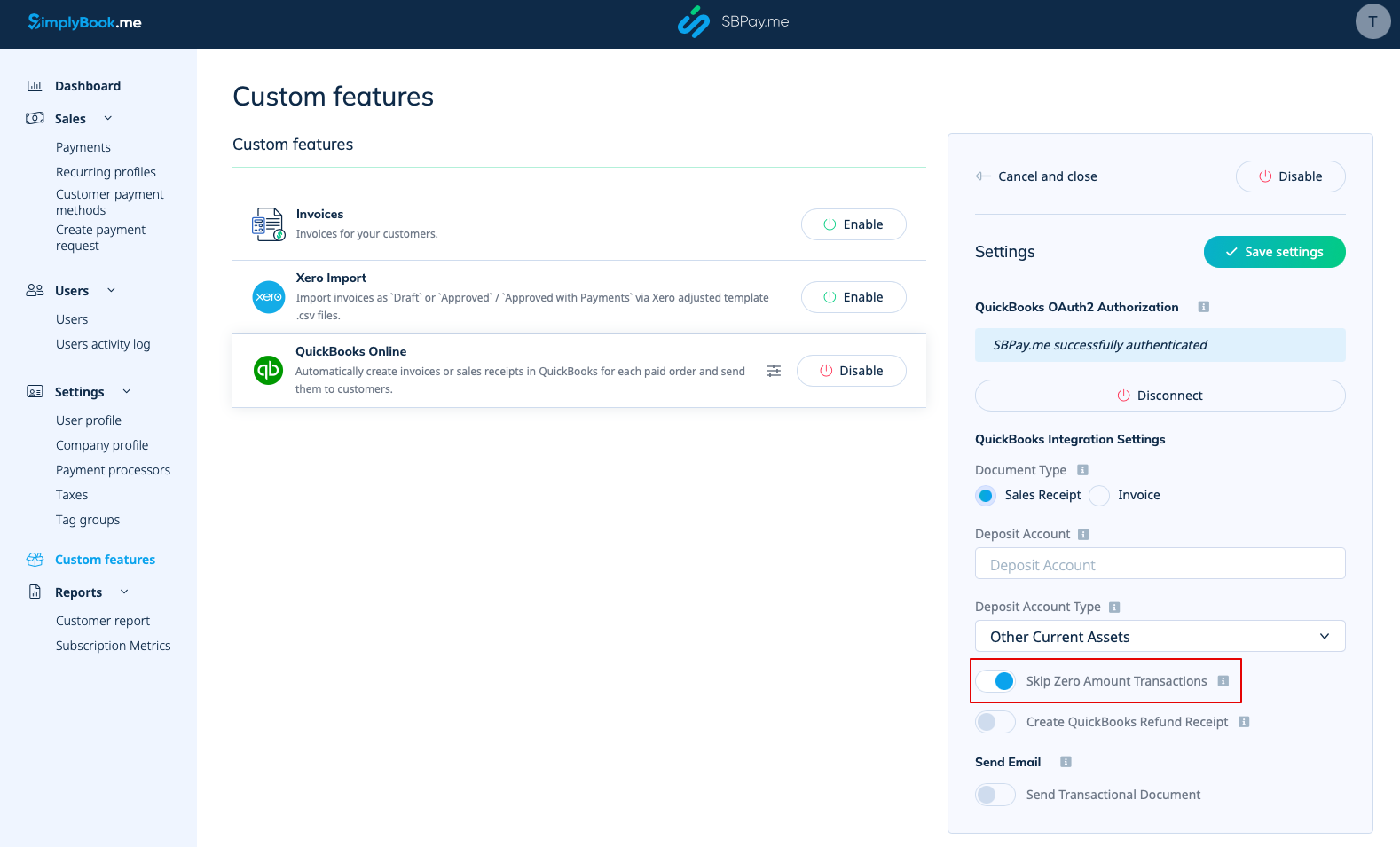
7. Пропуск транзакцій із нульовою сумою ввімкнено за замовчуванням, щоб виключити замовлення з нульовою сумою з перенесення до QuickBooks. Наприклад, транзакції, до яких було застосовано знижку, і підсумкова сума дорівнює 0. Ви можете залишити це як є, якщо вам не потрібно бачити такі записи в Quickbooks, або вимкнути, якщо вони важливі для вашого бухгалтерського обліку.
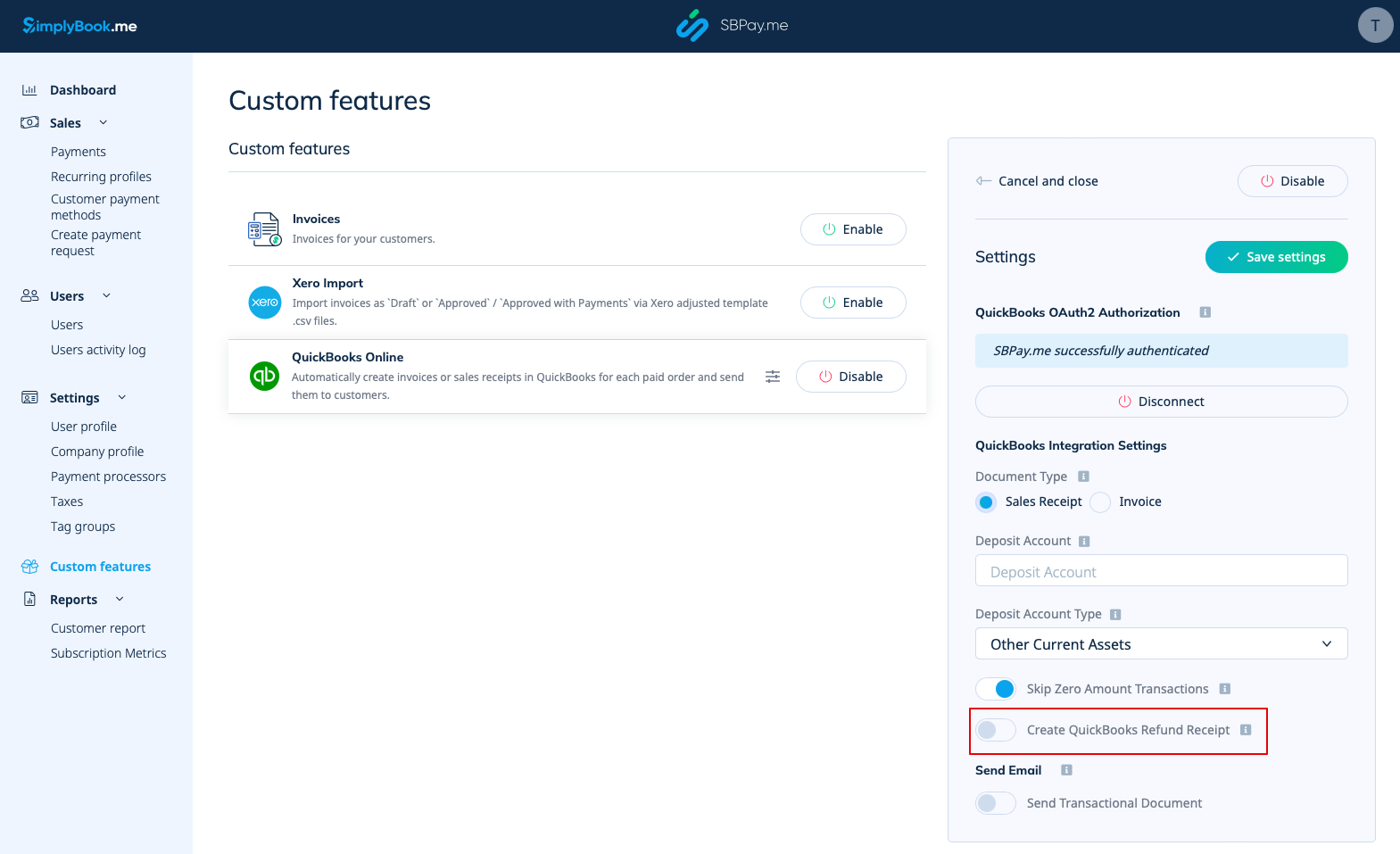
8. Ви можете активувати автоматичне створення запису про повернення коштів у QuickBooks, коли повернення здійснюється на стороні SBPay.me. Якщо ви вирішили увімкнути цю опцію, обов'язково вкажіть назву депозитного рахунку, оскільки це є обов'язковою умовою для синхронізації повернень.
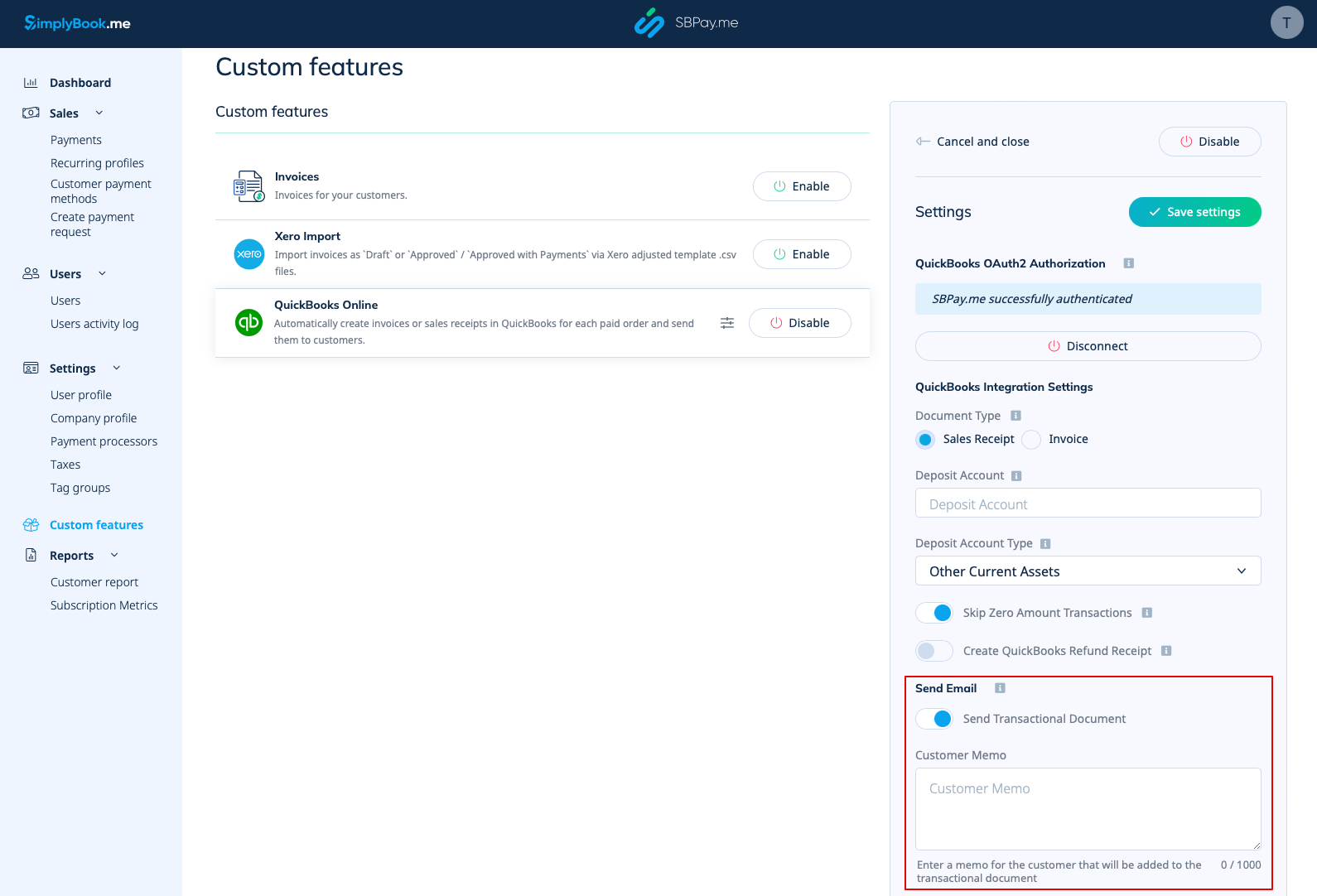
9. Також є можливість надіслати транзакційний документ. Якщо ця опція увімкнена, клієнт отримає від QuickBooks інвойс на додаток до інших активних сповіщень.
Ви також можете додати примітку, яка буде відображена в рахунках Quickbooks.
Податки
Щоб активувати цю опцію та передати інформацію про податки до Quickbooks, у інтерфейсі SBPay.me у розділі «Налаштування» -> «Податок з продажу » встановіть прапорець «Додати інформацію про податок до документа транзакції». Виберіть відповідне місце оподаткування.
- Для глобального розташування податків
Також перейдіть до Налаштування -> Податки в інтерфейсі SBPay.me, виберіть необхідний податок і встановіть точну назву податку, як вона визначена в QuickBooks.
Зверніть увагу!
- Податок визначається для кожного рядка окремо;
- Усі рядки з податками повинні мати однаковий тип податку (включно або виключно) у всьому замовленні;
- Замовлення, що містять рядки з кількома податками, не будуть передані до Quickbooks;
- Якщо замовлення містить рядки без податку, воно не буде передане до Quickbooks;
- Замовлення, що містять рядки з змішаними податками, включно та виключно, не передаються до Quickbooks;
- Якщо назва податку Quickbooks не встановлена для деякого податку в цьому замовленні, він не буде переданий до Quickbooks.
- For USA tax location
For now it is only possible to use Automated Sales Tax (AST) as defined in QuickBooks. If you set the tax name set in SBPay.me Settings -> Taxes, it will be ignored.
Please note!
- Tax is defined for the whole order. On the SBPay.me side, this means that ALL lines should have the same single tax with the same rate and type set for each order line;
- Tax is always exclusive.
