Created page with "== Meerdere diensten ==" |
Created page with "<br/><br/> 5. Voor uw klanten ziet deze opzet er als volgt uit:" Tags: Mobile edit Mobile web edit |
||
| Line 51: | Line 51: | ||
5. (optioneel) Koppel de add-ons indien nodig aan de gewenste diensten en geef eventuele specifieke aanvullende opties voor de duur per dienst. | 5. (optioneel) Koppel de add-ons indien nodig aan de gewenste diensten en geef eventuele specifieke aanvullende opties voor de duur per dienst. | ||
[[File:Relate addon to service days redesigned.png|1200px|border|center|link=https://help.simplybook.me/images/f/fd/Relate_addon_to_service_days_redesigned.png]] | [[File:Relate addon to service days redesigned.png|1200px|border|center|link=https://help.simplybook.me/images/f/fd/Relate_addon_to_service_days_redesigned.png]] | ||
<br/> <br/> | <br/> <br/> | ||
6. | 6. Open in <span style="background-color:#d4f8e5; padding:5px; border-radius:5px;">Instellingen</span> -> <span style="background-color:#d4f8e5; padding:5px; border-radius:5px;">Openingstijden van het bedrijf</span> (wanneer u slechts 1 dienst hebt) of in de werktijden van deze dienst (<span style="background-color:#d4f8e5; padding:5px; border-radius:5px;">Instellingen</span> -> <span style="background-color:#d4f8e5; padding:5px; border-radius:5px;">Dienstrooster</span> of <span style="background-color:#d4f8e5; padding:5px; border-radius:5px;">Beheer</span> -> <span style="background-color:#d4f8e5; padding:5px; border-radius:5px;">Diensten</span> -> selecteer de dienst -> <span style="background-color:#d4f8e5; padding:5px; border-radius:5px;">Dienstrooster</span>) slechts 1 uur per dag. | ||
[[File:Book days service schedule redesigned.png|1200px | center|link=https://help.simplybook.me/images/3/30/Book_days_service_schedule_redesigned.png ]] | |||
[[File:Book days service schedule redesigned.png|1200px | center| | |||
<br/><br/> | <br/><br/> | ||
7. | 7. Hier kunt u zien hoe dit er aan de klantzijde uitziet | ||
( | (ze selecteren eerst de hoofddienst en kiezen vervolgens de extra duur indien nodig): | ||
[[File:Book days client side view option 2.png|1200px|border|center]] | |||
[[File:Book days client side view option 2.png|1200px|border| | |||
<br/><br/><br/><br/> | <br/><br/><br/><br/> | ||
Revision as of 09:15, 16 May 2025
SimplyBook.me biedt geen mogelijkheid om dagen te reserveren, maar er is een oplossing. Controleer of deze opties geschikt zijn voor uw bedrijf.
- Videohandleiding beschikbaar

Meerdere diensten
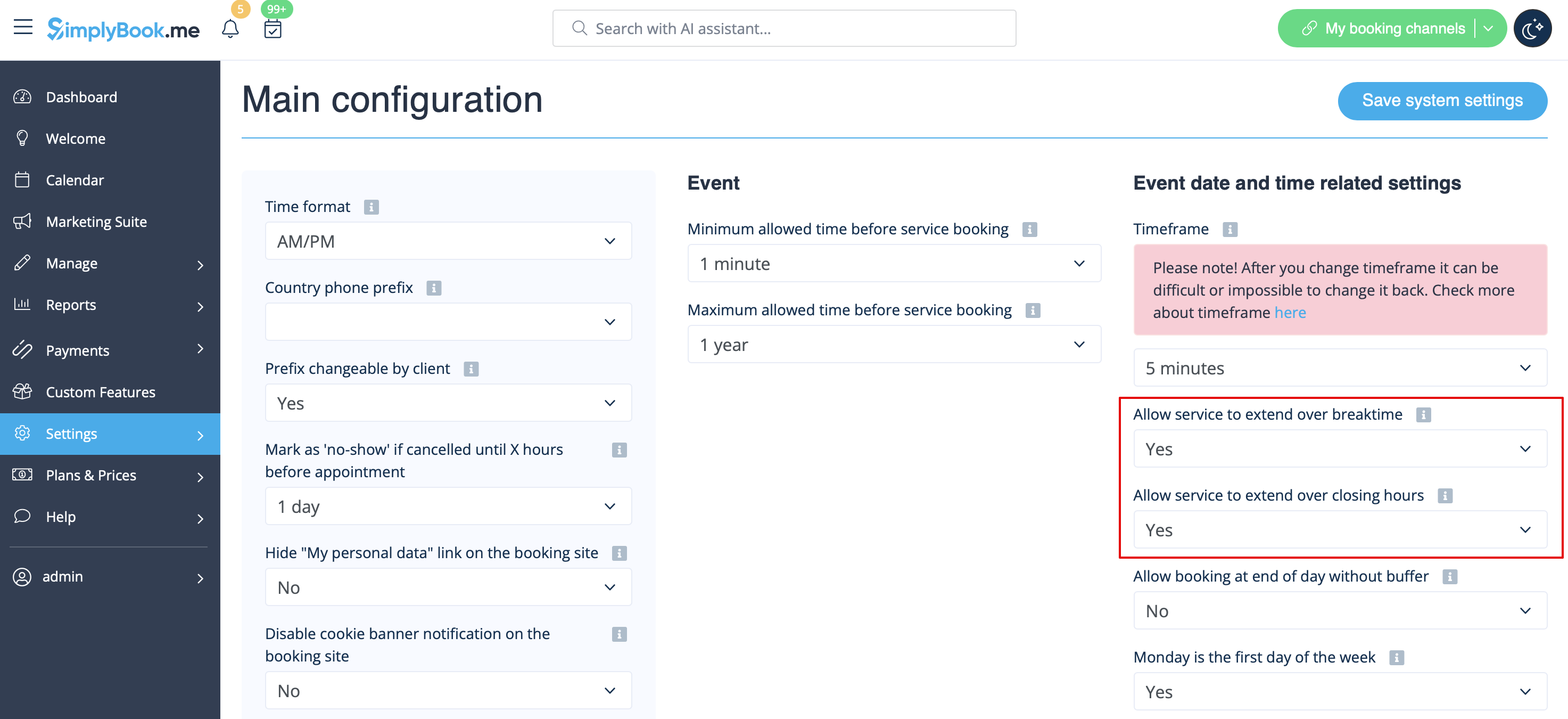
1. Ga naar Instellingen -> Hoofdconfiguratie -> zet zowel Service mag worden verlengd tijdens pauzes als Service mag worden verlengd tijdens sluitingstijden op Ja en sla op .
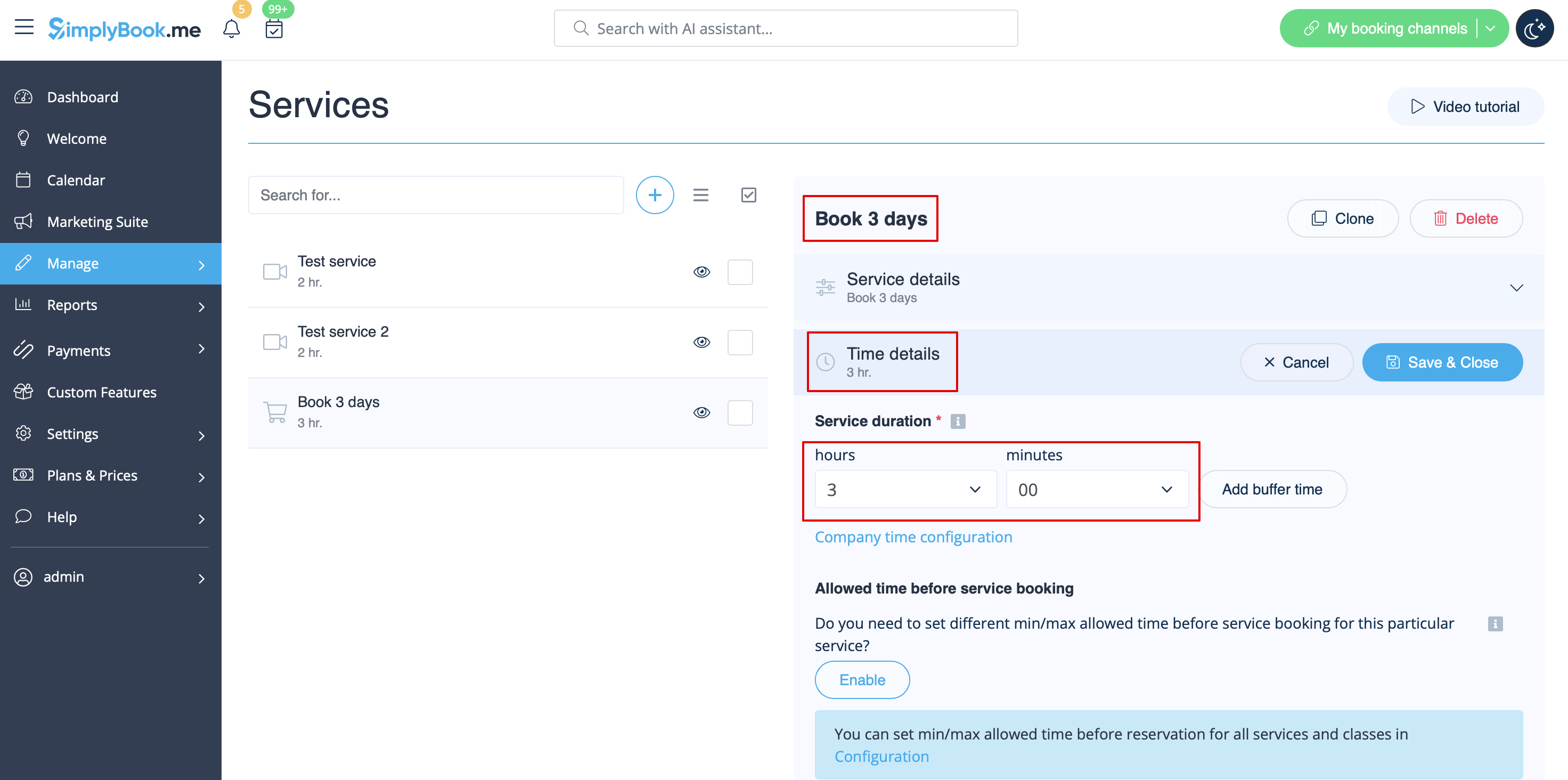
2. Maak in Beheer -> Services -> + knop een service aan met de duur die overeenkomt met het aantal dagen dat uw service wordt aangeboden (3 dagen = 3 uur, 7 dagen = 7 uur).
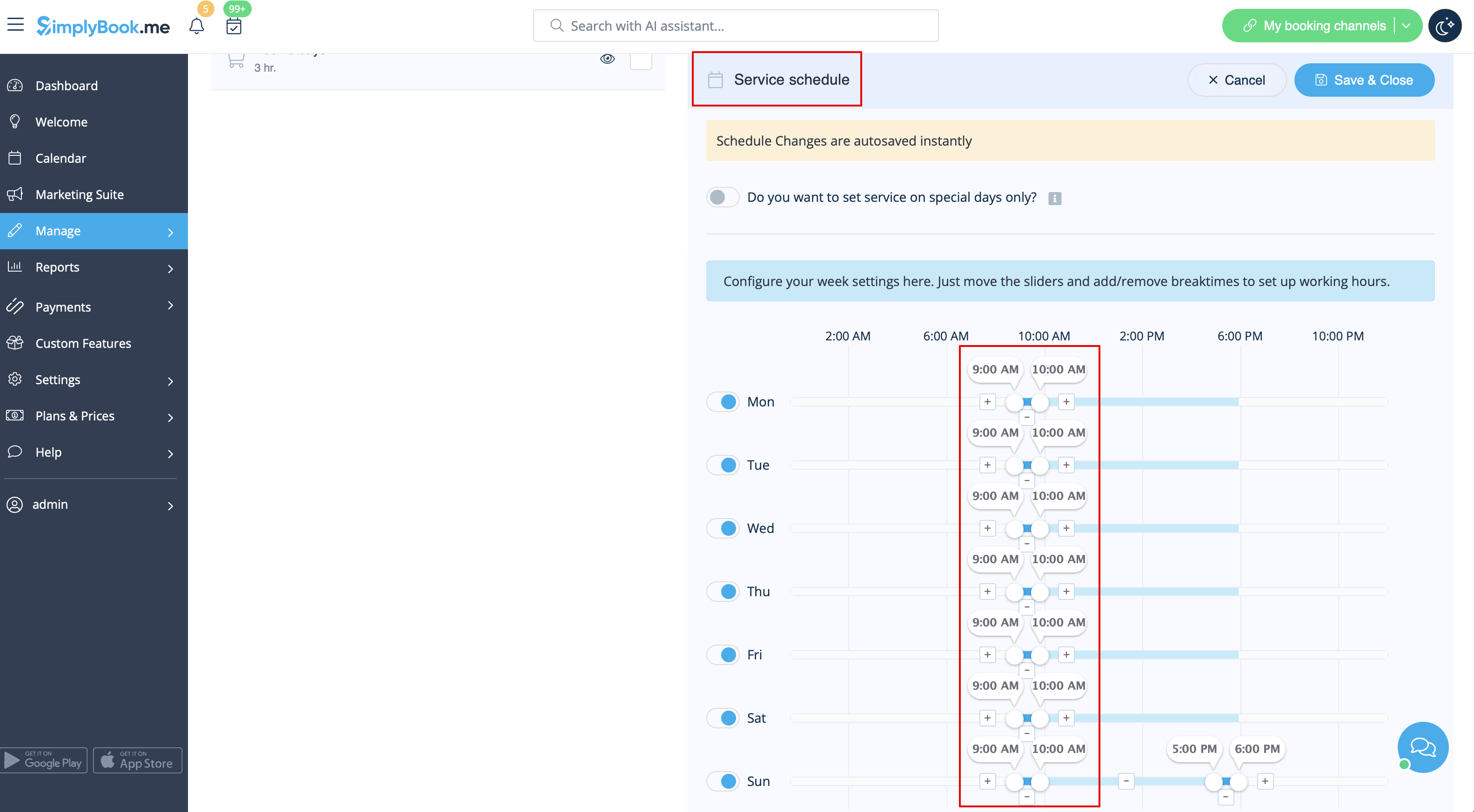
3. Open in Instellingen -> Openingstijden van het bedrijf (wanneer u slechts 1 dienst hebt) of in de werktijden van deze dienst (Instellingen -> Dienstrooster of Beheer -> Diensten -> selecteer de dienst -> Dienstrooster) slechts 1 uur per dag.
4. Het systeem boekt dan het aantal uren dat is aangegeven in de duur van de dienst als het aantal dagen.
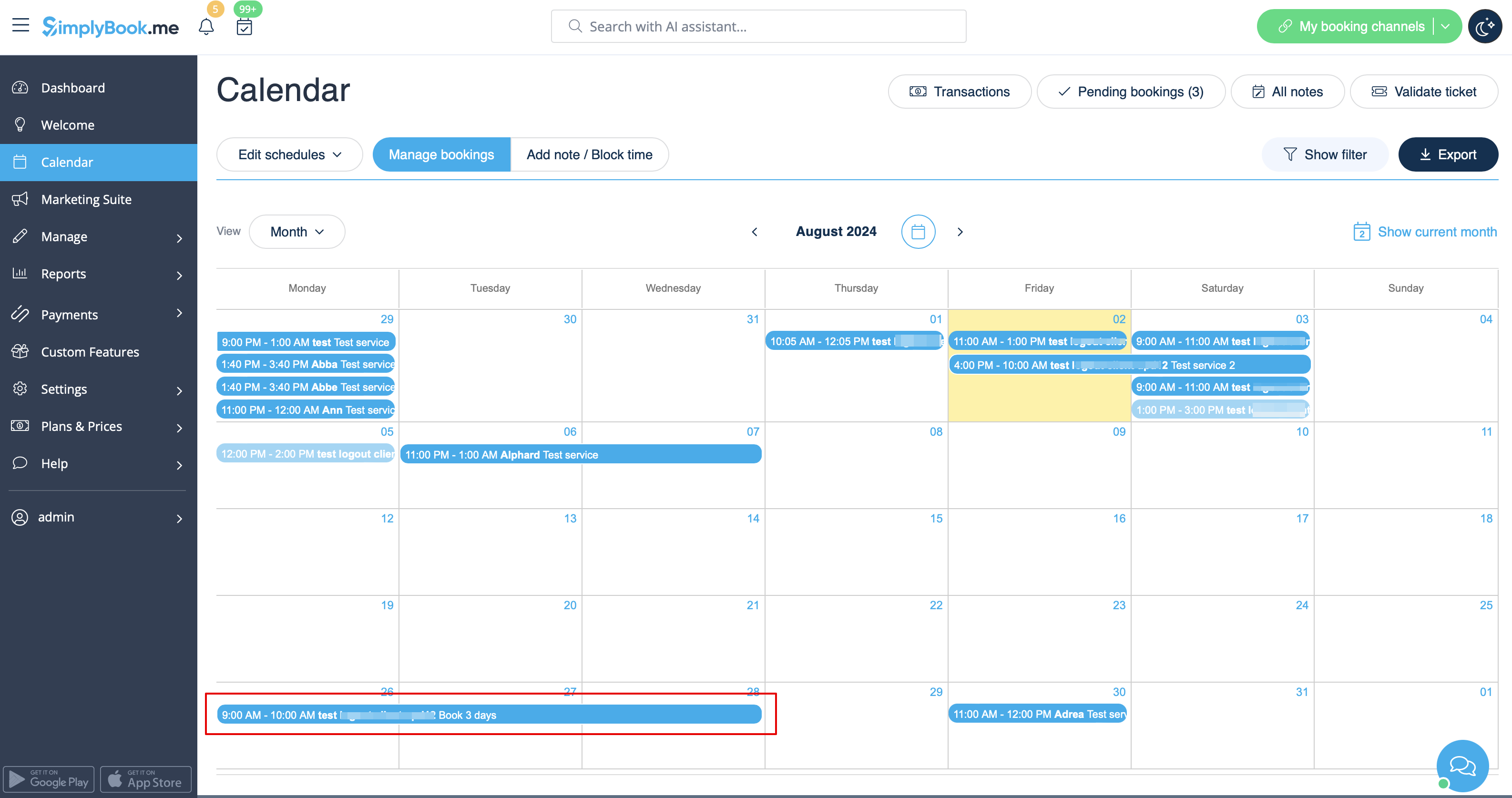
5. Voor uw klanten ziet deze opzet er als volgt uit:

Enkele dienst met gebruik van add-ons
1. Ga naar Instellingen -> Hoofdconfiguratie -> zet zowel Service mag worden verlengd tijdens pauzes als Service mag worden verlengd tijdens sluitingstijden op Ja en sla op .
2. Maak in Beheer -> Services -> + knop een service aan met de duur die overeenkomt met het aantal dagen dat uw service in eerste instantie wordt aangeboden (3 dagen = 3 uur, 7 dagen = 7 uur).
3. Schakel de aangepaste functie Service-add-ons in op het tabblad op de pagina Services of in het gedeelte Aangepaste functies.
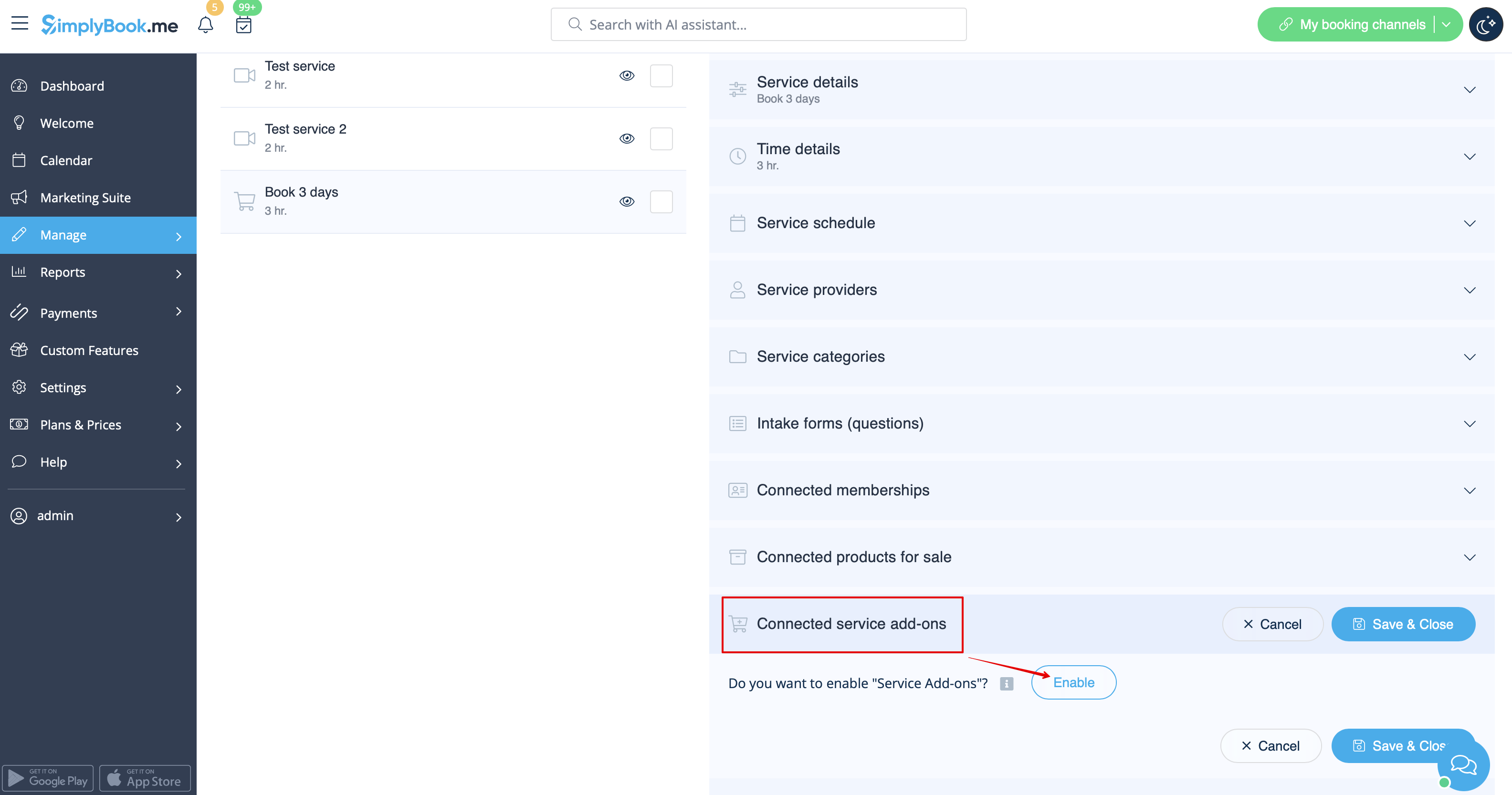
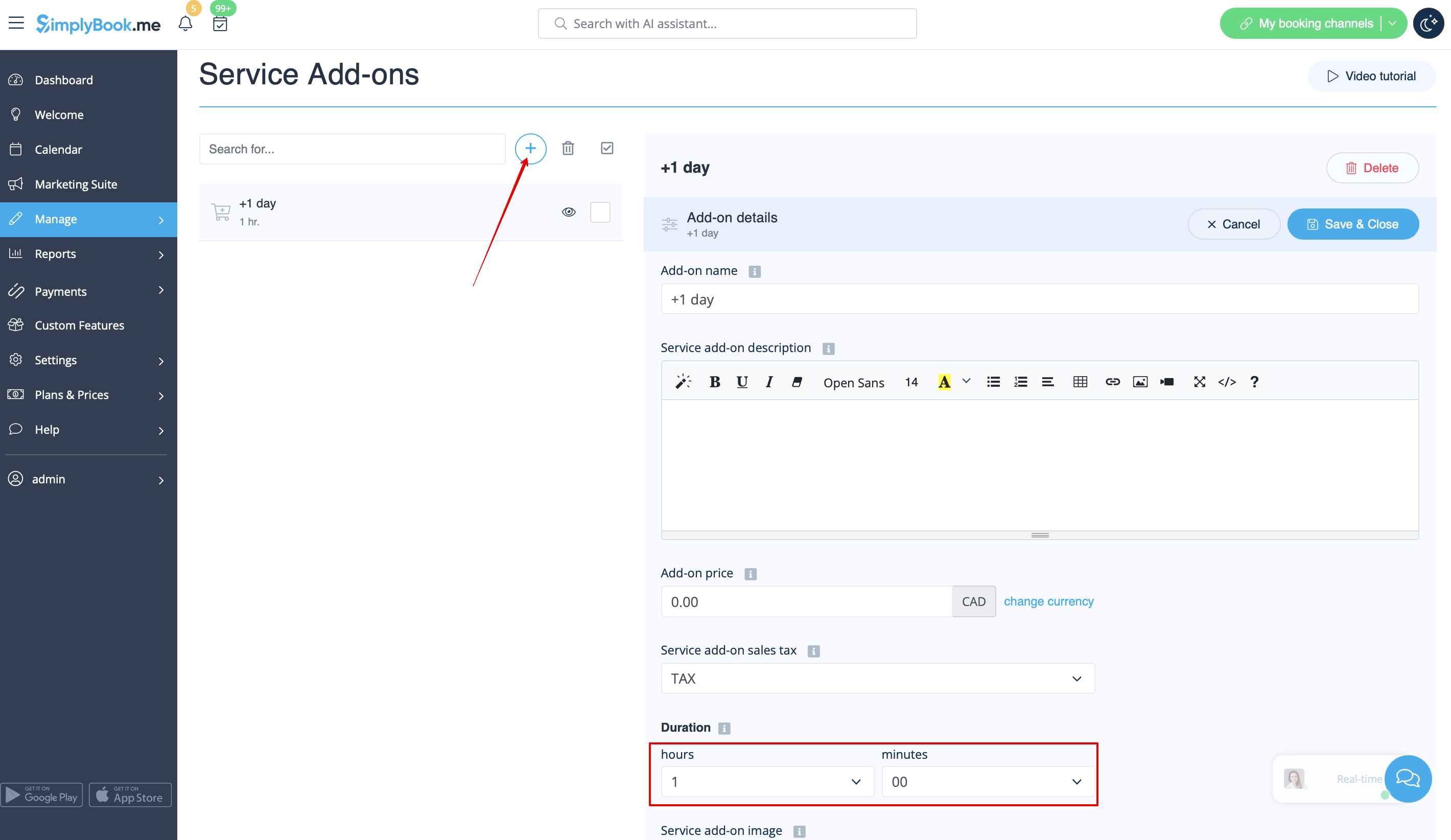
4. Maak in Beheer -> Service-add-ons alle gewenste extra duur-opties aan.
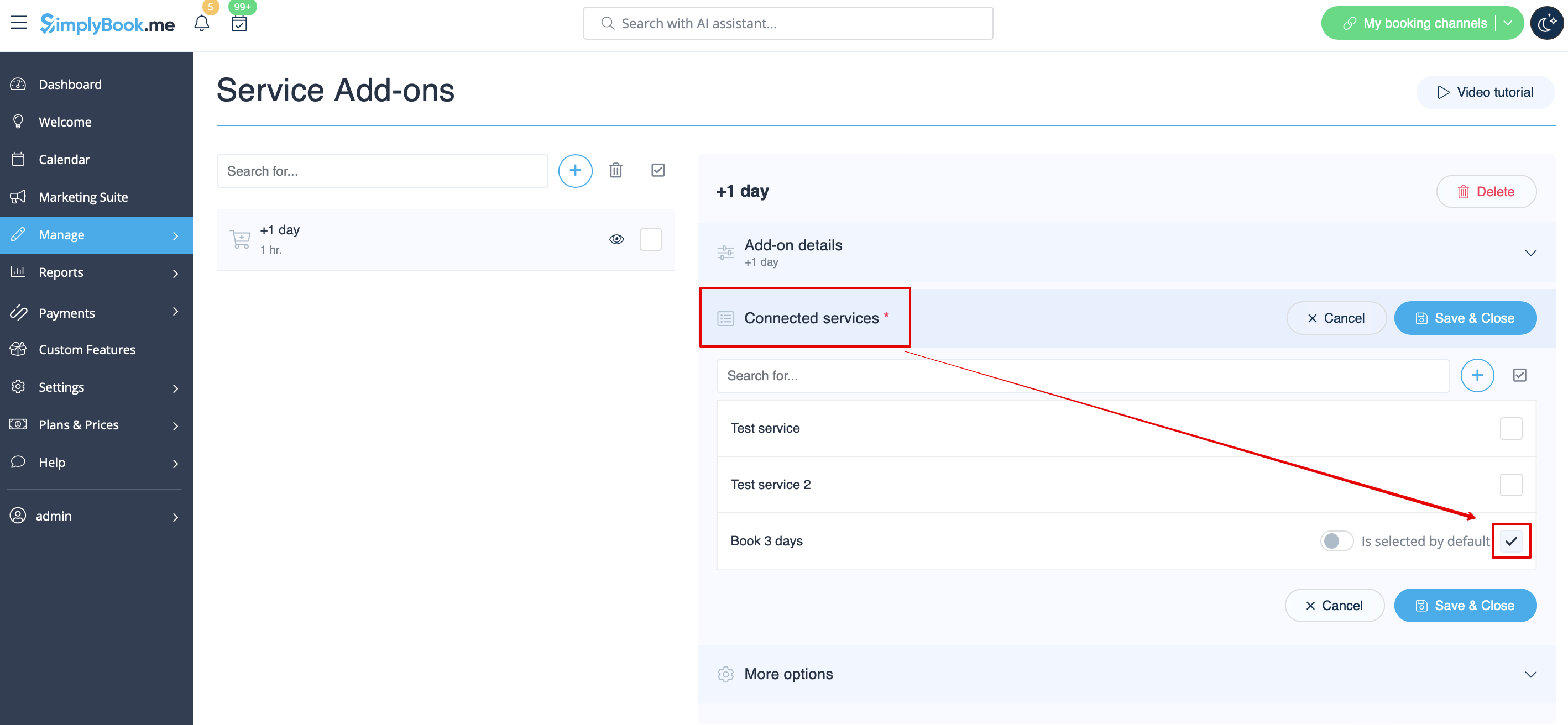
5. (optioneel) Koppel de add-ons indien nodig aan de gewenste diensten en geef eventuele specifieke aanvullende opties voor de duur per dienst.
6. Open in Instellingen -> Openingstijden van het bedrijf (wanneer u slechts 1 dienst hebt) of in de werktijden van deze dienst (Instellingen -> Dienstrooster of Beheer -> Diensten -> selecteer de dienst -> Dienstrooster) slechts 1 uur per dag.
7. Hier kunt u zien hoe dit er aan de klantzijde uitziet
(ze selecteren eerst de hoofddienst en kiezen vervolgens de extra duur indien nodig):

