From SimplyBook.me
Created page with ":Якщо вам потрібно вибрати кілька дат одночасно, увімкніть «Увімкнути вибір груп дат?», виберіть дати для редагування та натисніть «Налаштувати розклад», щоб встановити час. <br> File:Events group dates selection redesigned.png|1200px |center|link=https://help.simplybook.me/images/6/61/Events_group_dates_selection_redesigned.p..." |
Created page with ":2. Перейдіть на сторінку «Управління//Класи» і створіть новий клас. 1200px | center|link=https://help.simplybook.me/images/0/04/Create_new_class_form_redesigned.png <br/><br/>" |
||
| Line 25: | Line 25: | ||
[[File:Events group dates selection redesigned.png|1200px |center|link=https://help.simplybook.me/images/6/61/Events_group_dates_selection_redesigned.png]] | [[File:Events group dates selection redesigned.png|1200px |center|link=https://help.simplybook.me/images/6/61/Events_group_dates_selection_redesigned.png]] | ||
<br><br> | <br><br> | ||
:4. Підключіть послугу до необхідного постачальника у вкладці «Постачальники послуг». | |||
:4. | |||
== Варіант 2 (як подія за допомогою спеціального функціоналу [[Custom_Features#Classes | «Класи»]] ) == | |||
<br> | <br> | ||
:1. | :1. Увімкніть налаштовану функцію «Класи» на сторінці «Налаштовані функції». | ||
[[File:Classes enable path redesigned.png|1200px|border | center|link=https://help.simplybook.me/images/e/ef/Classes_enable_path_redesigned.png]] | [[File:Classes enable path redesigned.png|1200px|border | center|link=https://help.simplybook.me/images/e/ef/Classes_enable_path_redesigned.png]] | ||
<br><br> | <br><br> | ||
:2. Перейдіть на сторінку «Управління//Класи» і створіть новий клас. | |||
[[File:Create new class form redesigned.png|1200px | center|link=https://help.simplybook.me/images/0/04/Create_new_class_form_redesigned.png]] | |||
:2. | |||
[[File:Create new class form redesigned.png|1200px | center|link=https://help.simplybook.me/images/0/04/Create_new_class_form_redesigned.png ]] | |||
<br/><br/> | <br/><br/> | ||
:3. Виберіть вкладку «Розклад занять» у новоствореному класі та увімкніть опцію «Чи хочете ви встановити послугу тільки в особливі дні?» | |||
:4. Потім скористайтеся календарем, натисніть на дати, які ви хочете відкрити, і встановіть розклад для цих дат, переміщуючи повзунки (яскраво-синя зона — це час, коли послуга доступна). | |||
:3. | |||
:4. | |||
<br><br> | <br><br> | ||
Revision as of 09:29, 16 May 2025
- Відеоурок про події та особливі дні доступний за посиланням

Варіант 1 (як послуга з власним розкладом)
- 1. У розділі «Управління//Послуги» натисніть на значок «+», щоб створити нову послугу.

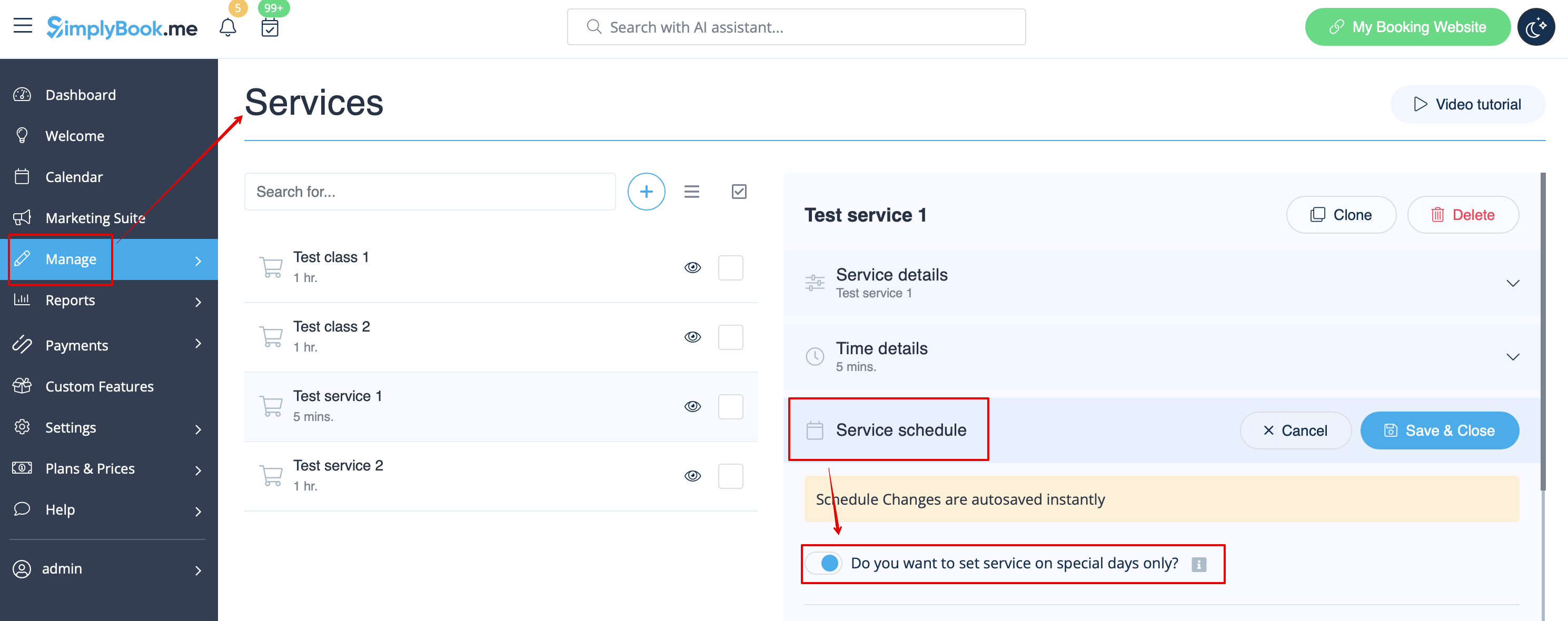
- 2. У розділі «Управління//Послуги» виберіть вкладку «Розклад послуг» для новоствореної послуги та увімкніть опцію «Чи хочете ви встановити послугу тільки в особливі дні?».
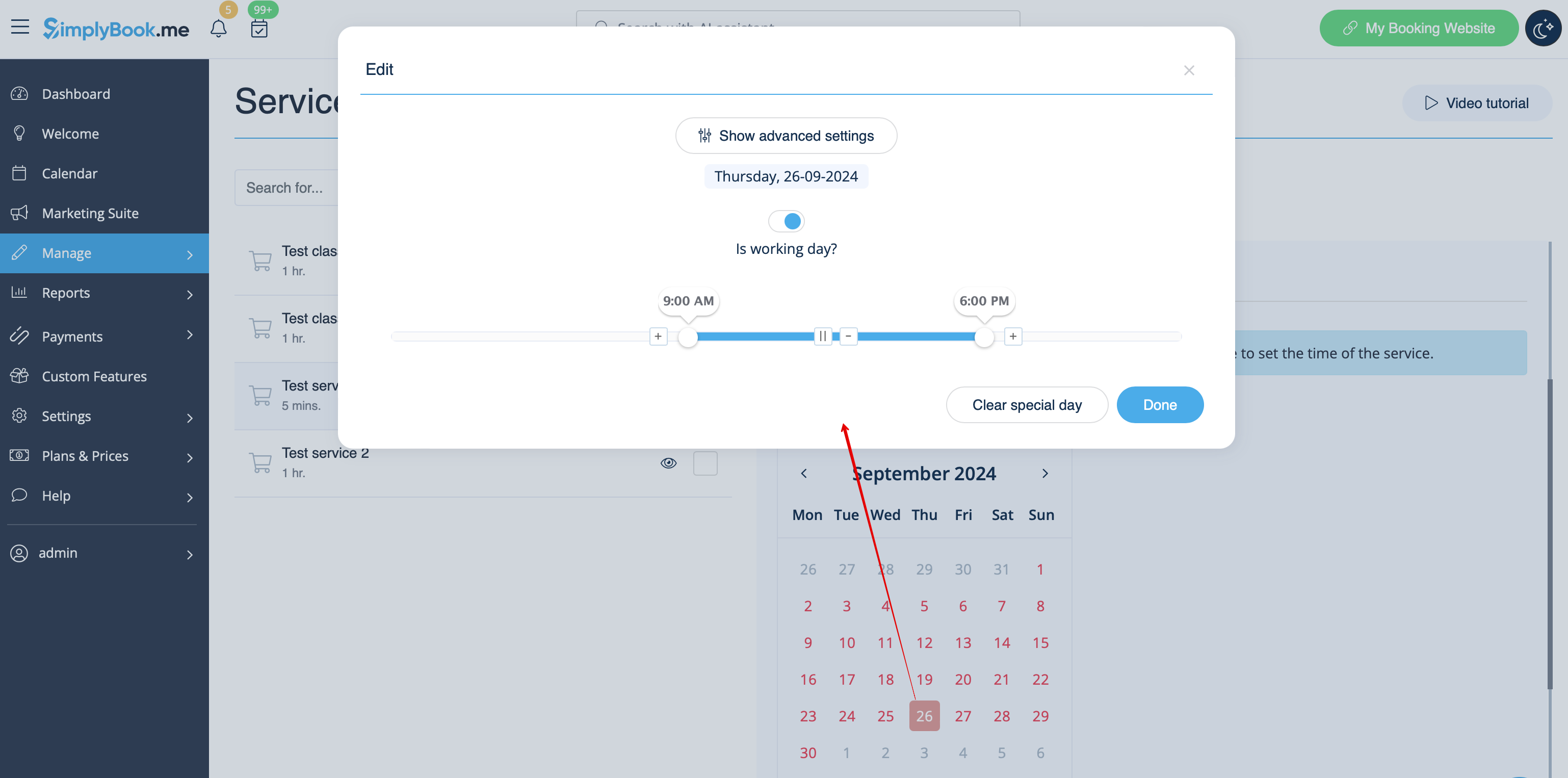
- 3. Потім скористайтеся календарем, натисніть на дати, які ви хочете відкрити, і встановіть розклад для цих дат, переміщуючи повзунки (яскраво-синя зона — це вільний час).
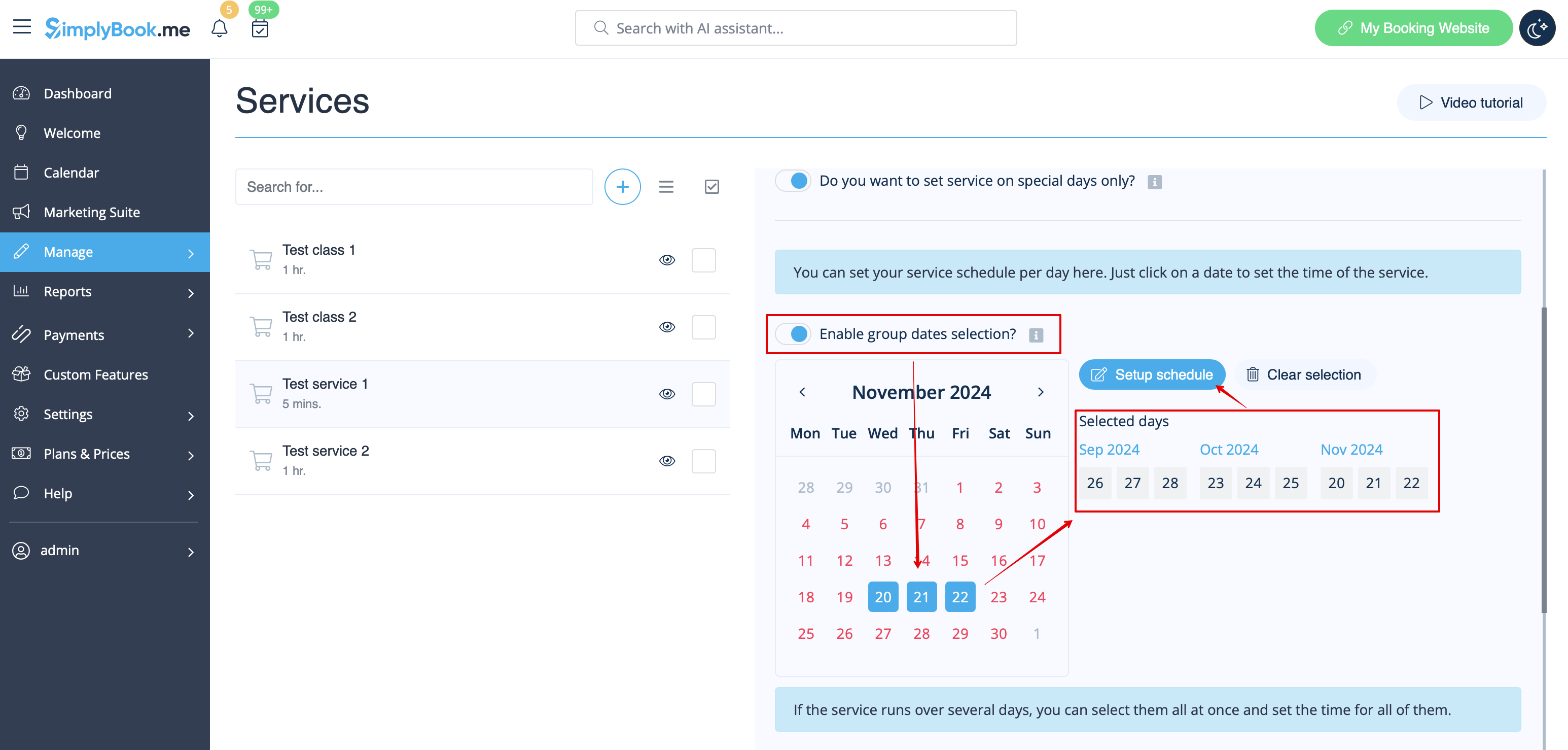
- Якщо вам потрібно вибрати кілька дат одночасно, увімкніть «Увімкнути вибір груп дат?», виберіть дати для редагування та натисніть «Налаштувати розклад», щоб встановити час.
- 4. Підключіть послугу до необхідного постачальника у вкладці «Постачальники послуг».
Варіант 2 (як подія за допомогою спеціального функціоналу «Класи» )
- 1. Увімкніть налаштовану функцію «Класи» на сторінці «Налаштовані функції».

- 2. Перейдіть на сторінку «Управління//Класи» і створіть новий клас.

- 3. Виберіть вкладку «Розклад занять» у новоствореному класі та увімкніть опцію «Чи хочете ви встановити послугу тільки в особливі дні?»
- 4. Потім скористайтеся календарем, натисніть на дати, які ви хочете відкрити, і встановіть розклад для цих дат, переміщуючи повзунки (яскраво-синя зона — це час, коли послуга доступна).
- How events(classes) work
The general logic of event(class) is creating Service + Provider related to it with dates selected in the settings of the event(class) as special days. When you use Classes custom feature the event creates service+provider related to it with identical name. In order to preserve proper functioning of the event on the dates needed, you should not delete provider with identical name related to event (but you can easily change his/her name) and should not disconnect provider from the event.

Events only
Video available
If you plan to have 1 event or several events without regular services you should do the following:
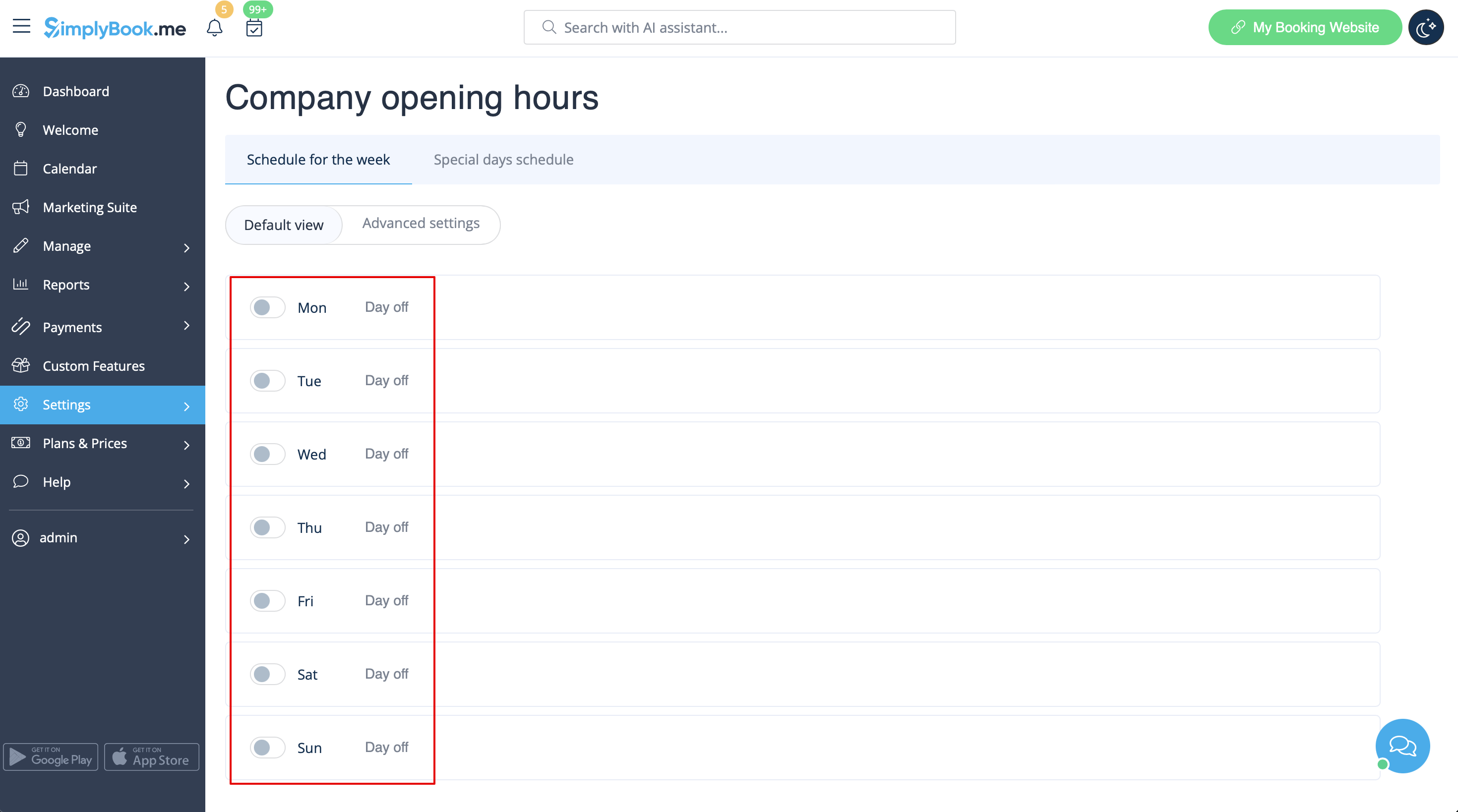
- 1. Close all company opening hours in Settings // Company opening hours - use switcher to set it to off position
- 2. Create events you need in Manage // Services // "+". See detailed tutorial about services here.

