Created page with "{{#seo: |title=Kort oversigt over systemet - SimplyBook.me |description=Få et hurtigt overblik over, hvordan SimplyBook.me fungerer. Lær det grundlæggende, så du kan komme godt i gang. Klik her for detaljer! |titlemode=tilføj |keywords=faq, ofte stillede spørgsmål, bookingssoftware, spørgsmål om aftalesystem, onlineaftaler, kalendersoftware, bookingsystem, bookingkalender, planlægningssoftware, online aftaleplanlægning, online planlægning, opsætning, hjælp..." |
Created page with "Kort oversigt over systemet" Tags: Mobile edit Mobile web edit |
||
| Line 8: | Line 8: | ||
:En kort video om nogle af de ting, SimplyBook.me-systemet kan gøre for dig <p><youtube>E9jK7J312pE</youtube></p> | :En kort video om nogle af de ting, SimplyBook.me-systemet kan gøre for dig <p><youtube>E9jK7J312pE</youtube></p> | ||
<br><br> | <br><br> | ||
:Og her er endnu en kort video om, hvordan du kommer i gang <p><youtube>qgMn9dKJAt4</youtube></p> | |||
<br><br> | <br><br> | ||
Når du har oprettet din konto hos SimplyBook.me, er det næste trin at organisere din arbejdsplan, konfigurere udbydere, tjenester og mange andre ting. <br> | |||
Vi opfordrer dig til at tjekke vores videokanal, som er fyldt med videoer, der hjælper dig i gang. https://www.youtube.com/@SimplyBook-me<br> | |||
<p>Når du opretter en konto, opretter systemet automatisk to sider til dig: ''admin-grænsefladen'' og ''reservationssiden''. </p> | |||
<p> | |||
<br><br> | <br><br> | ||
'''Admin-grænsefladen''' er det sted, hvor du logger ind og administrerer dine bookinger, indstillinger, design osv. Kunder har ikke adgang til denne side. ([https://simplydemo.secure.simplybook.me/?login=admin&pass=demo&form_sent=1&_ga=1.230145695.2074619410.1477382910 '''Eksempel''']) | |||
'''Admin | |||
[[File:Calendar page redesigned.png|1200px|border|center|link=https://help.simplybook.me/images/6/6a/Calendar_page_redesigned.png]] | [[File:Calendar page redesigned.png|1200px|border|center|link=https://help.simplybook.me/images/6/6a/Calendar_page_redesigned.png]] | ||
<br><br> | <br><br> | ||
'''[[Where_to_change_my_info| Bookingsiden er]]''' grænsefladen for dine kunder. Her kan de booke dine tjenester og efterlade kontaktoplysninger. Du kan altid få adgang til din bookingside ved at klikke på knappen "Min bookingwebsite" i øverste højre hjørne af din administrationsside. Du bliver viderestillet til bookingsiden, og du kan også sende URL'en til dine kunder, så de nemt kan finde din virksomhed. ([https://simplybook.me/en/booking-page-themes '''Eksempler)'''] | |||
'''[[Where_to_change_my_info| | |||
<div lang="en" dir="ltr" class="mw-content-ltr"> | <div lang="en" dir="ltr" class="mw-content-ltr"> | ||
Revision as of 09:33, 16 May 2025
Du kan starte med at se de to videoer nedenfor. De giver dig et hurtigt overblik over, hvordan du kommer i gang med at bruge systemet.
- En kort video om nogle af de ting, SimplyBook.me-systemet kan gøre for dig
- Og her er endnu en kort video om, hvordan du kommer i gang
Når du har oprettet din konto hos SimplyBook.me, er det næste trin at organisere din arbejdsplan, konfigurere udbydere, tjenester og mange andre ting.
Vi opfordrer dig til at tjekke vores videokanal, som er fyldt med videoer, der hjælper dig i gang. https://www.youtube.com/@SimplyBook-me
Når du opretter en konto, opretter systemet automatisk to sider til dig: admin-grænsefladen og reservationssiden.
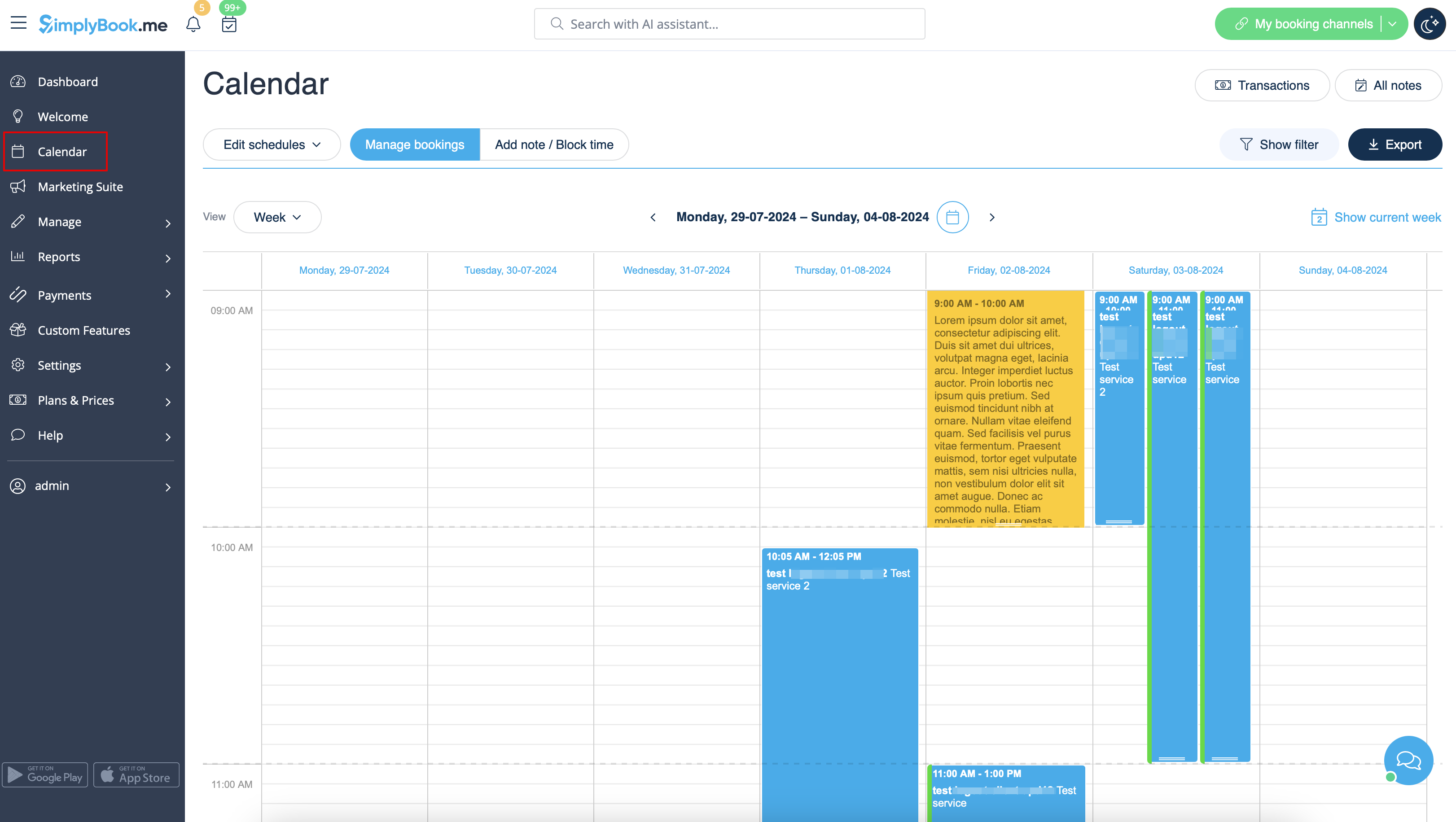
Admin-grænsefladen er det sted, hvor du logger ind og administrerer dine bookinger, indstillinger, design osv. Kunder har ikke adgang til denne side. (Eksempel)
Bookingsiden er grænsefladen for dine kunder. Her kan de booke dine tjenester og efterlade kontaktoplysninger. Du kan altid få adgang til din bookingside ved at klikke på knappen "Min bookingwebsite" i øverste højre hjørne af din administrationsside. Du bliver viderestillet til bookingsiden, og du kan også sende URL'en til dine kunder, så de nemt kan finde din virksomhed. (Eksempler)


- 1. Upper bar. Three-line button shows/hides the full menu on the left. Latest news are marked as yellow notifications. Messages are marked with red and notifications with green color.
- 2. The first tab you see is Dashboard. It contains statistics about your performance, your current subscription package, bookings, performers, clients activity, etc. By analyzing the information you can make inferences about your business and figure out what can be done to improve it. If you need to know more about each section, just press the "i" sign.
- 3. Welcome page allows you to check general information regarding your account such as links to admin and client pages, current subscription and balance. You can also find some useful video tutorials on how to set up the system .
- 4. Calendar is a section where you can add, edit and delete your bookings and quickly add break times.
- 5. Marketing Suite tab contains various tools that allow to develop your business and increase its visibility for the customers.
- 6. Manage tab contains several sections:
- Services - add, delete and edit services + create events
- Service Providers - add, delete and edit providers
- Clients - add, edit and delete clients
- Users - add, edit and delete users.
- Classes option appears when you enable Classes custom feature and allows to create classes. You can use classes option only or combine them with services. They will be displayed together on the booking site.
- Packages section appears if the corresponding custom feature is enabled and allows to sell packages containing different services, products and add-ons.
- Membership tab appears if you use Membership custom feature and allows you to create different kinds of memberships for your clients.
- Service add-ons tab will appear if you enable Service Add-Ons feature. It is one more up-selling option to enhance your business.
- Products for sale can be accessed when Products for Sale custom feature is switched on. This functionality allows you to create additional items to sell to the customers when they book.
- Coupons and gift cards section appears if you are using Coupons and Gift cards custom feature for issuing gift cards and allowing your clients to have some discounts.
- Related resources tab appears when Related Resources custom feature is enabled and allows to manage appointment related equipment.
- Intake forms tab can be seen when Intake forms custom feature is enabled. Here you can create additional questions you wish to ask your clients during the booking process.
- Client fields tab is present when the corresponding custom feature is on and allows to manage the fields for the registration form on the booking website.
- News tab appears when News custom feature is enabled and allows to create and edit the posts for the booking website.
- Status is available when the corresponding custom feature is enabled and gives access to managing the bookings statuses.
- Flexible notifications option is there when Flexible notifications is on and allows to create service and/or provider specific booking notifications.
- Book soon notification system tab s there when you have the corresponding custom feature enabled. Here you can create reminders to book your services again.
- Calendar note types submenu allows to create various color-coded notes types to be afterwards used on the Calendar page.
- Calendar sync tab appears when Calendar sync custom feature is on and allows to manage the connected Google/Outlook calendars sync options.
- Online video meetings submenu is present when the corresponding feature is enabled and allows to edit the video tool connections per system providers.
- Taxes tab appears if you are using Accept payments custom feature and allows to create different tax options.
- Custom page option is present when you have Custom page feature enabled and gives the possibility to create additional pages and links for the booking website.
- 7. Reports tab contains different kinds of statistics you may wish to analyze and reviews from your clients
- 8. Custom Features. Custom Features are used to enhance the system and customize it in line with your needs. Please see the list of all Custom Features and their functions here.
- 9. Settings section allows to set schedules for the whole company, as well as the separate services/classes and providers. It also contains various general options for your account starting from date format and notifications templates to website widgets creation.
- 10. Plans&Prices.
- Subscriptions. Here you can view different tariffs available for you and purchase or upgrade subscriptions.
- Additional items. Here you can purchase SMS credits, additional bookings and other items.
