No edit summary |
No edit summary |
||
| Line 1: | Line 1: | ||
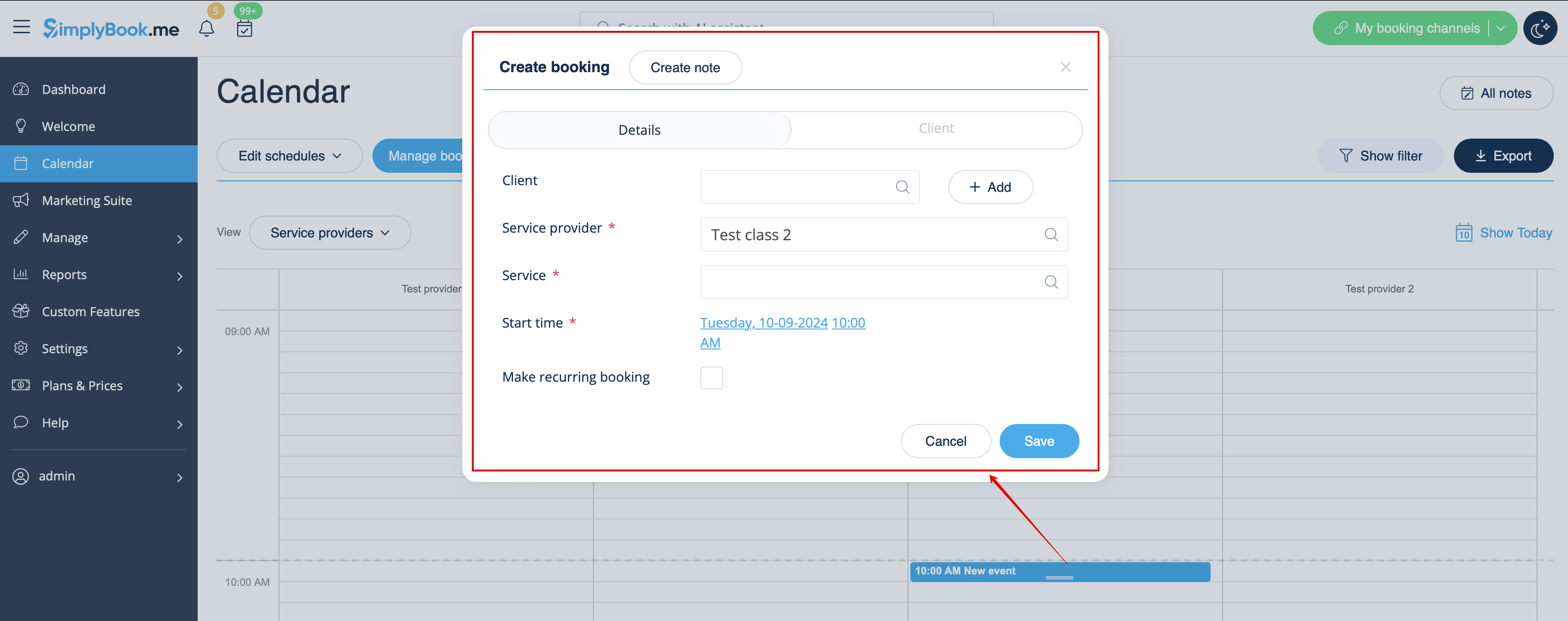
2. Fyll i popup-formuläret som visas: välj eller lägg till kunden, välj leverantör och tjänst/klass, ange start- och slutdatum samt tider. Det är möjligt att boka för en tidsperiod som skiljer sig från tjänstens varaktighet och är ett multipel av den valda tidsramen.<br> | 2. Fyll i popup-formuläret som visas: välj eller lägg till kunden, välj leverantör och tjänst/klass, ange start- och slutdatum samt tider. Det är möjligt att boka för en tidsperiod som skiljer sig från tjänstens varaktighet och är ett multipel av den valda tidsramen.<br> | ||
(Det kan krävas att fylla i fler fält i popup-formuläret om du använder ytterligare <span style="background-color:#cdeffc; padding:5px; border-radius:5px;">[[Custom_Features|Anpassade funktioner]].</span><br> | (Det kan krävas att fylla i fler fält i popup-formuläret om du använder ytterligare <span style="background-color:#cdeffc; padding:5px; border-radius:5px;">[[Special:MyLanguage/Custom_Features|Anpassade funktioner]].</span><br> | ||
Till exempel, om du använder <span style="background-color:#cdeffc; padding:5px; border-radius:5px;">[[Accept_payments_custom_feature|Acceptera betalningar]]</span> och vill att fakturan ska genereras när bokningen läggs till från admin-sidan behöver du markera rutan <span style="background-color:#d4f8e5; padding:5px; border-radius:5px;">Ta emot betalning</span> och välja önskad betalningsmetod innan du sparar bokningen.<br> | Till exempel, om du använder <span style="background-color:#cdeffc; padding:5px; border-radius:5px;">[[Special:MyLanguage/Accept_payments_custom_feature|Acceptera betalningar]]</span> och vill att fakturan ska genereras när bokningen läggs till från admin-sidan behöver du markera rutan <span style="background-color:#d4f8e5; padding:5px; border-radius:5px;">Ta emot betalning</span> och välja önskad betalningsmetod innan du sparar bokningen.<br> | ||
<span style="background-color:#ffe9e9; padding:5px; border-radius:5px;">'''Observera!''' Detta alternativ kan endast väljas vid skapandet av en ny bokning. Om bokningen skapades utan fakturagenerering men du behöver att fakturan bifogas kan du avboka den bokningen och skapa en ny med alternativet <span style="background-color:#d4f8e5; padding:5px; border-radius:5px;">Ta emot betalning</span> valt)</span> | <span style="background-color:#ffe9e9; padding:5px; border-radius:5px;">'''Observera!''' Detta alternativ kan endast väljas vid skapandet av en ny bokning. Om bokningen skapades utan fakturagenerering men du behöver att fakturan bifogas kan du avboka den bokningen och skapa en ny med alternativet <span style="background-color:#d4f8e5; padding:5px; border-radius:5px;">Ta emot betalning</span> valt)</span> | ||
[[File:New booking form redesigned.png|1200px|border|center|link=https://help.simplybook.me/images/9/9b/New_booking_form_redesigned.png]] | [[File:New booking form redesigned.png|1200px|border|center|link=https://help.simplybook.me/images/9/9b/New_booking_form_redesigned.png]] | ||
<br><br> | <br><br> | ||
Revision as of 11:52, 13 August 2025
2. Fyll i popup-formuläret som visas: välj eller lägg till kunden, välj leverantör och tjänst/klass, ange start- och slutdatum samt tider. Det är möjligt att boka för en tidsperiod som skiljer sig från tjänstens varaktighet och är ett multipel av den valda tidsramen.
(Det kan krävas att fylla i fler fält i popup-formuläret om du använder ytterligare Anpassade funktioner.
Till exempel, om du använder Acceptera betalningar och vill att fakturan ska genereras när bokningen läggs till från admin-sidan behöver du markera rutan Ta emot betalning och välja önskad betalningsmetod innan du sparar bokningen.
Observera! Detta alternativ kan endast väljas vid skapandet av en ny bokning. Om bokningen skapades utan fakturagenerering men du behöver att fakturan bifogas kan du avboka den bokningen och skapa en ny med alternativet Ta emot betalning valt)