Created page with "Vous pouvez créer un utilisateur distinct pour la personne qui doit accéder à votre page d'administration dans <span style="background-color:#d4f8e5; padding:5px; border-radius:5px;">Gérer</span> -> <span style="background-color:#d4f8e5; padding:5px; border-radius:5px;">Utilisateurs</span> et attribuer les droits correspondants à cet utilisateur. <br> Consultez la liste des rôles utilisateur disponibles ci-dessous. <br><br> :Pour créer un nouvel utilisateur, ve..." |
No edit summary |
||
| Line 1: | Line 1: | ||
Vous pouvez créer un utilisateur | Vous pouvez créer un utilisateur séparé pour la personne qui doit accéder à votre page d'administration dans la page <span style="background-color:#d4f8e5; padding:5px; border-radius:5px;">Gérer</span> -> <span style="background-color:#d4f8e5; padding:5px; border-radius:5px;">Utilisateurs</span> et attribuer les droits correspondants à cet utilisateur. <br> | ||
Voyez la liste des rôles d'utilisateur disponibles ci-dessous. | |||
<br><br> | <br><br> | ||
:Pour créer un nouvel utilisateur, veuillez cliquer sur le bouton <span style="background-color:#d4f8e5; padding:5px; border-radius:5px;">+</span> en haut : | :Pour créer un nouvel utilisateur, veuillez cliquer sur le bouton <span style="background-color:#d4f8e5; padding:5px; border-radius:5px;">+</span> en haut : | ||
[[File:Add new user path redesigned.png|1200px|border | center|link=https://help.simplybook.me/images/3/39/Add_new_user_path_redesigned.png]] | [[File:Add new user path redesigned.png|1200px|border | center|link=https://help.simplybook.me/images/3/39/Add_new_user_path_redesigned.png]] | ||
<br><br> | <br><br> | ||
:Remplissez <span style="background-color:#d4f8e5; padding:5px; border-radius:5px;"> | :Remplissez le <span style="background-color:#d4f8e5; padding:5px; border-radius:5px;">login,</span> <span style="background-color:#d4f8e5; padding:5px; border-radius:5px;">adresse e-mail,</span> sélectionnez le <span style="background-color:#d4f8e5; padding:5px; border-radius:5px;">groupe de niveau utilisateur,</span> définissez le <span style="background-color:#d4f8e5; padding:5px; border-radius:5px;">premier mot de passe,</span> <span style="background-color:#d4f8e5; padding:5px; border-radius:5px;">associez à un prestataire</span> si nécessaire, ajoutez les <span style="background-color:#d4f8e5; padding:5px; border-radius:5px;">prénom et nom,</span> <span style="background-color:#d4f8e5; padding:5px; border-radius:5px;">numéro de téléphone.</span> | ||
::<span style="background-color:#ffe9e9; padding:5px; border-radius:5px;">''' | ::<span style="background-color:#ffe9e9; padding:5px; border-radius:5px;">'''Veuillez noter !''' Le login est unique pour chaque utilisateur. Si vous supprimez un utilisateur, il ne sera pas possible de réutiliser le même login pour un autre utilisateur.</span> | ||
[[File:Relate user to providers path.png|1200px|border | center|link=https://help.simplybook.me/images/8/8c/Relate_user_to_providers_path.png]] | [[File:Relate user to providers path.png|1200px|border | center|link=https://help.simplybook.me/images/8/8c/Relate_user_to_providers_path.png]] | ||
<br><br> | <br><br> | ||
Après cela, il suffit d'activer l'interrupteur <span style="background-color:#d4f8e5; padding:5px; border-radius:5px;">Envoyer les informations de connexion à l'utilisateur</span> et d'enregistrer la fiche utilisateur.<br> | |||
Le système enverra automatiquement l'e-mail | Le système enverra automatiquement l'e-mail avec les identifiants de connexion selon le modèle que vous avez défini dans <span style="background-color:#d4f8e5; padding:5px; border-radius:5px;">Paramètres</span> -> <span style="background-color:#d4f8e5; padding:5px; border-radius:5px;">Paramètres Email et SMS</span> -> <span style="background-color:#d4f8e5; padding:5px; border-radius:5px;">Notification de connexion nouvel utilisateur.</span> | ||
[[File:New user email template redesigned.png|1200px|border|center|link=https://help.simplybook.me/images/b/b4/New_user_email_template_redesigned.png]] | [[File:New user email template redesigned.png|1200px|border|center|link=https://help.simplybook.me/images/b/b4/New_user_email_template_redesigned.png]] | ||
<br><br> | <br><br> | ||
Ou vous pouvez envoyer manuellement le login et le mot de passe à vos utilisateurs ainsi que le lien vers votre page d'administration après avoir enregistré l'utilisateur. | |||
Latest revision as of 12:09, 16 May 2025
Vous pouvez créer un utilisateur séparé pour la personne qui doit accéder à votre page d'administration dans la page Gérer -> Utilisateurs et attribuer les droits correspondants à cet utilisateur.
Voyez la liste des rôles d'utilisateur disponibles ci-dessous.
- Pour créer un nouvel utilisateur, veuillez cliquer sur le bouton + en haut :
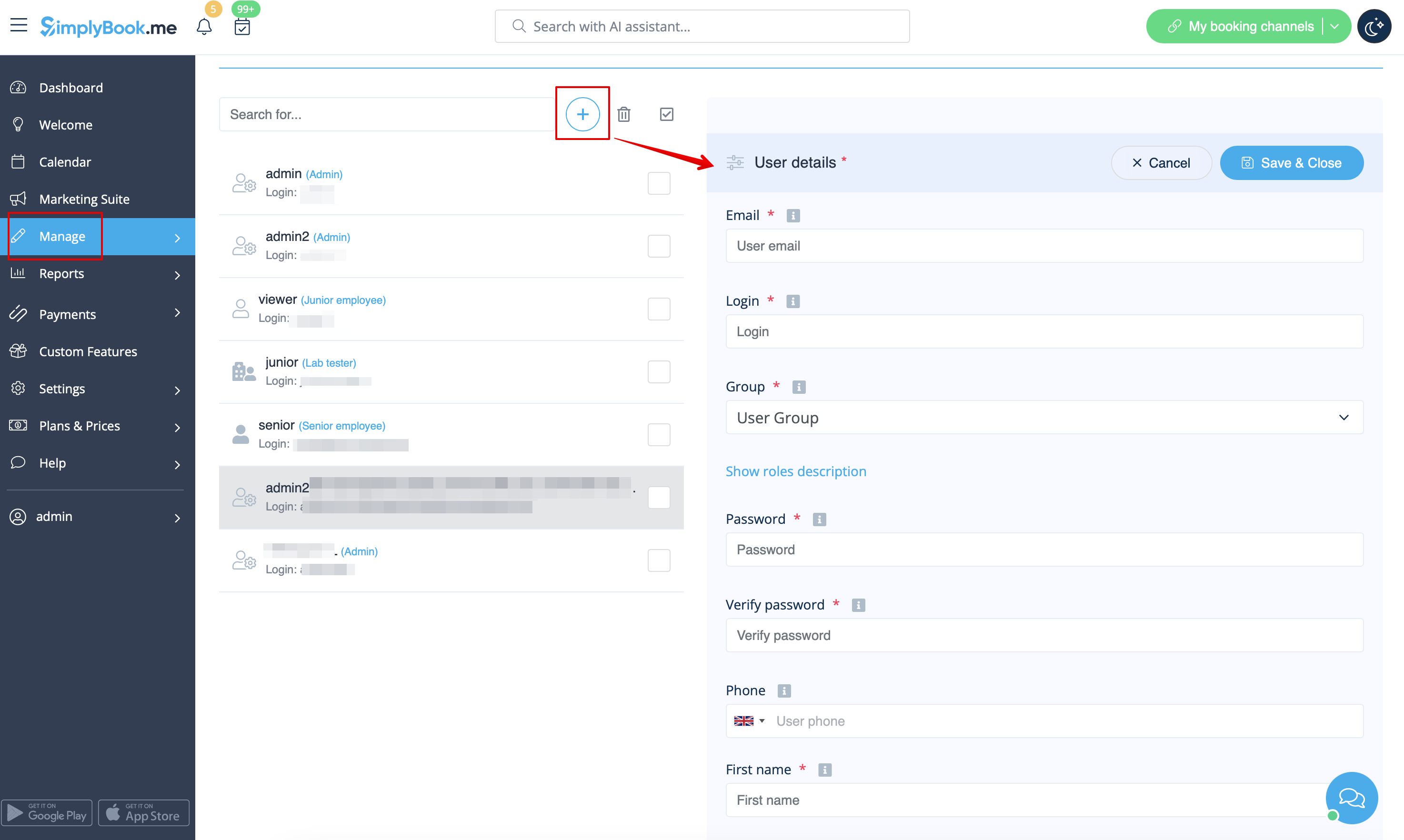
- Remplissez le login, adresse e-mail, sélectionnez le groupe de niveau utilisateur, définissez le premier mot de passe, associez à un prestataire si nécessaire, ajoutez les prénom et nom, numéro de téléphone.
- Veuillez noter ! Le login est unique pour chaque utilisateur. Si vous supprimez un utilisateur, il ne sera pas possible de réutiliser le même login pour un autre utilisateur.
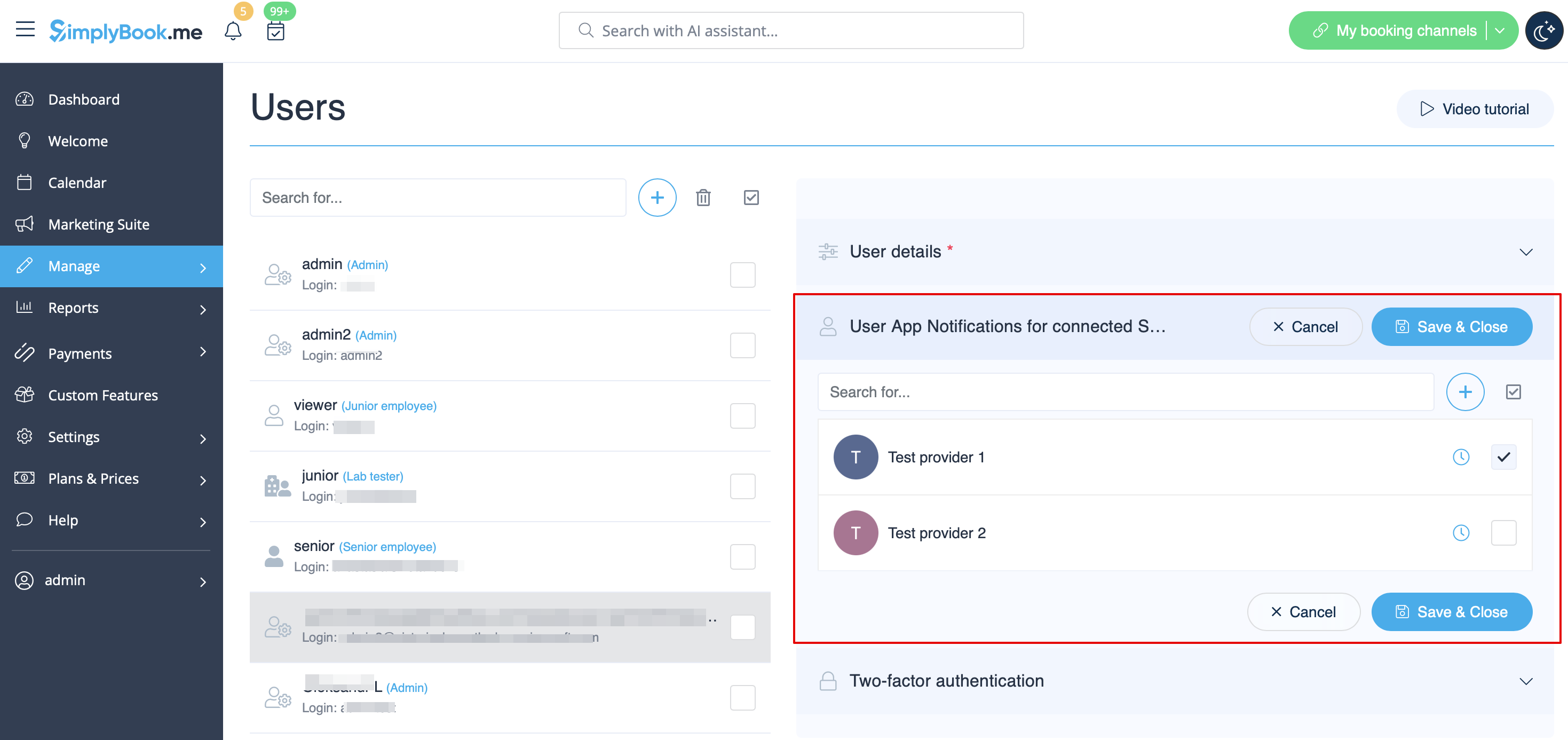
Après cela, il suffit d'activer l'interrupteur Envoyer les informations de connexion à l'utilisateur et d'enregistrer la fiche utilisateur.
Le système enverra automatiquement l'e-mail avec les identifiants de connexion selon le modèle que vous avez défini dans Paramètres -> Paramètres Email et SMS -> Notification de connexion nouvel utilisateur.
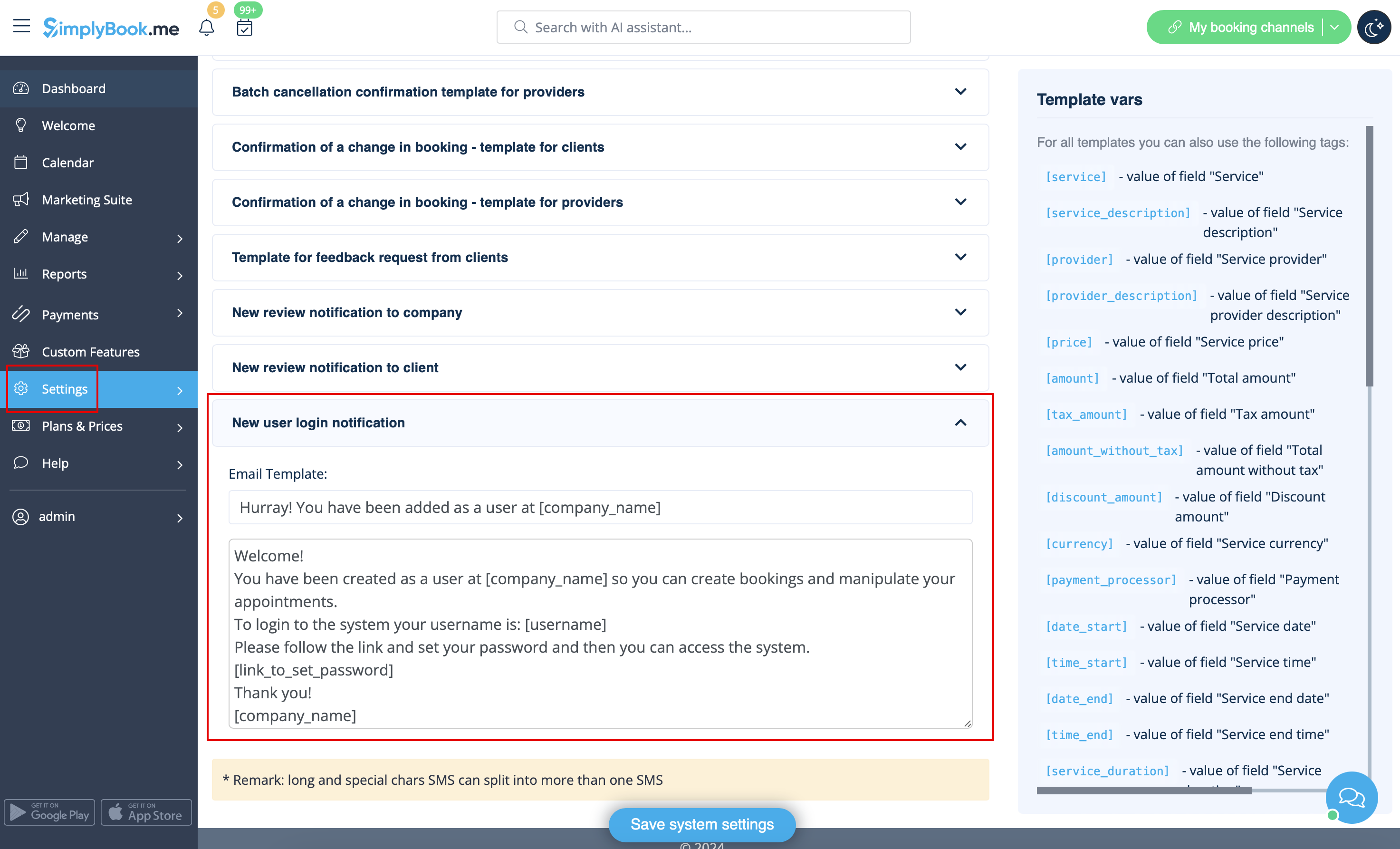
Ou vous pouvez envoyer manuellement le login et le mot de passe à vos utilisateurs ainsi que le lien vers votre page d'administration après avoir enregistré l'utilisateur.
