From SimplyBook.me
Created page with "==== Як імпортувати клієнтів ==== <span style="background-color: #26dd7d; padding:5px; border-radius:5px;">Безкоштовна спеціальна функція!</span> <br><br> :'''Увага!''' Заборонено імпортувати список клієнтів з електронними адресами та інформацією про клієнтів, якщо клієнти не надали вам на це спеціально..." |
Created page with "Імпорт списку клієнтів" |
||
| Line 10: | Line 10: | ||
:За замовчуванням можна імпортувати лише 500 клієнтів. Якщо вам потрібно імпортувати більше, зверніться до служби підтримки для отримання детальної інформації. | :За замовчуванням можна імпортувати лише 500 клієнтів. Якщо вам потрібно імпортувати більше, зверніться до служби підтримки для отримання детальної інформації. | ||
<br><br> | <br><br> | ||
'''Як скористатися цією опцією:''' | |||
''' | :1. Увімкніть спеціальну функцію «Імпортувати клієнтів» на сторінці «Спеціальні функції»: | ||
:1. | |||
[[File:Import clients enable path redesigned.png|1200px | center|link=https://help.simplybook.me/images/5/55/Import_clients_enable_path_redesigned.png]] | [[File:Import clients enable path redesigned.png|1200px | center|link=https://help.simplybook.me/images/5/55/Import_clients_enable_path_redesigned.png]] | ||
<br><br> | <br><br> | ||
<div lang="en" dir="ltr" class="mw-content-ltr"> | <div lang="en" dir="ltr" class="mw-content-ltr"> | ||
:2. Prepare your Excel file. | :2. Prepare your Excel file. | ||
Revision as of 12:14, 16 May 2025
Як імпортувати клієнтів
Безкоштовна спеціальна функція!
- Увага! Заборонено імпортувати список клієнтів з електронними адресами та інформацією про клієнтів, якщо клієнти не надали вам на це спеціального дозволу.
- Зверніть увагу, що ця функція доступна лише для підписок Standard та Premium (раніше Advanced, Gold та Platinum).
- За замовчуванням можна імпортувати лише 500 клієнтів. Якщо вам потрібно імпортувати більше, зверніться до служби підтримки для отримання детальної інформації.
Як скористатися цією опцією:
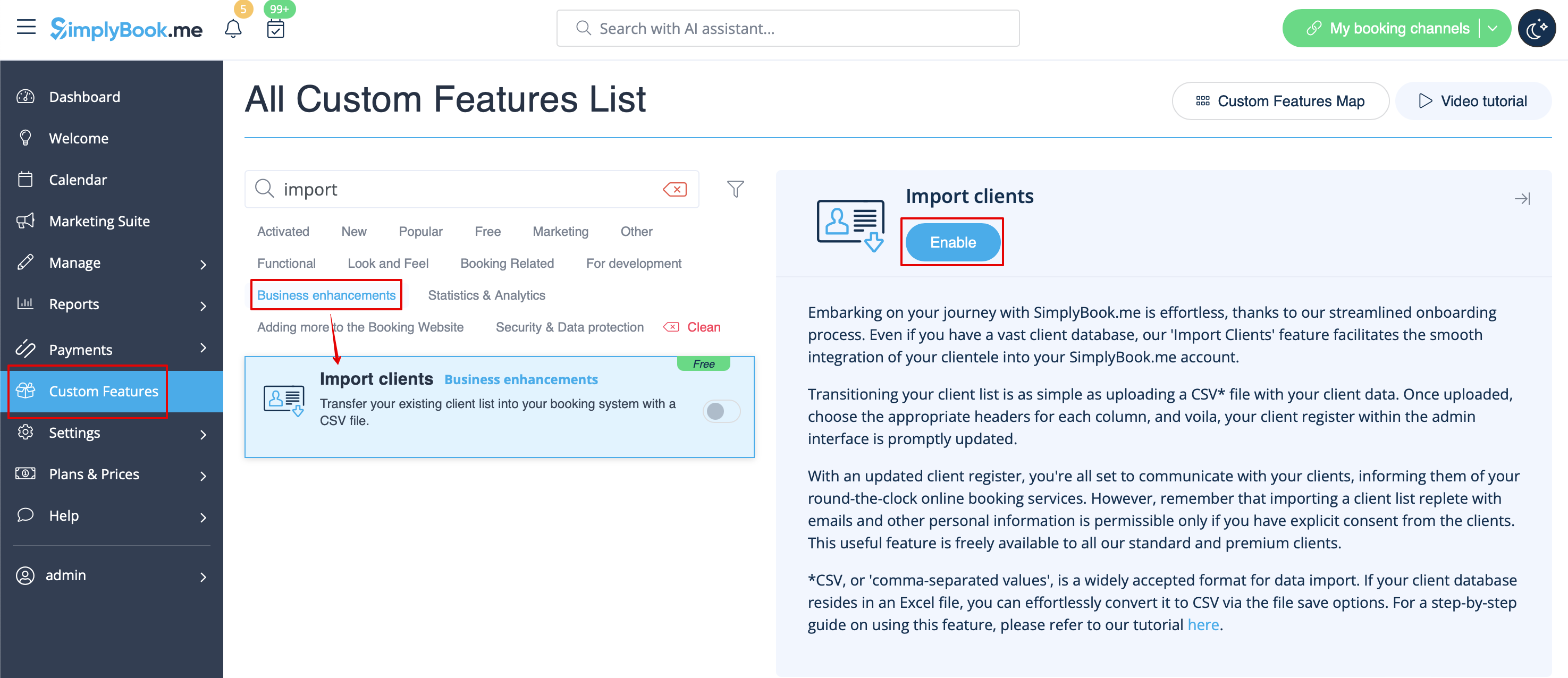
- 1. Увімкніть спеціальну функцію «Імпортувати клієнтів» на сторінці «Спеціальні функції»:
- 2. Prepare your Excel file.
- - No text above the list of clients should be written
- - Make sure all cells are correctly displayed
- - Save file in .csv format with comma separation.
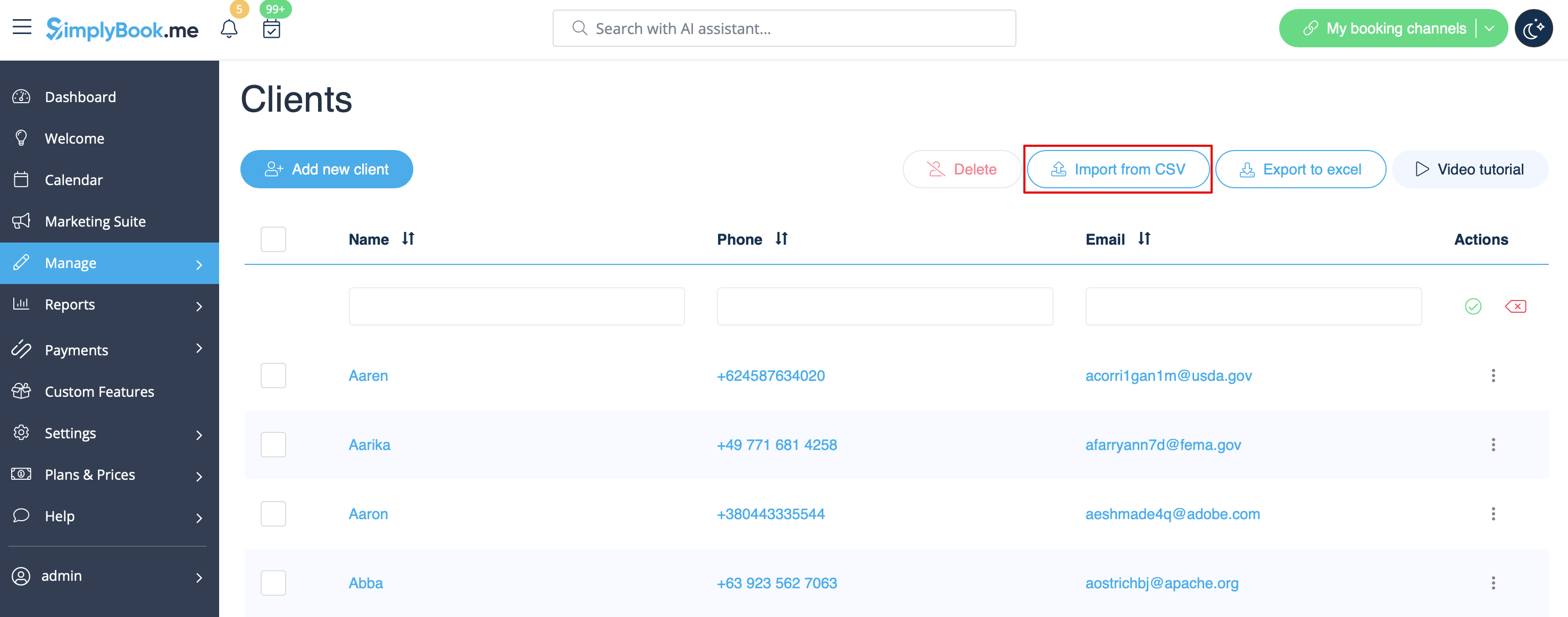
- 3. Go to Manage//Clients//Import from CSV or simply click on "Settings" near this custom feature.
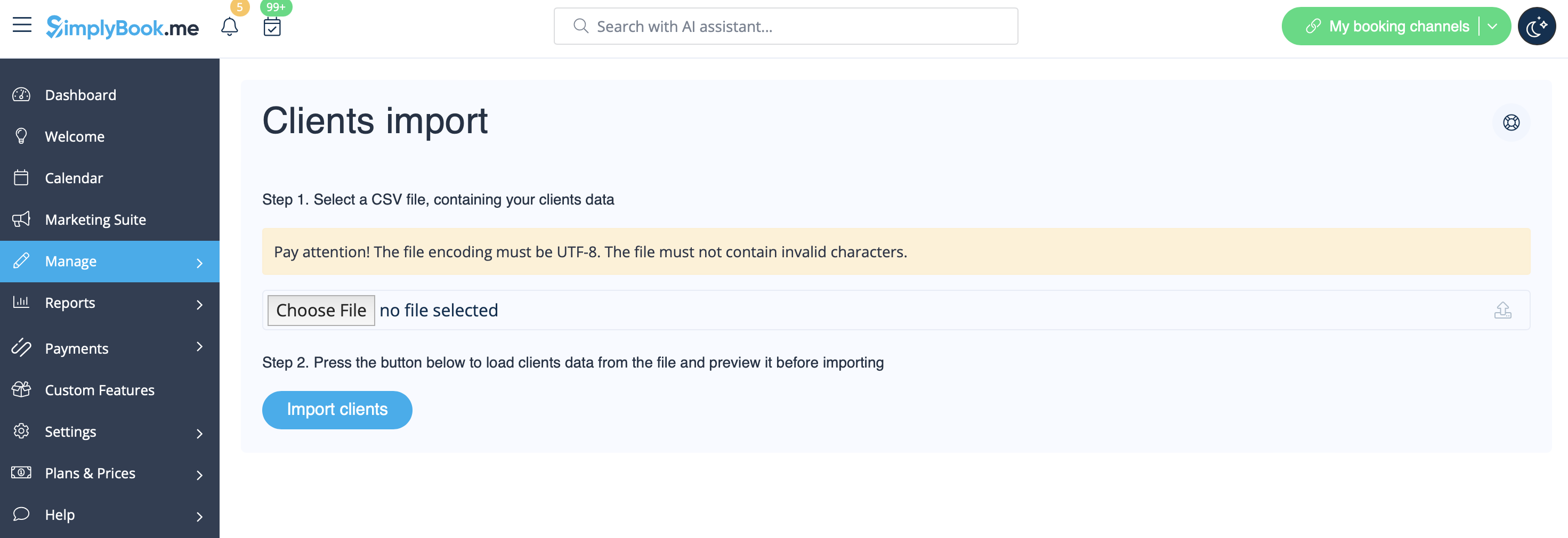
- 4. Press "Choose file" and select the prepared file.
- 5. Assign values to the columns from drop-down lists in the upper bar (above each column, marked with black arrows). Assign "name", "email" and "phone".
- (if you are using Client Fields Custom Feature you can also import some of the forms values)
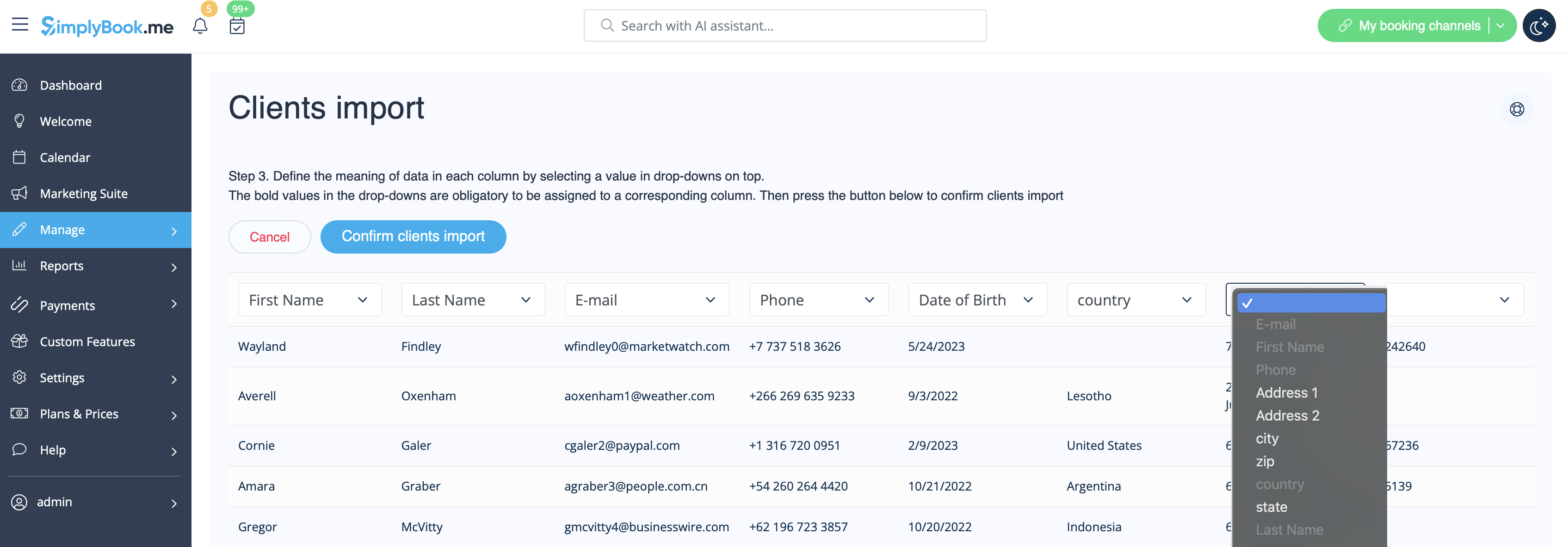
- 6. Press "Confirm clients import".
- Please note that only 10 clients will be shown in preview, but after you import, all clients will be shown.
- If you can't import clients, please check the possible reasons
- 1. Format of .csv file is incorrect. It should be saved in .csv with comma or tab separation.
- 2. There is some text above the data or unnecessary columns that prevent successful import. Please delete the text.
- 3. Values are not assigned. Use drop-down menus above the columns to assign values "name", "email", "phone", etc.
