Created page with "'''Bemærk!''' Det er ikke muligt at nedgradere til en gratis plan." Tags: Mobile edit Mobile web edit |
Created page with ":2. I det <span style="background-color:#d4f8e5; padding:5px; border-radius:5px;">øverste blok med abonnementsoplysningerne</span> skal du klikke på menuen med <span style="background-color:#d4f8e5; padding:5px; border-radius:5px;">de tre prikker</span>." Tags: Mobile edit Mobile web edit |
||
| Line 36: | Line 36: | ||
:1. Gå til siden <span style="background-color:#d4f8e5; padding:5px; border-radius:5px;">Planer og priser</span> -> <span style="background-color:#d4f8e5; padding:5px; border-radius:5px;">Abonnementer</span> i din konto. | :1. Gå til siden <span style="background-color:#d4f8e5; padding:5px; border-radius:5px;">Planer og priser</span> -> <span style="background-color:#d4f8e5; padding:5px; border-radius:5px;">Abonnementer</span> i din konto. | ||
:2. I <span style="background-color:#d4f8e5; padding:5px; border-radius:5px;">blokken med planmuligheder</span> skal du klikke på <span style="background-color:#d4f8e5; padding:5px; border-radius:5px;">Nedgrader</span> under den ønskede plan. | |||
:2. | (Bemærk! Det er muligt at nedgradere, hvis den lavere plan kan rumme alle de elementer, der er aktiveret på din konto) | ||
( | |||
[[File:Downgrade plan path redesigned.png|1200px|center|link=https://help.simplybook.me/images/f/f4/Downgrade_plan_path_redesigned.png]] | [[File:Downgrade plan path redesigned.png|1200px|center|link=https://help.simplybook.me/images/f/f4/Downgrade_plan_path_redesigned.png]] | ||
<br><br> | <br><br> | ||
:3. | :3. Kontroller virksomhedsoplysningerne i venstre side af siden (de vil blive brugt til fakturaen) og vælg betalingsmetode. | ||
[[File:Confirm subscription update redesigned.png|1200px|center|link=https://help.simplybook.me/images/e/e3/Confirm_subscription_update_redesigned.png]] | [[File:Confirm subscription update redesigned.png|1200px|center|link=https://help.simplybook.me/images/e/e3/Confirm_subscription_update_redesigned.png]] | ||
<br><br> | <br><br> | ||
:4. | :4. Når du har foretaget betalingen, og den er modtaget af systemet, træder den nye plan i kraft. | ||
<br><br> | <br><br> | ||
== Har du brug for en enklere løsning? == | |||
<span style="background-color:#d4f8e5; padding:5px; border-radius:5px;">Kontakt vores support</span> enten via LiveChat direkte fra din konto eller send en e-mail til <span style="background-color:#cdeffc; padding:5px; border-radius:5px;">[mailto:support@simplybook.me support@simplybook.me]</span>, så hjælper vi dig gerne med at vælge den plan, der passer bedst til din virksomhed.<br><br> | |||
Du kan også tjekke vores <span style="background-color:#cdeffc; padding:5px; border-radius:5px;">[https://simplymeet.me/ SimplyMeet.me-løsning]</span>, et simpelt værktøj til mødeplanlægning med nem opsætning og en række værktøjer til din rådighed. | |||
<br><br> | <br><br> | ||
<div lang="en" dir="ltr" class="mw-content-ltr"> | <div lang="en" dir="ltr" class="mw-content-ltr"> | ||
==How to delete the account== | ==How to delete the account== | ||
Revision as of 12:21, 16 May 2025
Efterhånden som din virksomhed udvikler sig, vil dit abonnement muligvis ikke længere opfylde dine behov. Det er ikke noget problem! Du har frihed til at:
- Du kan nemt annullere din tilbagevendende abonnementsbetalingsprofil.
- Vælg en anden plan, der bedre passer til dine behov.
- Hold din konto på hold, indtil du har brug for den igen.
- Få en mere forenklet bookingløsning SimplyMeet.me, hvis SimplyBook.me er for omfattende til dine behov
Vi er her for at give dig en problemfri og fleksibel oplevelse. Hvis du har spørgsmål eller brug for hjælp, står vores supportteam klar til at hjælpe.
Sådan annulleres det betalte abonnement
Hvis du har købt en betalt plan mindst én gang, slettes kontoen ikke automatisk efter opsigelsen af abonnementet, selvom du ikke bruger den i en periode.
Følg nedenstående trin for at opsige din tilbagevendende betaling:
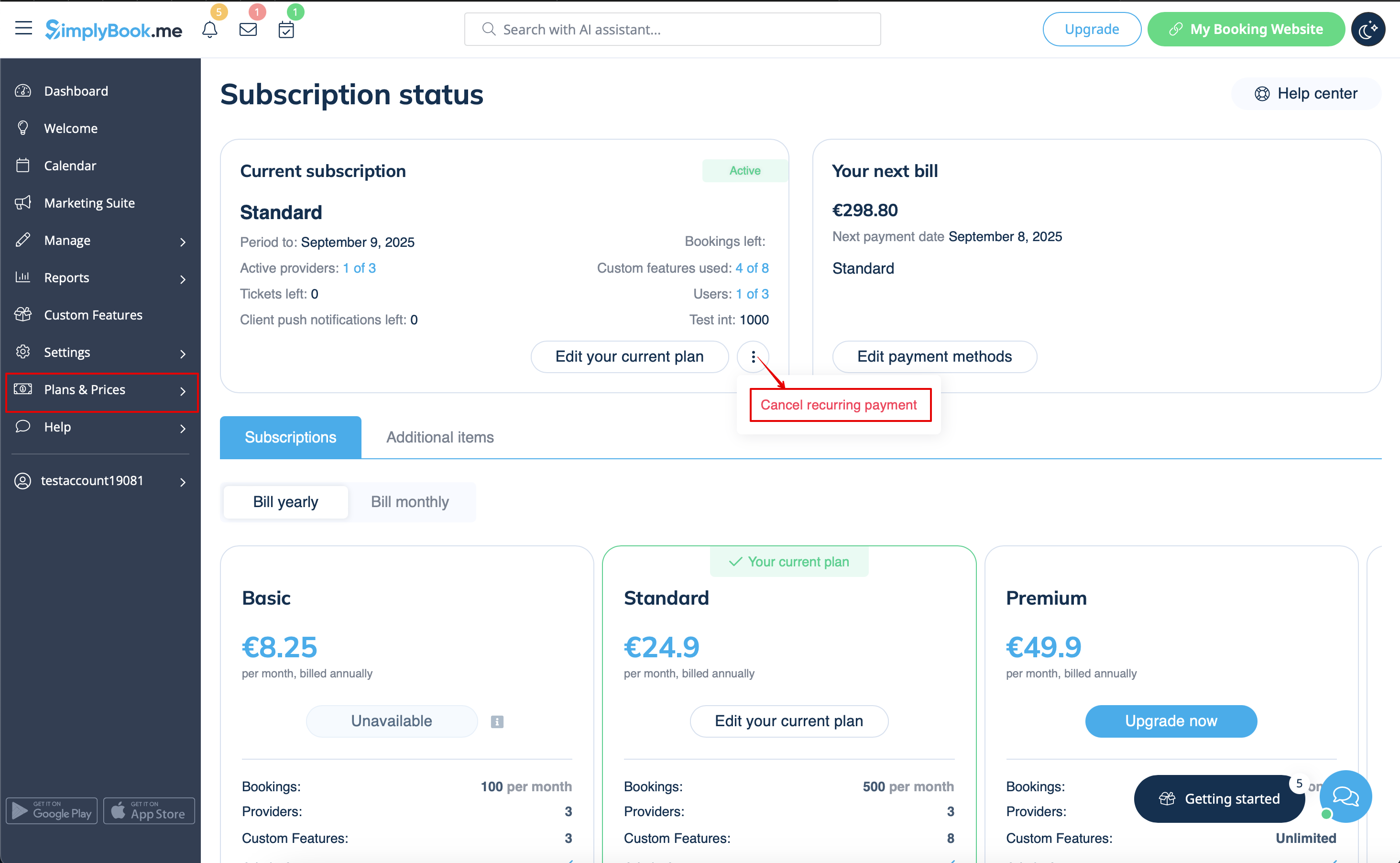
- 1. Gå til siden Abonnementer i din konto.
- 2. I det øverste blok med abonnementsoplysningerne skal du klikke på menuen med de tre prikker.
- 3. Vælg Annuller gentagelse, og bekræft handlingen.
- 4. Der vil derfor ikke være yderligere omkostninger. Du kan bruge alle mulighederne, indtil den aktuelle periode udløber.
- Du kan til enhver tid købe den ønskede plan under Planer og priser -> Abonnementer og indstille en ny tilbagevendende profil for en problemfri brug af systemet.
Sådan nedgraderes abonnementet
Bemærk! Det er ikke muligt at nedgradere til en gratis plan.
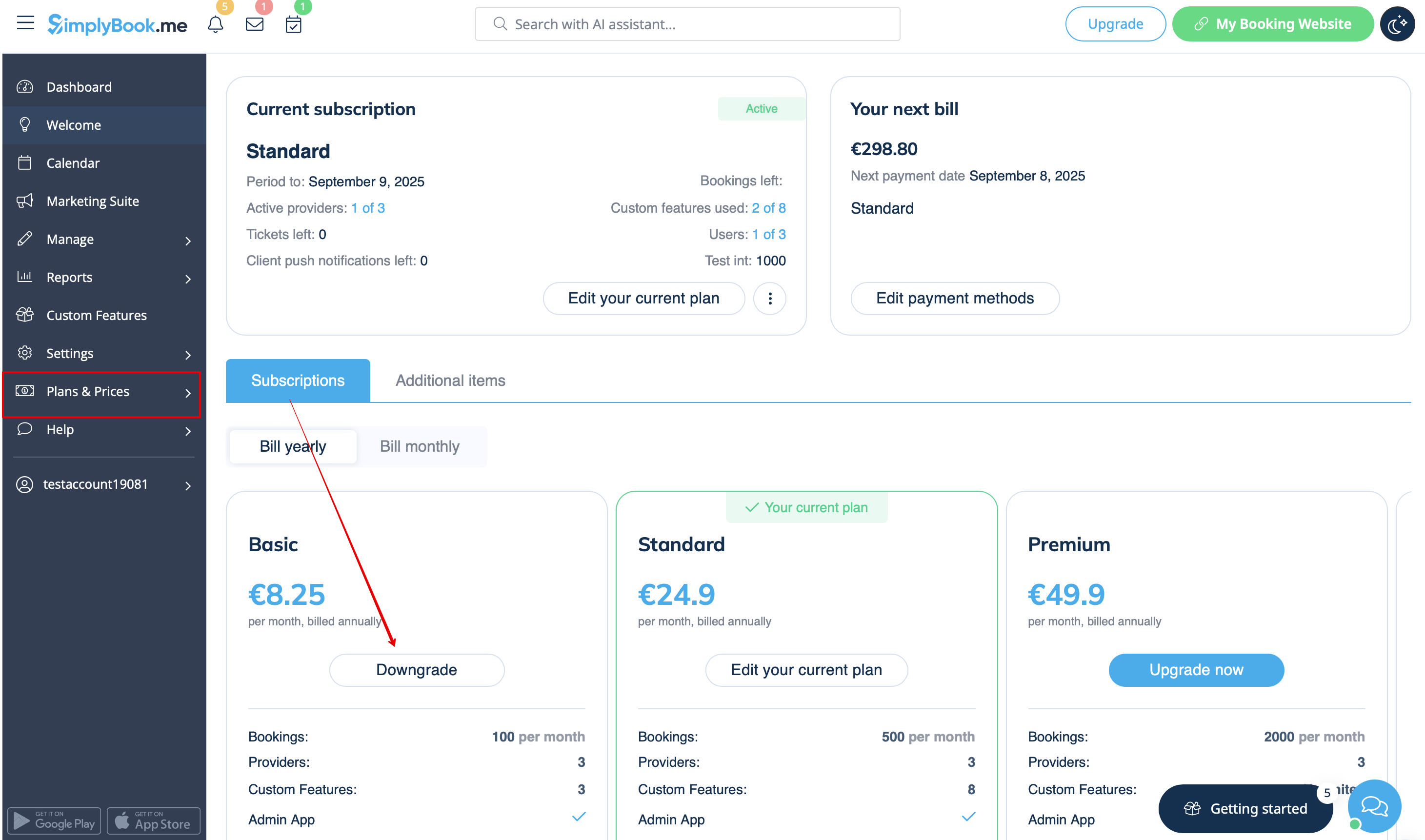
- 1. Gå til siden Planer og priser -> Abonnementer i din konto.
- 2. I blokken med planmuligheder skal du klikke på Nedgrader under den ønskede plan.
(Bemærk! Det er muligt at nedgradere, hvis den lavere plan kan rumme alle de elementer, der er aktiveret på din konto)
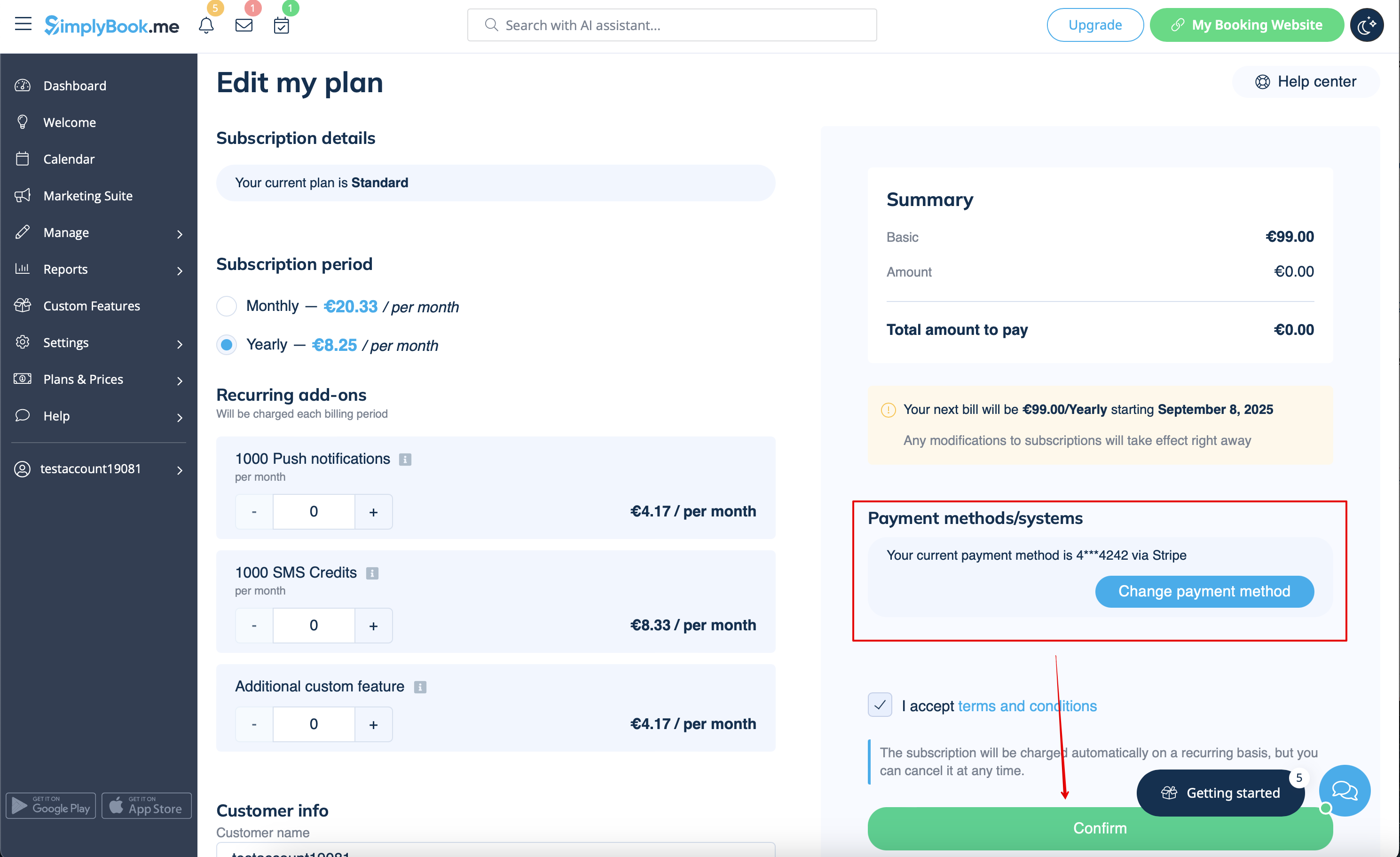
- 3. Kontroller virksomhedsoplysningerne i venstre side af siden (de vil blive brugt til fakturaen) og vælg betalingsmetode.
- 4. Når du har foretaget betalingen, og den er modtaget af systemet, træder den nye plan i kraft.
Har du brug for en enklere løsning?
Kontakt vores support enten via LiveChat direkte fra din konto eller send en e-mail til support@simplybook.me, så hjælper vi dig gerne med at vælge den plan, der passer bedst til din virksomhed.
Du kan også tjekke vores SimplyMeet.me-løsning, et simpelt værktøj til mødeplanlægning med nem opsætning og en række værktøjer til din rådighed.
How to delete the account
Before the account removal you may also consider canceling the subscription to not be charged if you have a pause in your business or have a seasonal occupation instead of deleting it.
If that's the case please check the steps for recurring payment cancellation.
Or, if the subscription does not currently fit your needs, you can buy another one according to this.
Of course you can always contact our support for assistance with selecting a new subscription plan to match your current business needs in the best way.
If you are sure that you want to delete the account please follow these simple steps:
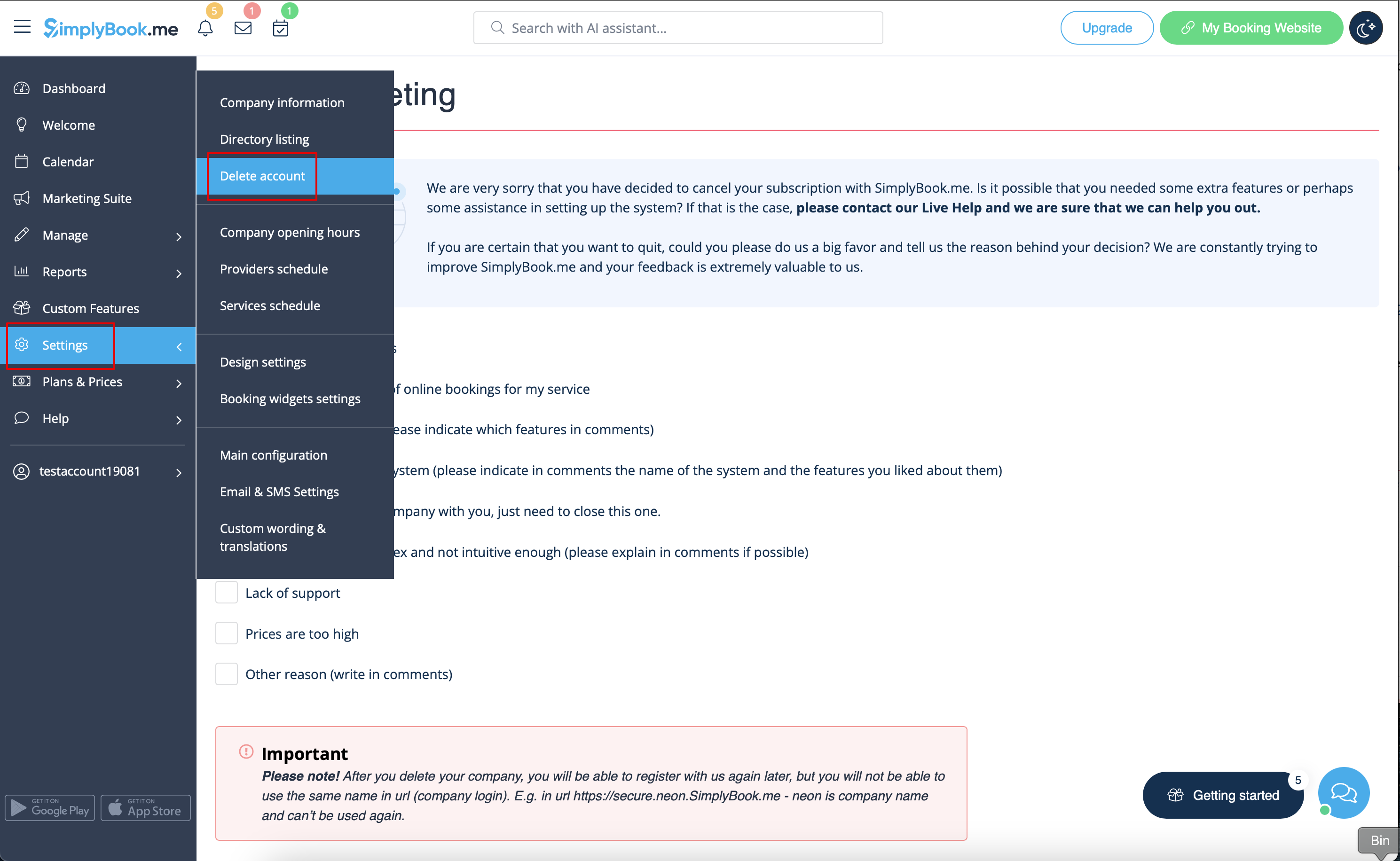
- 1. Go to Settings and click on Delete account.
- 2. Select the reason for deletion, confirm your agreement for data deletion, and proceed with the action.
Once completed, your account will be deleted. For a certain period, you'll have the option to restore it. If not, it will be permanently removed from our databases.
