Created page with "{{#seo: |title=Sådan aktiveres brugerdefinerede funktioner - SimplyBook.me |description=Aktivér brugerdefinerede funktioner for at udvide dit reservationssystems funktionalitet. Følg vores guide for at komme i gang i dag! |titlemode=tilføj |keywords=faq, ofte stillede spørgsmål, reservationssoftware, spørgsmål om aftalesystem, onlineaftaler, kalendersoftware, reservationssystem, reservationskalender, planlægningssoftware, online aftaleplanlægning, online planl..." |
Created page with "Sådan aktiveres brugerdefinerede funktioner" |
||
| Line 5: | Line 5: | ||
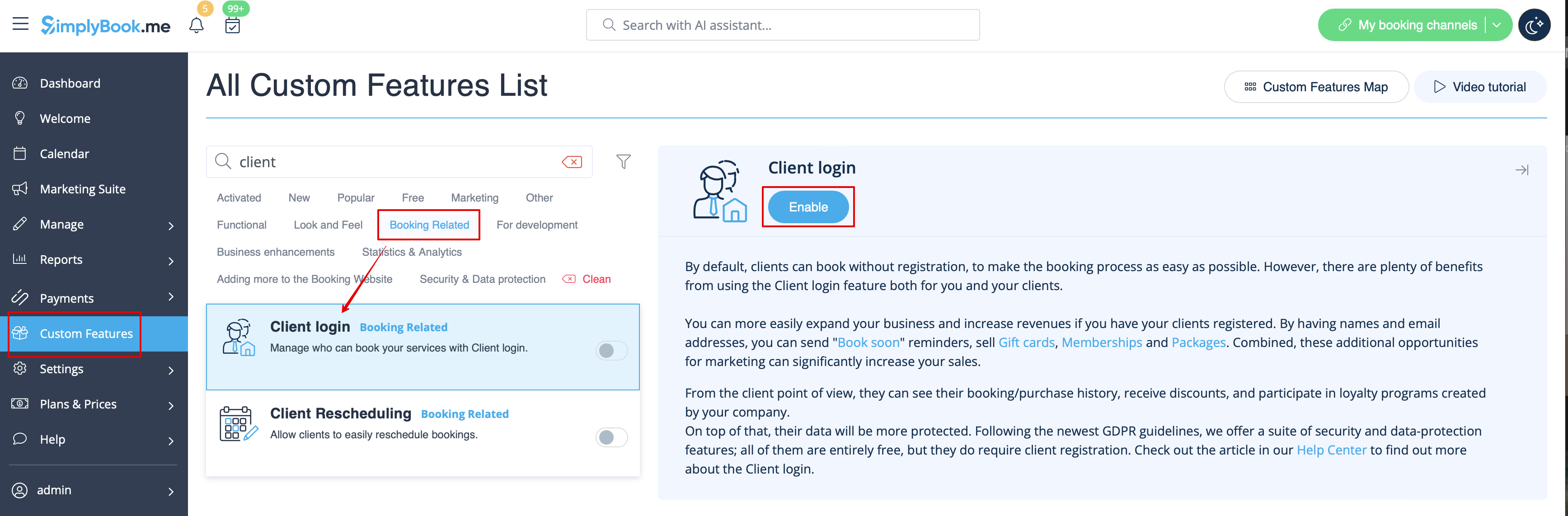
For at aktivere tilpassede funktioner skal du gå til afsnittet Tilpassede funktioner i menuen til venstre. Find den nødvendige tilpassede funktion, og tryk på knappen "Aktiver" ved siden af den, eller sæt kontakten til aktiv position. <br/> | For at aktivere tilpassede funktioner skal du gå til afsnittet Tilpassede funktioner i menuen til venstre. Find den nødvendige tilpassede funktion, og tryk på knappen "Aktiver" ved siden af den, eller sæt kontakten til aktiv position. <br/> | ||
<br> | <br> | ||
For eksempel: | |||
For | |||
<br> | <br> | ||
[[File:Client login enable path redesigned.png|1200px | center|link=https://help.simplybook.me/images/2/2c/Client_login_enable_path_redesigned.png]]<br/> <br/> | [[File:Client login enable path redesigned.png|1200px | center|link=https://help.simplybook.me/images/2/2c/Client_login_enable_path_redesigned.png]]<br/> <br/> | ||
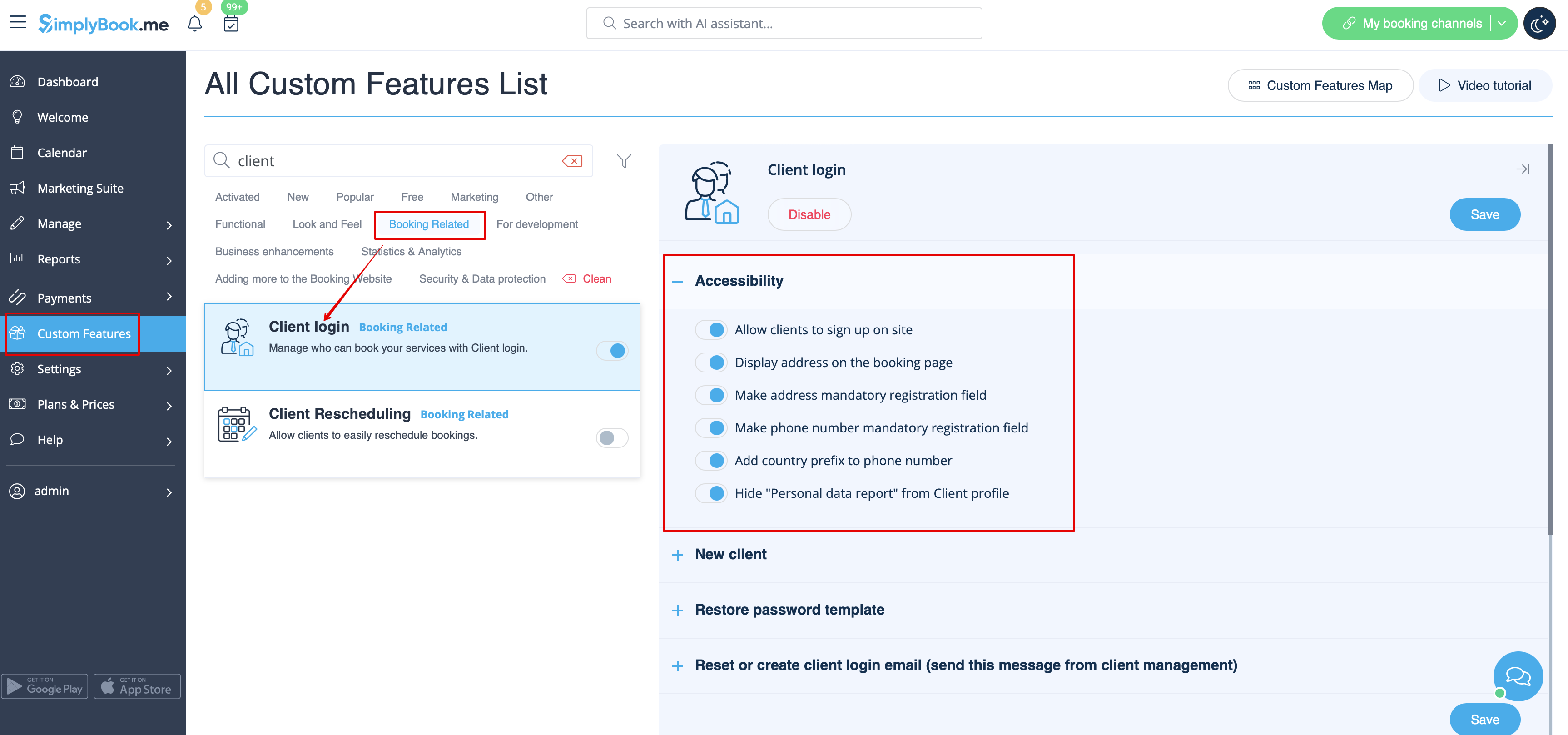
Som resultat vil du se en succesmeddelelse nederst og indstillingsmuligheder/links til højre, hvis der er nogen for den pågældende funktion. | |||
[[File:Client login settings redesigned.png|1200px| center|link=https://help.simplybook.me/images/e/e5/Client_login_settings_redesigned.png]] | [[File:Client login settings redesigned.png|1200px| center|link=https://help.simplybook.me/images/e/e5/Client_login_settings_redesigned.png]] | ||
<br/> <br/> | <br/> <br/> | ||
der er ingen "Aktiver"-knap ved siden af den tilpassede funktion, eller den er deaktiveret. | |||
Kontroller, hvor mange tilpassede funktioner dit abonnement tillader. Måske har du nået det maksimale antal aktiverede tilpassede funktioner. Gratisabonnementet tillader kun brug af 1 tilpasset funktion (ubegrænset i de første 14 prøvedage).<br> | |||
Du kan tjekke dine abonnementsoplysninger i Planer og priser//Abonnementer ved at rulle ned til bunden af siden. Hvis du vil have flere tilpassede funktioner, skal du opgradere til et større abonnement i Planer og priser//Abonnementer. | |||
<br><br> | <br><br> | ||
Revision as of 07:11, 19 May 2025
For at aktivere tilpassede funktioner skal du gå til afsnittet Tilpassede funktioner i menuen til venstre. Find den nødvendige tilpassede funktion, og tryk på knappen "Aktiver" ved siden af den, eller sæt kontakten til aktiv position.
For eksempel:
Som resultat vil du se en succesmeddelelse nederst og indstillingsmuligheder/links til højre, hvis der er nogen for den pågældende funktion.
der er ingen "Aktiver"-knap ved siden af den tilpassede funktion, eller den er deaktiveret.
Kontroller, hvor mange tilpassede funktioner dit abonnement tillader. Måske har du nået det maksimale antal aktiverede tilpassede funktioner. Gratisabonnementet tillader kun brug af 1 tilpasset funktion (ubegrænset i de første 14 prøvedage).
Du kan tjekke dine abonnementsoplysninger i Planer og priser//Abonnementer ved at rulle ned til bunden af siden. Hvis du vil have flere tilpassede funktioner, skal du opgradere til et større abonnement i Planer og priser//Abonnementer.
