Created page with "{{#seo: |title=Bokningsrapporter – SimplyBook.me |description=Skapa detaljerade bokningsrapporter för att följa prestanda och få insikter om din verksamhet. Gå till guiden här! |titlemode=lägg till |keywords=faq, vanliga frågor, bokningsprogramvara, frågor om bokningssystem, onlinebokningar, kalenderprogramvara, bokningssystem, bokningskalender, schemaläggningsprogramvara, onlinebokning, onlinebokning, installation, installationshjälp, support, hjälpinnehål..." |
Updating to match new version of source page |
||
| Line 3: | Line 3: | ||
<div class="mw-translate-fuzzy"> | |||
<br><br> | <br><br> | ||
= Besökarräknare = | = Besökarräknare = | ||
| Line 10: | Line 11: | ||
<br><br> | <br><br> | ||
------------- | ------------- | ||
</div> | |||
<div class="mw-translate-fuzzy"> | |||
= Daglig rapport = | = Daglig rapport = | ||
gör det möjligt att få en lista över bokningar till ditt företags e-postadress varje dag. | gör det möjligt att få en lista över bokningar till ditt företags e-postadress varje dag. | ||
| Line 22: | Line 25: | ||
<br><br> | <br><br> | ||
------------- | ------------- | ||
</div> | |||
<div class="mw-translate-fuzzy"> | |||
= Bokningsinformation = | = Bokningsinformation = | ||
'''Videohandledning''' [[File:Youtube-Logo.png|link=https://www.youtube.com/watch?v=7Yt7rL9QEII]] | '''Videohandledning''' [[File:Youtube-Logo.png|link=https://www.youtube.com/watch?v=7Yt7rL9QEII]] | ||
</div> | |||
<div class="mw-translate-fuzzy"> | |||
Du hittar en lista över alla dina bokningar i Rapporter // Bokningsdetaljer. <br> | Du hittar en lista över alla dina bokningar i Rapporter // Bokningsdetaljer. <br> | ||
I denna rapport kan du: | I denna rapport kan du: | ||
| Line 45: | Line 51: | ||
*exportera bokningar till Excel eller .csv (använd filtren för att endast exportera vissa datumintervall eller leverantörsrelaterade bokningar, välj vilka kolumner som ska exporteras etc. om det behövs). | *exportera bokningar till Excel eller .csv (använd filtren för att endast exportera vissa datumintervall eller leverantörsrelaterade bokningar, välj vilka kolumner som ska exporteras etc. om det behövs). | ||
[[File:Booking details report new.png|1200px | center|link=https://help.simplybook.me/images/4/43/Booking_details_report_new.png]] | [[File:Booking details report new.png|1200px | center|link=https://help.simplybook.me/images/4/43/Booking_details_report_new.png]] | ||
</div> | |||
<br><br> | <br><br> | ||
------------- | ------------- | ||
<div class="mw-translate-fuzzy"> | |||
= Kundrapport = | = Kundrapport = | ||
Du hittar en lista över alla dina kunder och deras bokningar under Rapporter // Kundrapport. <br> | Du hittar en lista över alla dina kunder och deras bokningar under Rapporter // Kundrapport. <br> | ||
| Line 65: | Line 73: | ||
<li>kundens kampanjprenumerationsstatus;</li> | <li>kundens kampanjprenumerationsstatus;</li> | ||
<li>om kunden/kunderna har använt kundappen (om funktionen [[Client mobile app|för kundmobilapp]] är aktiverad).</li> | <li>om kunden/kunderna har använt kundappen (om funktionen [[Client mobile app|för kundmobilapp]] är aktiverad).</li> | ||
</div> | |||
</ol> | </ol> | ||
| Line 113: | Line 122: | ||
[[File:Sms report new upd.png|1200px | center|link=https://help.simplybook.me/images/9/93/Sms_report_new_upd.png]] | [[File:Sms report new upd.png|1200px | center|link=https://help.simplybook.me/images/9/93/Sms_report_new_upd.png]] | ||
<div class="mw-translate-fuzzy"> | |||
<br><br> | <br><br> | ||
I den andra fliken, '''Meddelandelogg,''' kan du: | I den andra fliken, '''Meddelandelogg,''' kan du: | ||
| Line 142: | Line 152: | ||
<br><br> | <br><br> | ||
------------- | ------------- | ||
</div> | |||
= Lista över recensioner = | = Lista över recensioner = | ||
| Line 231: | Line 242: | ||
------------- | ------------- | ||
<div class="mw-translate-fuzzy"> | |||
= Lista över väntande bokningar = | = Lista över väntande bokningar = | ||
Du kan komma åt den från kalendersidan om den anpassade funktionen [[Custom_Features#Approve_Bookings | Godkänn bokningar]] är aktiverad.<br> | Du kan komma åt den från kalendersidan om den anpassade funktionen [[Custom_Features#Approve_Bookings | Godkänn bokningar]] är aktiverad.<br> | ||
| Line 244: | Line 256: | ||
*exportera data till Excel (använd filter vid behov). | *exportera data till Excel (använd filter vid behov). | ||
[[File:Pending bookings report new.png|1200px | center|link=https://help.simplybook.me/images/9/97/Pending_bookings_report_new.png]] | [[File:Pending bookings report new.png|1200px | center|link=https://help.simplybook.me/images/9/97/Pending_bookings_report_new.png]] | ||
</div> | |||
<br><br> | <br><br> | ||
| Line 268: | Line 281: | ||
------------- | ------------- | ||
<div class="mw-translate-fuzzy"> | |||
= Medlemsavgifter = | = Medlemsavgifter = | ||
Du kan se det i Rapporter//Medlemsavgifter. Kan nås om anpassningsfunktionen [[Custom_Features#Membership | för medlemskap]] är aktiverad.<br> | Du kan se det i Rapporter//Medlemsavgifter. Kan nås om anpassningsfunktionen [[Custom_Features#Membership | för medlemskap]] är aktiverad.<br> | ||
| Line 286: | Line 300: | ||
*exportera data till Excel (använd filter vid behov). | *exportera data till Excel (använd filter vid behov). | ||
[[File:Membership reeport new.png|1200px | center|link=https://help.simplybook.me/images/d/d5/Membership_reeport_new.png]] | [[File:Membership reeport new.png|1200px | center|link=https://help.simplybook.me/images/d/d5/Membership_reeport_new.png]] | ||
</div> | |||
<br><br> | <br><br> | ||
<div class="mw-translate-fuzzy"> | |||
------------- | ------------- | ||
= Klassrapport = | = Klassrapport = | ||
| Line 300: | Line 316: | ||
[[File:Classes report new.png|1200px | center|link=https://help.simplybook.me/images/7/79/Classes_report_new.png]] | [[File:Classes report new.png|1200px | center|link=https://help.simplybook.me/images/7/79/Classes_report_new.png]] | ||
<br><br> | <br><br> | ||
</div> | |||
------------- | ------------- | ||
= Utfärdade paket = | = Utfärdade paket = | ||
| Line 319: | Line 336: | ||
<br><br> | <br><br> | ||
------------- | ------------- | ||
<div class="mw-translate-fuzzy"> | |||
= Utfärdade kuponger = | = Utfärdade kuponger = | ||
Kan nås om du använder den anpassade funktionen [[Custom_Features#Coupons_.26_Gift_Cards | Kuponger och presentkort]].<br> | Kan nås om du använder den anpassade funktionen [[Custom_Features#Coupons_.26_Gift_Cards | Kuponger och presentkort]].<br> | ||
| Line 344: | Line 362: | ||
<li>presentkortets status (giltigt, utgånget, använt).</li></ol> | <li>presentkortets status (giltigt, utgånget, använt).</li></ol> | ||
[[File:New gift cards report.png|1200px | center|link=https://help.simplybook.me/images/1/1e/New_gift_cards_report.png]] | [[File:New gift cards report.png|1200px | center|link=https://help.simplybook.me/images/1/1e/New_gift_cards_report.png]] | ||
</div> | |||
<br><br> | <br><br> | ||
Revision as of 12:02, 13 August 2025
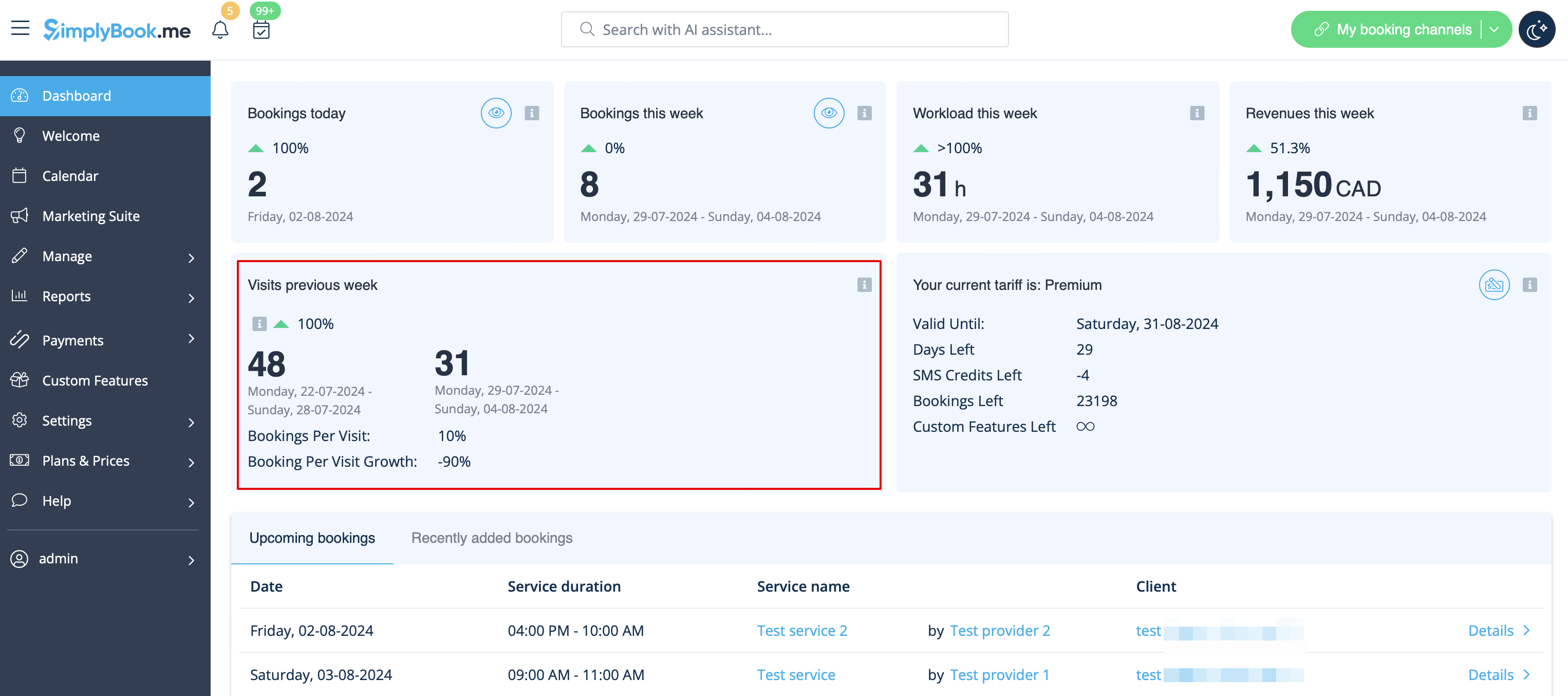
Besökarräknare
Resultaten visas på Dashboard-sidan i ditt administratörsgränssnitt om motsvarande anpassade funktion är aktiverad.
Det ger möjlighet att spåra besök på din bokningssida.
Daglig rapport
gör det möjligt att få en lista över bokningar till ditt företags e-postadress varje dag.
Du måste aktivera anpassningsfunktionen för daglig rapport för att få sådan information.
Du kan ställa in att den ska skickas under morgontimmarna, till exempel, så att du kan förbereda dig för dagen.
Det är också möjligt att välja att få information om:
- nya bokningar;
- avbokningar;
- kommande bokningar.

Bokningsinformation
Videohandledning 
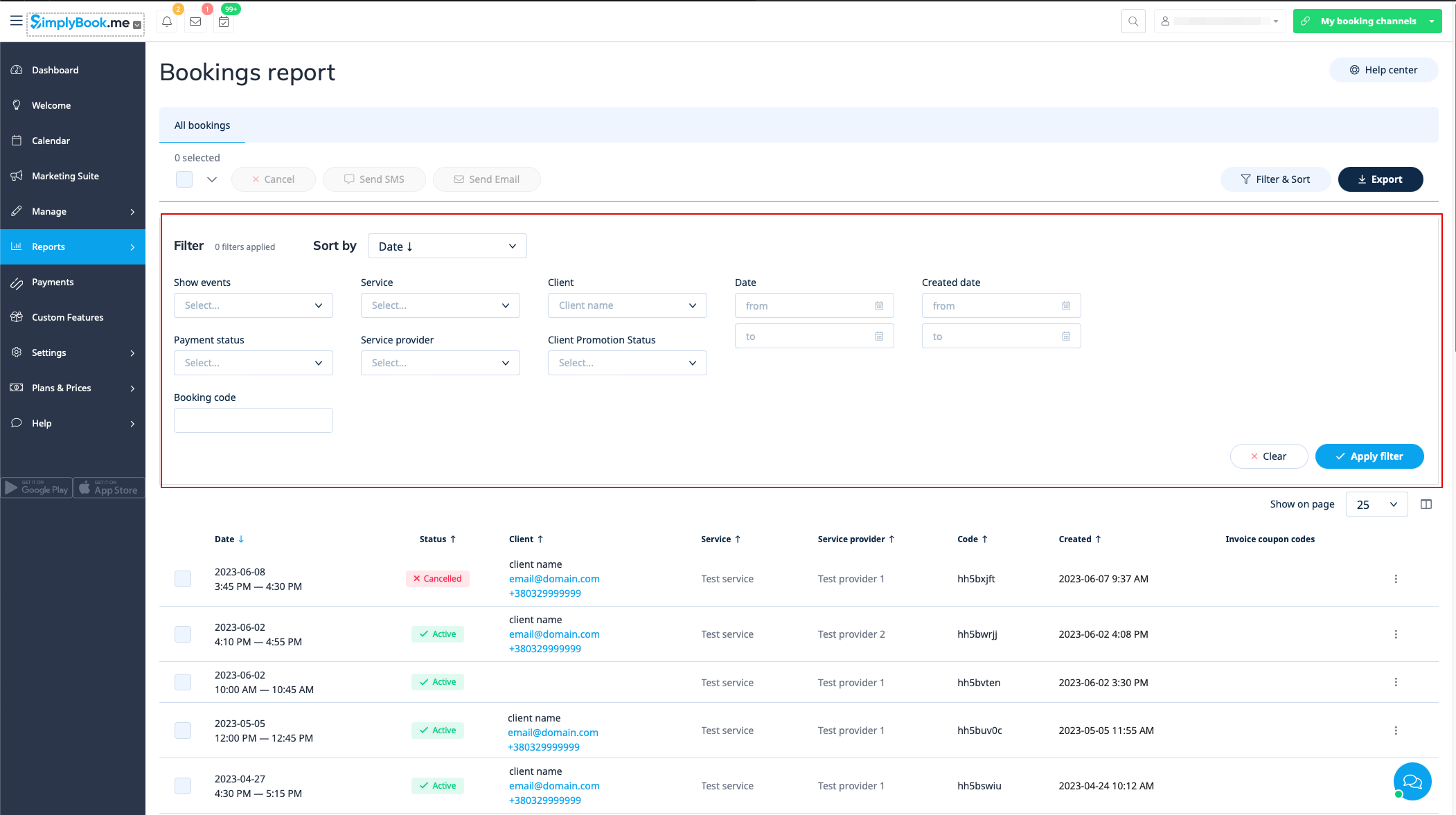
Du hittar en lista över alla dina bokningar i Rapporter // Bokningsdetaljer.
I denna rapport kan du:
- era klicka på "visa bokning" i åtgärdsmenyn för varje rad för att se specifika bokningsdetaljer;
- a skicka e-post/sms till dina kunder (du kan även använda vissa variabler som nämns där);
- a gå till den specifika kundrapporten genom att välja alternativet "Visa kundrapport" i varje rad;
- a filtrera bokningar efter:
- bokningsdatum;
- datum då bokningen gjordes;
- tjänst;
- tjänsteleverantör;
- kund
- unikt bokningsnummer
- status (alla bokningar, avbokade bokningar, icke avbokade bokningar);
- betalningsstatus (om funktionen för att acceptera betalningar är aktiverad);
- kundkampanjstatus (för att endast visa prenumerationer eller avregistreringar).
- exportera bokningar till Excel eller .csv (använd filtren för att endast exportera vissa datumintervall eller leverantörsrelaterade bokningar, välj vilka kolumner som ska exporteras etc. om det behövs).
Kundrapport
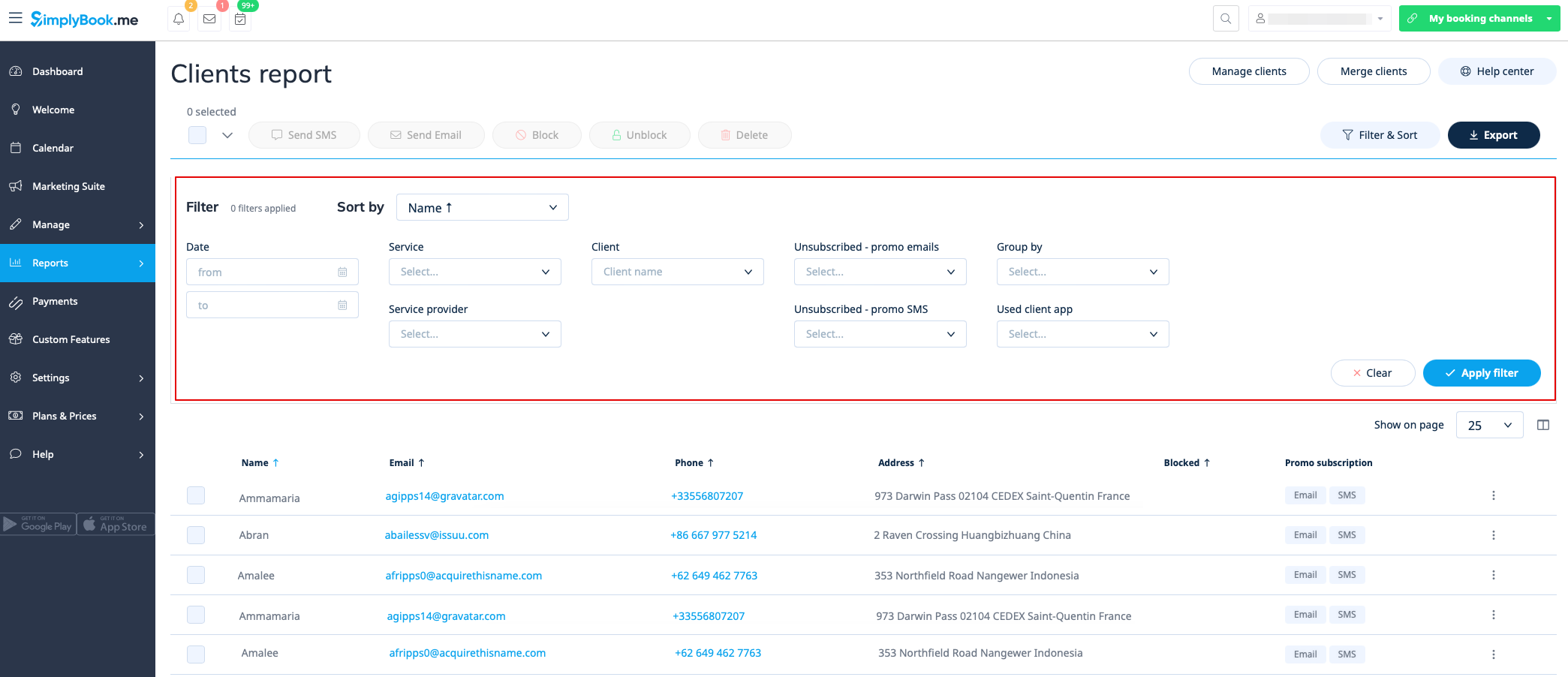
Du hittar en lista över alla dina kunder och deras bokningar under Rapporter // Kundrapport.
I denna rapport kan du:
- klicka på "Visa detaljer" för varje rad för att se detaljer om den specifika kunden;
- klicka på "Visa historik" för att få en lista över bokningar gjorda av den specifika kunden (med möjlighet att exportera till Excel);
- skicka e-post/sms till dina kunder;
- blockera, avblockera eller radera vissa kunder om det behövs;
- navigera till sidan för att slå samman kundposter (om funktionen Kundinloggning är aktiverad)
- filtrera bokningar efter:
- bokningsdatum;
- tjänst;
- tjänsteleverantör;
- kund;
- kundens kampanjprenumerationsstatus;
- om kunden/kunderna har använt kundappen (om funktionen för kundmobilapp är aktiverad).
- exportera bokningar till Excel eller .csv (använd filter för att exportera bokningar för ett visst datumintervall eller för en viss leverantör, välj vilka kolumner som ska exporteras).
Du kan också bestämma hur du vill gruppera dina kunder (för att undvika dubbletter) efter e-post, telefon eller e-post och telefon.
Rapport per specifik kund
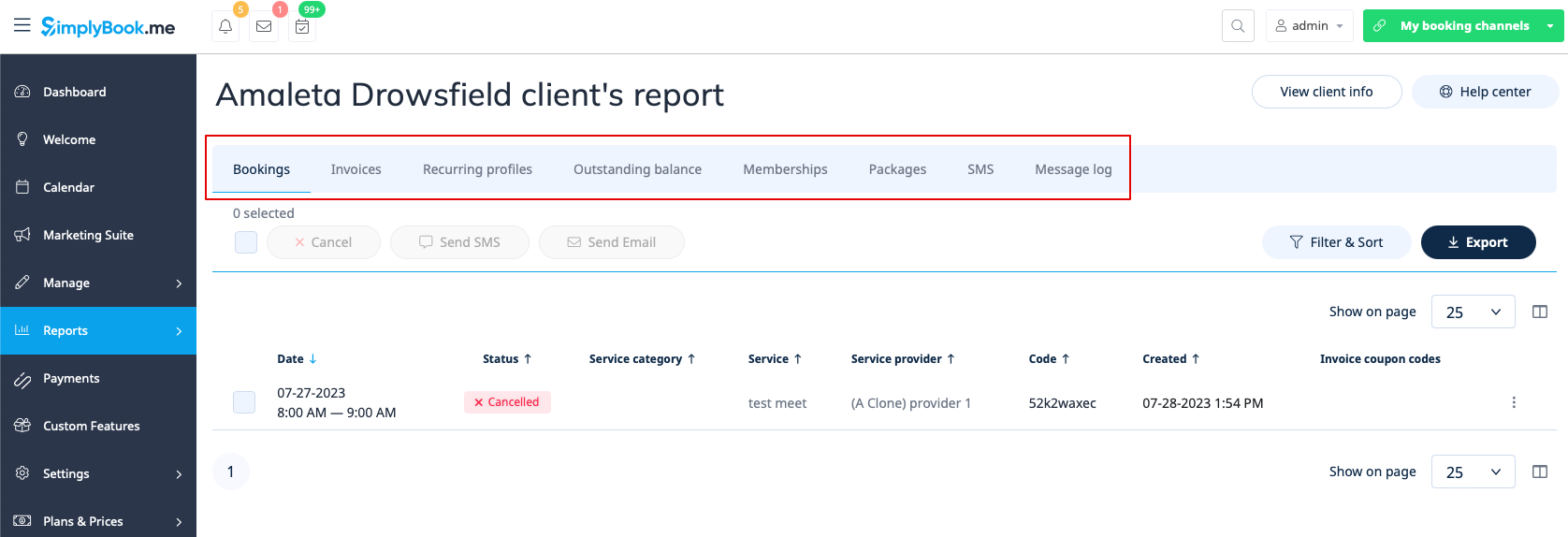
Denna rapport låter dig visa olika rapporter som finns i systemet, men filtrerade per en specifik kund på ett bekvämt ställe.
Följande rapporter är tillgängliga:
- Bokningsdetaljer
- Betalningstransaktioner
- Återkommande profiler
- Utestående saldo
- Medlemskap
- Paket
- SMS
- Meddelandelogg
- Biljetter
- Lojalitetspoäng
Du kan använda olika filter per flik, visa detaljer eller exportera till xls/csv-format.
Meddelanderapport
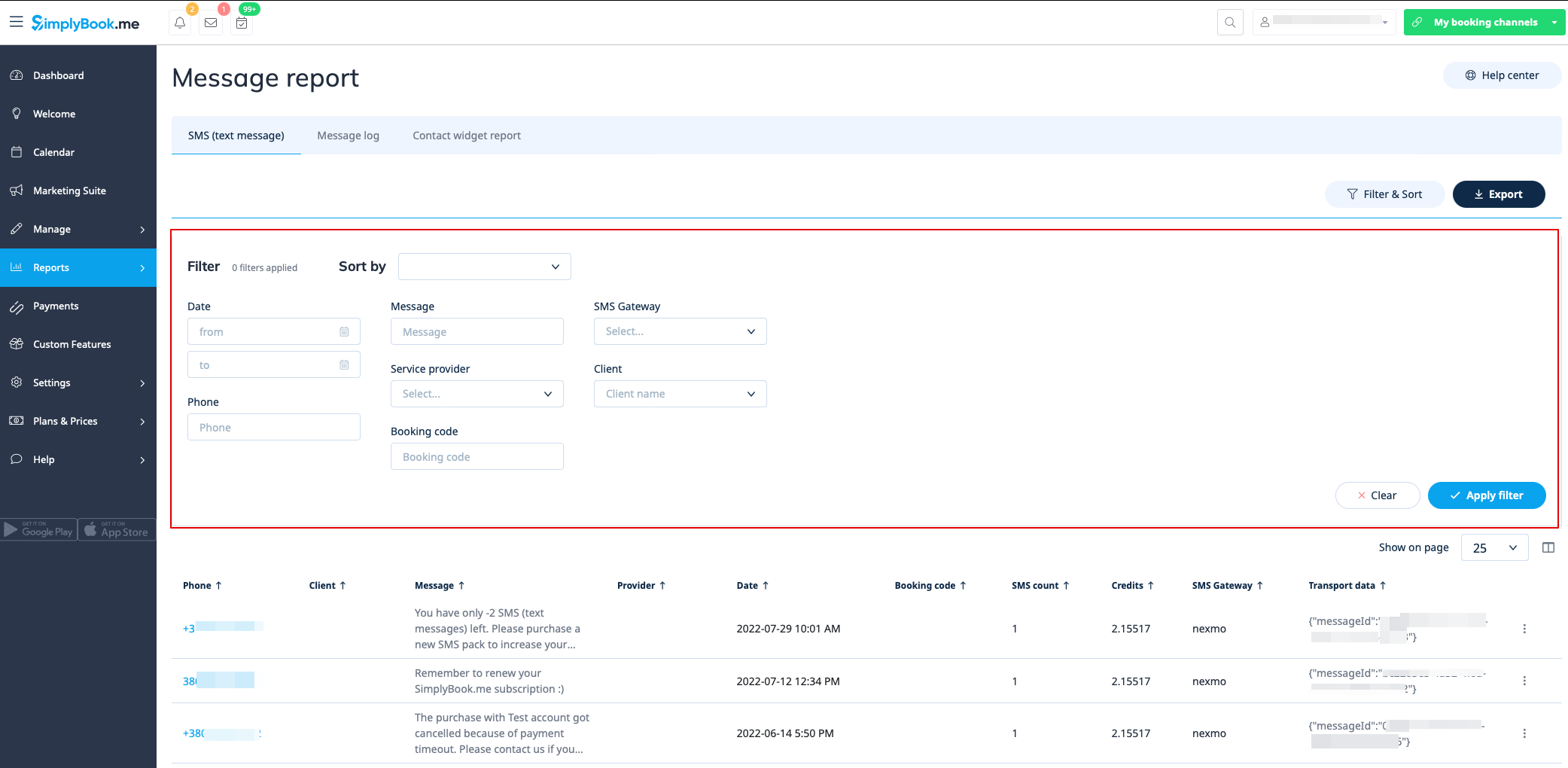
Du hittar en lista över alla SMS-meddelanden som har skickats från systemet i rapporten Rapporter//SMS (textmeddelanden) på den första fliken.
I denna rapport kan du:
- filtrera meddelanden efter:
- datum då meddelandet skickades;
- telefonnummer;
- kundnamn;
- leverantörsnamn;
- bokningskod;
- SMS-gateway
- meddelandetext.
- exportera meddelanden till Excel eller .csv (använd filtren vid behov och välj vilka kolumner som ska exporteras);
- se hur många krediter som använts för att skicka ett visst meddelande;
- se hur många sms meddelandet tog (om specialtecken och/eller långa texter användes).
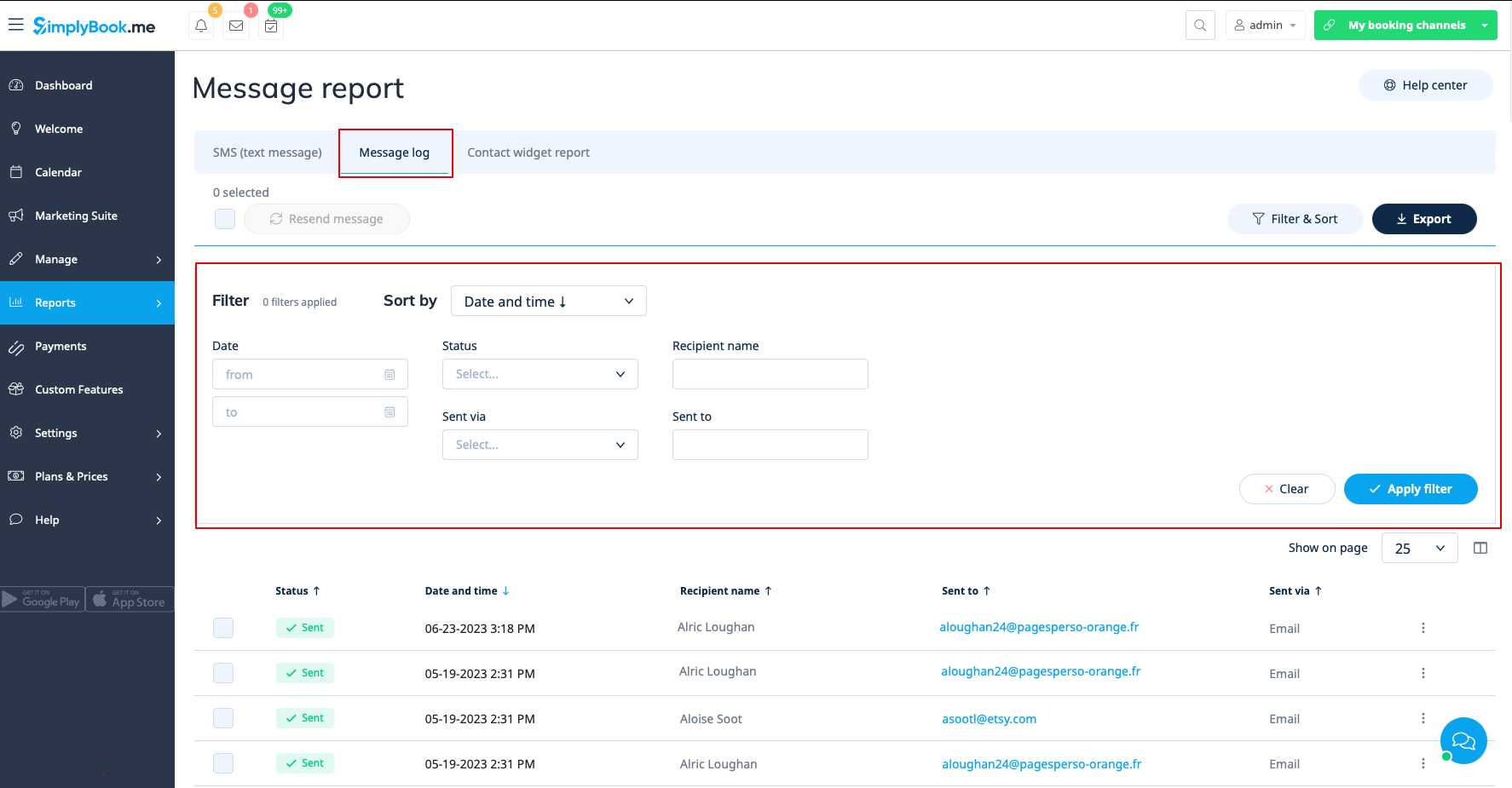
I den andra fliken, Meddelandelogg, kan du:
- visa loggen för reklammeddelanden och meddelandenas status (skickat, försök igen, nytt, skickas, fel);
- filtrera meddelanden efter:
- tidsintervall;
- status
- mottagarens namn;
- skickat via e-post eller sms;
- e-postadress eller telefonnummer beroende på gateway.
- försök skicka meddelandena till kunderna igen;
- exportera data till Excel eller .csv (använd filter om det behövs).
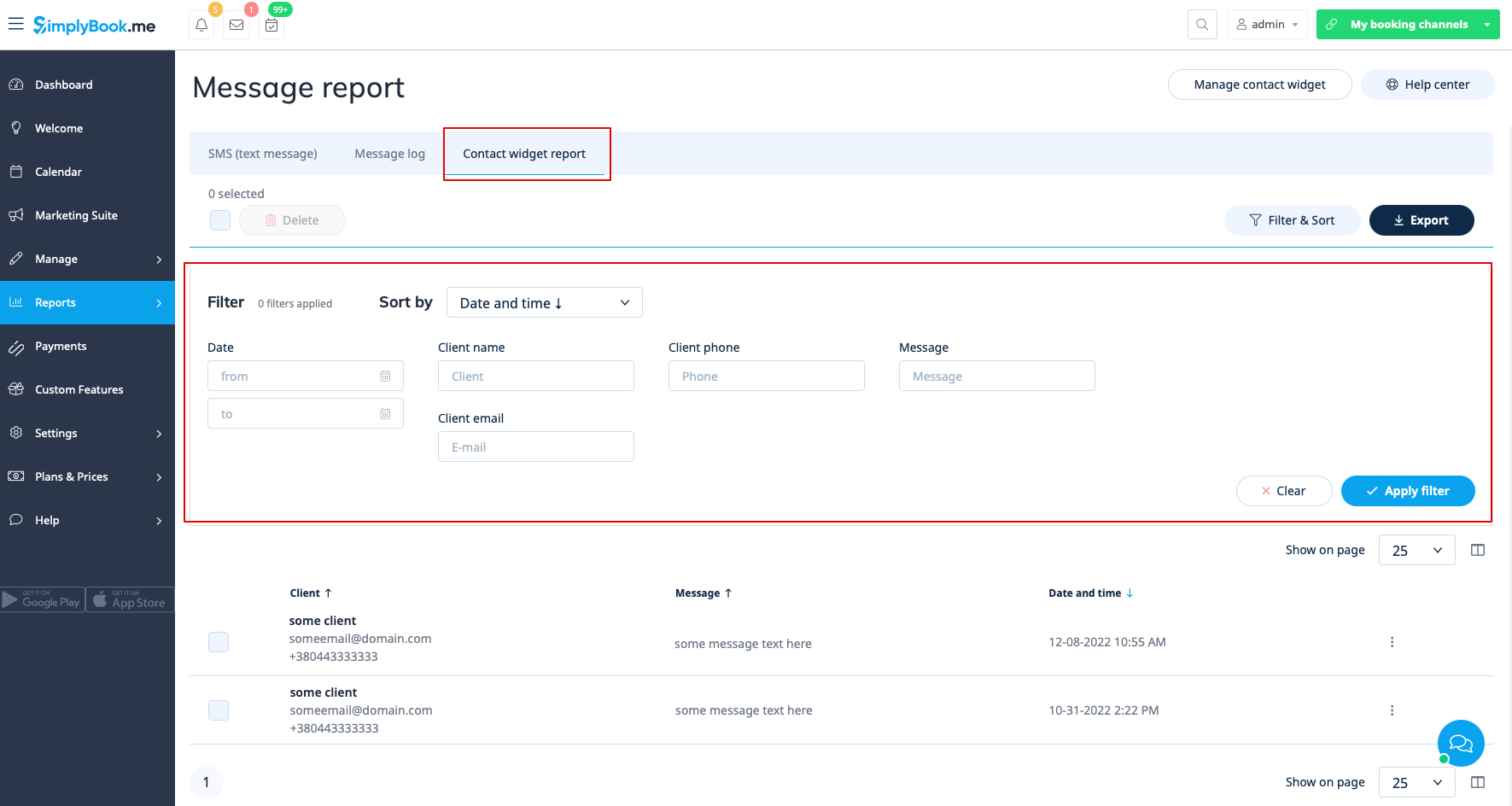
Den tredje fliken, Kontaktwidgetrapport, kan användas när den anpassade funktionen för kontaktwidget är aktiverad och gör det möjligt att:
- visa listan över meddelanden som kunder eller potentiella kunder har lämnat på bokningswebbplatsen och svara på dem;
- filtrera meddelanden efter:
- datumintervall;
- kundnamn;
- kundens telefonnummer;
- kundens e-postadress;
- meddelandetext.
- exportera data till Excel eller .csv (använd filter vid behov).
Lista över recensioner
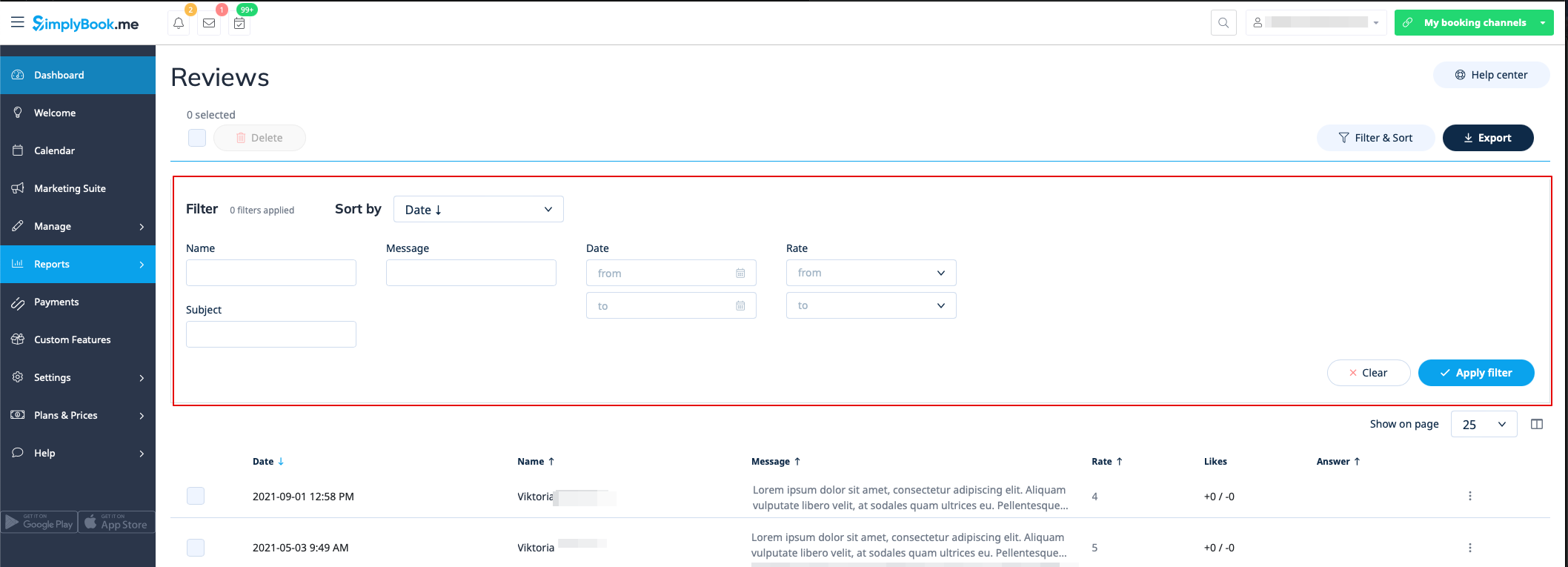
Du hittar en lista över alla feedbackinlägg som dina kunder har lämnat i Rapporter//Recensioner.
I den här rapporten kan du:
- filtrera recensioner efter:
- kundnamn;
- ämne;
- meddelande
- tidsperiod då recensionen lades till;
- betyg
- exportera recensionerna till Excel eller .csv (använd filtren om det behövs och välj vilka kolumner som ska exporteras)
- svara på dina kunders recensioner (svaren kommer att vara synliga för kunderna)
- radera recensioner om det behövs.
Rapport över betalningstransaktioner
Du hittar den under Rapporter//Betalningstransaktioner. Här kan du se all information om betalningar i ditt system.
I denna rapport kan du använda tre flikar: Fakturor, Återkommande profiler, Utestående saldo.
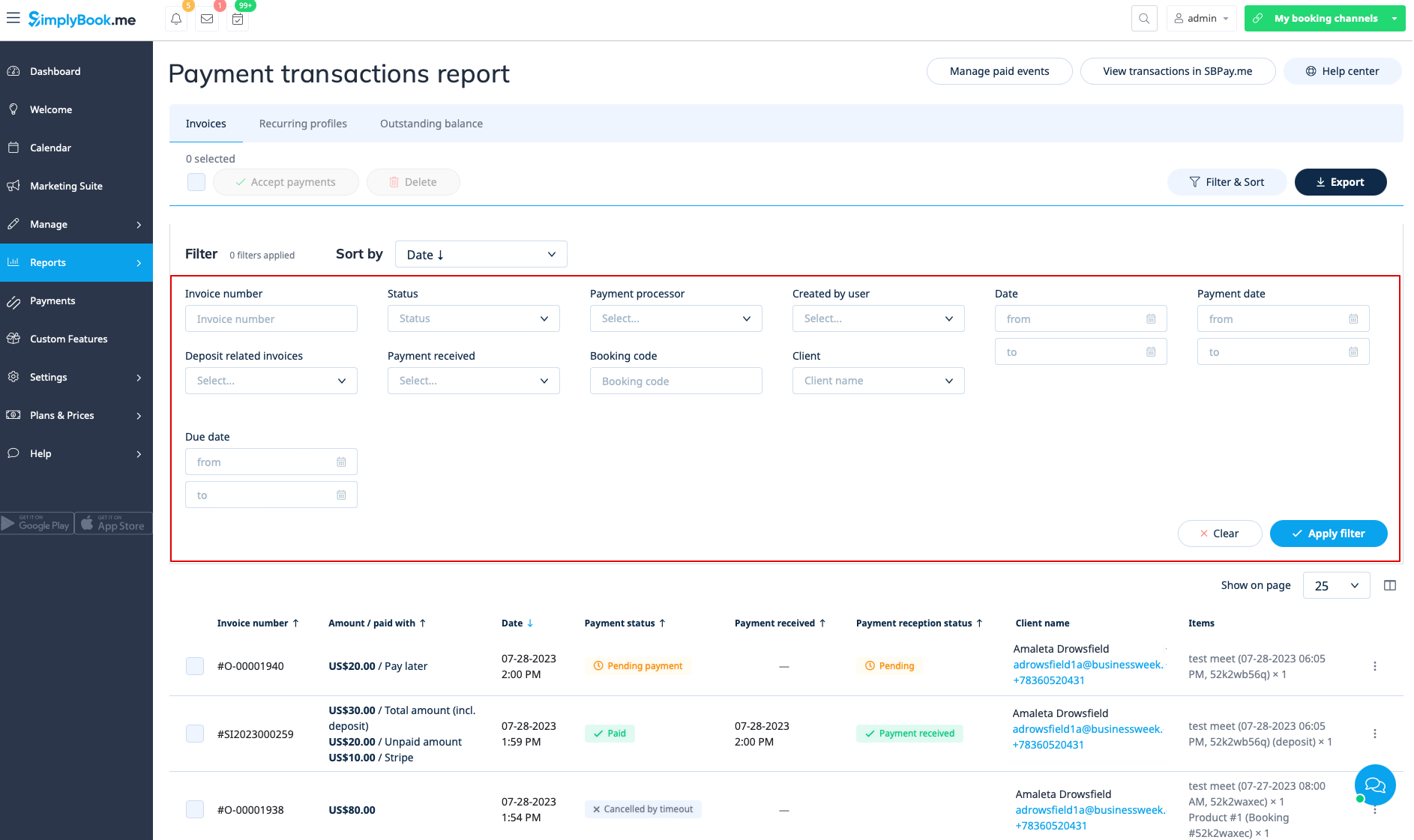
I den första fliken Fakturor kan du:
- se alla fakturor som skapats när kunderna bokade tjänsten eller köpte paket, medlemskap, produkter till försäljning och/eller presentkort;
- tillämpa kuponger eller presentkort på väntande beställningar (om du använder den anpassade funktionen Kuponger & presentkort);
- godkänna väntande betalningar (till exempel om kunderna valde "Betala senare" på bokningssidan) med antingen standardbetalningsmetoder eller med SBPay.me Pro-integration, använda arkiverade kort, skicka betalningslänkar eller visa QR-kod för betalning;
- se vilken betalningsleverantör som används;
- behandla återbetalningar (om SBPay.me Pro-integration är aktiverad);
- visa fakturadetaljer på SBPay.me-sidan (om SBPay.me-integration är aktiverad);
- skriva ut fakturor;
- radera fakturor;
- filtrera fakturor efter:
- faktura-/orderupprättandedatum;
- fakturanummer;
- betalningsdatum;
- betalningsdatum;
- kundnamn;
- unik bokningskod;
- status (ny, väntande, betald, annullerad, fel);
- betalningshanterare;
- användare som har skapat posten;
- betalning mottagen eller ej.
- exportera betalningsinformation till Excel eller .csv (använd filter vid behov).
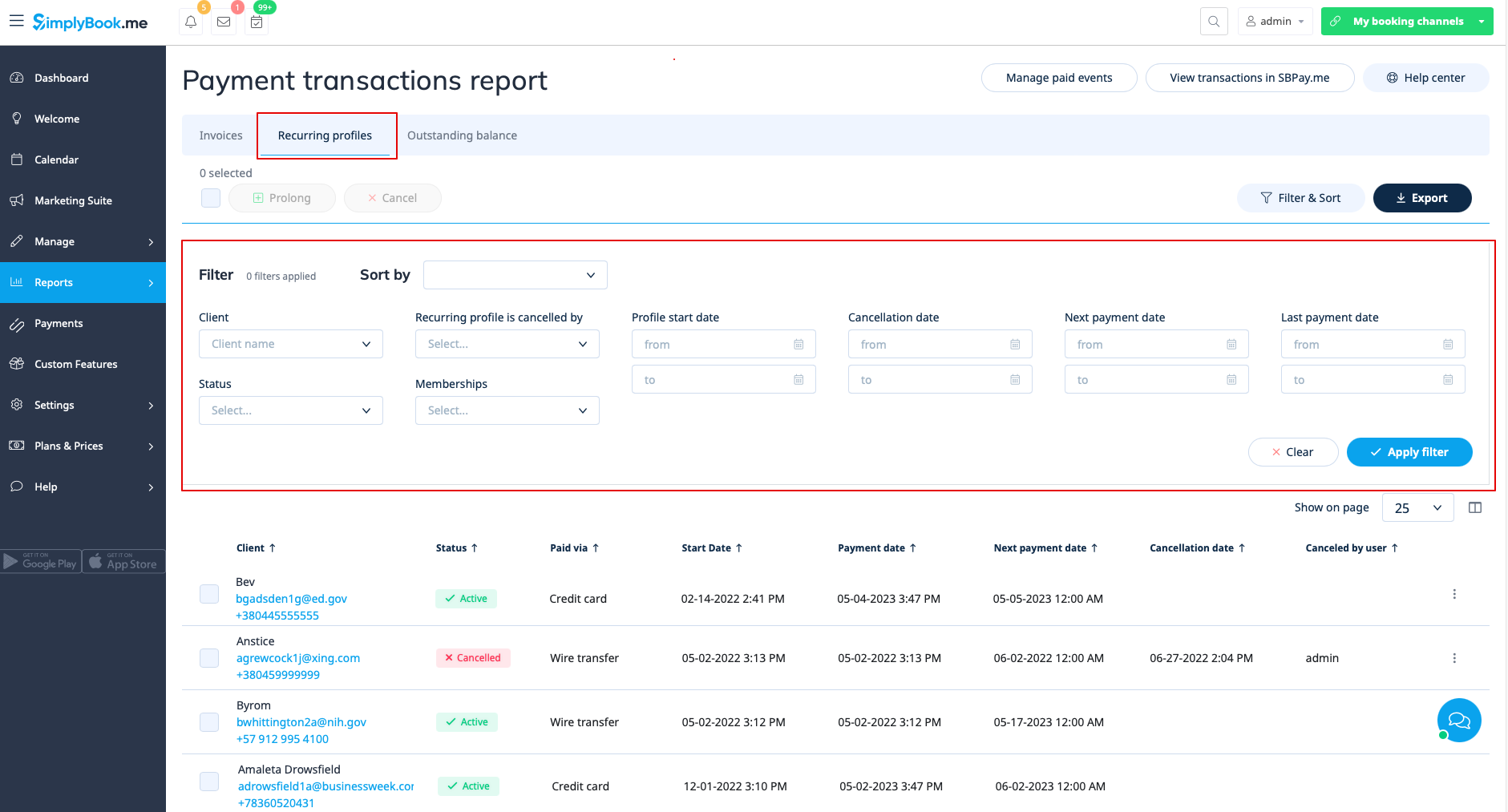
Fliken Återkommande profiler gör det möjligt att:
- visa/avbryta återkommande profiler för medlemskap;
- förlänga återkommande profiler som skapats av administratören;
- filtrera medlemsprofiler efter:
- medlemsnamn;
- startdatum;
- avbokningsdatum;
- nästa betalningsdatumintervall;
- senaste betalningsdatum;
- kundregister;
- status (aktiv, väntande, avbokad, pausad, fel);
- användare som har avbokat profilen.
- exportera medlemsprofildata till Excel eller .csv (använd filter vid behov).
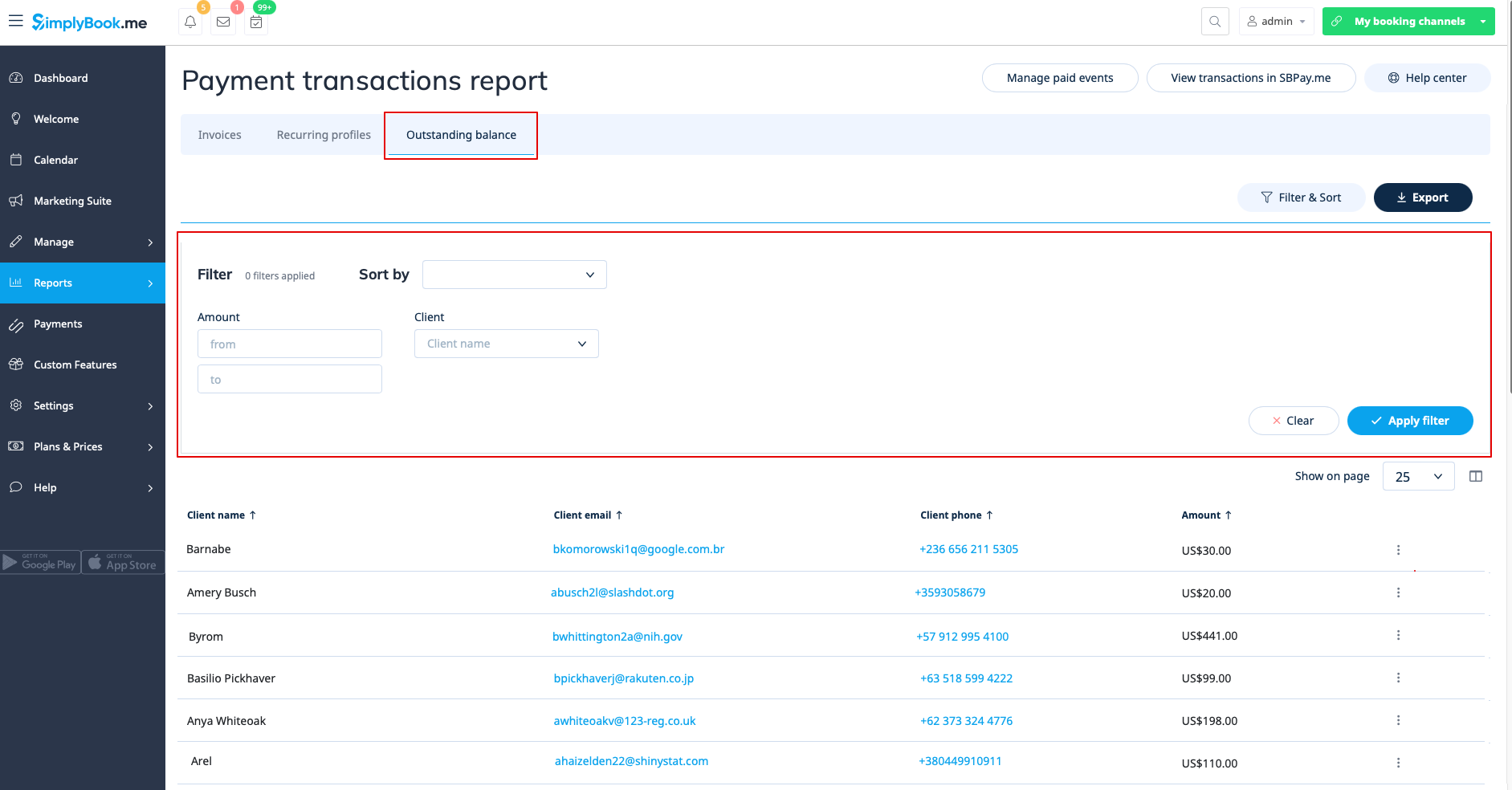
Den tredje fliken, Utestående saldo, gör det möjligt att:
- se utestående saldo per kund;
- filtrera utestående saldo efter belopp och/eller kund;
- exportera data om utestående saldo till Excel eller .csv (med hjälp av filtren om det behövs).
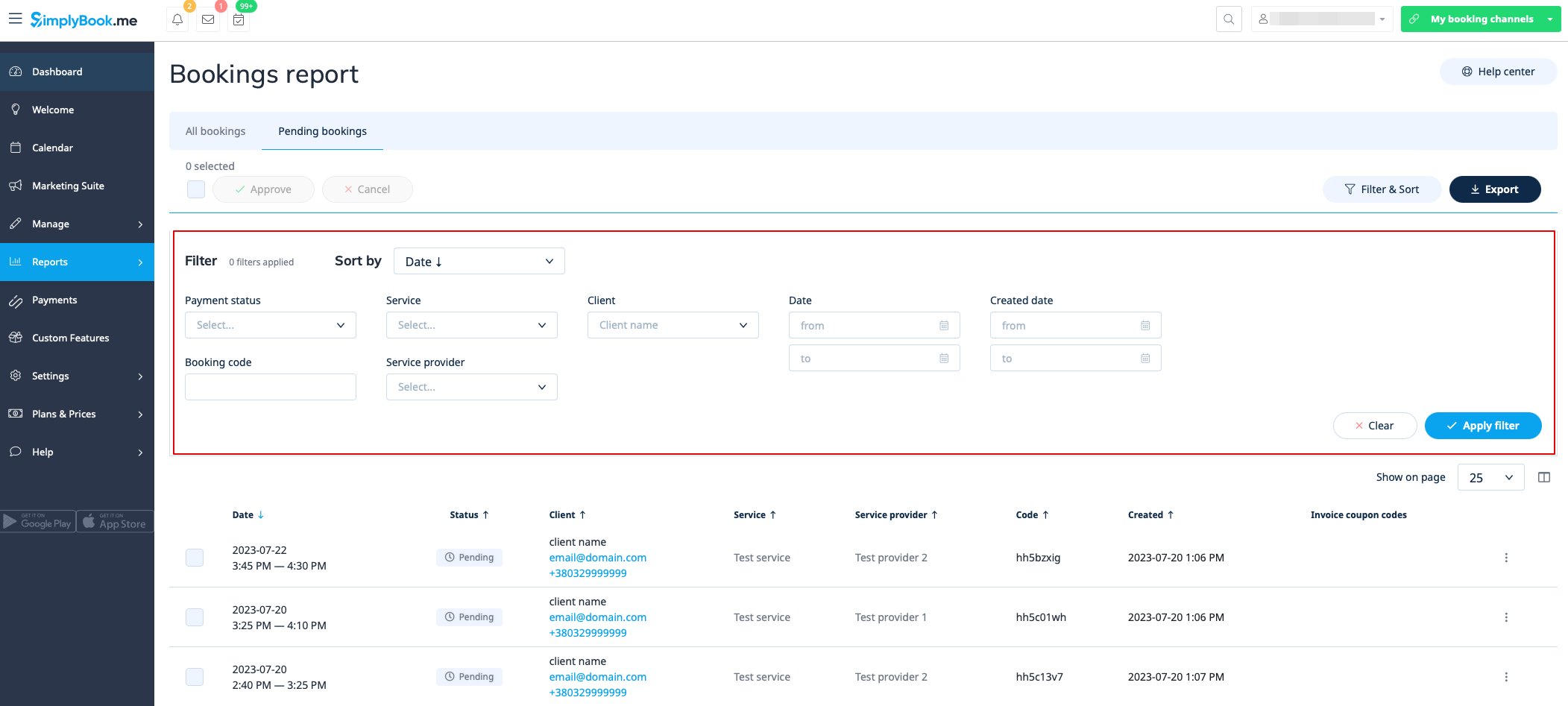
Lista över väntande bokningar
Du kan komma åt den från kalendersidan om den anpassade funktionen Godkänn bokningar är aktiverad.
I den här rapporten kan du:
- se/godkänna/avvisa väntande bokningar;
- filtrera dem efter:
- bokningsdatum;
- kundnamn;
- leverantörsnamn;
- tjänstens namn;
- unik bokningskod.
- exportera data till Excel (använd filter vid behov).
Försäljningsrapport
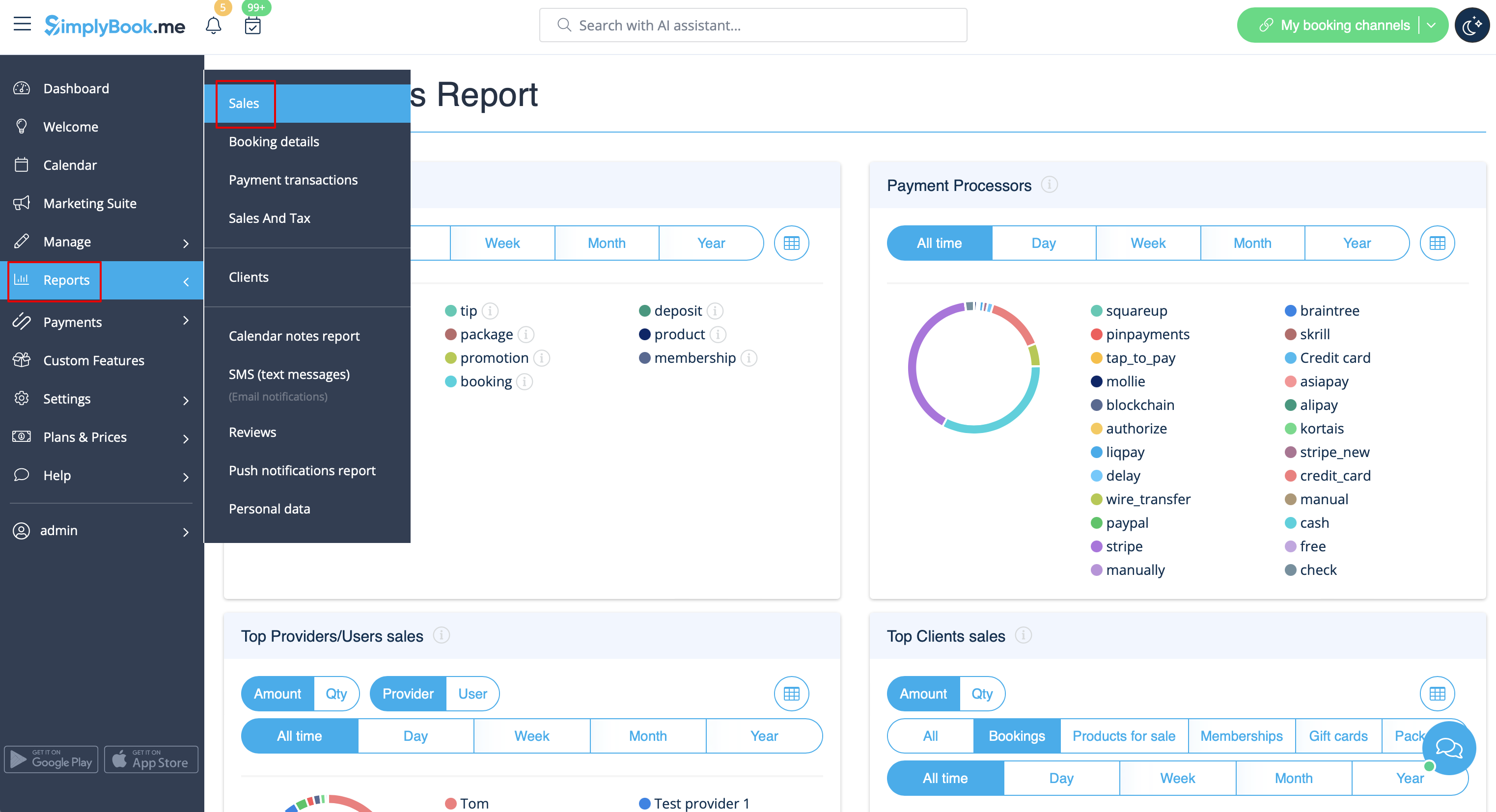
Kan nås i avsnittet Rapporter//Försäljningsrapport. Här finns olika diagram, tabeller och grafer över försäljningsstatistik.
Denna rapport kan hjälpa dig att analysera:
- populära inkomstkällor;
- betalningsleverantörer som oftast används av dina kunder (om du har flera);
- de bästa leverantörerna;
- kunder som har betalat mest;
- inkomstbelopp.
Du kan filtrera resultaten efter:
- tid (dag, vecka, månad, år, all tid);
- artiklar (bokningar, paket, tilläggstjänster, produkter, medlemskap, presentkort);
- belopp/kvantitet.
Medlemsavgifter
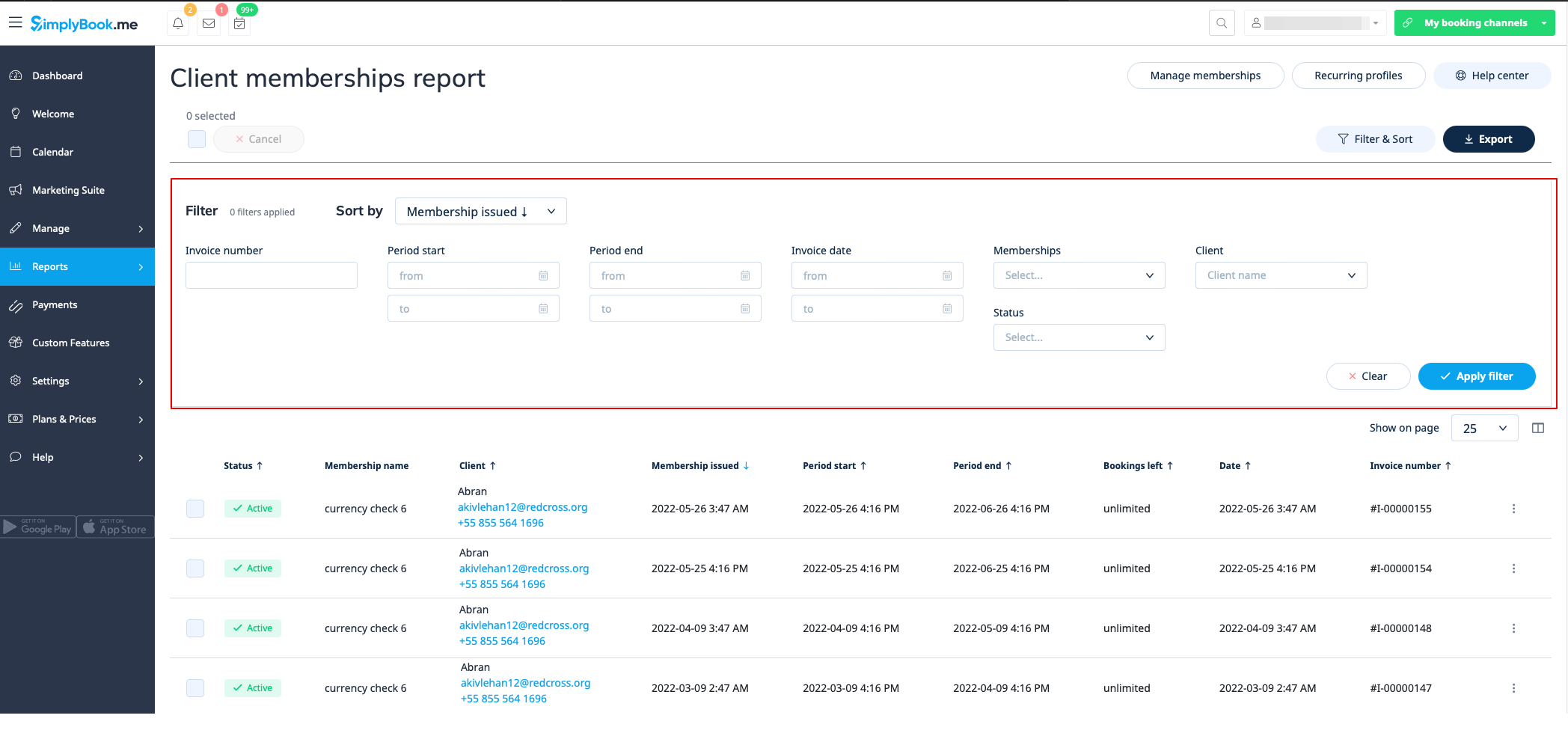
Du kan se det i Rapporter//Medlemsavgifter. Kan nås om anpassningsfunktionen för medlemskap är aktiverad.
Denna rapport gör att du kan:
- se medlemskap som köpts av dina kunder;
- avbryta medlemskap;
- godkänna väntande medlemskap;
- visa relaterade fakturor;
- filtrera medlemskap efter:
- startdatum;
- slutdatum;
- fakturadatum;
- fakturanummer;
- medlemsnamn;
- kundnamn;
- status (aktiv, annullerad, fel).
- exportera data till Excel (använd filter vid behov).
Klassrapport
Kan nås i Rapporter//Klassrapport om du använder den anpassade funktionen Klasser.
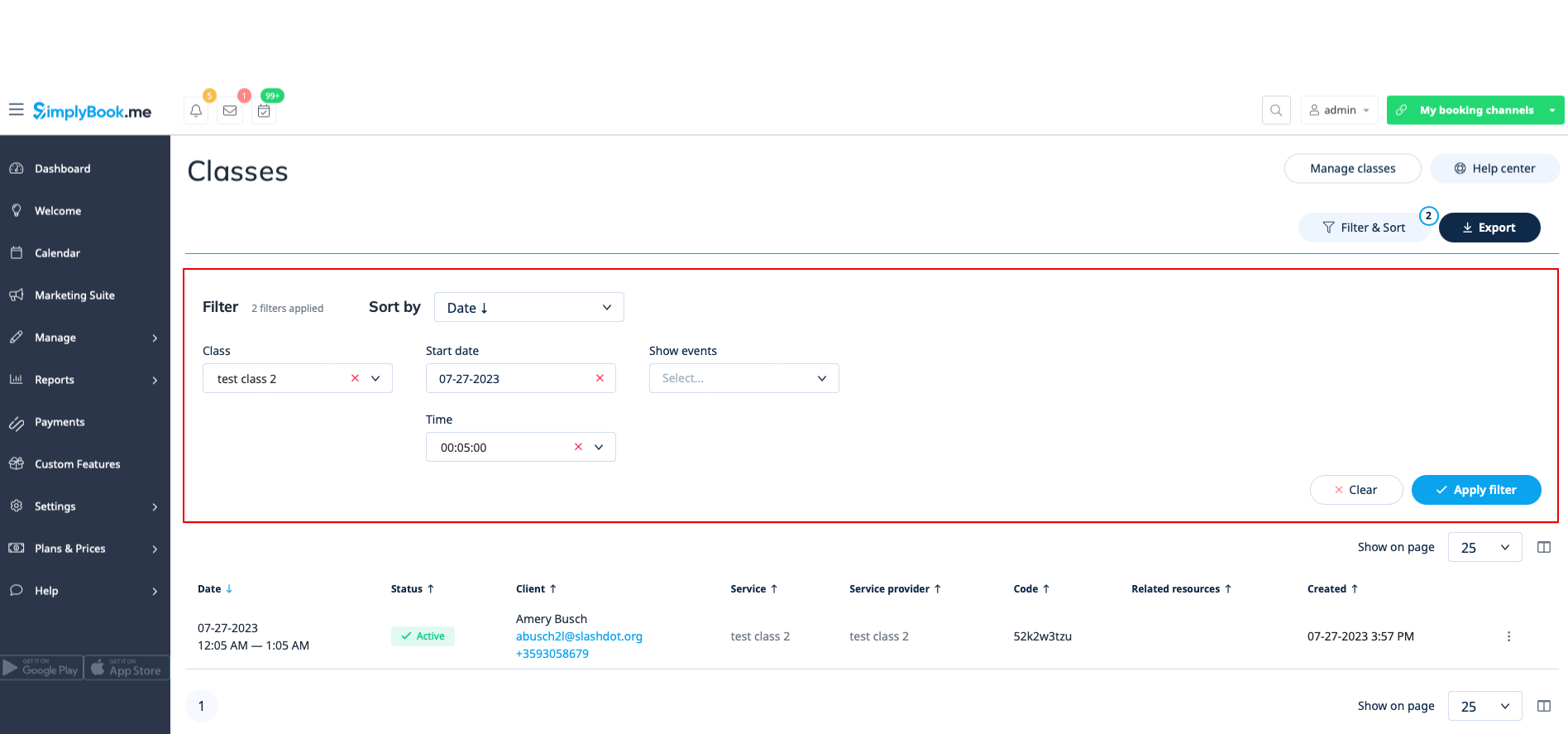
Denna rapport ger dig information om alla deltagare i varje klass.
Filtrera rapporten efter: "
- " (klassnamn), "
- " (klassdatum), "
- " (klassstarttid) och "
- " (bokningar som har avbokats/inte avbokats). "
" (kundnamn) Du kan se vem som har anmält sig till en viss klass, deras namn, e-postadresser, telefonnummer samt vem som har skapat bokningarna för dem (kunden själv eller någon systembrukare) och om kunden har bokat dina tjänster/klasser tidigare.
Utfärdade paket
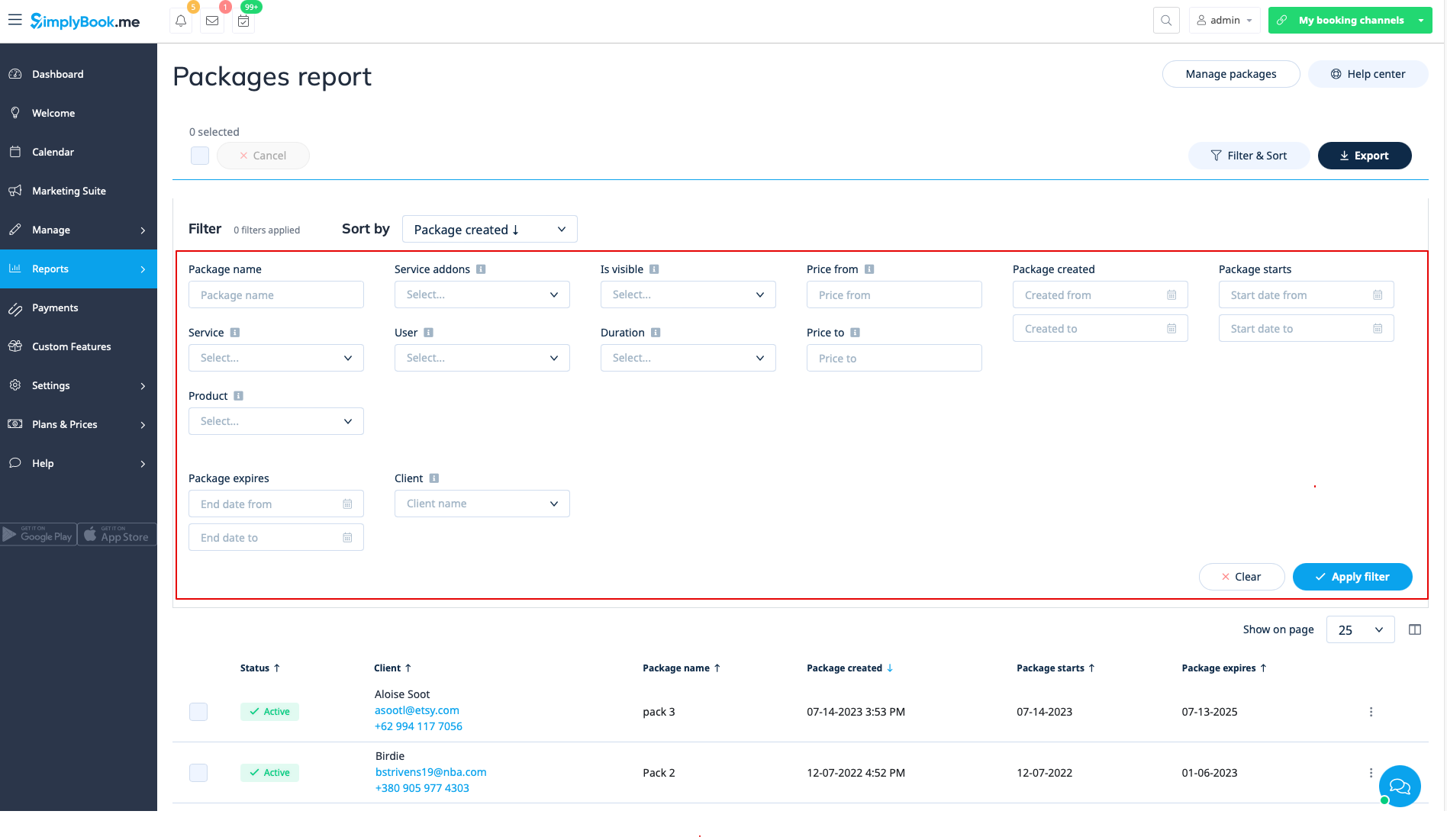
Du kan se det i Rapporter//Utfärdade paket om du använder den anpassade funktionen Paket.
I denna rapport kan du:
- se vilka paket som har köpts/utfärdats;
- paketstatus;
- filtrera paketen efter:
- kundnamn;
- användarnamn som har utfärdat paketet;
- tjänst/produkt/tjänsttillägg som ingår i paketet;
- paketets varaktighet;
- prisklass;
- är paketet synligt på bokningssidan eller inte;
- status (aktiv, avbokad, fel).
- exportera data till Excel (använd filter vid behov).
Utfärdade kuponger
Kan nås om du använder den anpassade funktionen Kuponger och presentkort.
I den här rapporten kan du:
- se vilka kuponger som har utfärdats;
- se kupongernas status (giltig eller ogiltig, använd, utgången);
- filtrera kupongerna efter:
- kundnamn;
- användare som har utfärdat kupongen;
- rabatttyp;
- kupongen synlig på bokningssidan eller inte;
- tjänst som kupongen avser.
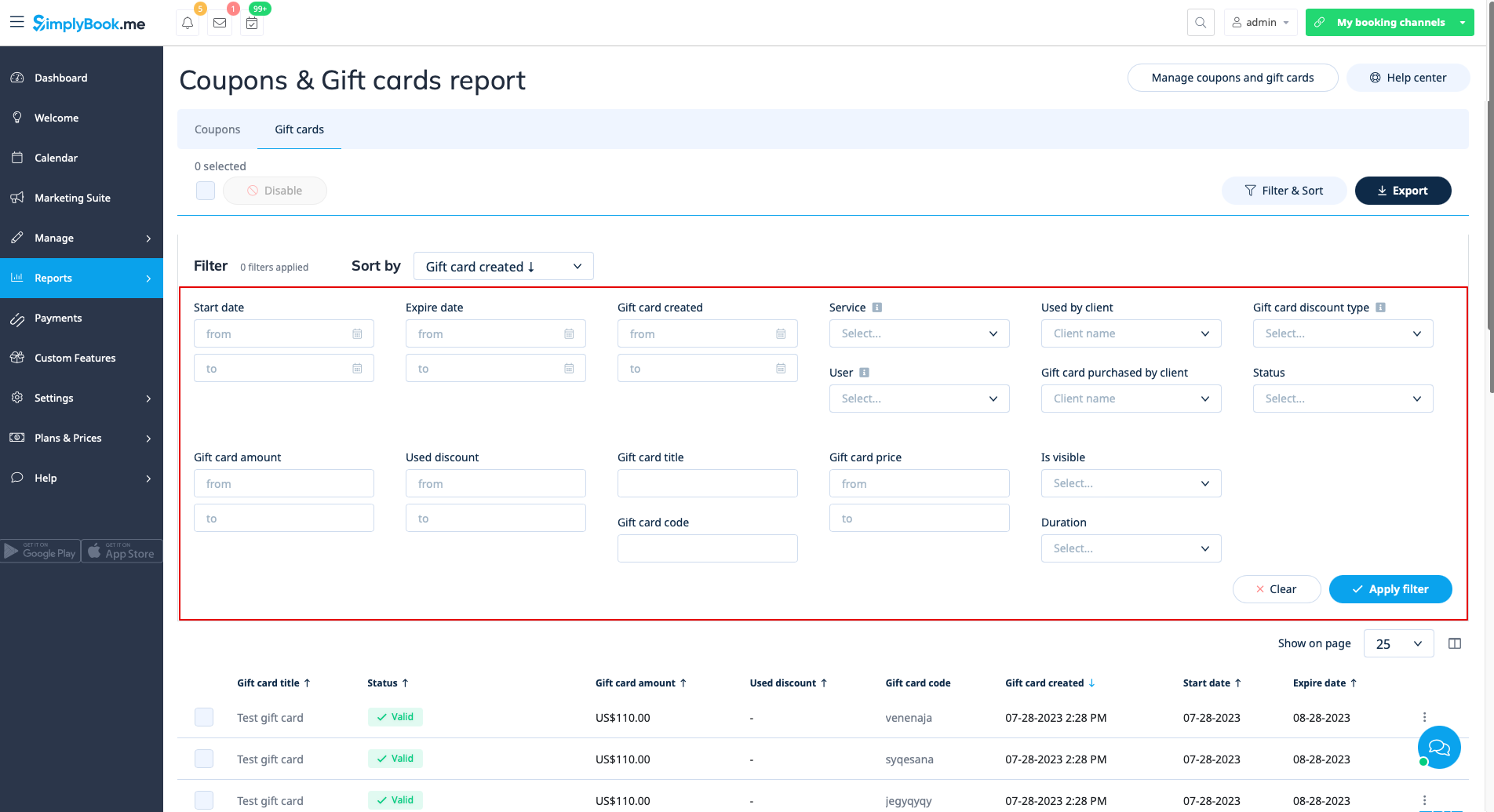
- se utfärdade presentkort;
- filtrera resultaten efter:
- kundnamn som använde kortet;
- kundnamn som köpte kortet;
- typ av presentkortrabatt;
- användare som utfärdade kortet;
- tjänst som presentkortet avser;
- prisklass
- presentkortets giltighetstid;
- om presentkortet syns på bokningssidan eller inte;
- presentkortets status (giltigt, utgånget, använt).
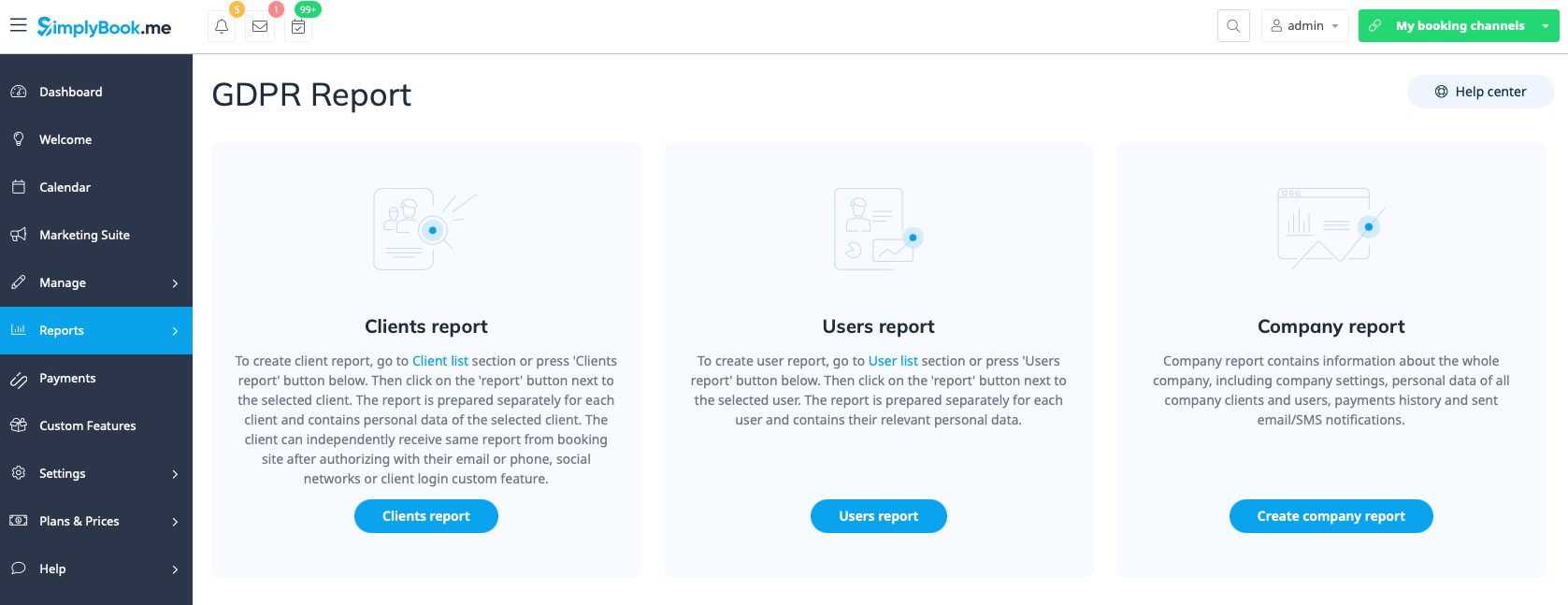
Personuppgiftsrapporter
Kan nås i Rapporter//Personuppgifter efter att du har skrivit in ditt lösenord.
Den är indelad i tre avsnitt:
- Kundrapport;
- Användarrapport;
- Företagsrapport.
Varje avsnitt ger dig alla detaljer om de uppgifter som lagras i systemet om motsvarande enhet.
Du kan till exempel skapa en rapport om en kund eller en anställd som har begärt informationen och sedan tillhandahålla dessa detaljer till honom/henne.