From SimplyBook.me
Created page with "{{#seo: |title=Як додати посилання на Google Meet до зустрічей — SimplyBook.me |description=Додайте посилання Google Meet до своїх бронювань для віртуальних зустрічей. Підвищіть зручність для клієнтів. Дізнайтеся, як це зробити, тут! |titlemode=додати |keywords=fAQ, поширені запитання, програмне заб..." Tags: Mobile edit Mobile web edit |
Created page with "<br><br> :Тепер у вас є можливість проводити онлайн-зустрічі через Google Meet.<br> :Всього три простих кроки, і все готово. <br> ;Як налаштувати синхронізацію <span style="background-color:#d4f8e5; padding:5px; border-radius:5px;">календаря Google</span> :1. Увімкніть спеціальну функцію <span style="..." |
||
| Line 2: | Line 2: | ||
{{#seo: |title=Як додати посилання на Google Meet до зустрічей — SimplyBook.me |description=Додайте посилання Google Meet до своїх бронювань для віртуальних зустрічей. Підвищіть зручність для клієнтів. Дізнайтеся, як це зробити, тут! |titlemode=додати |keywords=fAQ, поширені запитання, програмне забезпечення для бронювання, запитання щодо системи зустрічей, онлайн-зустрічі, програмне забезпечення для календаря, система бронювання, календар бронювання, програмне забезпечення для планування, онлайн-планування зустрічей, онлайн-планування, налаштування, допомога з налаштування, підтримка, довідкова інформація }} | {{#seo: |title=Як додати посилання на Google Meet до зустрічей — SimplyBook.me |description=Додайте посилання Google Meet до своїх бронювань для віртуальних зустрічей. Підвищіть зручність для клієнтів. Дізнайтеся, як це зробити, тут! |titlemode=додати |keywords=fAQ, поширені запитання, програмне забезпечення для бронювання, запитання щодо системи зустрічей, онлайн-зустрічі, програмне забезпечення для календаря, система бронювання, календар бронювання, програмне забезпечення для планування, онлайн-планування зустрічей, онлайн-планування, налаштування, допомога з налаштування, підтримка, довідкова інформація }} | ||
<br><br> | <br><br> | ||
: | :Тепер у вас є можливість проводити онлайн-зустрічі через Google Meet.<br> | ||
: | :Всього три простих кроки, і все готово. | ||
<br> | <br> | ||
; | ;Як налаштувати синхронізацію <span style="background-color:#d4f8e5; padding:5px; border-radius:5px;">[[Calendar_Sync_custom_feature|календаря Google]]</span> | ||
:1. | :1. Увімкніть спеціальну функцію <span style="background-color:#d4f8e5; padding:5px; border-radius:5px;">[[Calendar_Sync_custom_feature|синхронізації календаря]]</span> на сторінці <span style="background-color:#d4f8e5; padding:5px; border-radius:5px;">«Спеціальні функції»</span> в розділі <span style="background-color:#d4f8e5; padding:5px; border-radius:5px;">«Функціональність</span> ». | ||
[[File:Calendar sync enable path redesigned.png|1200px|border|center|link=https://help.simplybook.me/images/8/8a/Calendar_sync_enable_path_redesigned.png]] | [[File:Calendar sync enable path redesigned.png|1200px|border|center|link=https://help.simplybook.me/images/8/8a/Calendar_sync_enable_path_redesigned.png]] | ||
<br><br> | <br><br> | ||
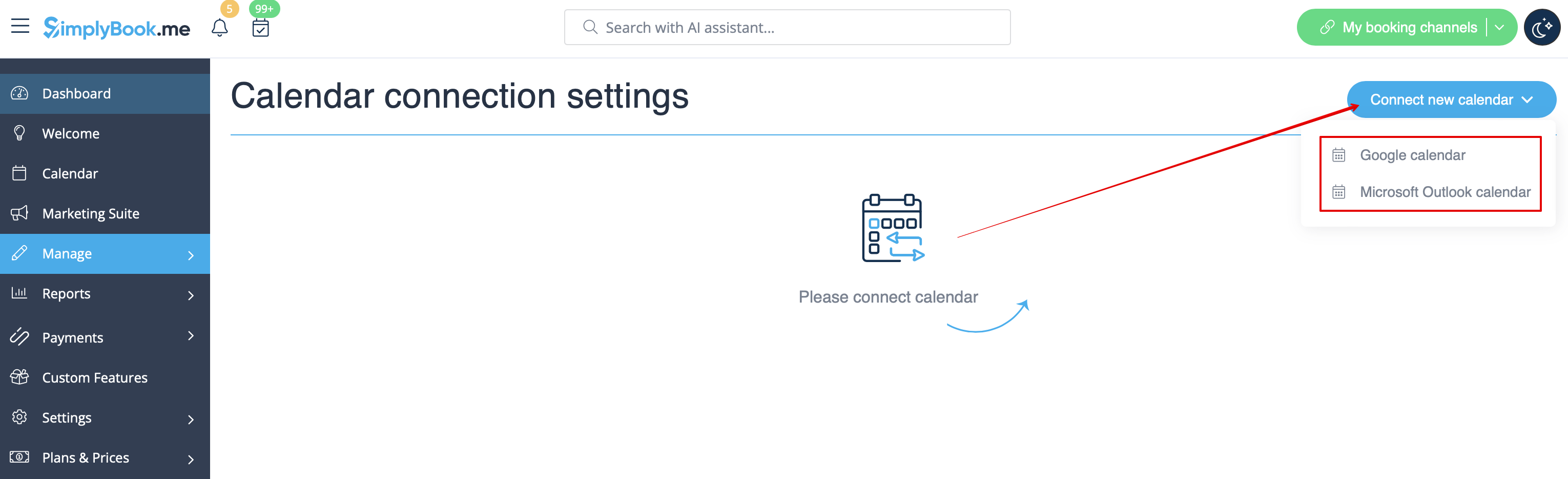
:2. | :2. Підключіть <span style="background-color:#d4f8e5; padding:5px; border-radius:5px;">календар Google,</span> а потім <span style="background-color:#d4f8e5; padding:5px; border-radius:5px;">додайте</span> до нього <span style="background-color:#d4f8e5; padding:5px; border-radius:5px;">потрібних постачальників</span> у налаштуваннях цієї функції. | ||
[[File:Connect external calendar path redesigned.png|1200px|border|center|link=https://help.simplybook.me/images/5/57/Connect_external_calendar_path_redesigned.png]] | [[File:Connect external calendar path redesigned.png|1200px|border|center|link=https://help.simplybook.me/images/5/57/Connect_external_calendar_path_redesigned.png]] | ||
<br><br> | <br><br> | ||
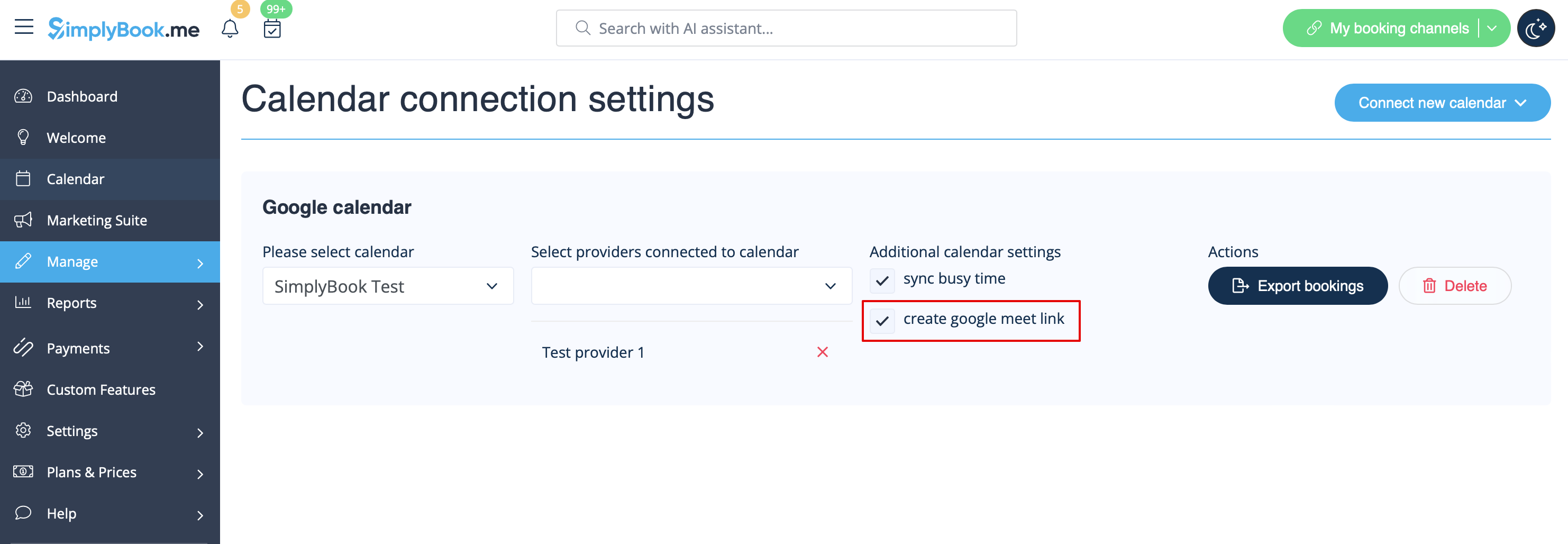
:3. | :3. Встановіть прапорець <span style="background-color:#d4f8e5; padding:5px; border-radius:5px;">«Створити посилання Google Meet»</span> і <span style="background-color:#d4f8e5; padding:5px; border-radius:5px;">збережіть</span> налаштування. | ||
[[File:Create google meet link redesigned.png|1200px|border|center|link=https://help.simplybook.me/images/a/a7/Create_google_meet_link_redesigned.png]] | [[File:Create google meet link redesigned.png|1200px|border|center|link=https://help.simplybook.me/images/a/a7/Create_google_meet_link_redesigned.png]] | ||
<br><br> | <br><br> | ||
;Як це працює | |||
:1. Окрім звичайного підтвердження зустрічі, клієнт отримає запрошення на подію Google, яке можна прийняти та додати до власного календаря. | |||
; | |||
:1. | |||
[[File:Client google meet invitation.png|1200px|center]] | [[File:Client google meet invitation.png|1200px|center]] | ||
<br><br> | <br><br> | ||
:2. | :2. Для постачальника подія буде додана до його календаря Google, який підключений до системи за допомогою функції <span style="background-color:#d4f8e5; padding:5px; border-radius:5px;">[[Calendar_Sync_custom_feature|синхронізації календаря]]</span>, і міститиме посилання на зустріч, за яким можна перейти, коли настане час зустрічі. | ||
[[File:Provider google meet link.png|1200px|center]] | [[File:Provider google meet link.png|1200px|center]] | ||
<br><br> | <br><br> | ||
:3. | :3. Якщо ви використовуєте спеціальну функцію <span style="background-color:#cdeffc; padding:5px; border-radius:5px;">[[Group_Bookings_custom_feature|групового бронювання]]</span> і клієнт бронює кілька учасників, посилання на зустріч буде згенеровано для першого призначення з пакета, а клієнту буде надіслано одне запрошення.<br> | ||
: | :Тому будьте обережні при перенесенні або скасуванні зустрічей, пов'язаних з такими пакетами, щоб не вплинути на зустріч із посиланням, якщо вона не запланована. | ||
:4. Якщо бронювання було створено до того, як ви встановили прапорець «Створити посилання на Google Meet», але ви використовували <span style="background-color:#d4f8e5; padding:5px; border-radius:5px;">[[Calendar_Sync_custom_feature|синхронізацію календаря]]</span> як таку, вам потрібно буде вручну додати посилання на зустріч і надіслати запрошення клієнту в календарі Google. | |||
:4. | |||
<br><br><br><br> | <br><br><br><br> | ||
Revision as of 10:21, 19 May 2025
- Тепер у вас є можливість проводити онлайн-зустрічі через Google Meet.
- Всього три простих кроки, і все готово.
- Як налаштувати синхронізацію календаря Google
- 1. Увімкніть спеціальну функцію синхронізації календаря на сторінці «Спеціальні функції» в розділі «Функціональність ».

- 2. Підключіть календар Google, а потім додайте до нього потрібних постачальників у налаштуваннях цієї функції.
- 3. Встановіть прапорець «Створити посилання Google Meet» і збережіть налаштування.
- Як це працює
- 1. Окрім звичайного підтвердження зустрічі, клієнт отримає запрошення на подію Google, яке можна прийняти та додати до власного календаря.

- 2. Для постачальника подія буде додана до його календаря Google, який підключений до системи за допомогою функції синхронізації календаря, і міститиме посилання на зустріч, за яким можна перейти, коли настане час зустрічі.

- 3. Якщо ви використовуєте спеціальну функцію групового бронювання і клієнт бронює кілька учасників, посилання на зустріч буде згенеровано для першого призначення з пакета, а клієнту буде надіслано одне запрошення.
- Тому будьте обережні при перенесенні або скасуванні зустрічей, пов'язаних з такими пакетами, щоб не вплинути на зустріч із посиланням, якщо вона не запланована.
- 4. Якщо бронювання було створено до того, як ви встановили прапорець «Створити посилання на Google Meet», але ви використовували синхронізацію календаря як таку, вам потрібно буде вручну додати посилання на зустріч і надіслати запрошення клієнту в календарі Google.
