From SimplyBook.me
Created page with "<br><br> :Nu har vi muligheden for at håndtere online møder via Google Meet.<br> :Det kræver kun tre enkle trin, og så er du klar. <br> ;Sådan indstiller du :1. Aktivér den tilpassede funktion <span style="background-color:#d4f8e5; padding:5px; border-radius:5px;">Kalendersynkronisering</span> på siden <span style="background-color:#d4f8e5; padding:5px; border-radius:5px;">Tilpassede funktioner</span> <span style="background-color:..." |
No edit summary |
||
| Line 4: | Line 4: | ||
<br> | <br> | ||
;Sådan indstiller du | ;Sådan indstiller du | ||
:1. Aktivér den tilpassede funktion <span style="background-color:#d4f8e5; padding:5px; border-radius:5px;">[[Calendar_Sync_custom_feature|Kalendersynkronisering]]</span> på siden <span style="background-color:#d4f8e5; padding:5px; border-radius:5px;">Tilpassede funktioner</span> <span style="background-color:#d4f8e5; padding:5px; border-radius:5px;">i</span> afsnittet <span style="background-color:#d4f8e5; padding:5px; border-radius:5px;">Funktioner</span>. | :1. Aktivér den tilpassede funktion <span style="background-color:#d4f8e5; padding:5px; border-radius:5px;">[[Special:MyLanguage/Calendar_Sync_custom_feature|Kalendersynkronisering]]</span> på siden <span style="background-color:#d4f8e5; padding:5px; border-radius:5px;">Tilpassede funktioner</span> <span style="background-color:#d4f8e5; padding:5px; border-radius:5px;">i</span> afsnittet <span style="background-color:#d4f8e5; padding:5px; border-radius:5px;">Funktioner</span>. | ||
[[File:Calendar sync enable path redesigned.png|1200px|border|center|link=https://help.simplybook.me/images/8/8a/Calendar_sync_enable_path_redesigned.png]] | [[File:Calendar sync enable path redesigned.png|1200px|border|center|link=https://help.simplybook.me/images/8/8a/Calendar_sync_enable_path_redesigned.png]] | ||
<br><br> | <br><br> | ||
Latest revision as of 13:11, 15 August 2025
- Nu har vi muligheden for at håndtere online møder via Google Meet.
- Det kræver kun tre enkle trin, og så er du klar.
- Sådan indstiller du
- 1. Aktivér den tilpassede funktion Kalendersynkronisering på siden Tilpassede funktioner i afsnittet Funktioner.

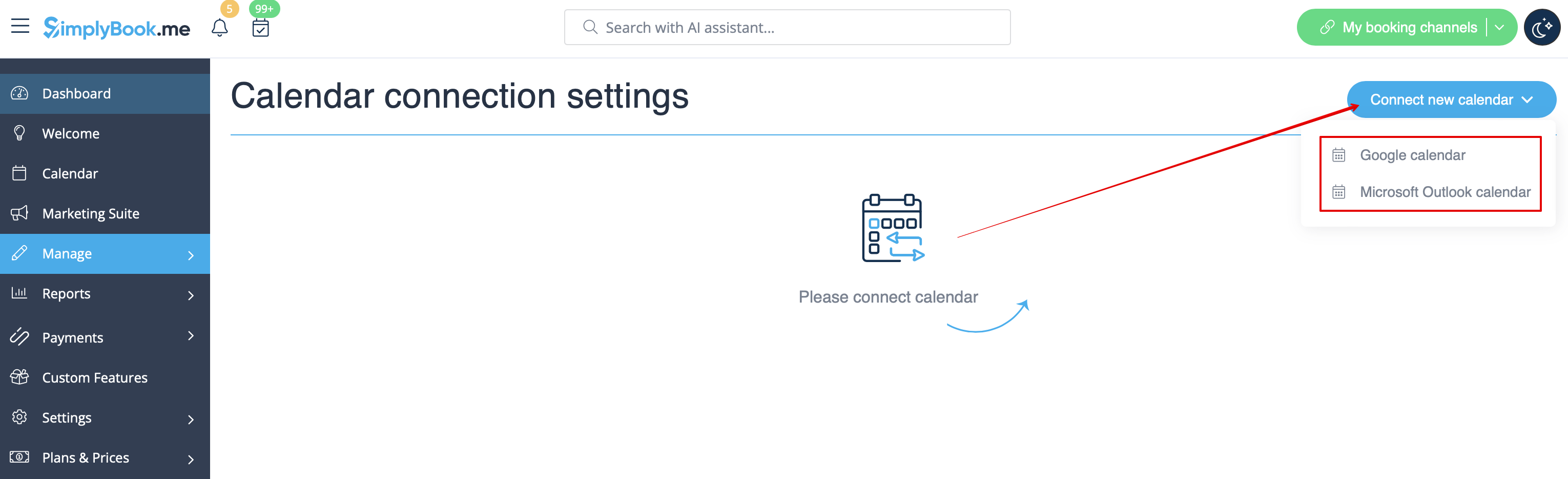
- 2. Forbind Google Kalender, og tilknyt derefter den eller de ønskede udbydere i denne funktionsindstilling.
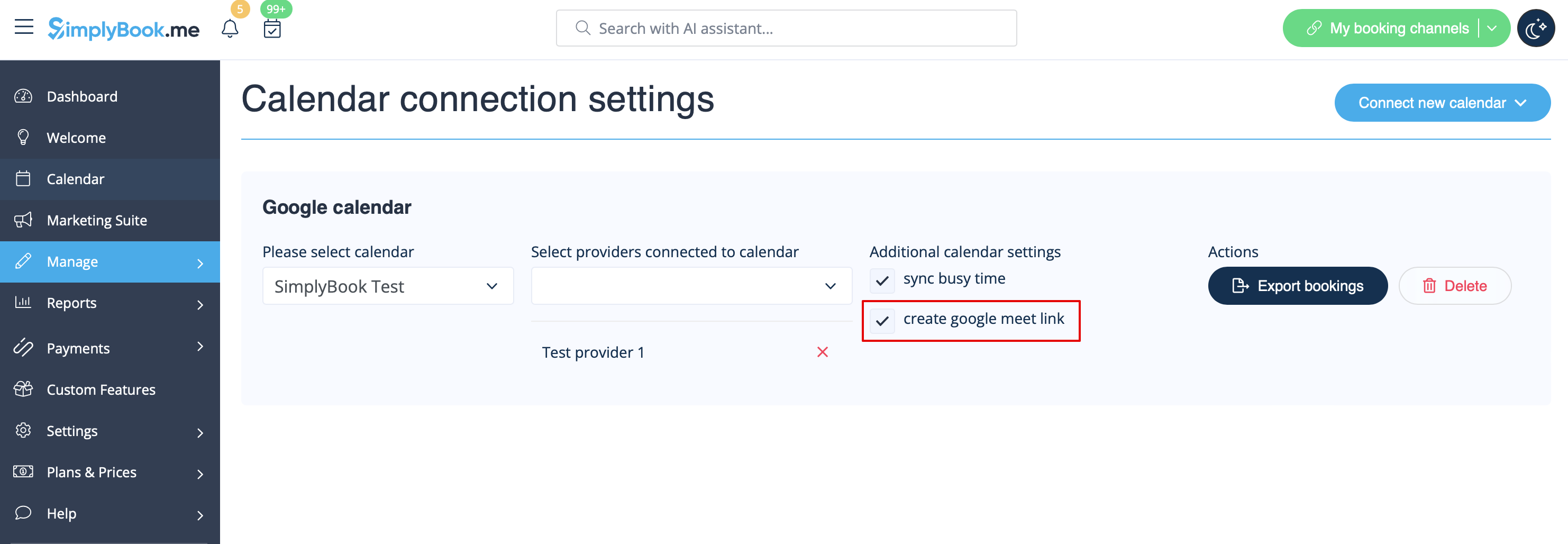
- 3. Markér afkrydsningsfeltet Opret Google Meet-link, og gem indstillingerne.