Created page with "om du hyr ut föremål per timme: :Gör dina föremål till leverantörer. Om du till exempel hyr ut musikinstrument skapar du leverantörerna Flöjt, Bas, Violin osv. :Om du hyr ut för olika tidsperioder måste du skapa flera tjänster med olika varaktighet. Till exempel: Hyra 1 timme, Hyra 2 timmar, Hyra 6 timmar osv. <br> Om du hyr ut föremål per dag :1. I Inställningar // Huvudkonfiguration ställer du både "Tillåt att tjänsten förlängs över pauser" och "..." |
Created page with "<div class="mw-collapsible mw-collapsed" data-expandtext="Show" data-collapsetext="Hide" style="width:800px;"> <span class="qa"> Klasser</span> <div class="mw-collapsible-content"> Se den utökade handledningen om klasser för onlinebokning här <br><br> Och videohandledning om hur man säljer medlemskapsrelaterade klasser link=https://vimeo.com/236888588 here <br><br> </div> </div> <br/>..." |
||
| Line 123: | Line 123: | ||
</div> | </div> | ||
<br/> | <br/> | ||
<div class="mw-collapsible mw-collapsed" data-expandtext="Show" data-collapsetext="Hide" style="width:800px;"> | <div class="mw-collapsible mw-collapsed" data-expandtext="Show" data-collapsetext="Hide" style="width:800px;"> | ||
<span class="qa">[[Custom_Features#Classes | | <span class="qa">[[Custom_Features#Classes | Klasser]]</span> | ||
<div class="mw-collapsible-content"> | <div class="mw-collapsible-content"> | ||
Se den utökade handledningen om klasser för onlinebokning [[Classes_custom_feature | här]] | |||
<br><br> | <br><br> | ||
Och videohandledning om hur man säljer medlemskapsrelaterade klasser [[File:Youtube-Logo.png|link=https://vimeo.com/236888588 here]] | |||
<br><br> | <br><br> | ||
</div> | </div> | ||
| Line 135: | Line 134: | ||
<br/> | <br/> | ||
<div class="mw-collapsible mw-collapsed" data-expandtext="Show" data-collapsetext="Hide" style="width:800px;"> | <div class="mw-collapsible mw-collapsed" data-expandtext="Show" data-collapsetext="Hide" style="width:800px;"> | ||
<span class="qa">[https://www.youtube.com/watch?v=x2LkobIWe34 | <span class="qa">[https://www.youtube.com/watch?v=x2LkobIWe34 Bokningar för universitet]</span> | ||
<div class="mw-collapsible-content"><br> | <div class="mw-collapsible-content"><br> | ||
:''' | :'''Videohandledning tillgänglig ''' [[File:Youtube-Logo.png|link=https://www.youtube.com/watch?v=x2LkobIWe34]] | ||
</div> | </div> | ||
</div> | </div> | ||
<br/> | <br/> | ||
<div class="mw-collapsible mw-collapsed" data-expandtext="Show" data-collapsetext="Hide" style="width:800px;"> | <div class="mw-collapsible mw-collapsed" data-expandtext="Show" data-collapsetext="Hide" style="width:800px;"> | ||
<span class="qa">[[Events_(services_on_particular_dates)#Events_only | | <span class="qa">[[Events_(services_on_particular_dates)#Events_only | Endast evenemang]]</span> | ||
<div class="mw-collapsible-content"> | <div class="mw-collapsible-content"> | ||
Video | Video tillgänglig [[File:Youtube-Logo.png|link=https://www.youtube.com/watch?v=Edh3_PJ1ua8]] | ||
<br> | <br> | ||
Om du planerar att ha ett eller flera evenemang utan regelbundna tjänster bör du göra följande: | |||
:1. | :1. Stäng alla företagets öppettider i Inställningar // Företagets öppettider – ställ omkopplarna bredvid veckodagarna till läge "av".<br> | ||
[[File:Disable_company_weekly_schedule_redesigned.png|1200px| center|link=https://help.simplybook.me/images/1/12/Disable_company_weekly_schedule_redesigned.png]]<br><br> | [[File:Disable_company_weekly_schedule_redesigned.png|1200px| center|link=https://help.simplybook.me/images/1/12/Disable_company_weekly_schedule_redesigned.png]]<br><br> | ||
:2. | :2. Skapa de evenemang du behöver i Hantera // Tjänster // "+". Se detaljerad handledning om evenemang [[Events_(services_on_particular_dates)| här]]. | ||
</div> | </div> | ||
</div> | </div> | ||
<br/> | <br/> | ||
<div lang="en" dir="ltr" class="mw-content-ltr"> | <div lang="en" dir="ltr" class="mw-content-ltr"> | ||
<div class="mw-collapsible mw-collapsed" data-expandtext="Show" data-collapsetext="Hide" style="width:800px;"> | <div class="mw-collapsible mw-collapsed" data-expandtext="Show" data-collapsetext="Hide" style="width:800px;"> | ||
Revision as of 10:32, 19 May 2025
Företag inom skönhetsbranschen
- Videohandledning finns tillgänglig
- 1.

- 2.
- 3.
för quest roomsSimplybook är ett perfekt onlinebokningssystem för olika typer av quest rooms och escape rooms. Det gör det möjligt för kunder att välja rum och boka en specifik tidpunkt för när spelet ska äga rum. Kunderna kan lämna feedback på företagets bokningssida efter uppföljningsmejlet.
För att kunna använda Simplybook.me på ett effektivt sätt rekommenderar vi följande inställningar:
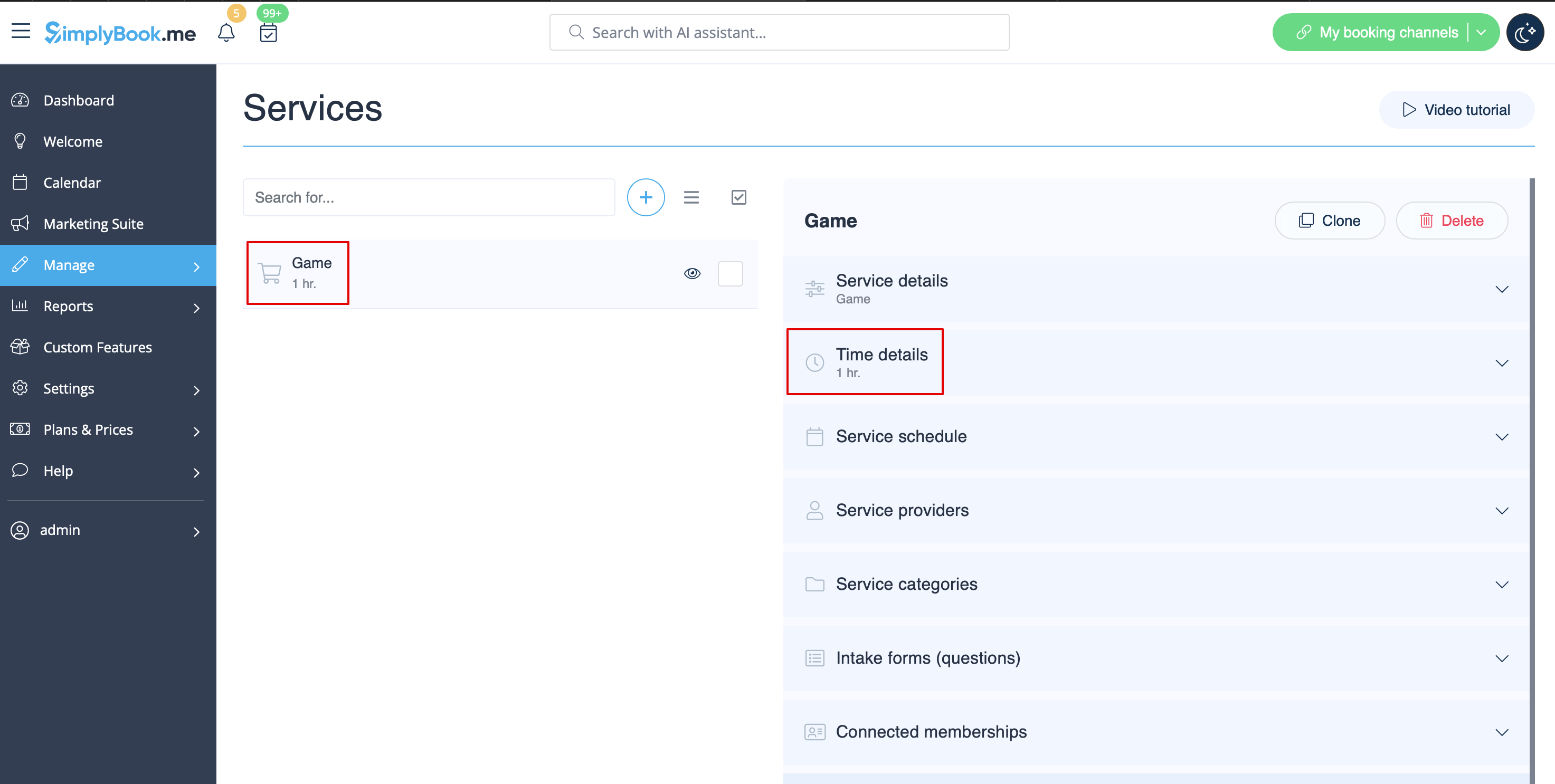
- 1. Skapa en tjänst som spel med motsvarande varaktighet i Hantera // Tjänster // "+". Använd Hantera // Tjänster // Tidsdetaljer för att redigera tjänstens varaktighet.
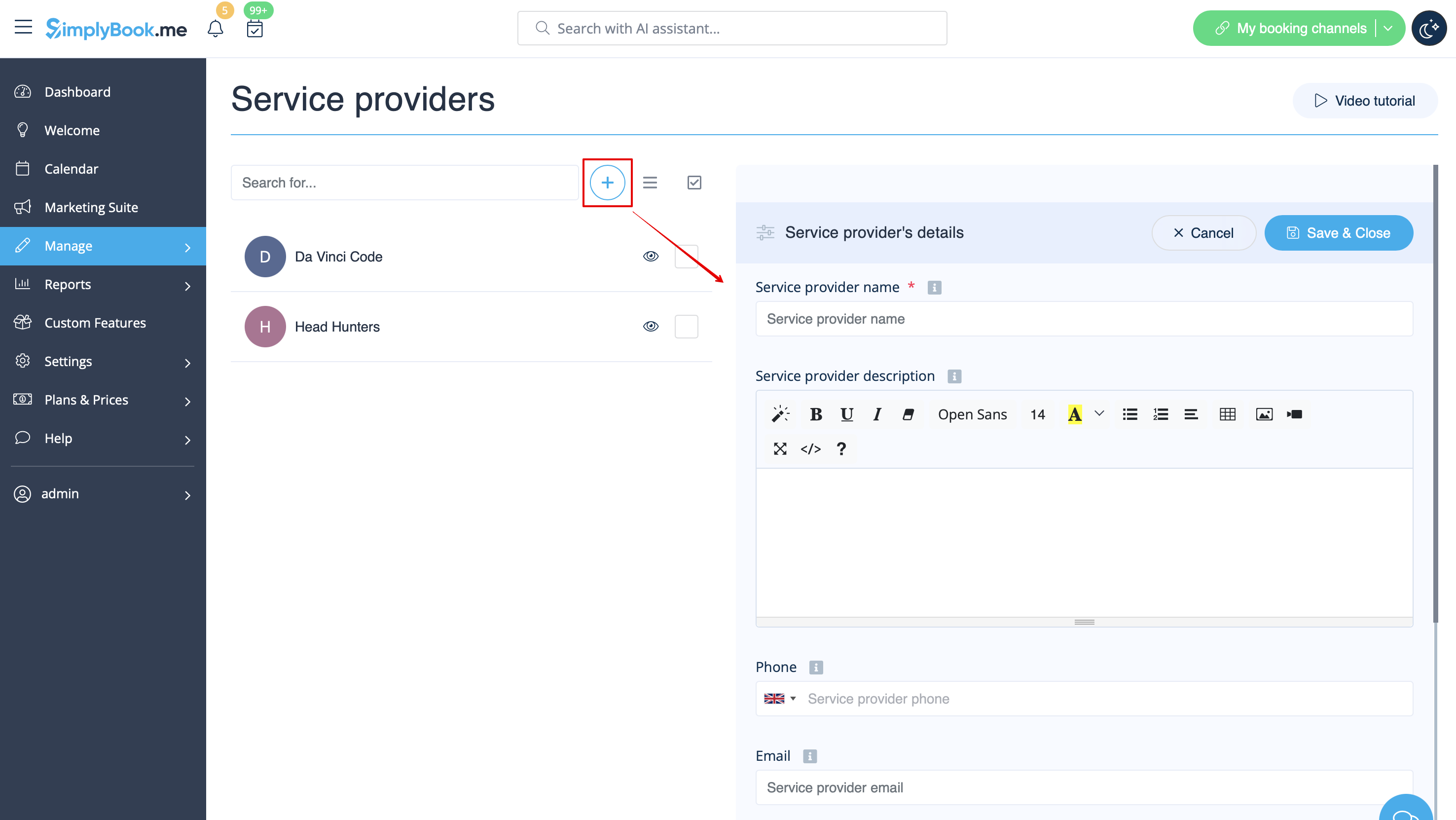
- 2. Skapa leverantörer som rum. I Hantera // Tjänsteleverantörer // "+" för att lägga till en ny tjänsteleverantör – skapa lika många leverantörer som du har rum.
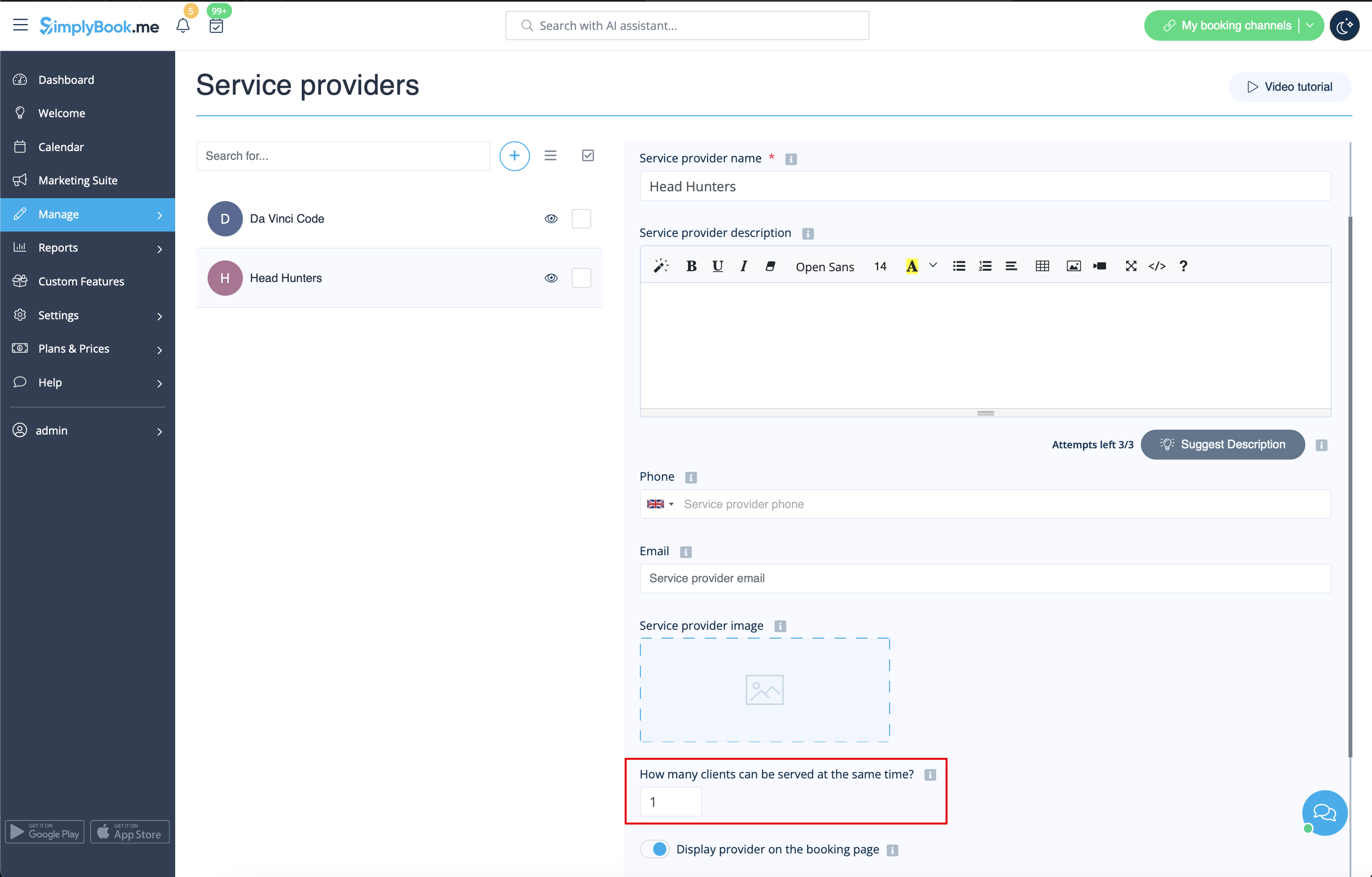
- 3. Se till att varje leverantör kan betjäna 1 klient åt gången.
- 4. Du kan också ställa in specifik tillgänglighet för det rummet genom att klicka på "Anpassa tidsinställningar för denna leverantör" på fliken "Tjänsteleverantörens schema" i Hantera // Tjänsteleverantörer.
- 5. Byt namn på ordet "Anställd" på bokningssidan till "Rum" eller "Spel" i Inställningar // Anpassade formuleringar och översättningar.

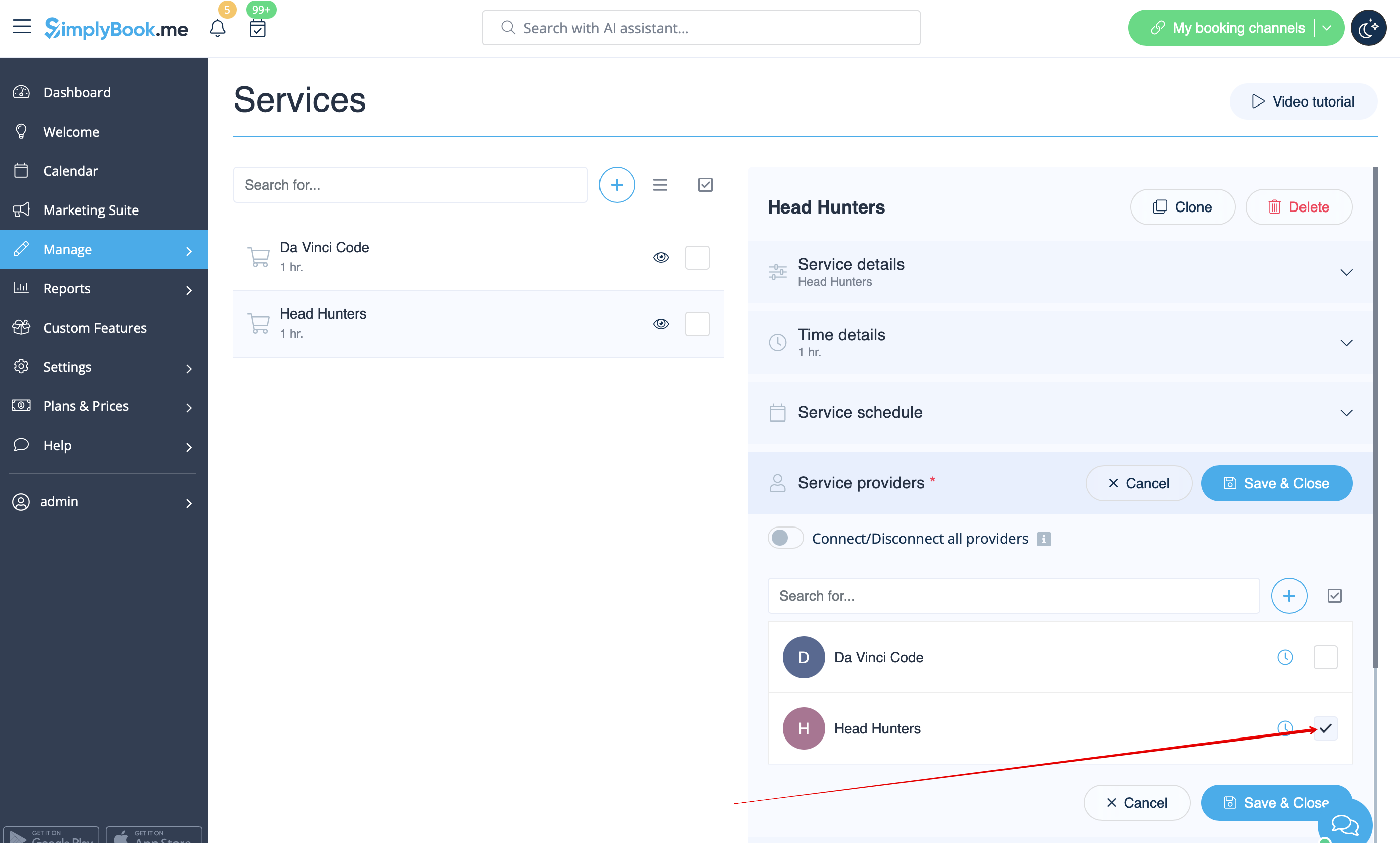
- 6. Om varje rum har olika priser och du planerar att acceptera betalningar online med vår anpassade funktion Acceptera betalningar, skapa fler tjänster i Hantera // Tjänster // Lägg till tjänst, ange pris för dessa tjänster och koppla dem till rum genom att markera motsvarande rutor i fliken "Tjänsteleverantörer".
- 7. Om priserna för morgonspel skiljer sig från priserna för kvälls-/helgspel, lägg till tjänsterna Morgonspel och Kvälls-/helgspel i Hantera // Tjänster och ange motsvarande pris för varje tjänst. Skapa sedan två leverantörer för varje spel i Hantera // Tjänsteleverantörer och ange tillgängliga tider för leverantörerna på fliken "Tjänsteleverantörens schema".
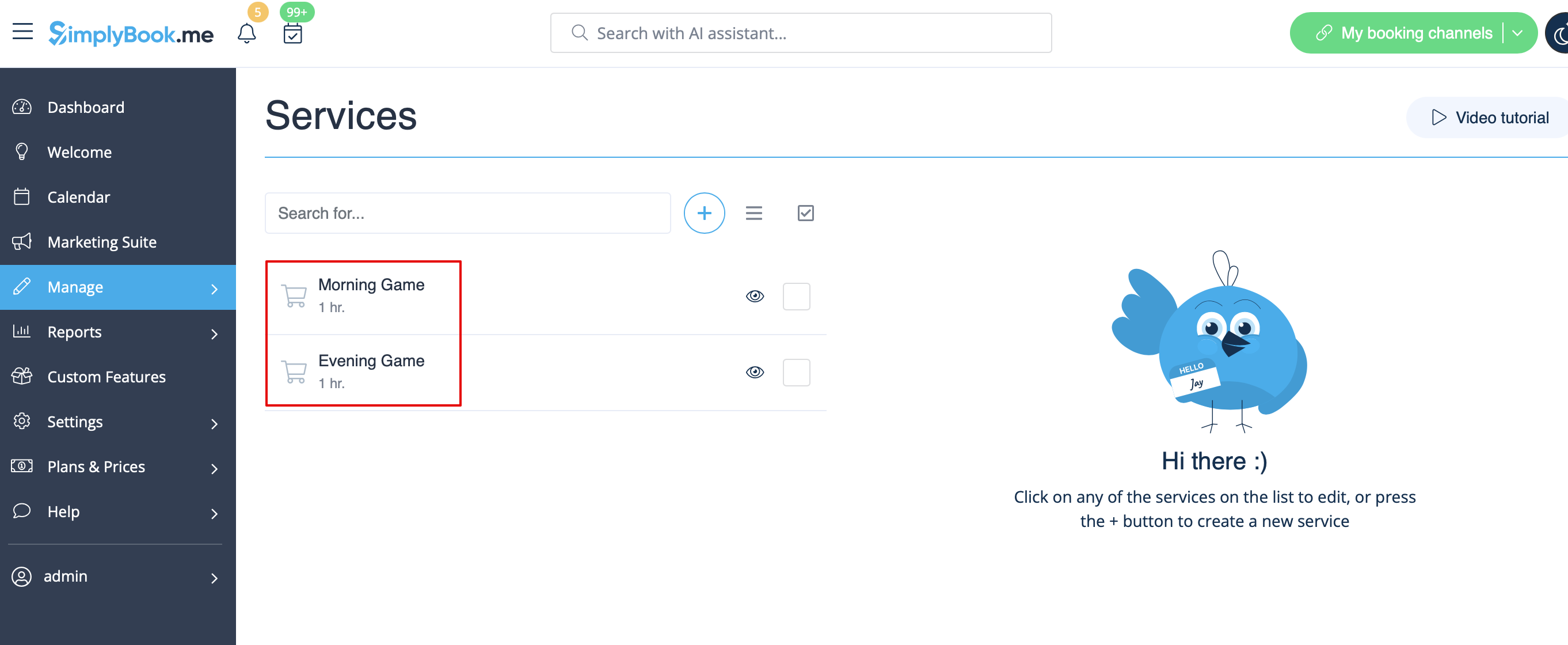
- 8. Koppla leverantörer till motsvarande tjänster
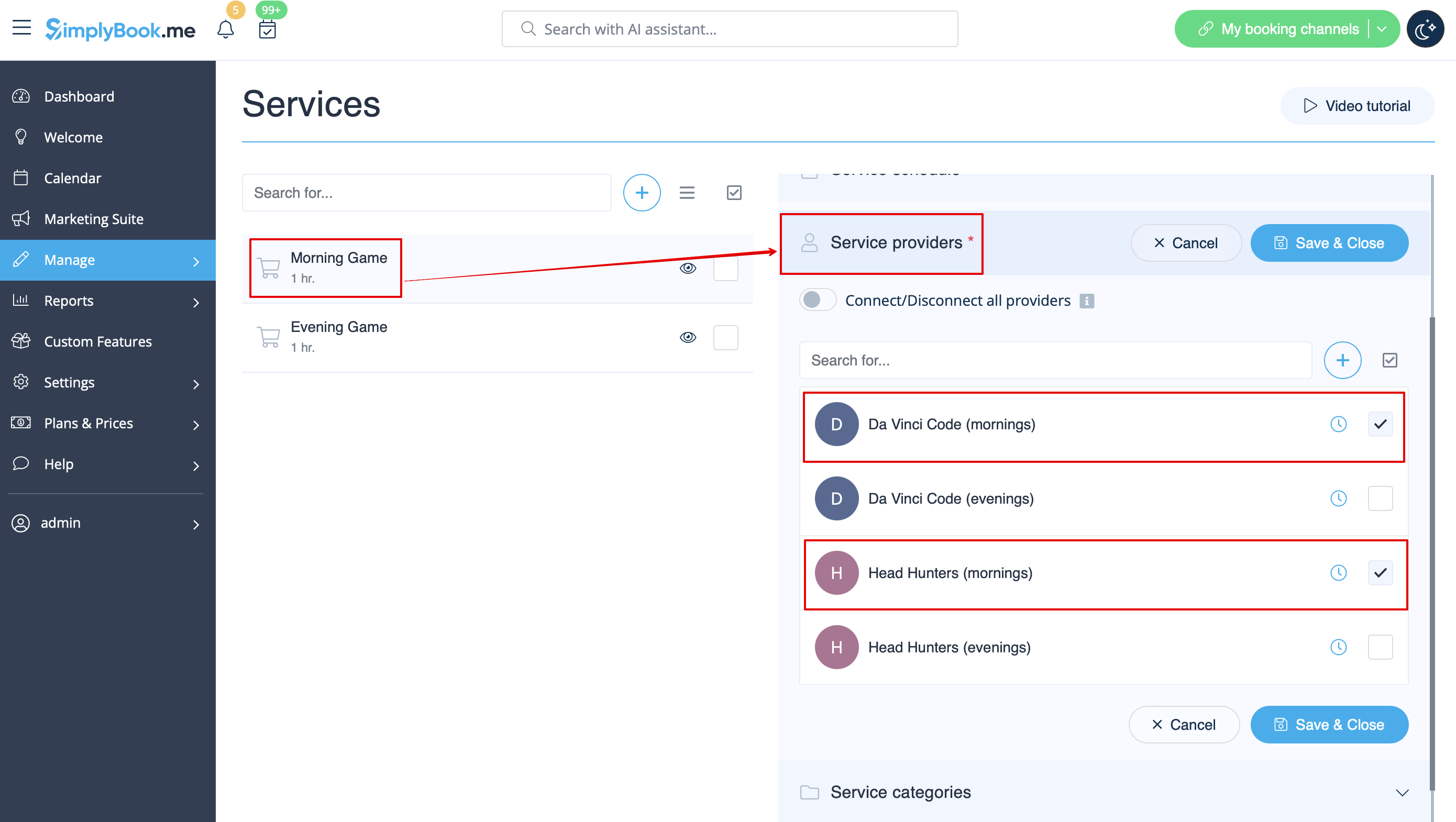
- 9. På bokningssidan väljer kunderna morgon-/helgtider, väljer spel och ser sedan tillgängliga tider.

- 10. Om du har ett fast schema kan du behöva den anpassade funktionen Avtalad tid, där du kan ställa in specifika starttider för var och en av dina tjänster.
- 11. Med hjälp av den anpassade funktionen Intake Forms kan du begära ytterligare information från kunder, till exempel hur många kunder som kommer att vara i en grupp.
- Videohandledning tillgänglig
- Videohandledning tillgänglig
- Videohandledning tillgänglig
- Videohandledning tillgänglig
- Videohandledning tillgänglig
- Videohandledning tillgänglig
- Videohandledning tillgänglig
- Videohandledning tillgänglig
för uthyrning Om du erbjuder uthyrningstjänster kan Simplybook vara ett lämpligt bokningsprogram för dig.
om du hyr ut föremål per timme:
- Gör dina föremål till leverantörer. Om du till exempel hyr ut musikinstrument skapar du leverantörerna Flöjt, Bas, Violin osv.
- Om du hyr ut för olika tidsperioder måste du skapa flera tjänster med olika varaktighet. Till exempel: Hyra 1 timme, Hyra 2 timmar, Hyra 6 timmar osv.
Om du hyr ut föremål per dag
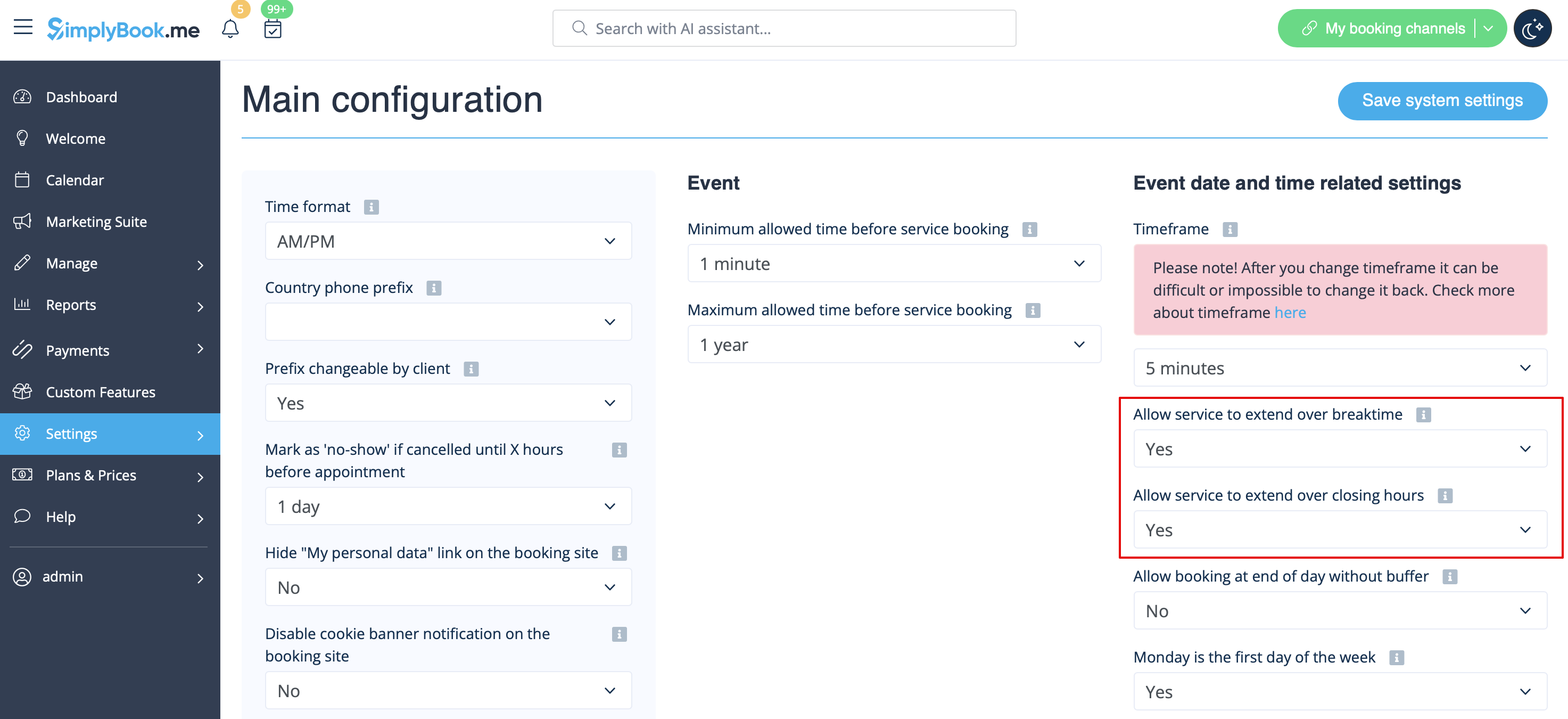
- 1. I Inställningar // Huvudkonfiguration ställer du både "Tillåt att tjänsten förlängs över pauser" och "Tillåt att tjänsten förlängs över stängningstider" på "Ja".
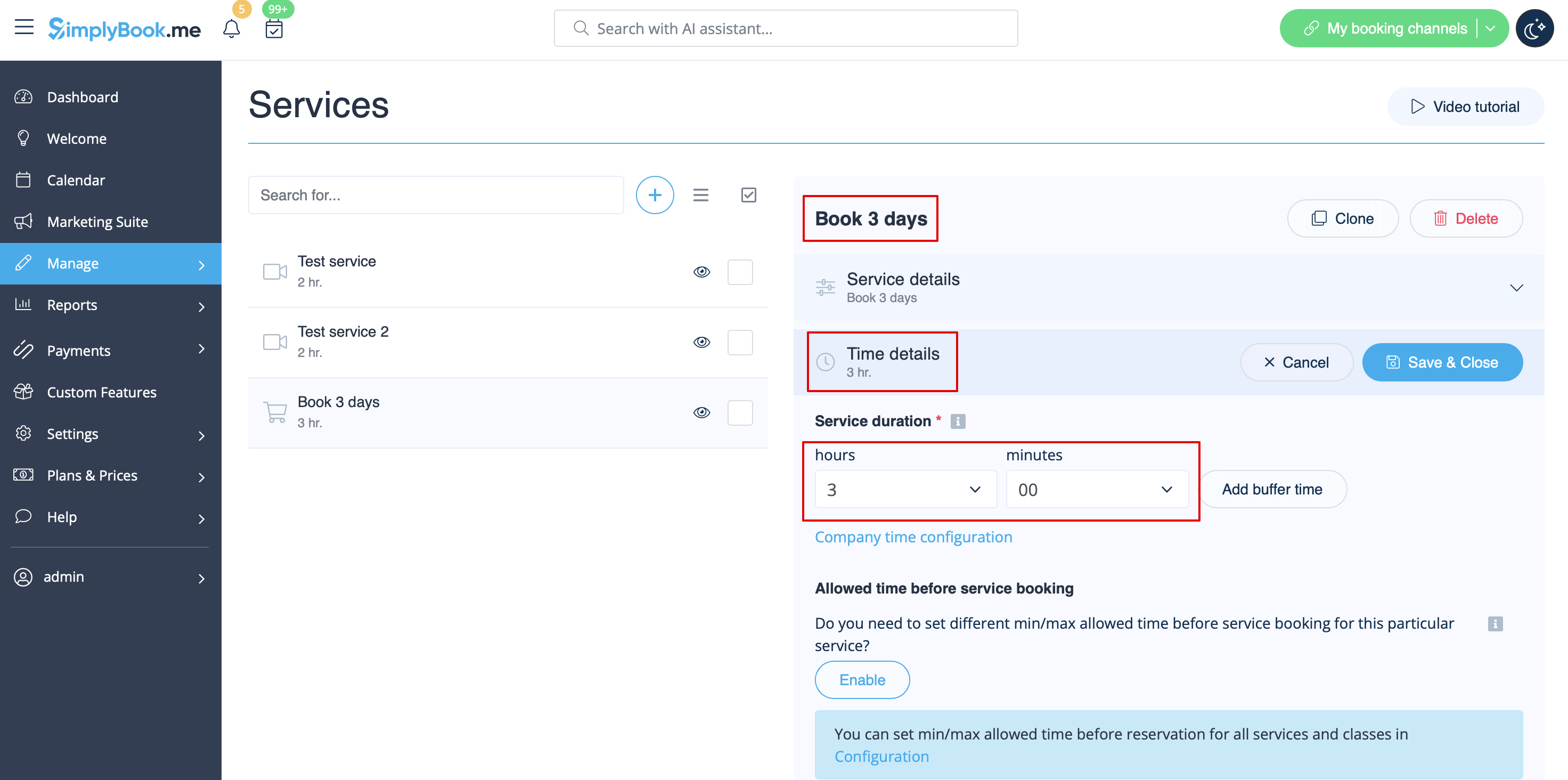
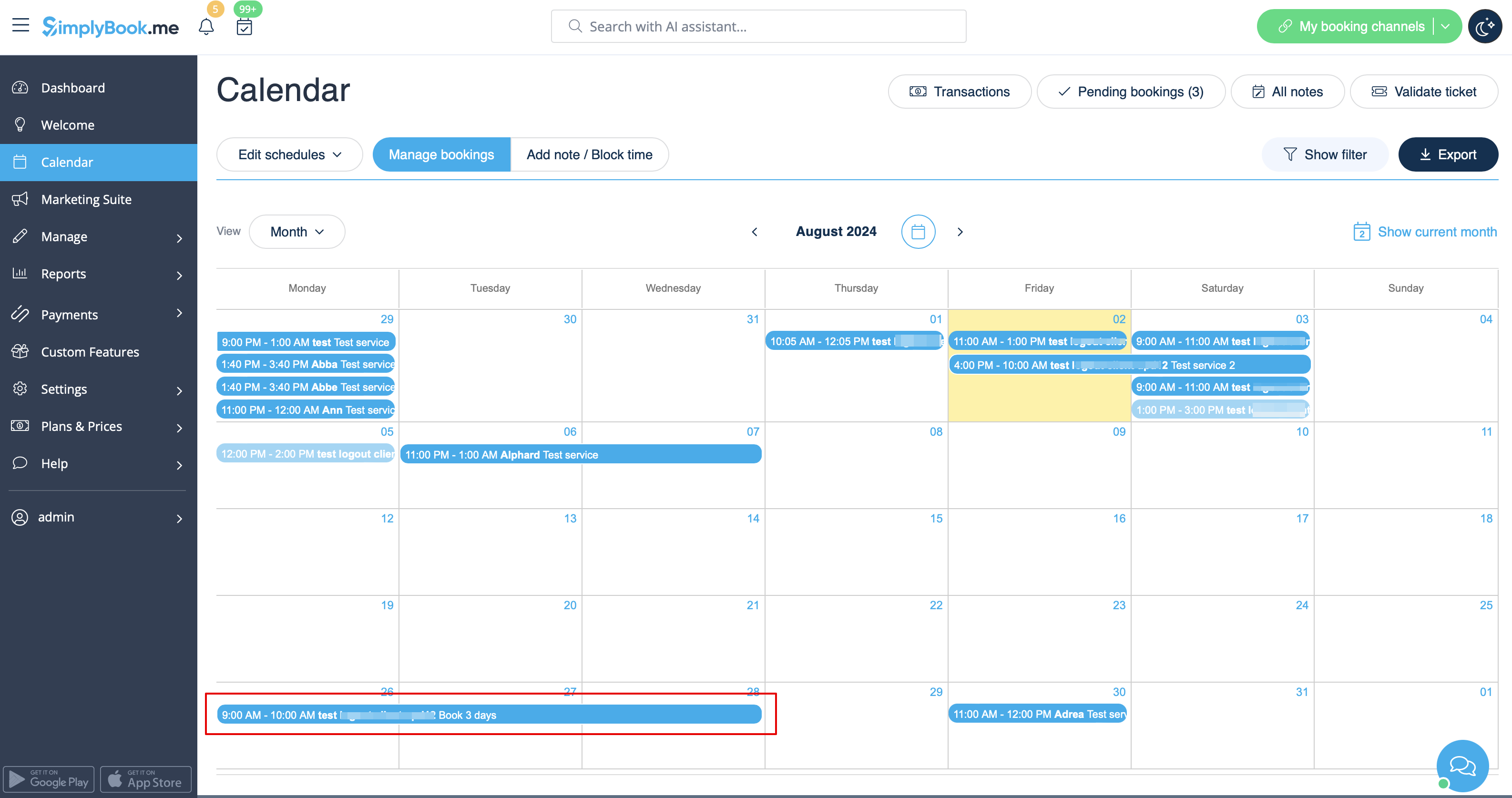
- 2. I Hantera // Tjänster // "+" skapar du en tjänst med den varaktighet som motsvarar antalet dagar som din tjänst kommer att erbjudas (3 dagar = 3 timmar, 7 dagar = 7 timmar).
- 3. I Inställningar // Företagets öppettider (när du bara har 1 tjänst) eller i tjänstens arbetstider (Hantera // Tjänster // Tjänstschema) öppnar du bara 1 timme per dag.
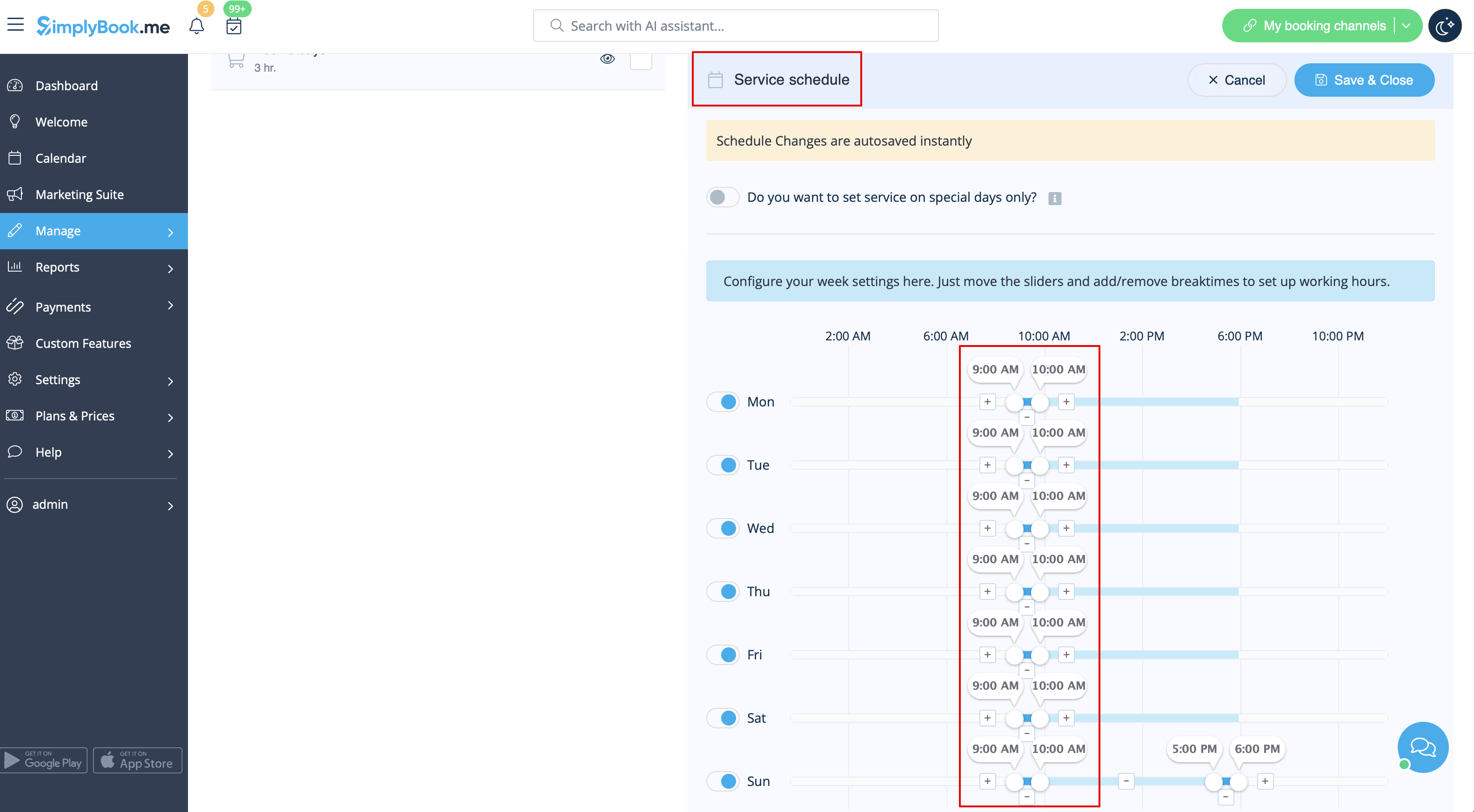
- 4. Systemet bokar sedan det antal timmar som anges i tjänstens varaktighet som antal dagar.
Se den utökade handledningen om klasser för onlinebokning här
Och videohandledning om hur man säljer medlemskapsrelaterade klasser 
- Videohandledning tillgänglig
Video tillgänglig
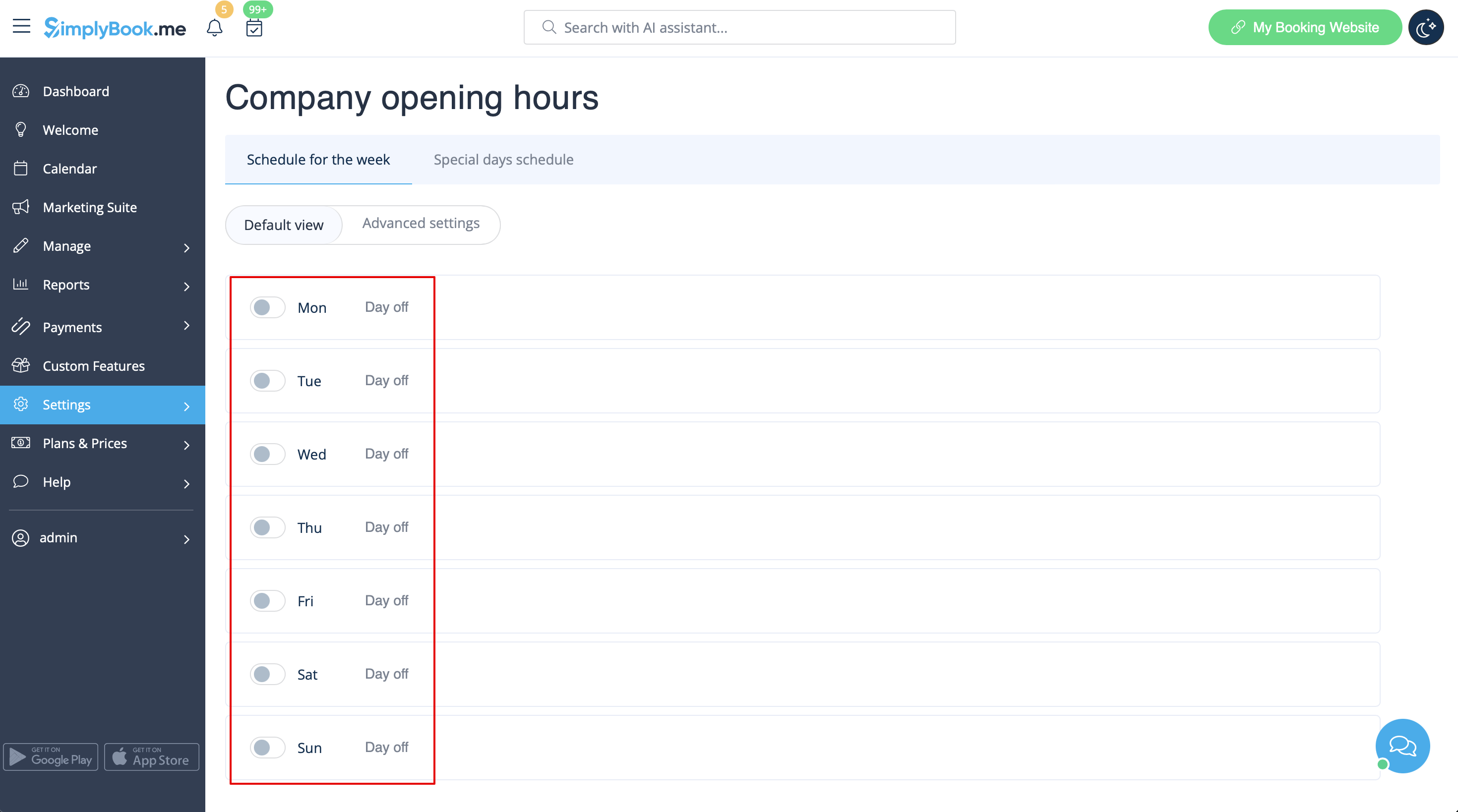
Om du planerar att ha ett eller flera evenemang utan regelbundna tjänster bör du göra följande:
- 1. Stäng alla företagets öppettider i Inställningar // Företagets öppettider – ställ omkopplarna bredvid veckodagarna till läge "av".
- 2. Skapa de evenemang du behöver i Hantera // Tjänster // "+". Se detaljerad handledning om evenemang här.
If your services will cross midnight, after you set up your availability make sure to set "Allow service to extend over closing hours" to "Yes" in Settings//Main configuration.
Different clinics/salons under one account
If you have several clinics/salons/gyms/etc you can use Locations Custom Feature and make each clinic or salon a location. You can assign providers who work on that location and while booking your services, clients will first choose location and then service and provider.
Services limited to the amount of rooms or items
For those companies that are restricted to amount of rooms or items we recommend to check Limit Bookings Custom Feature.
This Custom Feature allows you to restrict booking quantity which can be booked at the same time. This Custom Feature is useful when your services require additional things like dental chair or room in the studio etc. When the booking limit is reached the corresponding time interval will look like breaktime on the booking page (and in the admin interface if you haven't set to skip these restrictions for admin). It is possible to limit booking number at the same time generally, and also you can set certain limit for each service separately.
Or as another option you can use Related Resources custom feature as it allows to connect equipment, rooms or anything else that is limited in quantity to a service. Different resources can be connected to the same service when needed. You can create all the necessary equipment, define the number of items required for each appointment per service/class and the resources will be automatically attached during the booking process.
