From SimplyBook.me
Created page with "1200px| center|link=https://help.simplybook.me/images/2/2f/Quest_rooms_connect_service_to_provider.png<br><br> :7. Si les prix des jeux en matinée sont différents de ceux en soirée/week-end, ajoutez les services « Jeux en matinée » et « Jeux en soirée/week-end » dans Gérer // Services, et définissez le prix correspondant à chaque service. Ensuite, dans Gérer // Prestataires de services, créez 2 prestatair..." |
No edit summary |
||
| Line 6: | Line 6: | ||
:9. Sur la page de réservation, les clients choisiront les heures du matin/week-end, sélectionneront le jeu, puis verront les créneaux disponibles.<br> | :9. Sur la page de réservation, les clients choisiront les heures du matin/week-end, sélectionneront le jeu, puis verront les créneaux disponibles.<br> | ||
[[File:Quest room booking new.png|1200px| center]]<br><br> | [[File:Quest room booking new.png|1200px| center]]<br><br> | ||
:10. Si vous avez un horaire fixe, vous aurez peut-être besoin de la fonctionnalité personnalisée « [[ | :10. Si vous avez un horaire fixe, vous aurez peut-être besoin de la fonctionnalité personnalisée « [[Special:MyLanguage/Appointment at Fixed Time custom feature| Rendez-vous à heure fixe]] », qui vous permet de définir des heures de début spécifiques pour chacun de vos services. <br><br> | ||
:11. Grâce à la fonctionnalité personnalisée [[ | :11. Grâce à la fonctionnalité personnalisée [[Special:MyLanguage/Intake Forms custom feature| « Formulaires d'admission]] », vous pouvez demander des informations supplémentaires aux clients, telles que le nombre de personnes dans un groupe. | ||
<br><br> | <br><br> | ||
</div> | </div> | ||
</div> | </div> | ||
<br/> | <br/> | ||
Latest revision as of 13:37, 14 October 2025
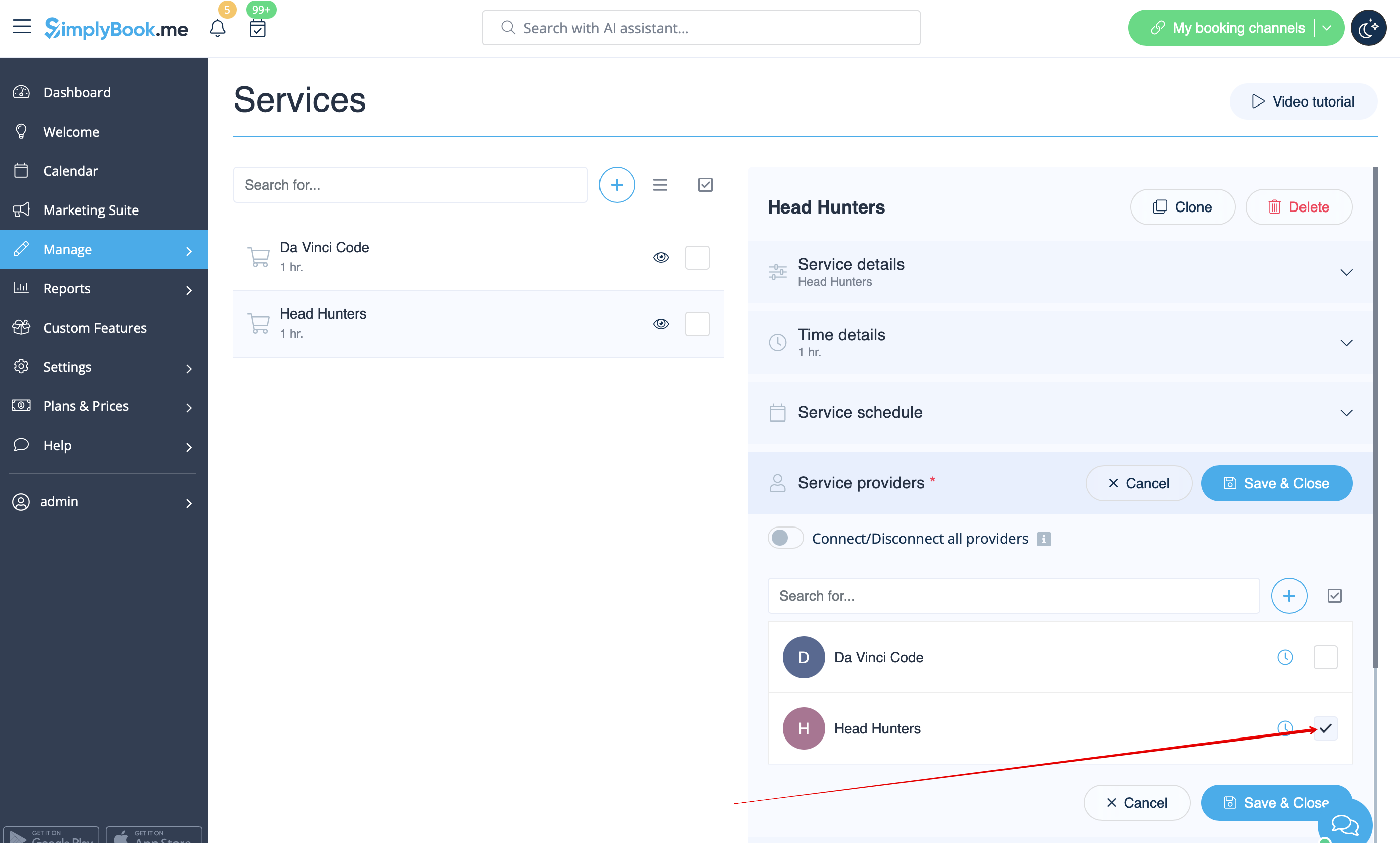
- 7. Si les prix des jeux en matinée sont différents de ceux en soirée/week-end, ajoutez les services « Jeux en matinée » et « Jeux en soirée/week-end » dans Gérer // Services, et définissez le prix correspondant à chaque service. Ensuite, dans Gérer // Prestataires de services, créez 2 prestataires pour chaque jeu et définissez les heures disponibles pour les prestataires dans l'onglet « Calendrier des prestataires de services ».
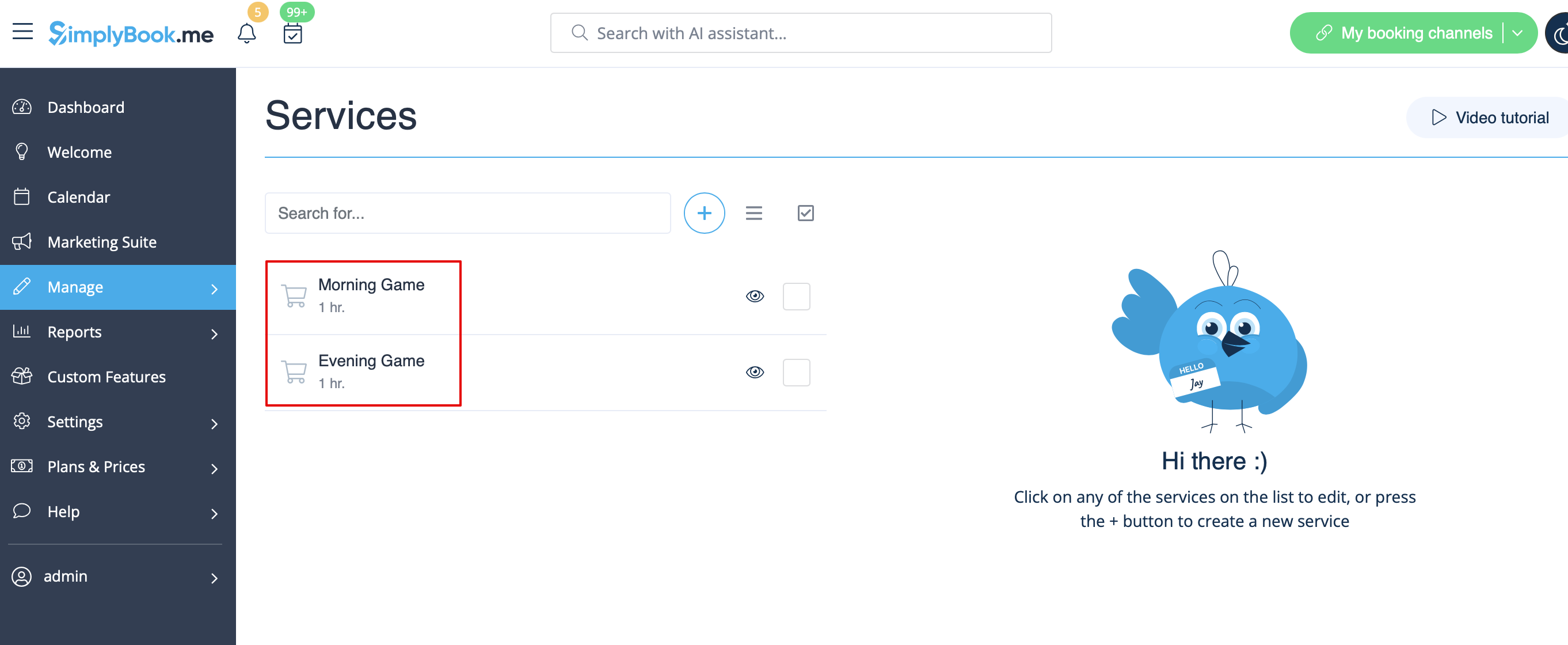
- 8. Connecter les prestataires aux services correspondants
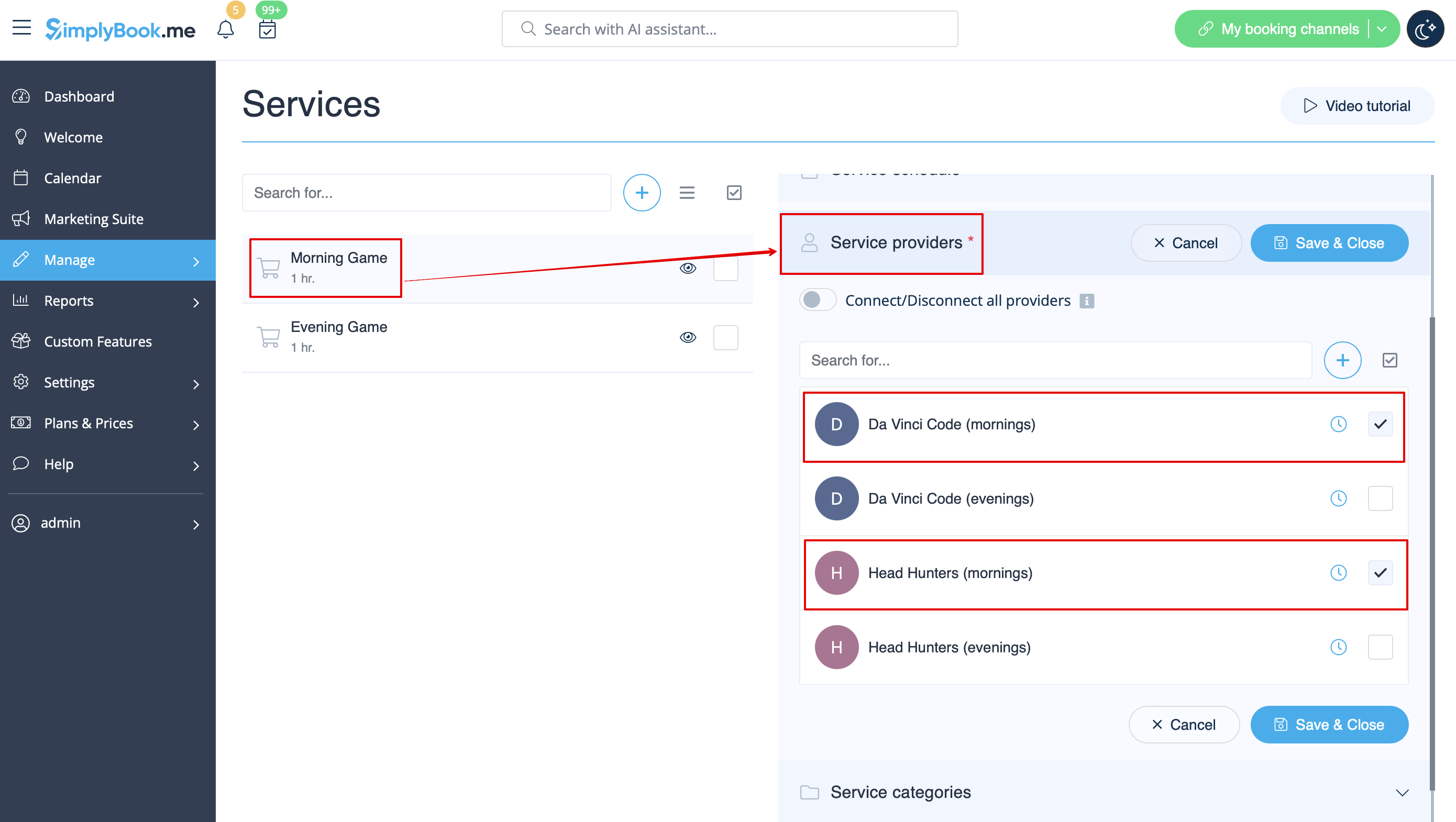
- 9. Sur la page de réservation, les clients choisiront les heures du matin/week-end, sélectionneront le jeu, puis verront les créneaux disponibles.

- 10. Si vous avez un horaire fixe, vous aurez peut-être besoin de la fonctionnalité personnalisée « Rendez-vous à heure fixe », qui vous permet de définir des heures de début spécifiques pour chacun de vos services.
- 11. Grâce à la fonctionnalité personnalisée « Formulaires d'admission », vous pouvez demander des informations supplémentaires aux clients, telles que le nombre de personnes dans un groupe.

