From SimplyBook.me
Created page with "{{#seo: |title=Бронювання на Facebook — SimplyBook.me |description=Дозвольте клієнтам бронювати послуги безпосередньо через вашу сторінку у Facebook. Збільште видимість та кількість бронювань без зайвих зусиль. Почніть вже сьогодні! |titlemode=додати |keywords=fAQ, поширені запитання, програмне..." |
Created page with ":6. Тепер ваші послуги будуть відображатися на вашій сторінці у Facebook із кнопками <span style="background-color:#d4f8e5; padding:5px; border-radius:5px;">«Забронювати»</span> поруч із ними або кнопкою <span style="background-color:#d4f8e5; padding:5px; border-radius:5px;">«Забронювати зараз»</span> під банером сторінки, яка перена..." |
||
| Line 2: | Line 2: | ||
{{#seo: |title=Бронювання на Facebook — SimplyBook.me |description=Дозвольте клієнтам бронювати послуги безпосередньо через вашу сторінку у Facebook. Збільште видимість та кількість бронювань без зайвих зусиль. Почніть вже сьогодні! |titlemode=додати |keywords=fAQ, поширені запитання, програмне забезпечення для бронювання, запитання щодо системи запису на прийом, онлайн-запис на прийом, програмне забезпечення для календаря, система бронювання, календар бронювання, програмне забезпечення для планування, онлайн-планування запису на прийом, онлайн-планування, налаштування, допомога з налаштування, підтримка, довідкова інформація }} | {{#seo: |title=Бронювання на Facebook — SimplyBook.me |description=Дозвольте клієнтам бронювати послуги безпосередньо через вашу сторінку у Facebook. Збільште видимість та кількість бронювань без зайвих зусиль. Почніть вже сьогодні! |titlemode=додати |keywords=fAQ, поширені запитання, програмне забезпечення для бронювання, запитання щодо системи запису на прийом, онлайн-запис на прийом, програмне забезпечення для календаря, система бронювання, календар бронювання, програмне забезпечення для планування, онлайн-планування запису на прийом, онлайн-планування, налаштування, допомога з налаштування, підтримка, довідкова інформація }} | ||
<br><br> | <br><br> | ||
__TOC__ | __TOC__ | ||
=Facebook | = Налаштування бронювання в Facebook та Instagram = | ||
<span style="background-color:#ffe9e9; padding:5px; border-radius:5px; font-weight: bold;"> | <span style="background-color:#ffe9e9; padding:5px; border-radius:5px; font-weight: bold;">Зверніть увагу!</span><br> | ||
*<span style="background-color:#ffe9e9; padding:5px; border-radius:5px;"> | *<span style="background-color:#ffe9e9; padding:5px; border-radius:5px;">Можна підключити опцію бронювання до сторінок Facebook Business та Instagram Business. Цю функцію не можна додати до особистої сторінки.</span><br> | ||
*<span style="background-color:#ffe9e9; padding:5px; border-radius:5px;"> | *<span style="background-color:#ffe9e9; padding:5px; border-radius:5px;">Опція бронювання не відображається в настільній версії Instagram і доступна лише в мобільних додатках.</span><br> | ||
*<span style="background-color:#ffe9e9; padding:5px; border-radius:5px;">Bookingtroll | *<span style="background-color:#ffe9e9; padding:5px; border-radius:5px;">За замовчуванням для віджета бронювання використовується тема Bookingtroll. Якщо ви бажаєте змінити стиль, перейдіть на преміум-версію, щоб вибрати бажану тему та мати можливість використовувати налаштування <span style="background-color:#cdeffc; padding:5px; border-radius:5px;">[[Custom_Features#Custom_CSS|Custom CSS]]</span>.</span><br> | ||
*<span style="background-color:#ffe9e9; padding:5px; border-radius:5px;"> | *<span style="background-color:#ffe9e9; padding:5px; border-radius:5px;">Вигляд віджета може відрізнятися залежно від налаштувань Facebook для різних пристроїв і додатків</span><br> | ||
<br><br> | <br><br> | ||
:'''Відеоурок доступний ''' за посиланням[[File:Youtube-Logo.png|link=https://www.youtube.com/watch?v=9o5fJkZD384&feature=youtu.be]] | |||
:''' | |||
<br><br> | <br><br> | ||
== | == Як додати та використовувати опцію бронювання на бізнес-сторінці Facebook/Instagram == | ||
<br><br> | <br><br> | ||
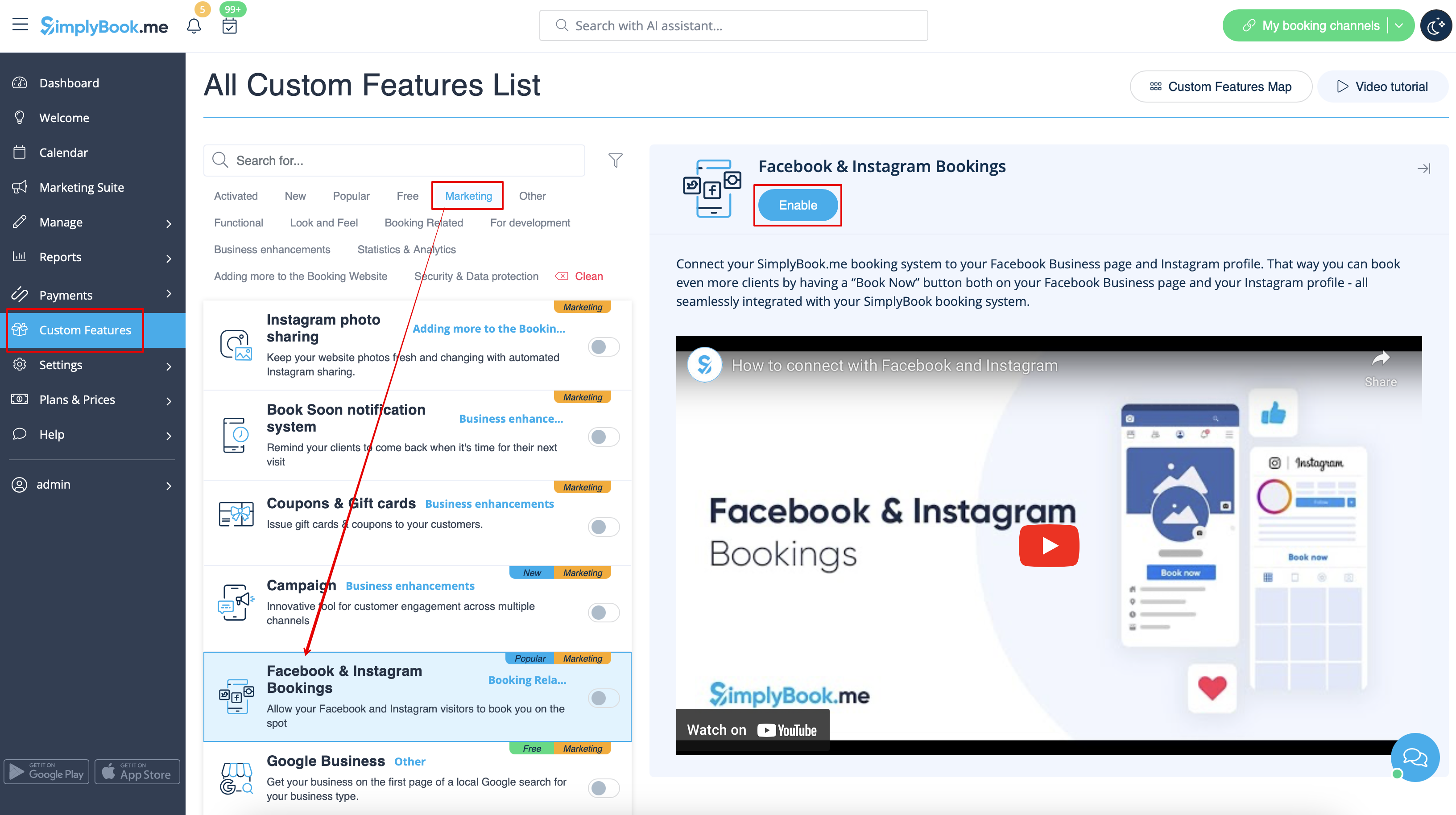
:1. | :1. Увімкніть спеціальну функцію <span style="background-color:#d4f8e5; padding:5px; border-radius:5px;">«Замовлення через Facebook та Instagram</span> » на сторінці <span style="background-color:#d4f8e5; padding:5px; border-radius:5px;">«Спеціальні функції</span> ». | ||
[[File:Facebook and insta bookings enable path redesigned.png|1200px | border| center|link=https://help.simplybook.me/images/0/06/Facebook_and_insta_bookings_enable_path_redesigned.png]] | [[File:Facebook and insta bookings enable path redesigned.png|1200px | border| center|link=https://help.simplybook.me/images/0/06/Facebook_and_insta_bookings_enable_path_redesigned.png]] | ||
<br><br> | <br><br> | ||
:2. Увійдіть у свій бізнес-акаунт Facebook/Instagram в іншій вкладці браузера. | |||
:2. | |||
<br><br> | <br><br> | ||
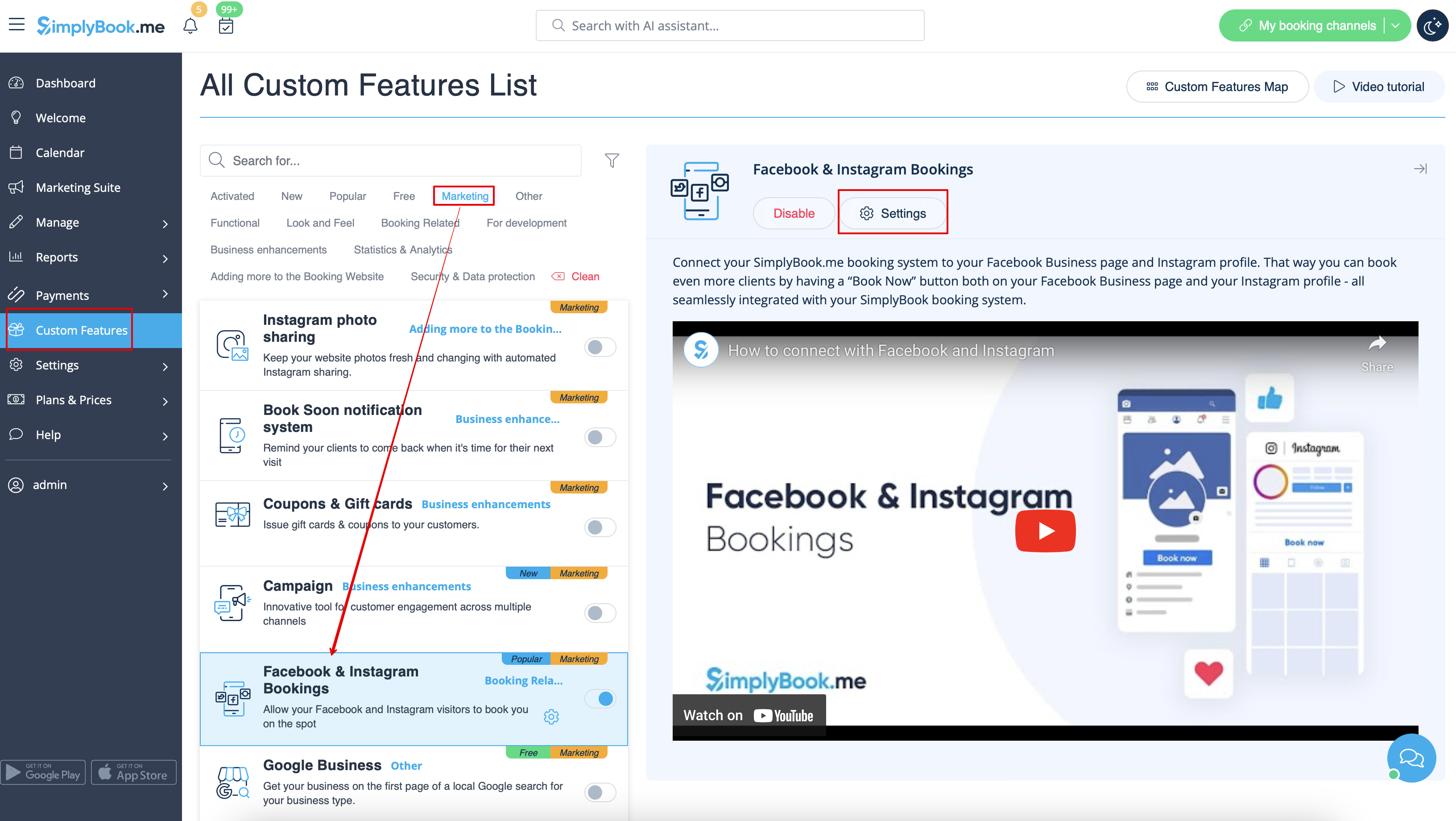
:3. | :3. Поверніться до інтерфейсу SimplyBook.me і натисніть <span style="background-color:#d4f8e5; padding:5px; border-radius:5px;">«Налаштування»</span> біля <span style="background-color:#d4f8e5; padding:5px; border-radius:5px;">«Замовлення через Facebook та Instagram».</span> | ||
[[File:Facebook & insta bookings settings path redesigned.png|1200px|border|center|link=https://help.simplybook.me/images/b/b6/Facebook_%26_insta_bookings_settings_path_redesigned.png]] | [[File:Facebook & insta bookings settings path redesigned.png|1200px|border|center|link=https://help.simplybook.me/images/b/b6/Facebook_%26_insta_bookings_settings_path_redesigned.png]] | ||
<br><br> | <br><br> | ||
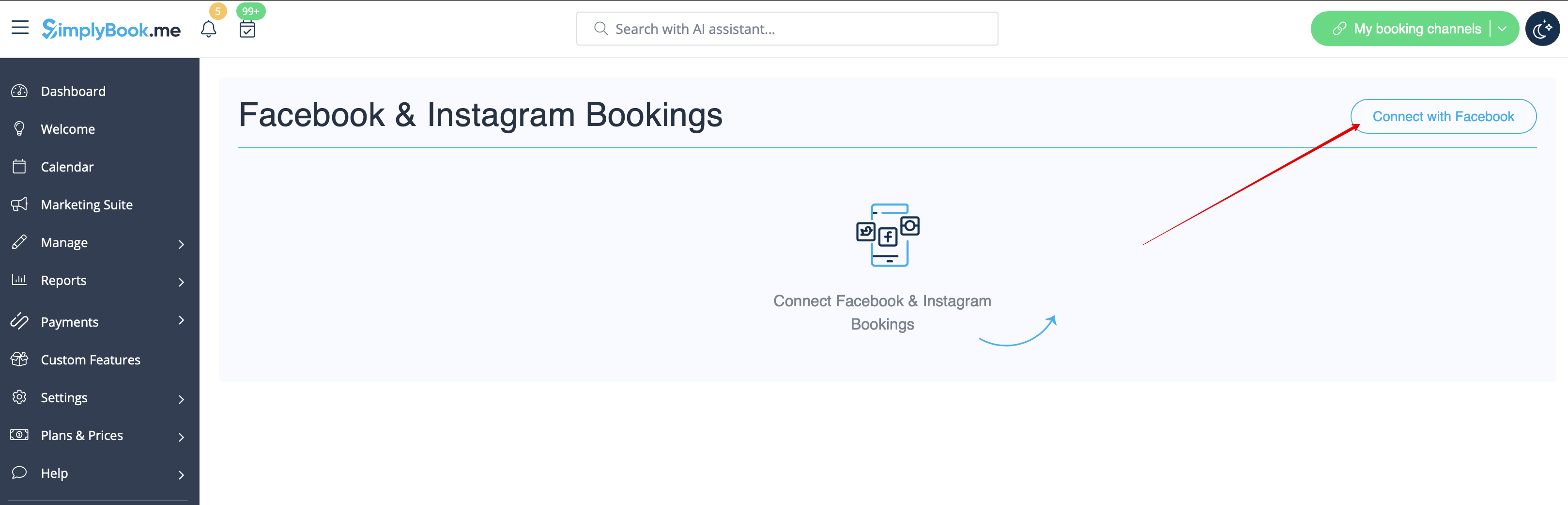
:4. | :4. Натисніть кнопку <span style="background-color:#d4f8e5; padding:5px; border-radius:5px;">«Підключити до Facebook»</span> на сторінці, що з'явилася. | ||
[[File:Connect with facebook button redesigned.png|1200px |border|center|link=https://help.simplybook.me/images/3/32/Connect_with_facebook_button_redesigned.png]] | [[File:Connect with facebook button redesigned.png|1200px |border|center|link=https://help.simplybook.me/images/3/32/Connect_with_facebook_button_redesigned.png]] | ||
<br><br> | <br><br> | ||
:5. Ви будете перенаправлені на інтерфейс <span style="background-color:#d4f8e5; padding:5px; border-radius:5px;">Facebook</span> для управління дозволами та підключенням до SimplyBook.me.<br> | |||
:Будь ласка, виконайте кроки 1-5, показані нижче.<br> | |||
:5. | :(Якщо ви маєте бізнес-профіль Instagram, підключений до вашої бізнес-сторінки Facebook, ви зможете підключити його також там <br> | ||
: | :, і кнопка <span style="background-color:#d4f8e5; padding:5px; border-radius:5px;">«Забронювати»</span> автоматично з'явиться там) | ||
:( | |||
: | |||
[[File:Facebook and insta new steps.png|border|center]] | [[File:Facebook and insta new steps.png|border|center]] | ||
<br><br> | <br><br> | ||
:6. Тепер ваші послуги будуть відображатися на вашій сторінці у Facebook із кнопками <span style="background-color:#d4f8e5; padding:5px; border-radius:5px;">«Забронювати»</span> поруч із ними або кнопкою <span style="background-color:#d4f8e5; padding:5px; border-radius:5px;">«Забронювати зараз»</span> під банером сторінки, яка перенаправить ваших клієнтів на ваш сайт бронювання.<br> | |||
:(варіанти відображення залежать від вашої бізнес-сторінки у Facebook) | |||
:6. | |||
:( | |||
[[File:Facebook and insta new result.png|border|center]] | [[File:Facebook and insta new result.png|border|center]] | ||
<br><br> | <br><br> | ||
:7. | :7. Ви також можете додати опцію бронювання до своїх публікацій на сторінці у Facebook, щоб клієнти могли швидко забронювати ваші послуги. | ||
[[File:Facebook and insta new add booking to post.png|border|center]] | [[File:Facebook and insta new add booking to post.png|border|center]] | ||
<br><br> | <br><br> | ||
| Line 51: | Line 42: | ||
<br><br> | <br><br> | ||
<br><br> | <br><br> | ||
== Як видалити кнопку «Забронювати» зі сторінок Facebook/Instagram == | |||
== | |||
<br><br> | <br><br> | ||
:1. | :1. Перейдіть до <span style="background-color:#d4f8e5; padding:5px; border-radius:5px;">«Налаштування»</span> -> <span style="background-color:#d4f8e5; padding:5px; border-radius:5px;">«Замовлення через Facebook та Instagram»</span> -> <span style="background-color:#d4f8e5; padding:5px; border-radius:5px;">«Налаштування»</span> на сайті SimplyBook.me. | ||
[[File:Facebook & insta bookings settings path redesigned.png|1200px|boredr|center|link=https://help.simplybook.me/images/b/b6/Facebook_%26_insta_bookings_settings_path_redesigned.png]] | [[File:Facebook & insta bookings settings path redesigned.png|1200px|boredr|center|link=https://help.simplybook.me/images/b/b6/Facebook_%26_insta_bookings_settings_path_redesigned.png]] | ||
<br><br> | <br><br> | ||
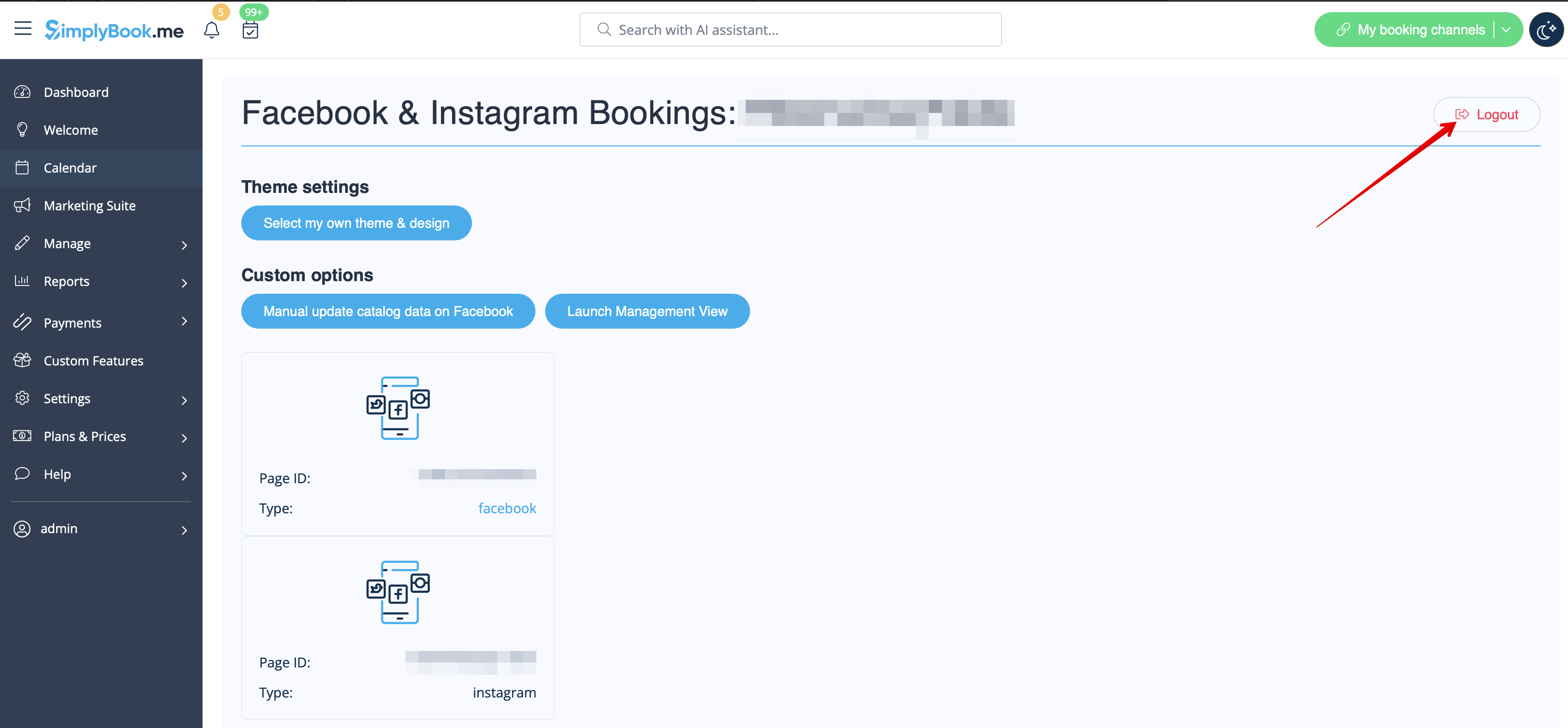
:2. Натисніть <span style="background-color:#d4f8e5; padding:5px; border-radius:5px;">«Вийти»</span> у верхній частині сторінки. | |||
:2. | |||
[[File:Facebook & insta logout path redesidned.png|1200px|border|center|link=https://help.simplybook.me/images/1/16/Facebook_%26_insta_logout_path_redesidned.png]] | [[File:Facebook & insta logout path redesidned.png|1200px|border|center|link=https://help.simplybook.me/images/1/16/Facebook_%26_insta_logout_path_redesidned.png]] | ||
<br><br> | <br><br> | ||
== Як додати та використовувати опцію бронювання тільки в Instagram == | |||
<br><br> | <br><br> | ||
:1. | :1. Відкрийте мобільний додаток <span style="background-color:#d4f8e5; padding:5px; border-radius:5px;">Instagram</span> і увійдіть на свою бізнес-сторінку. | ||
<br><br> | <br><br> | ||
:2. | :2. Перейдіть до свого <span style="background-color:#d4f8e5; padding:5px; border-radius:5px;">профілю</span> та виберіть опцію редагування. | ||
<br><br> | <br><br> | ||
:3. | :3. Виконайте кроки 1-8, щоб додати кнопку <span style="background-color:#d4f8e5; padding:5px; border-radius:5px;">«Забронювати»</span>, яка перенаправить клієнтів на ваш сайт бронювання: | ||
[[File:Insta setup.png|border|center]] | [[File:Insta setup.png|border|center]] | ||
<br><br> | <br><br> | ||
<br><br> | <br><br> | ||
== Як видалити опцію «Забронювати» з бізнес-сторінки Instagram == | |||
<br><br> | <br><br> | ||
:1. | :1. Відкрийте мобільний додаток <span style="background-color:#d4f8e5; padding:5px; border-radius:5px;">Instagram</span> і перейдіть до редагування свого <span style="background-color:#d4f8e5; padding:5px; border-radius:5px;">профілю.</span><br> | ||
: | :Виконайте кроки 1-5 нижче, щоб видалити кнопку <span style="background-color:#d4f8e5; padding:5px; border-radius:5px;">«Забронювати</span> »: | ||
[[File:Insta button removal.png|border|center]] | [[File:Insta button removal.png|border|center]] | ||
<br><br> | <br><br> | ||
<br><br> | <br><br> | ||
= Кнопка заклику до дії для фан-сторінки Facebook = | |||
<br><br> | <br><br> | ||
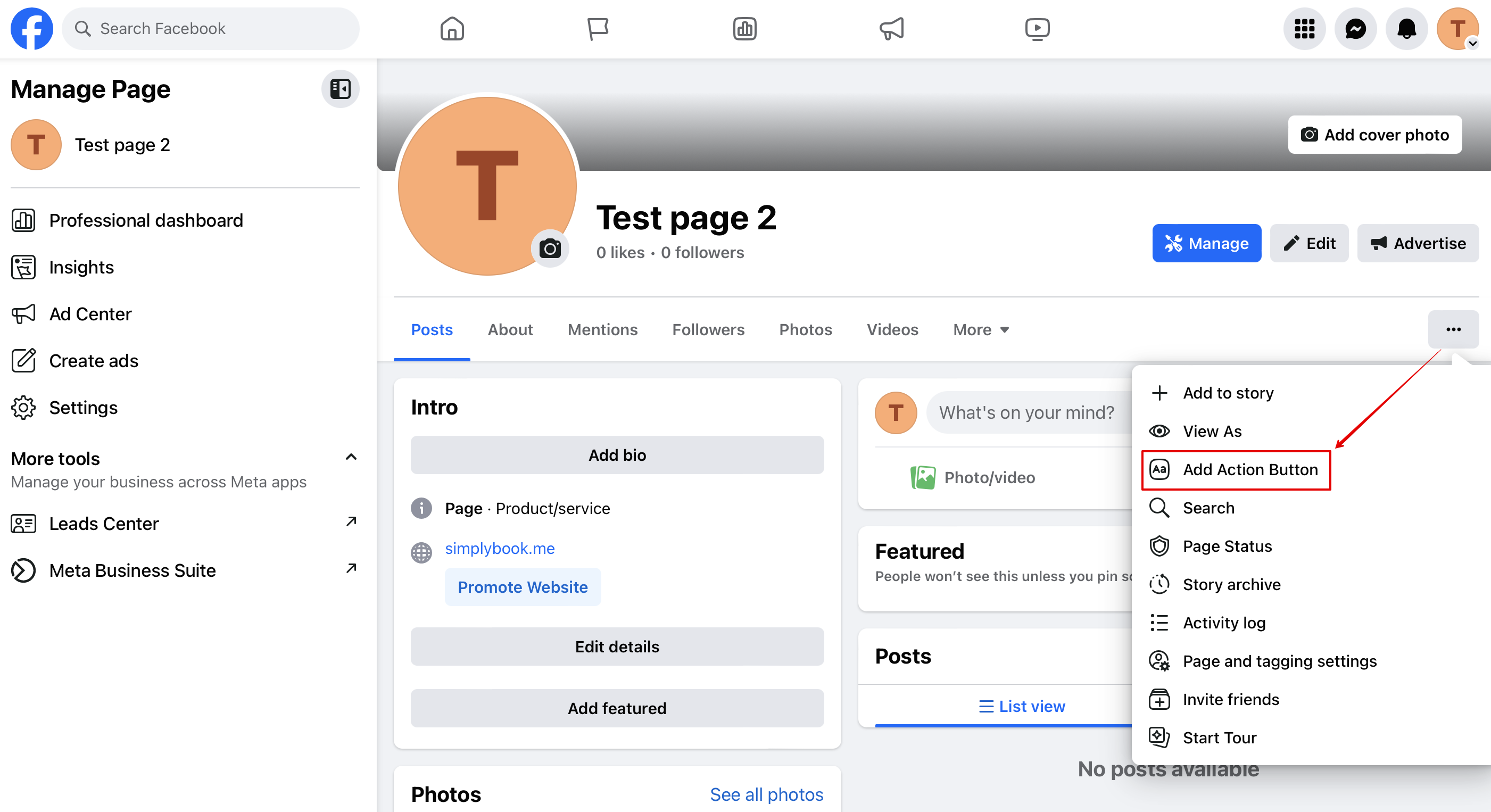
:1. | :1. Перейдіть до обкладинки вашої бізнес-сторінки у Facebook, натисніть на три крапки під зображенням обкладинки та виберіть <span style="background-color:#d4f8e5; padding:5px; border-radius:5px;">«Додати кнопку дії»</span> | ||
<br> | <br> | ||
[[File:Fb new add action button.png|1200px|center|link=https://help.simplybook.me/images/b/b3/Fb_new_add_action_button.png]] | [[File:Fb new add action button.png|1200px|center|link=https://help.simplybook.me/images/b/b3/Fb_new_add_action_button.png]] | ||
<br><br> | <br><br> | ||
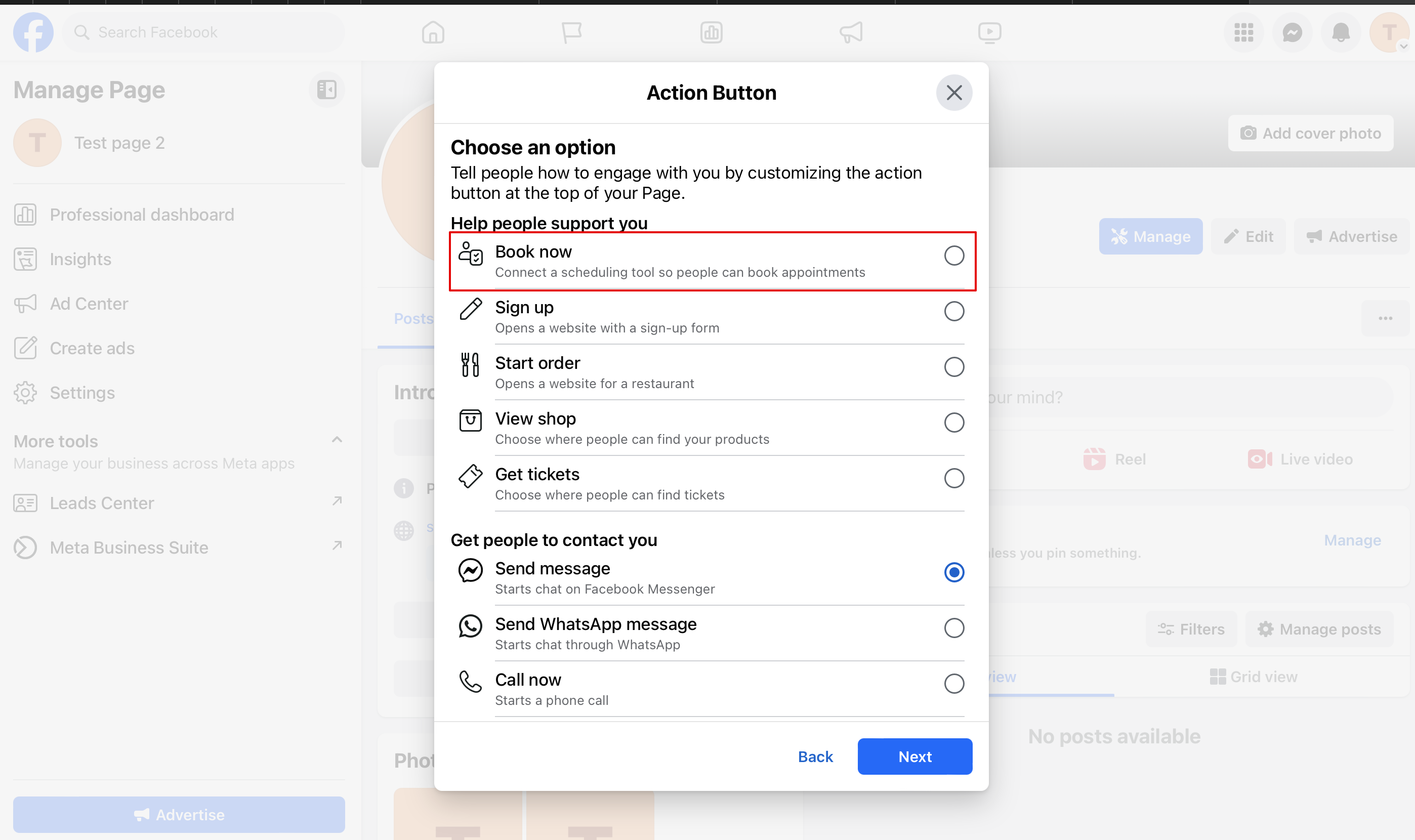
:2. Ви можете вибрати опції «Забронювати зараз» або «Зарезервувати» як заклик до дії, а потім вибрати [https://simplybook.me/en/ SimplyBook.me]. Таким чином ви увімкнете спеціальну функцію [[Facebook and Instagram Bookings|бронювання через Facebook та Instagram]] | |||
:2. | |||
[[File:Fb action button new book.png|1200px|center|link=https://help.simplybook.me/images/6/64/Fb_action_button_new_book.png]] | [[File:Fb action button new book.png|1200px|center|link=https://help.simplybook.me/images/6/64/Fb_action_button_new_book.png]] | ||
<br><br> | <br><br> | ||
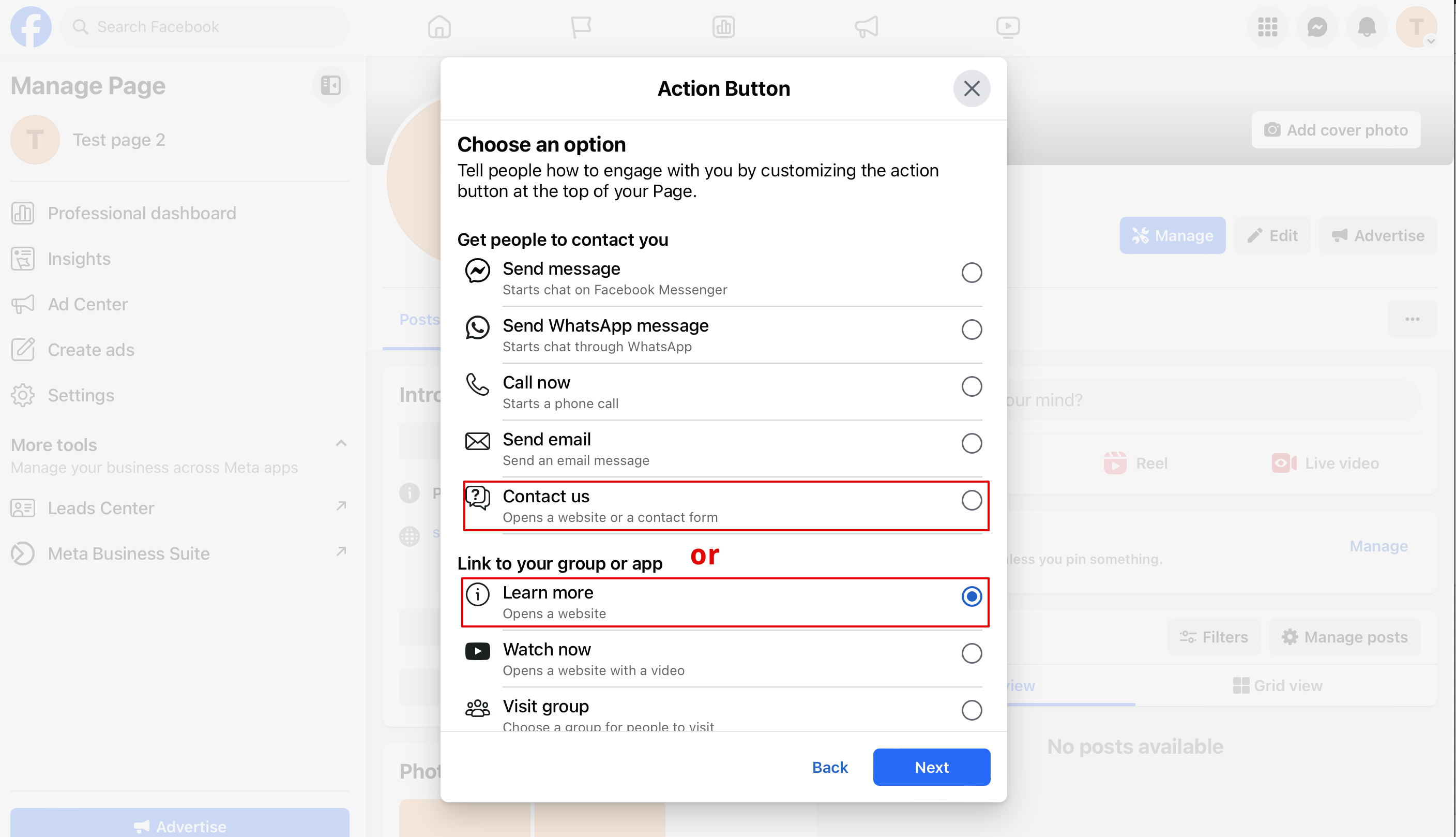
:3. | :3. Якщо вам потрібна кнопка, що веде на ваш веб-сайт бронювання, ви можете вибрати «Зв'язатися з нами» або «Дізнатися більше» у цьому спливаючому вікні | ||
[[File:Fb new contact us action.png|1200px|center|link=https://help.simplybook.me/images/4/49/Fb_new_contact_us_action.png]] | [[File:Fb new contact us action.png|1200px|center|link=https://help.simplybook.me/images/4/49/Fb_new_contact_us_action.png]] | ||
<br><br> | <br><br> | ||
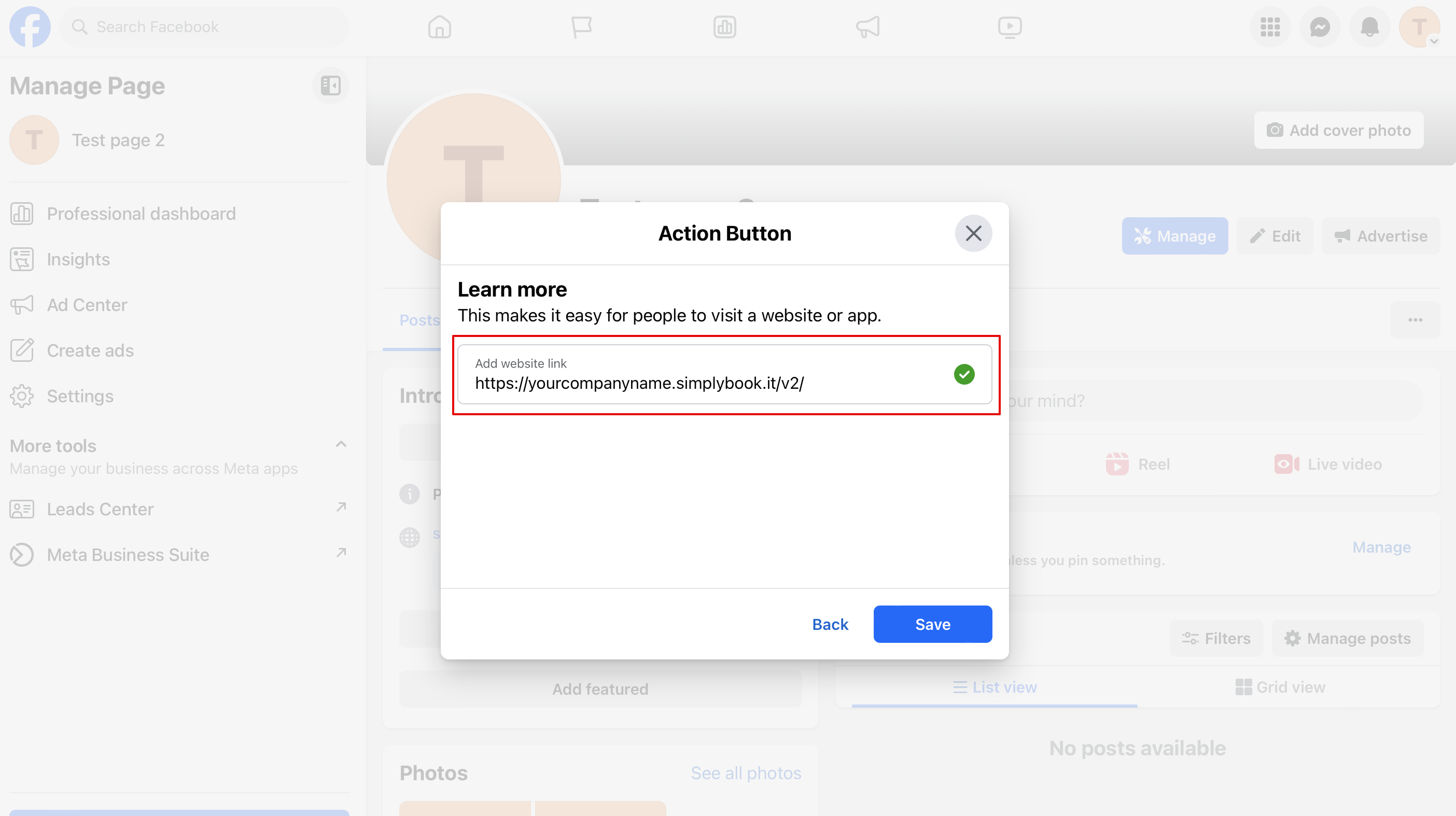
:3. Вставте посилання на веб-сайт для бронювання у відповідне поле та збережіть налаштування. | |||
:3. | |||
[[File:Add link to fb button.png|1200px|center|link=https://help.simplybook.me/images/0/03/Add_link_to_fb_button.png]] | [[File:Add link to fb button.png|1200px|center|link=https://help.simplybook.me/images/0/03/Add_link_to_fb_button.png]] | ||
<br><br> | <br><br> | ||
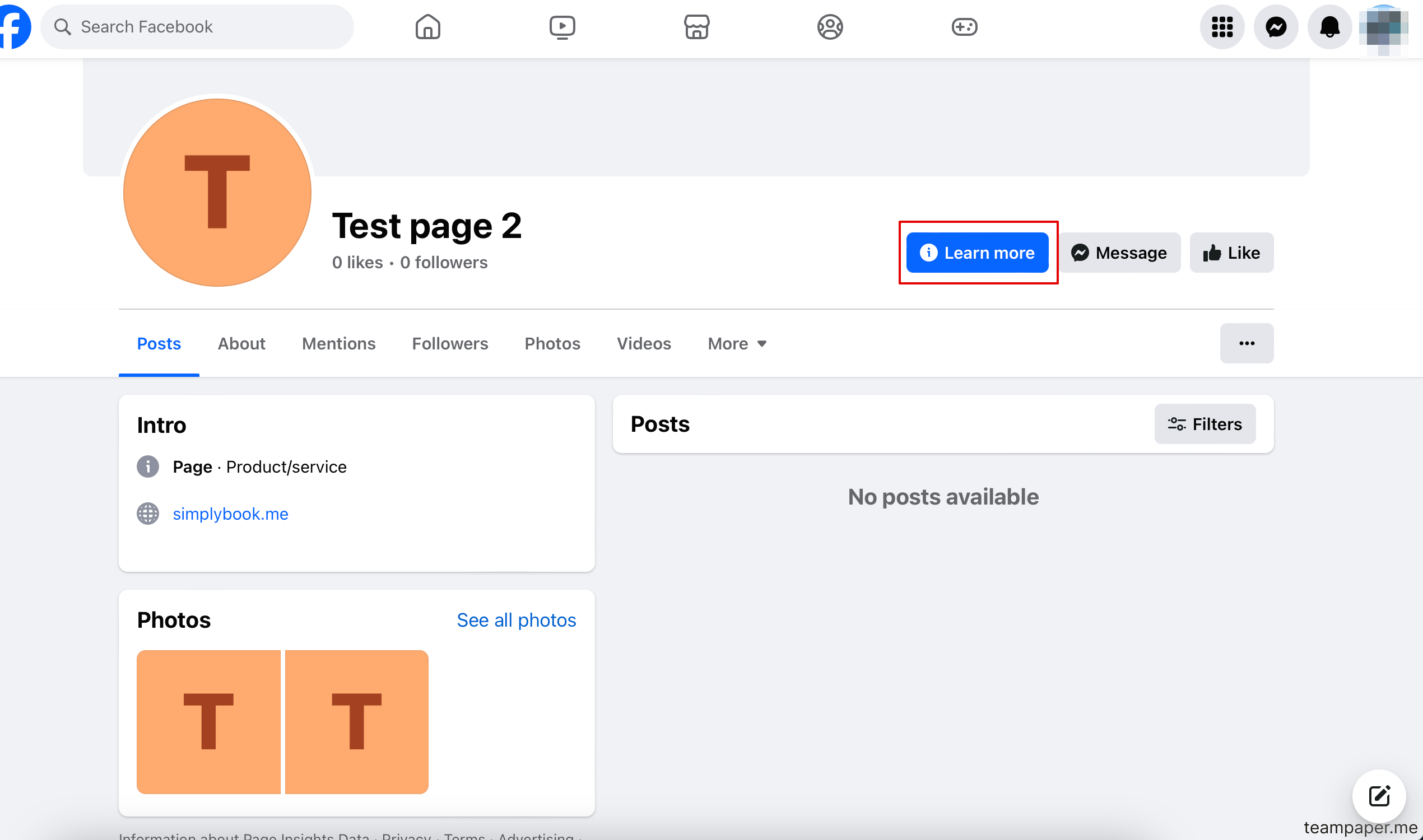
:4. | :4. У результаті ви отримаєте кнопку дії з текстом «Зв'язатися з нами» або «Дізнатися більше», яка вестиме на ваш веб-сайт для бронювання. | ||
[[File:Image.png|1200px|center|link=https://help.simplybook.me/images/3/34/Image.png]] | [[File:Image.png|1200px|center|link=https://help.simplybook.me/images/3/34/Image.png]] | ||
<br><br> | <br><br> | ||
= Як додати чат Facebook Messenger на сторінку бронювання = | |||
:'''Відеоінструкція доступна ''' за посиланням[[File:Youtube-Logo.png|link=https://www.youtube.com/watch?v=PuFFtCOksc8]] | |||
:''' | |||
<br><br> | <br><br> | ||
Revision as of 12:27, 19 May 2025
Налаштування бронювання в Facebook та Instagram
Зверніть увагу!
- Можна підключити опцію бронювання до сторінок Facebook Business та Instagram Business. Цю функцію не можна додати до особистої сторінки.
- Опція бронювання не відображається в настільній версії Instagram і доступна лише в мобільних додатках.
- За замовчуванням для віджета бронювання використовується тема Bookingtroll. Якщо ви бажаєте змінити стиль, перейдіть на преміум-версію, щоб вибрати бажану тему та мати можливість використовувати налаштування Custom CSS.
- Вигляд віджета може відрізнятися залежно від налаштувань Facebook для різних пристроїв і додатків
- Відеоурок доступний за посиланням

Як додати та використовувати опцію бронювання на бізнес-сторінці Facebook/Instagram
- 1. Увімкніть спеціальну функцію «Замовлення через Facebook та Instagram » на сторінці «Спеціальні функції ».
- 2. Увійдіть у свій бізнес-акаунт Facebook/Instagram в іншій вкладці браузера.
- 3. Поверніться до інтерфейсу SimplyBook.me і натисніть «Налаштування» біля «Замовлення через Facebook та Instagram».
- 4. Натисніть кнопку «Підключити до Facebook» на сторінці, що з'явилася.
- 5. Ви будете перенаправлені на інтерфейс Facebook для управління дозволами та підключенням до SimplyBook.me.
- Будь ласка, виконайте кроки 1-5, показані нижче.
- (Якщо ви маєте бізнес-профіль Instagram, підключений до вашої бізнес-сторінки Facebook, ви зможете підключити його також там
- , і кнопка «Забронювати» автоматично з'явиться там)

- 6. Тепер ваші послуги будуть відображатися на вашій сторінці у Facebook із кнопками «Забронювати» поруч із ними або кнопкою «Забронювати зараз» під банером сторінки, яка перенаправить ваших клієнтів на ваш сайт бронювання.
- (варіанти відображення залежать від вашої бізнес-сторінки у Facebook)

- 7. Ви також можете додати опцію бронювання до своїх публікацій на сторінці у Facebook, щоб клієнти могли швидко забронювати ваші послуги.

Як видалити кнопку «Забронювати» зі сторінок Facebook/Instagram
- 1. Перейдіть до «Налаштування» -> «Замовлення через Facebook та Instagram» -> «Налаштування» на сайті SimplyBook.me.
- 2. Натисніть «Вийти» у верхній частині сторінки.
Як додати та використовувати опцію бронювання тільки в Instagram
- 1. Відкрийте мобільний додаток Instagram і увійдіть на свою бізнес-сторінку.
- 2. Перейдіть до свого профілю та виберіть опцію редагування.
- 3. Виконайте кроки 1-8, щоб додати кнопку «Забронювати», яка перенаправить клієнтів на ваш сайт бронювання:

Як видалити опцію «Забронювати» з бізнес-сторінки Instagram
- 1. Відкрийте мобільний додаток Instagram і перейдіть до редагування свого профілю.
- Виконайте кроки 1-5 нижче, щоб видалити кнопку «Забронювати »:

Кнопка заклику до дії для фан-сторінки Facebook
- 1. Перейдіть до обкладинки вашої бізнес-сторінки у Facebook, натисніть на три крапки під зображенням обкладинки та виберіть «Додати кнопку дії»
- 2. Ви можете вибрати опції «Забронювати зараз» або «Зарезервувати» як заклик до дії, а потім вибрати SimplyBook.me. Таким чином ви увімкнете спеціальну функцію бронювання через Facebook та Instagram
- 3. Якщо вам потрібна кнопка, що веде на ваш веб-сайт бронювання, ви можете вибрати «Зв'язатися з нами» або «Дізнатися більше» у цьому спливаючому вікні
- 3. Вставте посилання на веб-сайт для бронювання у відповідне поле та збережіть налаштування.
- 4. У результаті ви отримаєте кнопку дії з текстом «Зв'язатися з нами» або «Дізнатися більше», яка вестиме на ваш веб-сайт для бронювання.
Як додати чат Facebook Messenger на сторінку бронювання
- Відеоінструкція доступна за посиланням
