From SimplyBook.me
Created page with ":3. Hvis du allerede har en konto hos SimplyBook.me, skal du vælge <span style="background-color:#d4f8e5; padding:5px; border-radius:5px;">indlogningsmuligheden</span> der.<br> :Hvis du ikke har oprettet en konto endnu, skal du blot klikke på <span style="background-color:#d4f8e5; padding:5px; border-radius:5px;">Opret gratis konto</span> og tilmelde dig ved at følge de foreslåede trin. File:Wordpress new login or register.png|1200px|center|link=https://help.simply..." |
No edit summary |
||
| Line 1: | Line 1: | ||
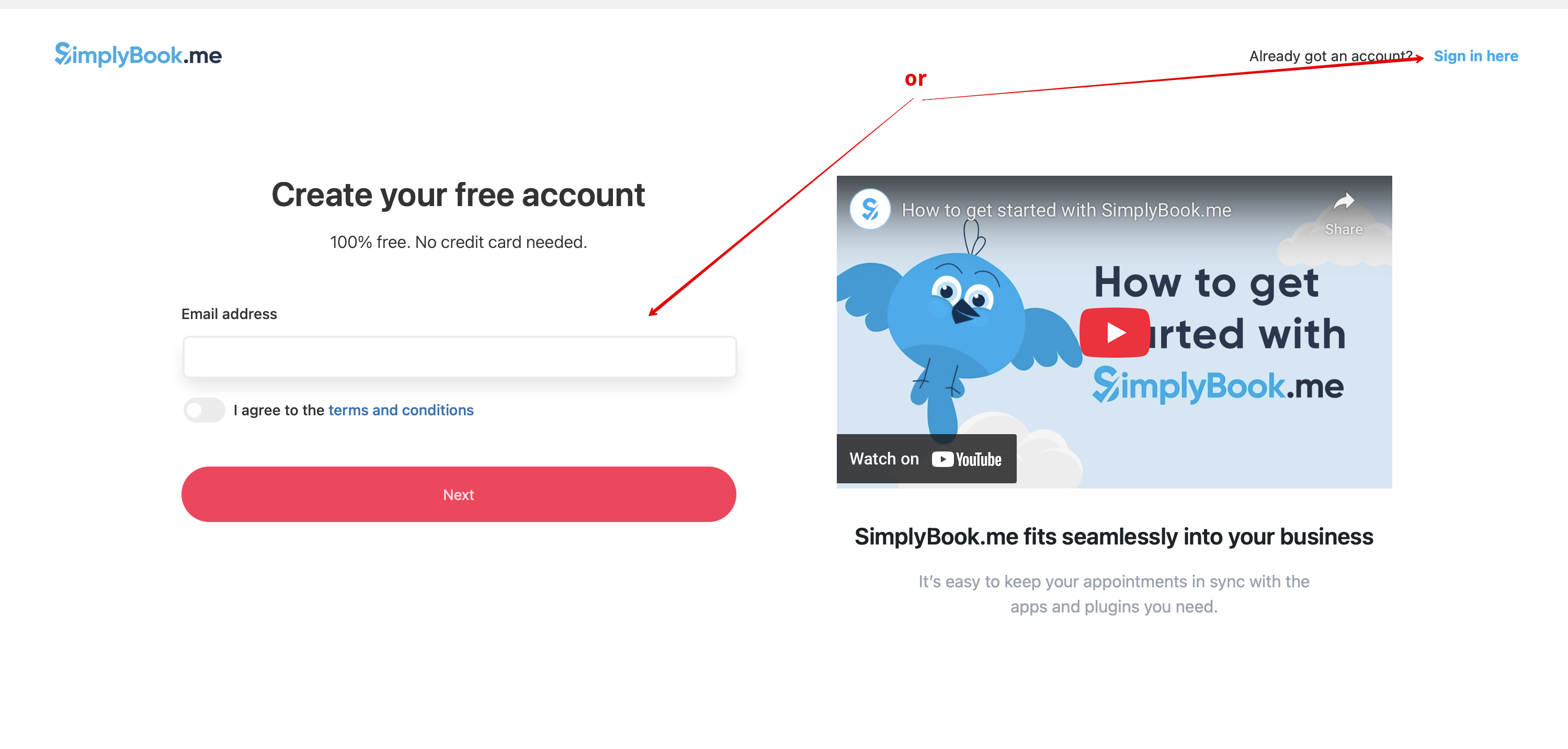
:3. Hvis du allerede har en konto hos SimplyBook.me, skal du vælge <span style="background-color:#d4f8e5; padding:5px; border-radius:5px;"> | :3. Hvis du allerede har en konto hos SimplyBook.me, skal du vælge <span style="background-color:#d4f8e5; padding:5px; border-radius:5px;">Log ind her</span>.<br> | ||
:Hvis du ikke har oprettet en konto | :Hvis du endnu ikke har oprettet en konto, skal du blot følge trinnene i <span style="background-color:#d4f8e5; padding:5px; border-radius:5px;">Opret gratis konto</span>. [[File:Create account or sign up in wp.png|1200px|center|link=https://help.simplybook.me/images/2/2f/Create_account_or_sign_up_in_wp.png]] <br><br> | ||
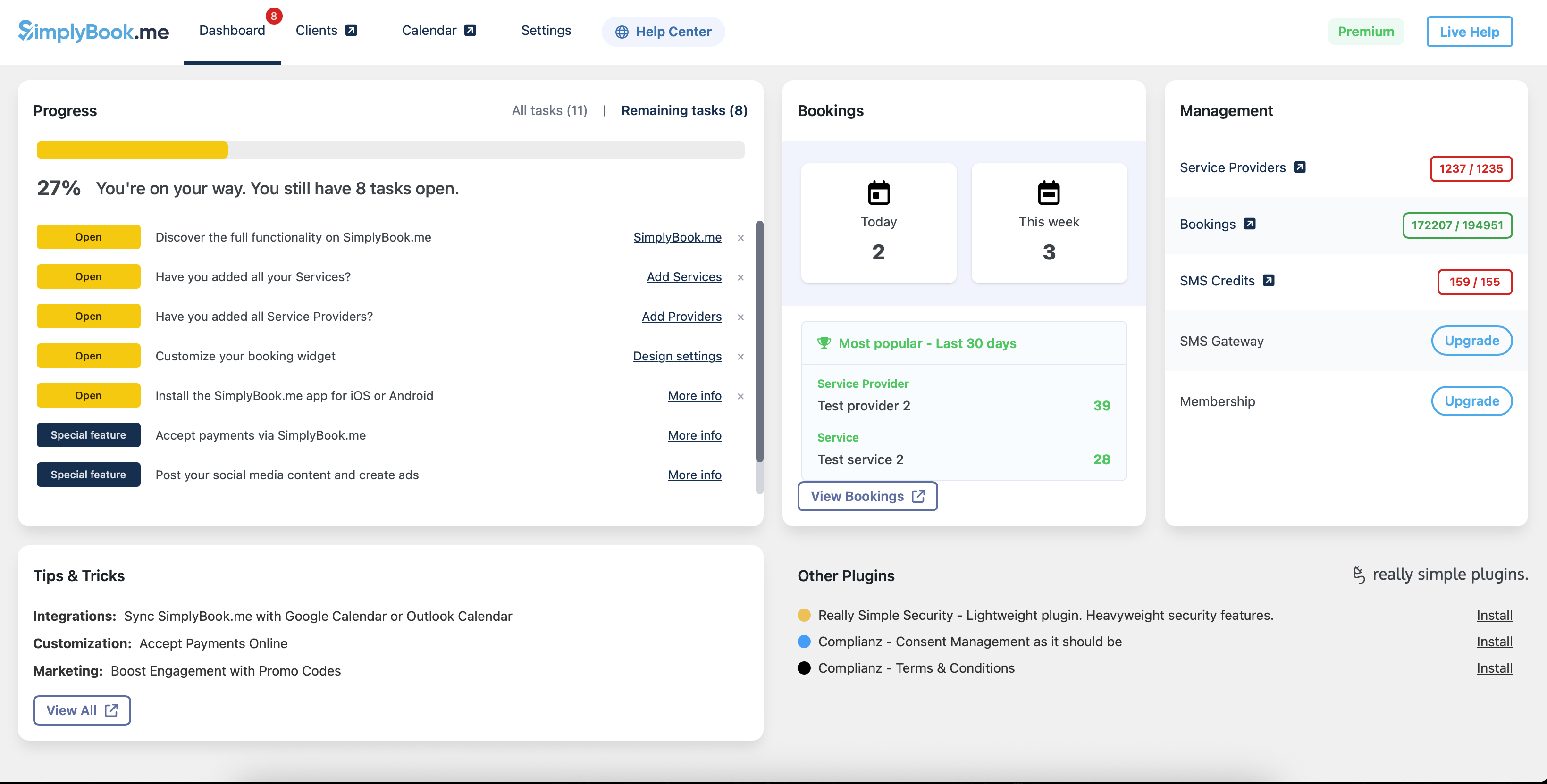
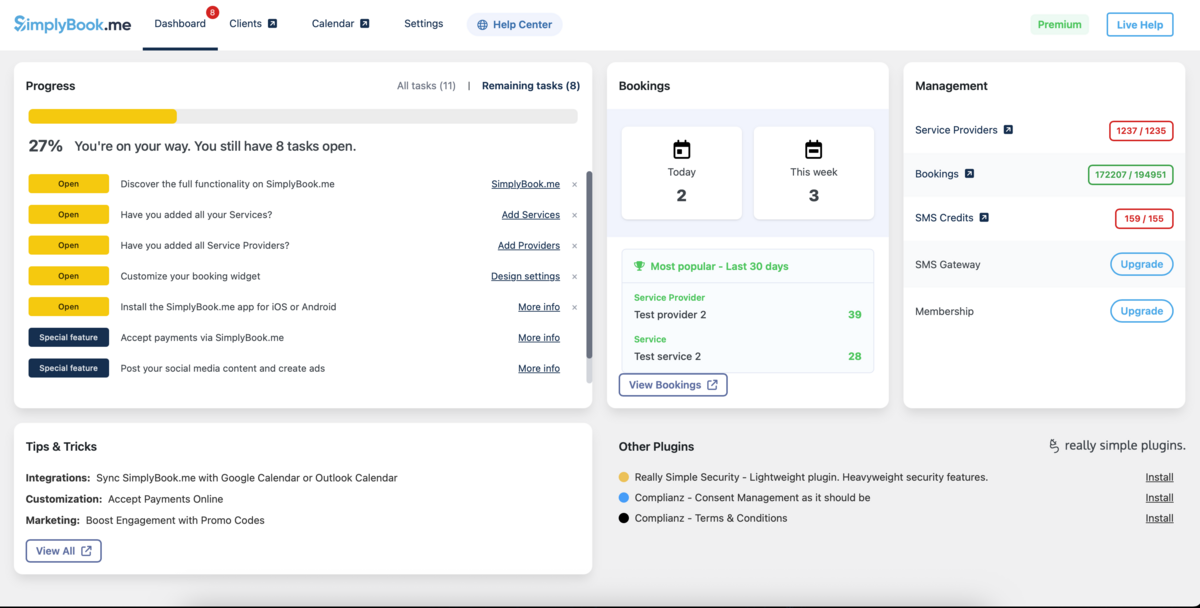
[[File: | :4. Efter en kort registrerings-/loginproces kommer du til dit <span style="background-color:#d4f8e5; padding:5px; border-radius:5px;">Dashboard</span>-overblik. [[File:Wp new dashboard overview.png|1200px|center|link=https://help.simplybook.me/images/a/ab/Wp_new_dashboard_overview.png]] <br><br> | ||
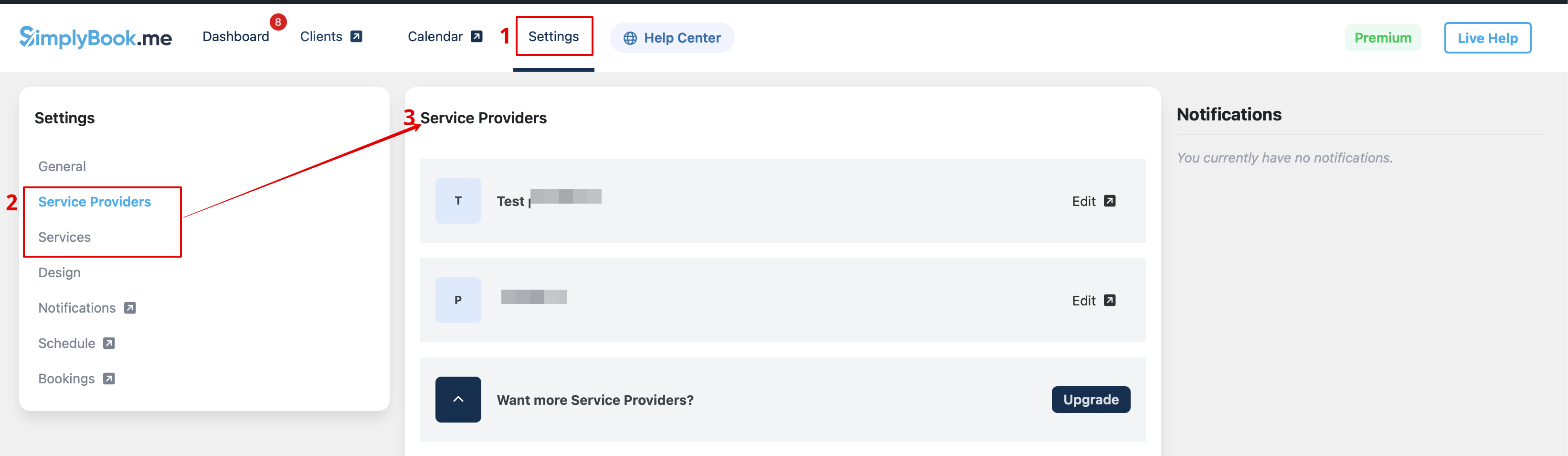
<br><br> | :5. Gå til fanen <span style="background-color:#d4f8e5; padding:5px; border-radius:5px;">Indstillinger</span> og vælg fanen "Tjenester" eller "Udbydere" for at se listen over eksisterende i din konto og nemt administrere dem eller tilføje flere. [[File:Wp new see the list of services and providers.png|1200px|center|link=https://help.simplybook.me/images/9/97/Wp_new_see_the_list_of_services_and_providers.png]] | ||
:4. | |||
[[File: | |||
<br><br> | |||
:5. <span style="background-color:#d4f8e5; padding:5px; border-radius:5px;"> | |||
[[File: | |||
Revision as of 09:47, 29 May 2025
- 3. Hvis du allerede har en konto hos SimplyBook.me, skal du vælge Log ind her.
- Hvis du endnu ikke har oprettet en konto, skal du blot følge trinnene i Opret gratis konto.

- 4. Efter en kort registrerings-/loginproces kommer du til dit Dashboard-overblik.
- 5. Gå til fanen Indstillinger og vælg fanen "Tjenester" eller "Udbydere" for at se listen over eksisterende i din konto og nemt administrere dem eller tilføje flere.