From SimplyBook.me
Created page with " :;Як користуватися функцією «Забронювати скоро» 1. Увімкніть цю спеціальну функцію на сторінці «Спеціальні функції». 1200px | center|link=https://help.simplybook.me/images/1/1d/Book_soon_enable_path_redesigned.png <br><br> :2. Перейдіть до «Налаштування» поруч із цією опцією. File:Book..." |
Updating to match new version of source page Tags: Mobile edit Mobile web edit |
||
| Line 2: | Line 2: | ||
{{#seo: | {{#seo: | ||
|title=Book Soon Notification System custom feature - SimplyBook.me | |title=Book Soon Notification System custom feature - SimplyBook.me | ||
<div class="mw-translate-fuzzy"> | |||
|description=Нагадуйте клієнтам про необхідність бронювання до заповнення місць. Надсилайте своєчасні сповіщення та збільшуйте кількість бронювань. Увімкніть цю функцію зараз! | |description=Нагадуйте клієнтам про необхідність бронювання до заповнення місць. Надсилайте своєчасні сповіщення та збільшуйте кількість бронювань. Увімкніть цю функцію зараз! | ||
</div> | |||
|titlemode=append | |titlemode=append | ||
|keywords=faq, frequently asked questions, booking software, appointment system questions, appointments online, calendar software, booking system, booking calendar, scheduling software, online appointment scheduling, online scheduling, plugins, custom features, book soon, book again, come again, book again reminder, come again reminder, notification, reminder | |keywords=faq, frequently asked questions, booking software, appointment system questions, appointments online, calendar software, booking system, booking calendar, scheduling software, online appointment scheduling, online scheduling, plugins, custom features, book soon, book again, come again, book again reminder, come again reminder, notification, reminder | ||
Revision as of 19:33, 2 February 2026

Переконайтеся, що ваші клієнти повернуться! Ця спеціальна функція нагадає вашим клієнтам про необхідність повернутися, оскільки ви можете надіслати їм повідомлення через x днів після їхнього візиту. Наприклад, ви можете скласти власне повідомлення і надсилати нагадування завжди через 30 днів після візиту.
Зверніть увагу!
- Ця спеціальна функція доступна тільки для платних підписок.
- Клієнти повинні бути підписані на ваші маркетингові матеріали, щоб отримувати такі повідомлення.
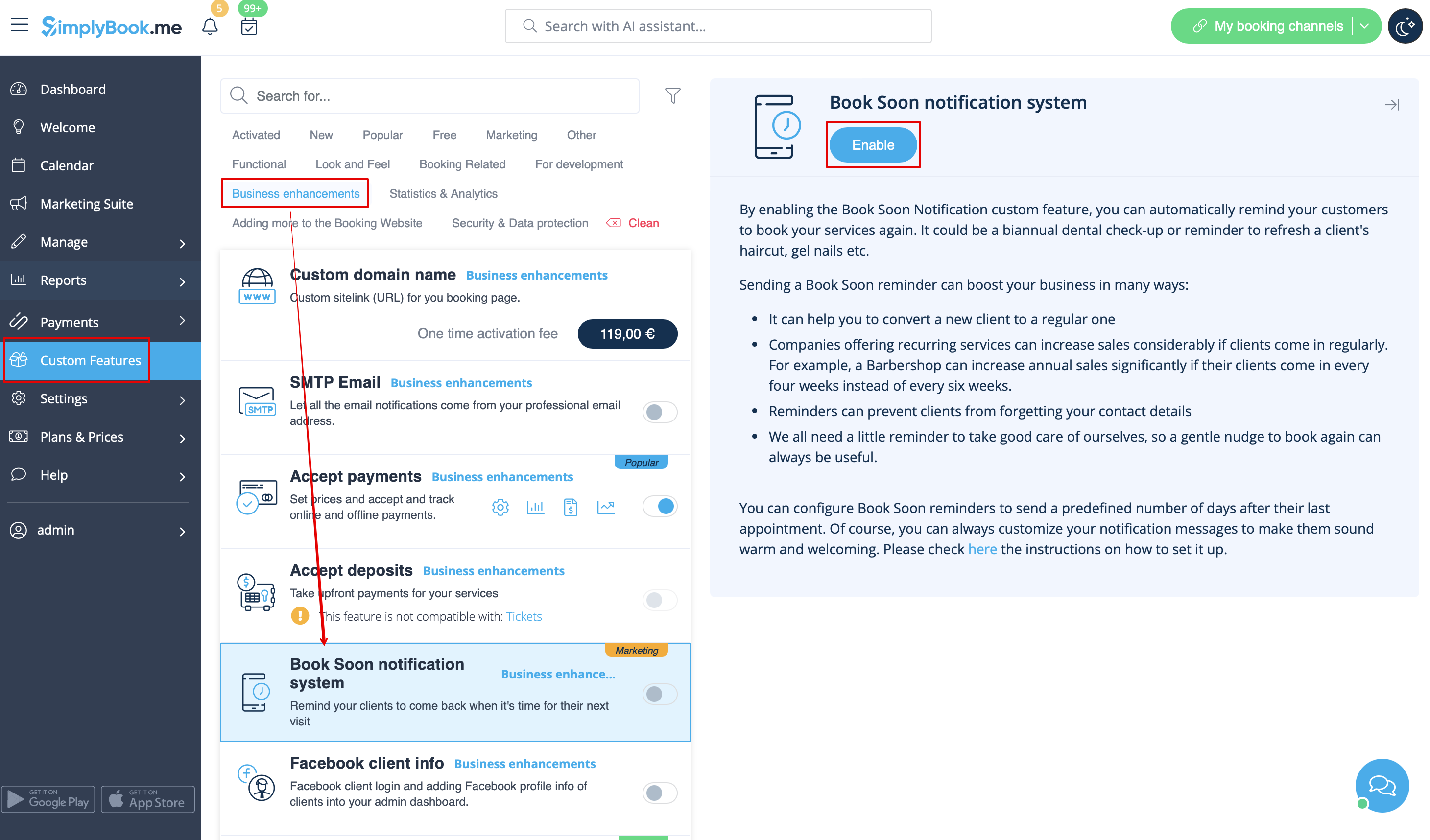
- Як користуватися функцією «Забронювати скоро» 1. Увімкніть цю спеціальну функцію на сторінці «Спеціальні функції».
- 2. Перейдіть до «Налаштування» поруч із цією опцією.
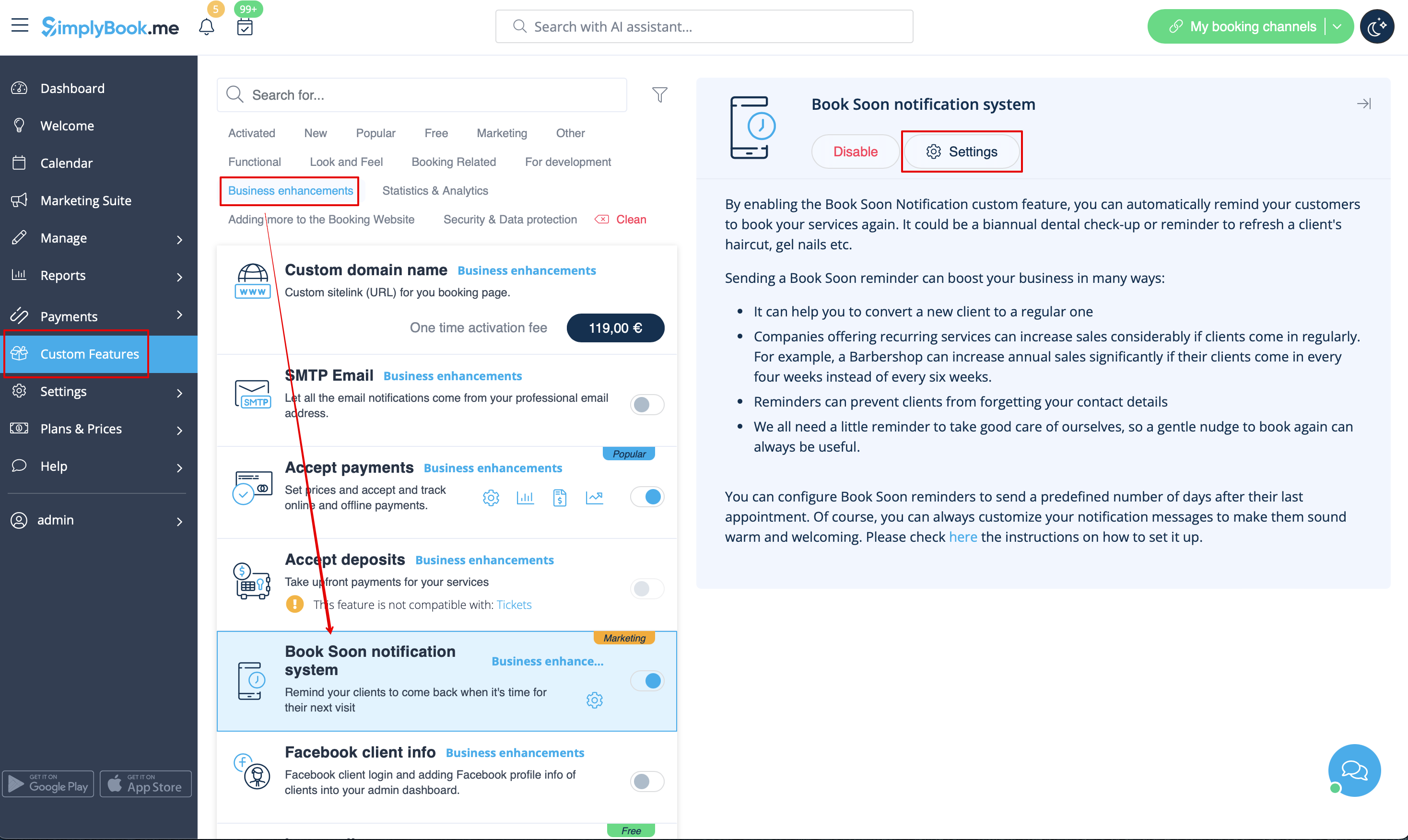
- 3. У налаштуваннях натисніть «Додати нове».

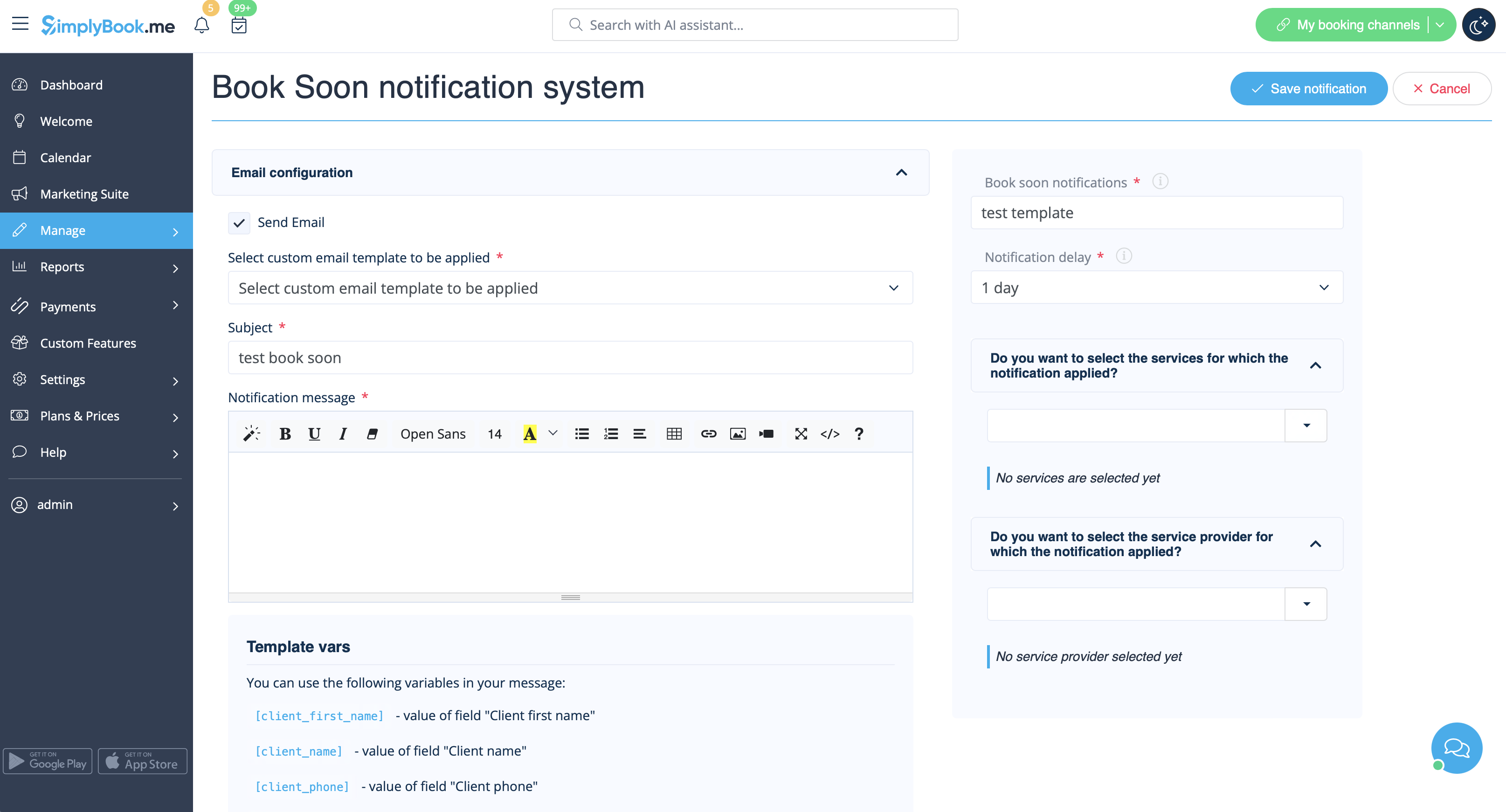
- 4. Налаштуйте сповіщення електронною поштою та/або SMS, вказавши тему та текст.
- У повідомленні можна використовувати такі змінні: [client_name], [client_phone], [client_email], [event] (для назви послуги), [unit] (для назви постачальника), [code], [date_start], [time_start].
»
- 5. У полі «Повідомлення «Забронювати найближчим часом»» дайте назву цьому повідомленню, щоб відрізнити його від інших повідомлень, які ви можете створити в майбутньому.
- 6. Встановіть затримку повідомлення (кількість днів після зустрічі, коли має бути надіслано повідомлення)
- 7. Виберіть послугу та постачальника, до яких буде застосовуватися повідомлення (опціонально).

