From SimplyBook.me
Created page with "|beskrivelse=Mind kunderne om at booke, inden pladserne bliver fyldt. Send rettidige notifikationer og øg antallet af bookinger. Aktiver denne funktion nu!" |
Updating to match new version of source page Tags: Mobile edit Mobile web edit |
||
| Line 2: | Line 2: | ||
{{#seo: | {{#seo: | ||
|title=Book Soon Notification System custom feature - SimplyBook.me | |title=Book Soon Notification System custom feature - SimplyBook.me | ||
<div class="mw-translate-fuzzy"> | |||
|beskrivelse=Mind kunderne om at booke, inden pladserne bliver fyldt. Send rettidige notifikationer og øg antallet af bookinger. Aktiver denne funktion nu! | |beskrivelse=Mind kunderne om at booke, inden pladserne bliver fyldt. Send rettidige notifikationer og øg antallet af bookinger. Aktiver denne funktion nu! | ||
</div> | |||
|titlemode=append | |titlemode=append | ||
|keywords=faq, frequently asked questions, booking software, appointment system questions, appointments online, calendar software, booking system, booking calendar, scheduling software, online appointment scheduling, online scheduling, plugins, custom features, book soon, book again, come again, book again reminder, come again reminder, notification, reminder | |keywords=faq, frequently asked questions, booking software, appointment system questions, appointments online, calendar software, booking system, booking calendar, scheduling software, online appointment scheduling, online scheduling, plugins, custom features, book soon, book again, come again, book again reminder, come again reminder, notification, reminder | ||
Revision as of 19:33, 2 February 2026

Sørg for, at dine kunder kommer igen! Denne tilpassede funktion minder dine kunder om at komme tilbage, da du kan sende dem en besked x antal dage efter deres aftale. Du kan f.eks. skrive din egen besked og sende en påmindelse altid 30 dage efter en aftale.
Bemærk!
- Denne tilpassede funktion er kun tilgængelig med betalte abonnementer.
- Kunderne skal være tilmeldt dine marketingmaterialer for at kunne modtage sådanne meddelelser.
- Sådan bruges "
- " 1. Aktivér denne tilpassede funktion på siden "Custom features" (Tilpassede funktioner).
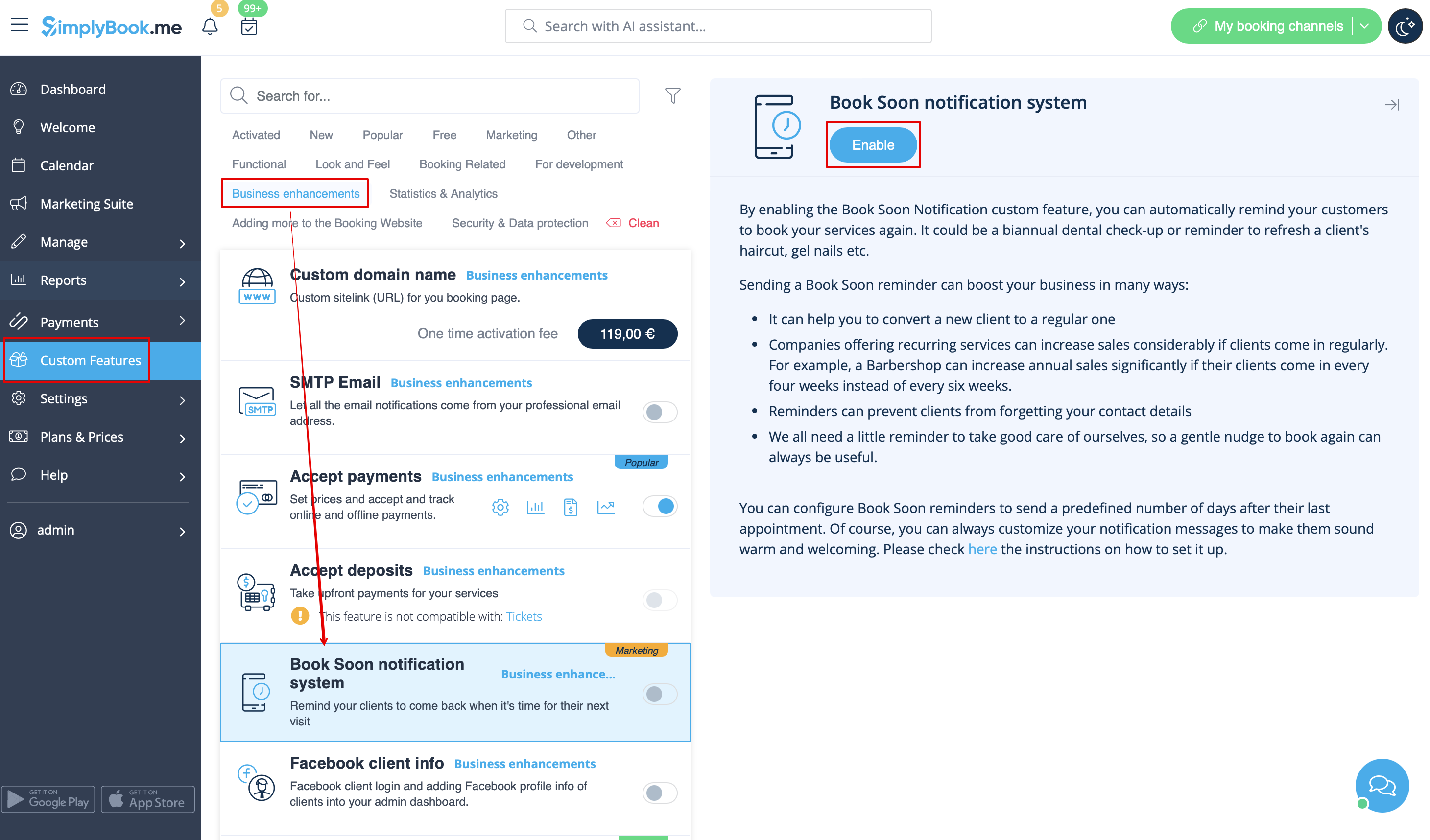
- 2. Gå til "Settings" (Indstillinger) ved siden af denne indstilling.
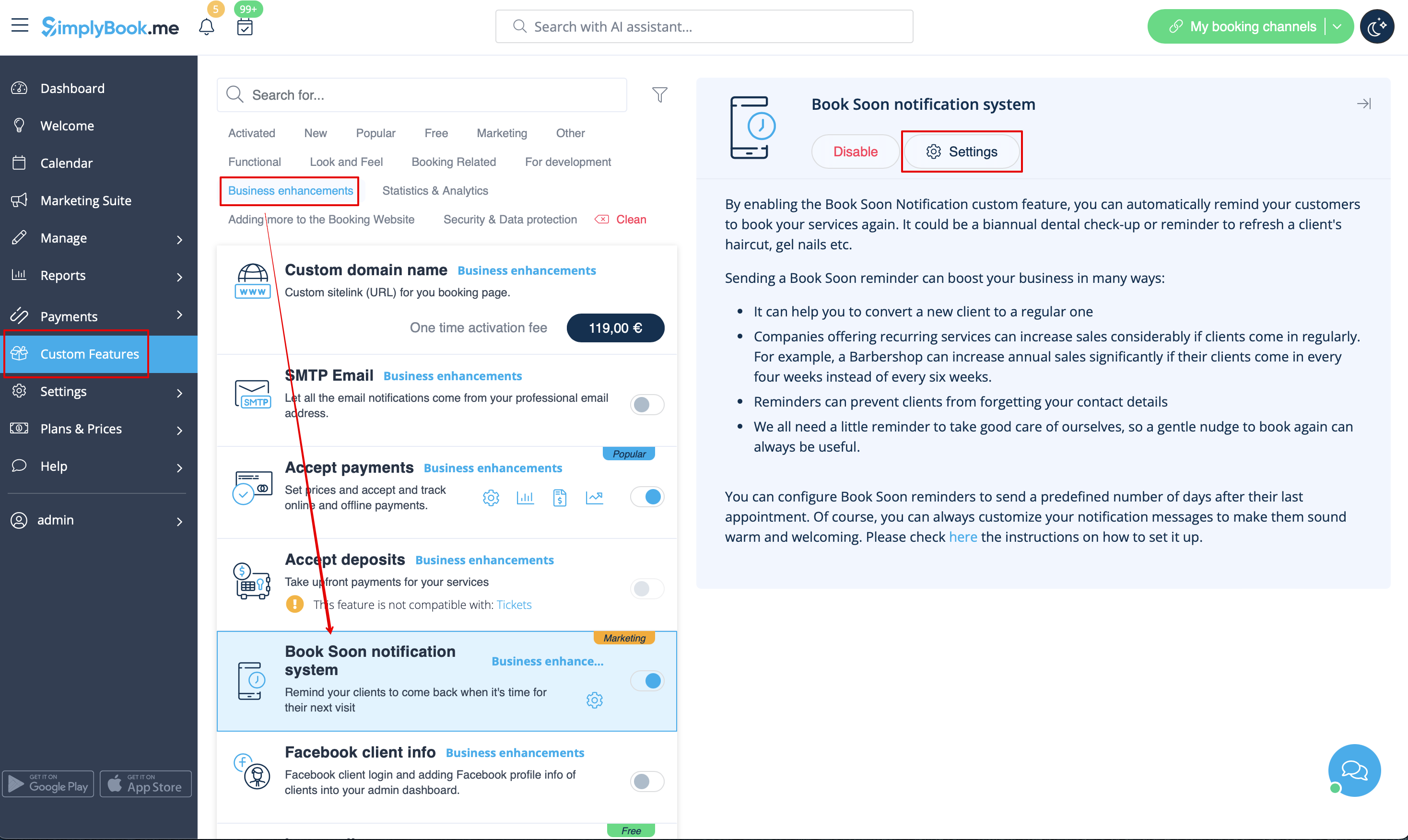
- 3. Tryk på "Add new" (Tilføj nyt) i indstillingerne.

- 4. Konfigurer e-mail- og/eller sms-notifikationer ved at skrive emnet og teksten.
- Du kan bruge følgende variabler i din besked: [client_name], [client_phone], [client_email], [event](for servicens navn), [unit](for udbyderens navn), [code], [date_start], [time_start].
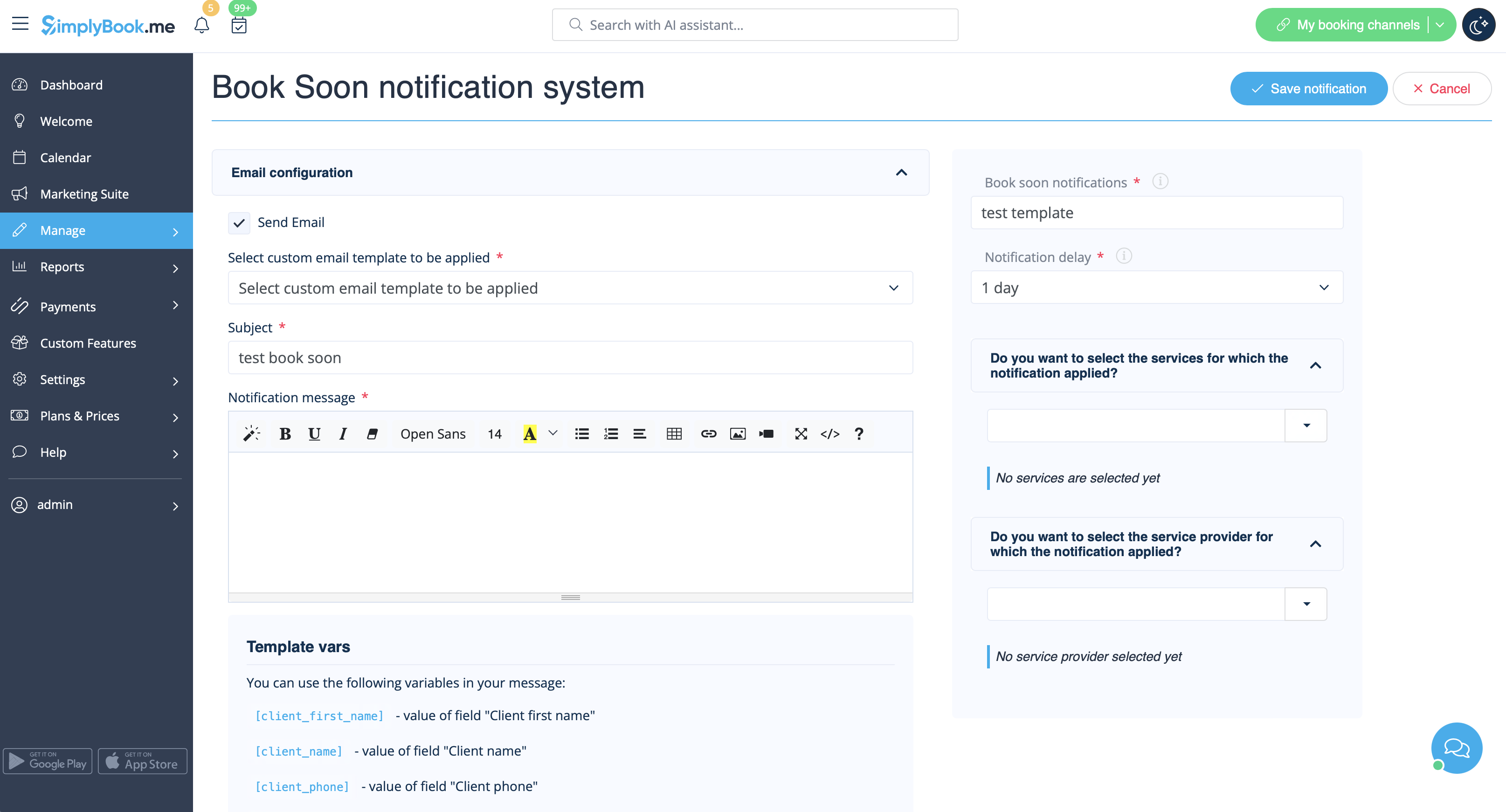
- 5. I feltet "Book soon notifications" skal du navngive denne notifikation for at skelne den fra andre notifikationer, du måtte ønske at oprette i fremtiden.
- 6. Indstil forsinkelse for meddelelser (antal dage efter aftalen, hvor meddelelsen skal sendes)
- 7. Vælg den service og udbyder, som meddelelsen skal gælde for (valgfrit).
