Created page with "<br> left" Tags: Mobile edit Mobile web edit |
Created page with ";Sådan bruges" |
||
| Line 12: | Line 12: | ||
[[File:Client login new icon.png|left]] | [[File:Client login new icon.png|left]] | ||
Brug denne tilpassede funktion til at give kunder mulighed for at registrere sig online, hurtigt foretage bookinger og se deres bookinghistorik. Du kan blokere og ophæve blokeringen af kunder, så de ikke kan foretage bookinger på din bookingside, og du kan også slå funktionen til eller fra, så kunder kan registrere en konto. Hvis du lukker for kunderegistreringer, er det kun kunder, du har registreret og givet adgang, der kan foretage bookinger. | |||
<br><br> | <br><br> | ||
<br><br> | <br><br> | ||
;Sådan bruges | |||
; | |||
:1. Aktivér denne indstilling på siden Brugerdefinerede funktioner. | |||
:1. | |||
[[File:Client login enable path redesigned.png|1200px | center|link=https://help.simplybook.me/images/2/2c/Client_login_enable_path_redesigned.png]] | [[File:Client login enable path redesigned.png|1200px | center|link=https://help.simplybook.me/images/2/2c/Client_login_enable_path_redesigned.png]] | ||
<br><br> | <br><br> | ||
:2. | :2. Gå til indstillingerne til højre for at: | ||
:* | :*aktivere/deaktivere tilmelding på reservationssiden, | ||
:* | :*bede dine kunder om deres adresse på reservationssiden, | ||
:* | :*gøre telefonfeltet obligatorisk eller ej, | ||
:* | :*skjule "Personoplysningsrapport" fra klientprofilen | ||
:* | :*indstille meddelelsesskabeloner om oprettelse af nye brugere, nulstilling af adgangskode og ændring. | ||
[[File:Client login settings redesigned.png|1200px| center|link=https://help.simplybook.me/images/e/e5/Client_login_settings_redesigned.png]] | [[File:Client login settings redesigned.png|1200px| center|link=https://help.simplybook.me/images/e/e5/Client_login_settings_redesigned.png]] | ||
<br> | <br> | ||
For '''kun''' at modtage '''bookinger fra kunder, der allerede findes i systemet''', skal du fjerne markeringen i afkrydsningsfeltet "Tillad kunder at tilmelde sig på stedet" | |||
Hvis afkrydsningsfeltet er markeret, kan alle tilmelde sig og foretage en booking. | |||
[[File:Disable sign up redesigned.png|1200px | center|link=https://help.simplybook.me/images/1/13/Disable_sign_up_redesigned.png]] | [[File:Disable sign up redesigned.png|1200px | center|link=https://help.simplybook.me/images/1/13/Disable_sign_up_redesigned.png]] | ||
<br><br> | <br><br> | ||
For '''at blokere/fjerne blokering af nogle kunder''' fra at booke skal du gå til Administrer//Kunder og klikke på knapperne "Bloker" eller "Fjern blokering" der. | |||
<br><br> | <br><br> | ||
[[File:Block unblock clients redesigned.png|1200px | center|link=https://help.simplybook.me/images/9/90/Block_unblock_clients_redesigned.png]] | [[File:Block unblock clients redesigned.png|1200px | center|link=https://help.simplybook.me/images/9/90/Block_unblock_clients_redesigned.png]] | ||
<br> | <br> | ||
''' | '''Bemærk!''' Hvis du blokerer klienten, vil han/hun heller ikke modtage information om dine [[Special:MyLanguage/Coupons_and_Gift_Cards_custom_feature | kampagner]]. | ||
<br><br> | <br><br> | ||
Hvis du har flere profiler for den samme klient og har brug for '''at flette klienter''', skal du følge disse instruktioner: | |||
<br> | <br> | ||
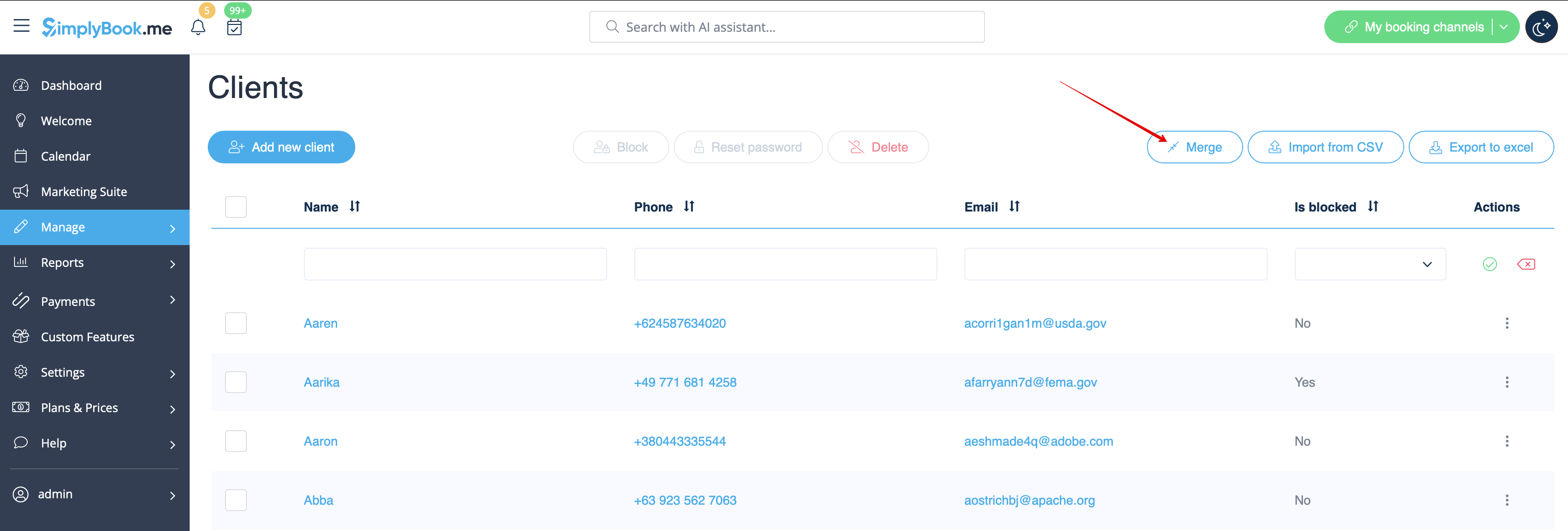
:1) | :1) Gå til Administrer//Klienter, og klik på "Flet klienter" øverst. | ||
<br> | <br> | ||
[[File:Merge clients path redesigned.png|1200px |center|link=https://help.simplybook.me/images/2/20/Merge_clients_path_redesigned.png]] | [[File:Merge clients path redesigned.png|1200px |center|link=https://help.simplybook.me/images/2/20/Merge_clients_path_redesigned.png]] | ||
<br><br> | <br><br> | ||
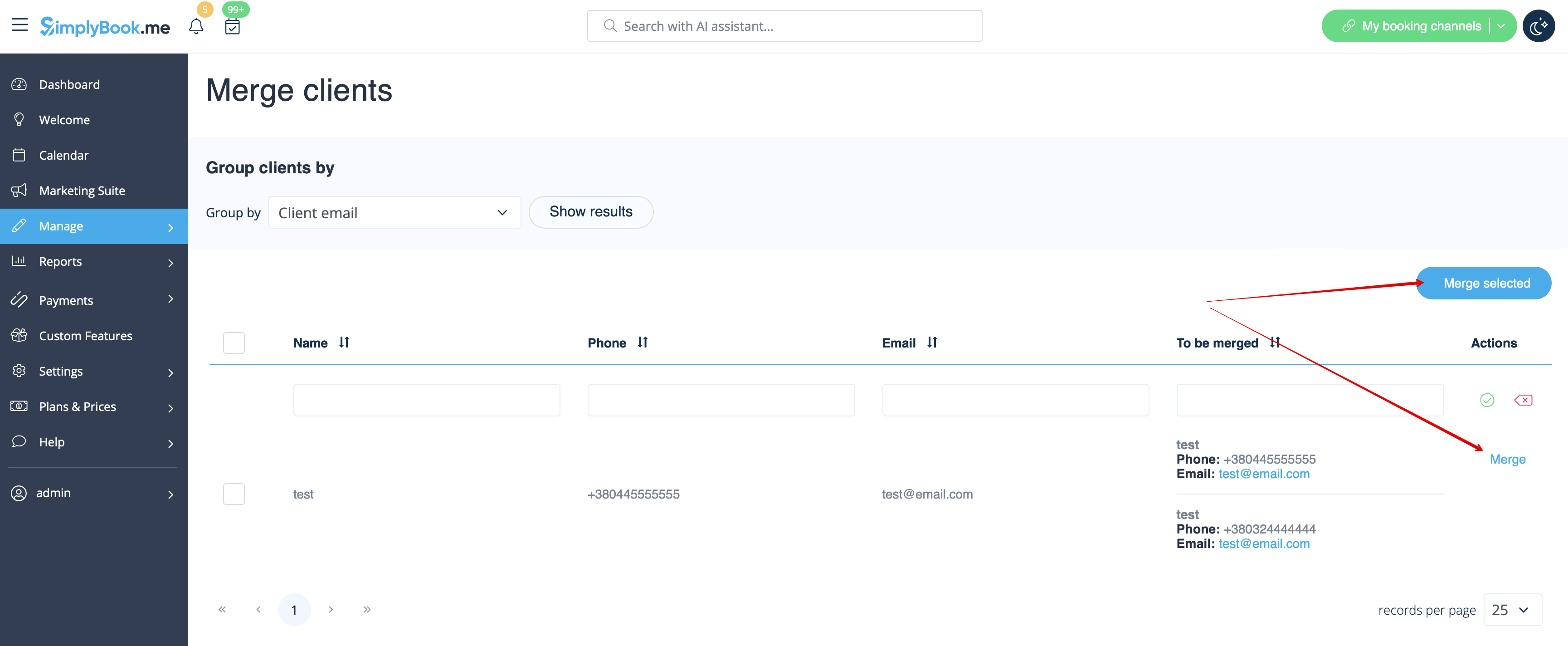
:2) | :2) Marker derefter afkrydsningsfelterne for de nødvendige klienter, og klik på "Flet" | ||
[[File:Merge clients table redesigned.png|1200px |center|link=https://help.simplybook.me/images/9/92/Merge_clients_table_redesigned.png]] | [[File:Merge clients table redesigned.png|1200px |center|link=https://help.simplybook.me/images/9/92/Merge_clients_table_redesigned.png]] | ||
<br><br> | <br><br> | ||
''' | '''Bemærk!''' Hvis du har klienter, der ikke er flettet, vil de ikke kunne logge ind/tilmelde sig på din bookingside for at foretage og se bookinger. | ||
<br><br> | <br><br> | ||
Latest revision as of 14:38, 19 May 2025

Brug denne tilpassede funktion til at give kunder mulighed for at registrere sig online, hurtigt foretage bookinger og se deres bookinghistorik. Du kan blokere og ophæve blokeringen af kunder, så de ikke kan foretage bookinger på din bookingside, og du kan også slå funktionen til eller fra, så kunder kan registrere en konto. Hvis du lukker for kunderegistreringer, er det kun kunder, du har registreret og givet adgang, der kan foretage bookinger.
- Sådan bruges
- 1. Aktivér denne indstilling på siden Brugerdefinerede funktioner.
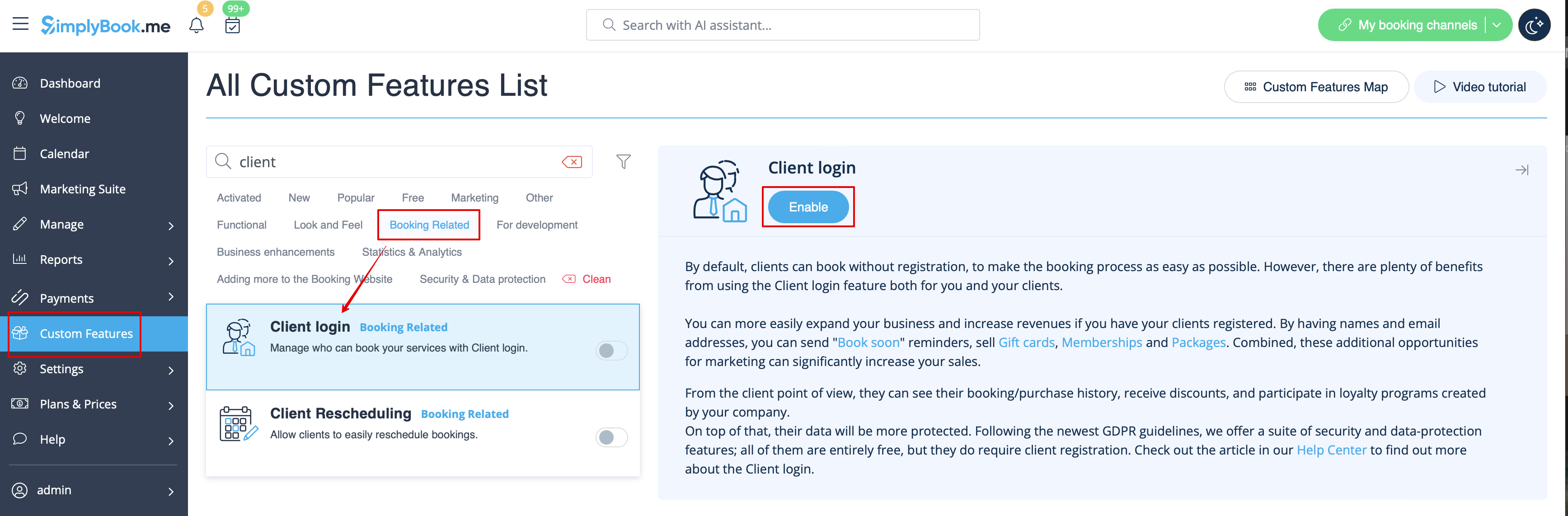
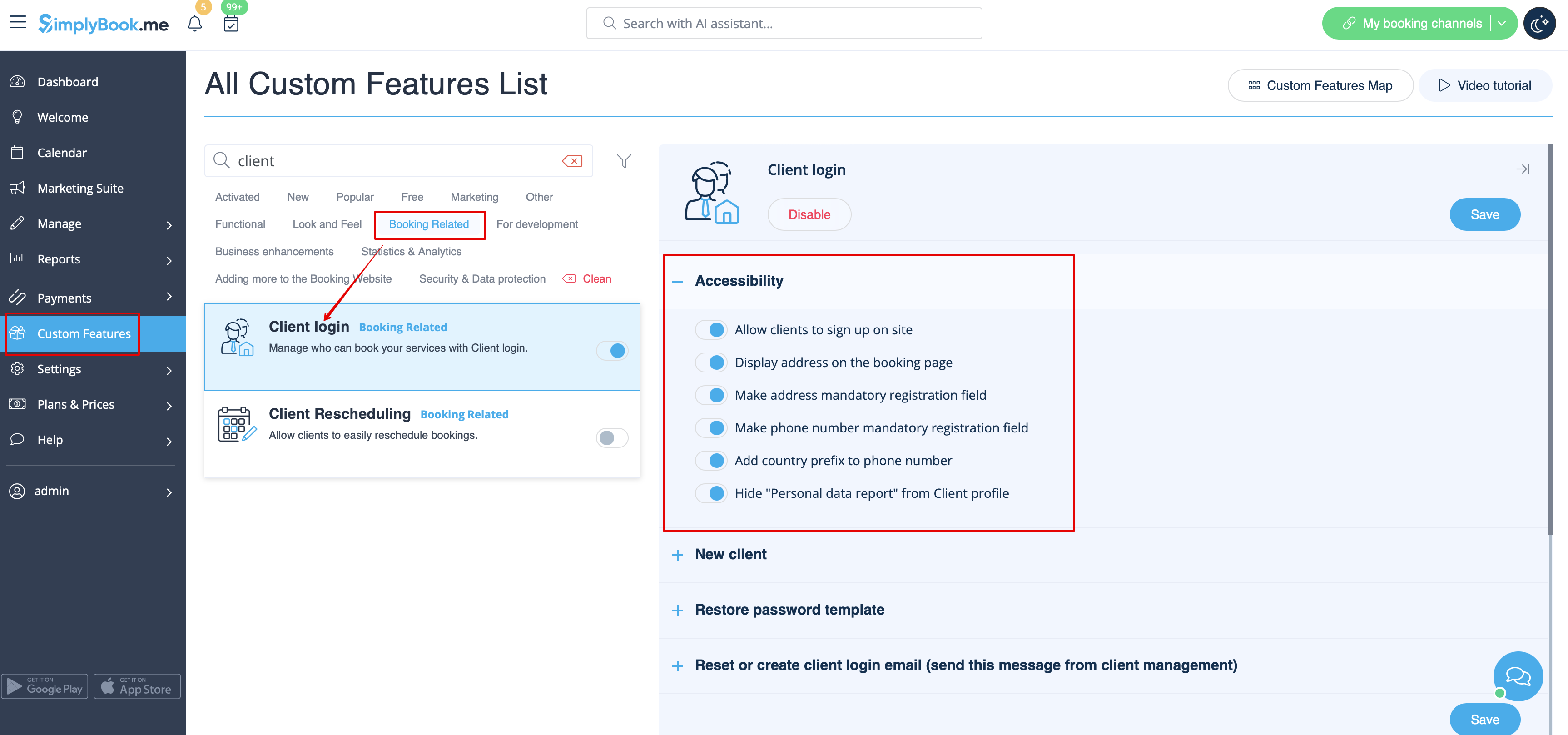
- 2. Gå til indstillingerne til højre for at:
- aktivere/deaktivere tilmelding på reservationssiden,
- bede dine kunder om deres adresse på reservationssiden,
- gøre telefonfeltet obligatorisk eller ej,
- skjule "Personoplysningsrapport" fra klientprofilen
- indstille meddelelsesskabeloner om oprettelse af nye brugere, nulstilling af adgangskode og ændring.
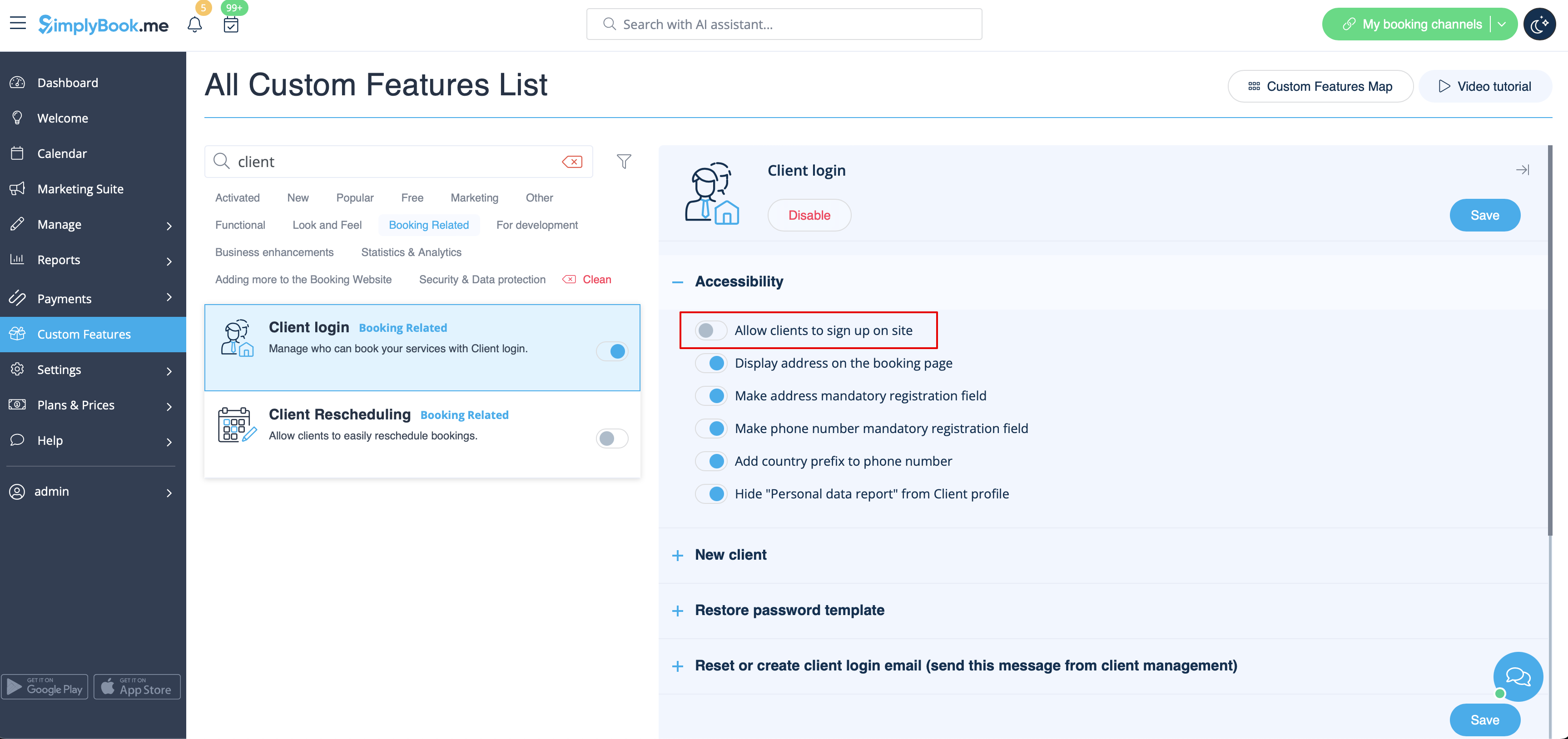
For kun at modtage bookinger fra kunder, der allerede findes i systemet, skal du fjerne markeringen i afkrydsningsfeltet "Tillad kunder at tilmelde sig på stedet"
Hvis afkrydsningsfeltet er markeret, kan alle tilmelde sig og foretage en booking.
For at blokere/fjerne blokering af nogle kunder fra at booke skal du gå til Administrer//Kunder og klikke på knapperne "Bloker" eller "Fjern blokering" der.
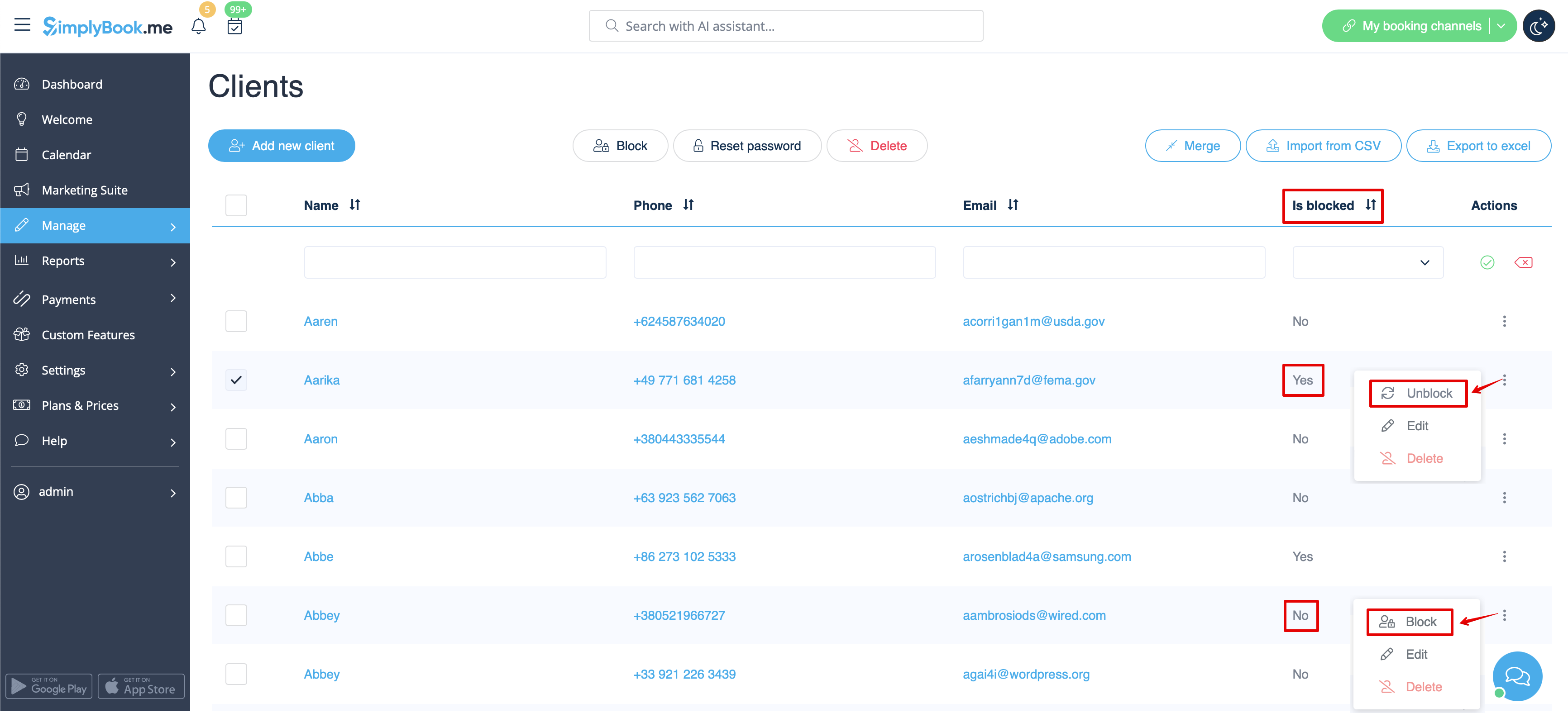
Bemærk! Hvis du blokerer klienten, vil han/hun heller ikke modtage information om dine kampagner.
Hvis du har flere profiler for den samme klient og har brug for at flette klienter, skal du følge disse instruktioner:
- 1) Gå til Administrer//Klienter, og klik på "Flet klienter" øverst.
- 2) Marker derefter afkrydsningsfelterne for de nødvendige klienter, og klik på "Flet"
Bemærk! Hvis du har klienter, der ikke er flettet, vil de ikke kunne logge ind/tilmelde sig på din bookingside for at foretage og se bookinger.
