Created page with "Fonctionnalité personnalisée « E-mail personnalisé »" |
Created page with "<br><br><br><br> left<br>Souhaitez-vous envoyer à vos clients et à votre personnel des notifications par e-mail attrayantes avec votre propre image de marque personnalisable, des liens, des boutons et de nombreuses autres options ? L'activation de cette fonctionnalité personnalisée vous donne accès à l'éditeur HTML où vous pouvez facilement glisser-déposer divers blocs de contenu, ajouter des images, du texte, des coordonnées, etc..." |
||
| Line 2: | Line 2: | ||
{{#seo: | {{#seo: | ||
|title=Custom Email custom feature - SimplyBook.me | |title=Custom Email custom feature - SimplyBook.me | ||
|description=Envoyez des e-mails depuis votre domaine pour une touche professionnelle. Personnalisez facilement vos communications par e-mail. Activez cette fonctionnalité dès maintenant ! | |||
|description= | |||
|titlemode=append | |titlemode=append | ||
|keywords=faq, frequently asked questions, booking software, appointment system questions, appointments online, calendar software, booking system, booking calendar, scheduling software, online appointment scheduling, online scheduling, plugins, custom features, additional functionality, email customization, custom email, adjusting email look, custom email look, customized emails, nice-looking emails, | |keywords=faq, frequently asked questions, booking software, appointment system questions, appointments online, calendar software, booking system, booking calendar, scheduling software, online appointment scheduling, online scheduling, plugins, custom features, additional functionality, email customization, custom email, adjusting email look, custom email look, customized emails, nice-looking emails, | ||
}} | }} | ||
<br><br><br><br> | <br><br><br><br> | ||
[[File:Custom email logo.png|left]]<br> | [[File:Custom email logo.png|left]]<br>Souhaitez-vous envoyer à vos clients et à votre personnel des notifications par e-mail attrayantes avec votre propre image de marque personnalisable, des liens, des boutons et de nombreuses autres options ? L'activation de cette fonctionnalité personnalisée vous donne accès à l'éditeur HTML où vous pouvez facilement glisser-déposer divers blocs de contenu, ajouter des images, du texte, des coordonnées, etc. Veuillez noter que le contenu lié à la réservation ou à l'achat, ainsi que l'ajout des variables correspondantes, doivent être modifiés soit dans Paramètres -> Paramètres e-mail et SMS si vous utilisez des modèles de notification de rendez-vous communs, soit dans les paramètres spécifiques de la fonctionnalité personnalisée si vous avez personnalisé les notifications. | ||
<br><br> | <br><br> | ||
<span style="background-color:#ffe9e9; padding:5px; border-radius:5px;">'''Remarque :''' cette fonctionnalité personnalisée est disponible uniquement avec les abonnements payants.</span> | |||
<span style="background-color:#ffe9e9; padding:5px; border-radius:5px;">''' | |||
'''Tutoriel vidéo disponible''' [[File:Youtube-Logo.png|link=https://www.youtube.com/watch?v=3GZJzUrm0cs]] | |||
''' | |||
<br><br> | <br><br> | ||
<br><br> | <br><br> | ||
<span style="background-color:#ffe9e9; padding:5px; border-radius:5px;">''' | <span style="background-color:#ffe9e9; padding:5px; border-radius:5px;">'''Remarque importante !'''</span><br> | ||
<span style="background-color:#ffe9e9; padding:5px; border-radius:5px;"> | <span style="background-color:#ffe9e9; padding:5px; border-radius:5px;">La personnalisation est actuellement disponible pour les modèles d'e-mails suivants :</span> | ||
* | *Notifications principales liées aux réservations dans Paramètres -> Paramètres e-mail et SMS ; | ||
* [[Special:MyLanguage/Group_Bookings_custom_feature| | * Notifications de fonctionnalités personnalisées[[Special:MyLanguage/Group_Bookings_custom_feature|pour les réservations de groupe]]; | ||
* [[Special:MyLanguage/Multiple_Bookings_custom_feature| | * Notifications de fonctionnalités personnalisées[[Special:MyLanguage/Multiple_Bookings_custom_feature|pour les réservations multiples]]; | ||
* [[Special:MyLanguage/Client_Login_custom_feature| | * Notifications de fonctionnalités personnalisées[[Special:MyLanguage/Client_Login_custom_feature|pour la connexion des clients]]; | ||
* [[Special:MyLanguage/Membership_custom_feature| | * Notifications de fonctionnalités personnalisées[[Special:MyLanguage/Membership_custom_feature|pour les abonnements]]; | ||
* [[Special:MyLanguage/Packages_custom_feature| | * Notifications de fonctionnalités personnalisées[[Special:MyLanguage/Packages_custom_feature|pour les forfaits]]; | ||
* [[Special:MyLanguage/Tickets_custom_feature| | *[[Special:MyLanguage/Tickets_custom_feature|Notifications de fonctionnalités]] personnalisées[[Special:MyLanguage/Tickets_custom_feature|pour les billets]]; | ||
* [[Special:MyLanguage/Coupons_and_Gift_Cards_custom_feature| | * Notifications de fonctionnalités personnalisées[[Special:MyLanguage/Coupons_and_Gift_Cards_custom_feature|pour les coupons et les cartes-cadeaux]] (à la fois pour les achats effectués par les clients sur la page des fonctionnalités personnalisées et pour les émissions manuelles par l'administrateur dans la gestion des coupons et des cartes-cadeaux) ; | ||
* [[Special:MyLanguage/Medical_test_custom_feature| | *[[Special:MyLanguage/Medical_test_custom_feature|Notifications]] de fonctionnalités personnalisées[[Special:MyLanguage/Medical_test_custom_feature|pour les tests médicaux]]; | ||
* [[Special:MyLanguage/Book_Soon_Notification_System_custom_feature| | * Notifications[[Special:MyLanguage/Book_Soon_Notification_System_custom_feature|de fonctionnalités personnalisées pour la réservation rapide]]. | ||
<br><br> | <br><br> | ||
< | comment utiliser l' | ||
:1. Activez la fonctionnalité <span style="background-color:#d4f8e5; padding:5px; border-radius:5px;">E-mails personnalisés</span> sur votre page <span style="background-color:#d4f8e5; padding:5px; border-radius:5px;">Fonctionnalités personnalisées</span>, <span style="background-color:#d4f8e5; padding:5px; border-radius:5px;">dans la</span> section <span style="background-color:#d4f8e5; padding:5px; border-radius:5px;">Apparence</span>. | |||
[[File:Custom email enable path redesigned.png|1200px|border|center|link=https://help.simplybook.me/images/4/40/Custom_email_enable_path_redesigned.png]] | [[File:Custom email enable path redesigned.png|1200px|border|center|link=https://help.simplybook.me/images/4/40/Custom_email_enable_path_redesigned.png]] | ||
<br><br> | <br><br> | ||
:2. | :2. Cliquez sur le lien <span style="background-color:#d4f8e5; padding:5px; border-radius:5px;">Créer un modèle</span> pour accéder à l'éditeur et pouvoir configurer votre premier modèle. | ||
[[File:Custom domain settings path redesigned.png|1200px|border|center|link=https://help.simplybook.me/images/e/ef/Custom_domain_settings_path_redesigned.png]] | [[File:Custom domain settings path redesigned.png|1200px|border|center|link=https://help.simplybook.me/images/e/ef/Custom_domain_settings_path_redesigned.png]] | ||
<br><br> | <br><br> | ||
:3. | :3. Veuillez sélectionner <span style="background-color:#d4f8e5; padding:5px; border-radius:5px;">Créer à partir de modèles</span> si vous souhaitez choisir l'une de nos superbes options prédéfinies ou <span style="background-color:#d4f8e5; padding:5px; border-radius:5px;">Créer un nouveau modèle vide</span> pour commencer à ajouter tous les éléments à partir de zéro.<br> | ||
: | :Ajoutez un nom au modèle vide (les modèles prédéfinis peuvent être renommés lors de la modification) et cliquez sur le bouton <span style="background-color:#d4f8e5; padding:5px; border-radius:5px;">Créer</span> pour accéder au mode d'édition. | ||
[[File:Create new custom email template path redesigned.png|1200px|border|center|link=https://help.simplybook.me/images/6/62/Create_new_custom_email_template_path_redesigned.png]] | [[File:Create new custom email template path redesigned.png|1200px|border|center|link=https://help.simplybook.me/images/6/62/Create_new_custom_email_template_path_redesigned.png]] | ||
<br><br> | <br><br> | ||
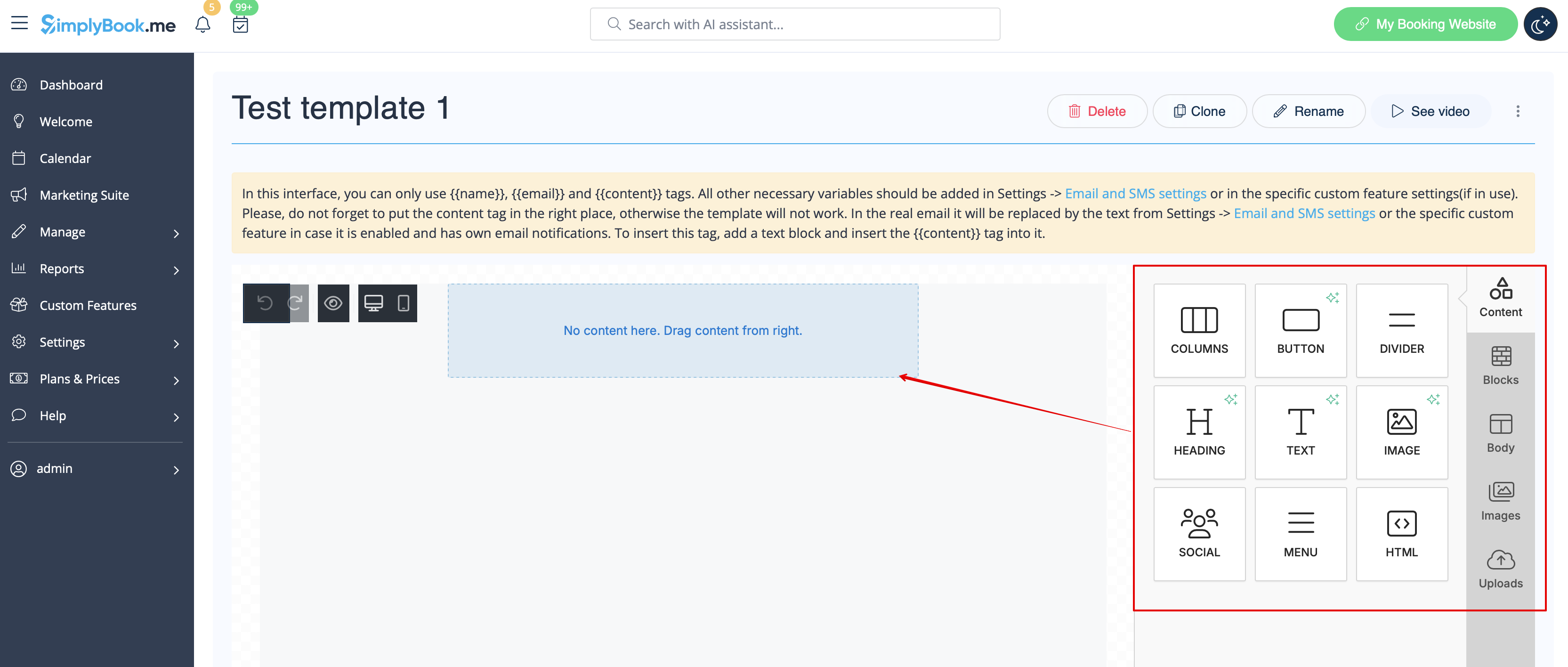
:4. | :4. Ajoutez/modifiez des blocs de texte, ajoutez des images, des liens, des menus, des colonnes, téléchargez le logo de votre entreprise, utilisez les couleurs de votre marque et bien plus encore grâce à l'éditeur intégré.<br> | ||
: | :Veuillez utiliser les outils situés à droite de la page et la visualisation au centre, glisser-déposer, ajuster les éléments souhaités pour obtenir l'apparence souhaitée. | ||
[[File:Using editor custom email redesigned.png|1200px|border|center|link=https://help.simplybook.me/images/1/15/Using_editor_custom_email_redesigned.png]] | [[File:Using editor custom email redesigned.png|1200px|border|center|link=https://help.simplybook.me/images/1/15/Using_editor_custom_email_redesigned.png]] | ||
[[File:Using editor blocks custom email empty template redesigned.png|1200px|border|center|link=https://help.simplybook.me/images/9/92/Using_editor_blocks_custom_email_empty_template_redesigned.png]] | [[File:Using editor blocks custom email empty template redesigned.png|1200px|border|center|link=https://help.simplybook.me/images/9/92/Using_editor_blocks_custom_email_empty_template_redesigned.png]] | ||
<br><br> | <br><br> | ||
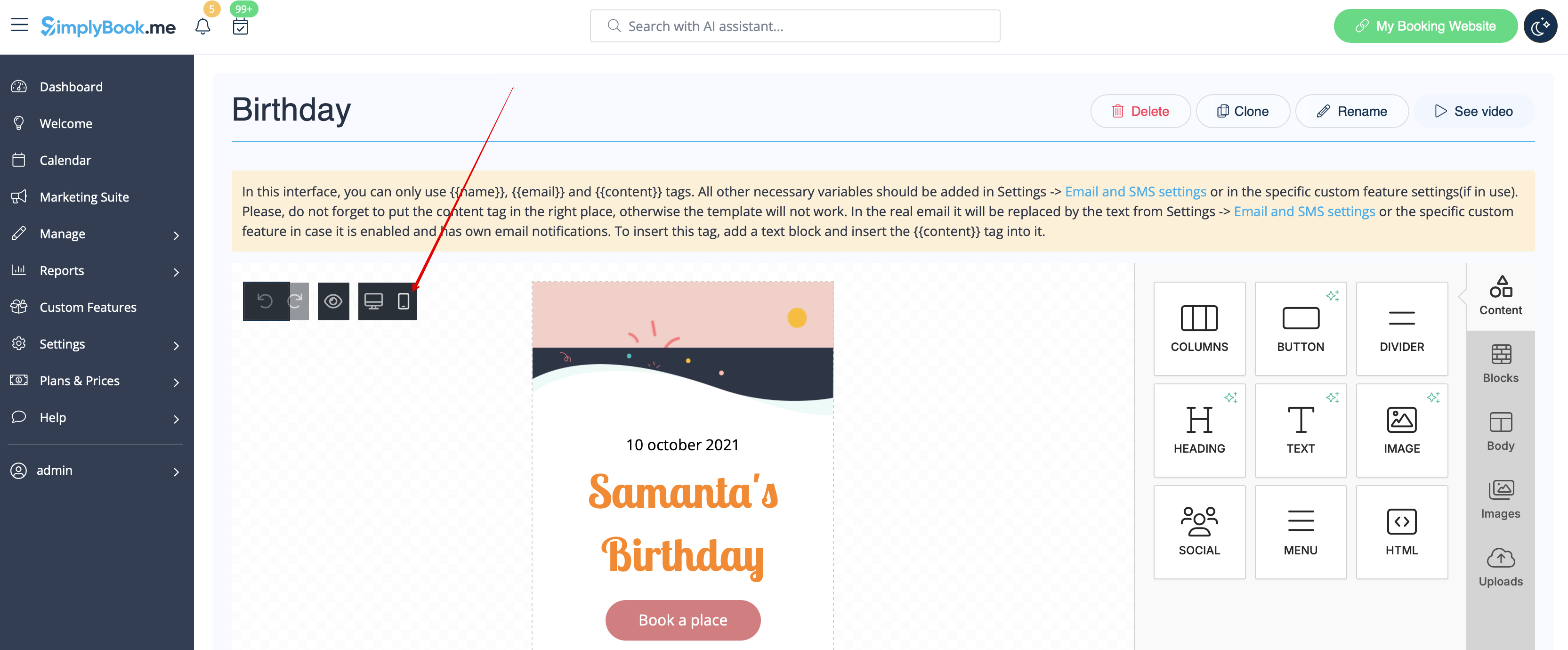
:5. | :5. Vous pouvez également passer en mode <span style="background-color:#d4f8e5; padding:5px; border-radius:5px;">Mobile</span> pour ajuster l'apparence des e-mails sur les téléphones mobiles. | ||
[[File:Mobile view custom email redesigned.png|1200px|border|center|link=https://help.simplybook.me/images/8/84/Mobile_view_custom_email_redesigned.png]] | [[File:Mobile view custom email redesigned.png|1200px|border|center|link=https://help.simplybook.me/images/8/84/Mobile_view_custom_email_redesigned.png]] | ||
<br><br> | <br><br> | ||
:6. | :6. Il est important <span style="background-color:#d4f8e5; padding:5px; border-radius:5px;">d'ajouter la balise <nowiki>{{content}}</nowiki></span> à l'endroit souhaité dans le modèle, car dans les e-mails réels, elle sera remplacée par les informations relatives à la réservation/l'achat.<br> | ||
: | :Sans cette balise, la personnalisation ne sera pas appliquée à la notification et celle-ci sera envoyée sous forme de texte brut. | ||
:<span style="background-color:#ffe9e9; padding:5px; border-radius:5px;">''' | :<span style="background-color:#ffe9e9; padding:5px; border-radius:5px;">'''Remarque importante !''' Toutes les variables liées aux données de rendez-vous ou d'achat doivent être utilisées uniquement dans <span style="background-color:#d4f8e5; padding:5px; border-radius:5px;">Paramètres</span> -> <span style="background-color:#d4f8e5; padding:5px; border-radius:5px;">Paramètres e-mail et SMS</span> ou dans les options <span style="background-color:#d4f8e5; padding:5px; border-radius:5px;">de fonctionnalités personnalisées</span> correspondantes.</span> | ||
[[File:Variables overview redesigned.png|1200px|border|center|link=https://help.simplybook.me/images/d/d3/Variables_overview_redesigned.png]] | [[File:Variables overview redesigned.png|1200px|border|center|link=https://help.simplybook.me/images/d/d3/Variables_overview_redesigned.png]] | ||
<br><br> | <br><br> | ||
:( | :(facultatif) Vous pouvez également utiliser <span style="background-color:#d4f8e5; padding:5px; border-radius:5px;"><nowiki>{{name}}</nowiki></span> et <span style="background-color:#d4f8e5; padding:5px; border-radius:5px;"><nowiki>{{email}}</nowiki></span> ici si vous avez besoin d'indiquer le nom et/ou l'adresse e-mail du destinataire séparément du contenu principal de la notification. | ||
:<span style="background-color:#ffe9e9; padding:5px; border-radius:5px;">''' | :<span style="background-color:#ffe9e9; padding:5px; border-radius:5px;">'''Remarque :''' les modèles sont automatiquement enregistrés à intervalles réguliers, vous n'avez donc pas besoin de les enregistrer manuellement.</span> | ||
[[File:Custom email tags path redesigned.png|1200px|border|center|link=https://help.simplybook.me/images/3/3b/Custom_email_tags_path_redesigned.png]] | [[File:Custom email tags path redesigned.png|1200px|border|center|link=https://help.simplybook.me/images/3/3b/Custom_email_tags_path_redesigned.png]] | ||
<br><br> | <br><br> | ||
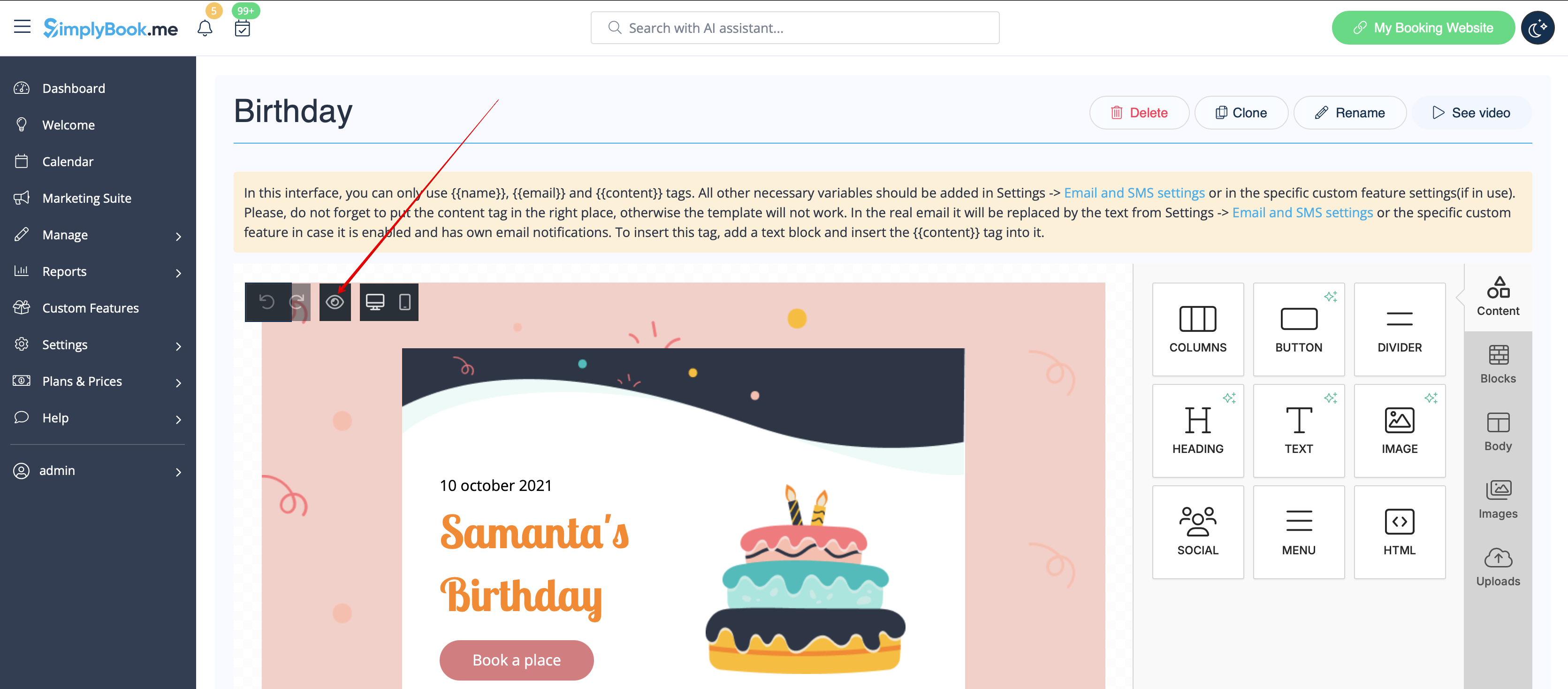
:7. | :7. Utilisez l'option <span style="background-color:#d4f8e5; padding:5px; border-radius:5px;">Aperçu</span> en bas pour vérifier l'apparence. | ||
[[File:Preview option custom email redesigned.png|1200px|border|center|link=https://help.simplybook.me/images/f/ff/Preview_option_custom_email_redesigned.png]] | [[File:Preview option custom email redesigned.png|1200px|border|center|link=https://help.simplybook.me/images/f/ff/Preview_option_custom_email_redesigned.png]] | ||
<br><br> | <br><br> | ||
:8. ( | :8. (facultatif) Si vous avez besoin de designs similaires avec seulement quelques petites modifications ou avec un contenu différent, veuillez utiliser l'option <span style="background-color:#d4f8e5; padding:5px; border-radius:5px;">Cloner</span> pour faire une copie du modèle précédemment enregistré. | ||
[[File:Custom email clone template path redesigned.png|1200px|border|center|link=https://help.simplybook.me/images/e/e1/Custom_email_clone_template_path_redesigned.png]] | [[File:Custom email clone template path redesigned.png|1200px|border|center|link=https://help.simplybook.me/images/e/e1/Custom_email_clone_template_path_redesigned.png]] | ||
<br><br> | <br><br> | ||
:9. | :9. Une fois que tous les modèles nécessaires sont prêts, veuillez revenir à <span style="background-color:#d4f8e5; padding:5px; border-radius:5px;">Fonctionnalités personnalisées</span> -> <span style="background-color:#d4f8e5; padding:5px; border-radius:5px;">Apparence -</span> > <span style="background-color:#d4f8e5; padding:5px; border-radius:5px;">E-mail personnalisé.</span> | ||
<br><br> | <br><br> | ||
:10. | :10. Veuillez <span style="background-color:#d4f8e5; padding:5px; border-radius:5px;">sélectionner le modèle</span> pour chaque <span style="background-color:#d4f8e5; padding:5px; border-radius:5px;">type de notification.</span> | ||
[[File:Select template per notification type custom email redesigned.png|1200px|border|center|link=https://help.simplybook.me/images/9/9a/Select_template_per_notification_type_custom_email_redesigned.png]] | [[File:Select template per notification type custom email redesigned.png|1200px|border|center|link=https://help.simplybook.me/images/9/9a/Select_template_per_notification_type_custom_email_redesigned.png]] | ||
<br><br> | <br><br> | ||
:11. | :11. Envoyez <span style="background-color:#d4f8e5; padding:5px; border-radius:5px;">des e-mails de test</span> pour vérifier l'apparence avec un exemple de contenu. | ||
[[File:Send test email option for custom email redesigned.png|1200px|border|center|link=https://help.simplybook.me/images/9/92/Send_test_email_option_for_custom_email_redesigned.png]] | [[File:Send test email option for custom email redesigned.png|1200px|border|center|link=https://help.simplybook.me/images/9/92/Send_test_email_option_for_custom_email_redesigned.png]] | ||
<br><br> | <br><br> | ||
:12. | :12. Si vous souhaitez définir le même modèle pour tous les types de notifications dans un bloc, veuillez utiliser <span style="background-color:#d4f8e5; padding:5px; border-radius:5px;">les options du menu déroulant</span> à droite <span style="background-color:#d4f8e5; padding:5px; border-radius:5px;">.</span> | ||
[[File:Set template for all notifications custom email redesigned.png|1200px|border|center|link=https://help.simplybook.me/images/5/56/Set_template_for_all_notifications_custom_email_redesigned.png]] | [[File:Set template for all notifications custom email redesigned.png|1200px|border|center|link=https://help.simplybook.me/images/5/56/Set_template_for_all_notifications_custom_email_redesigned.png]] | ||
<br><br> | <br><br> | ||
:13. | :13. Si vous disposez de plusieurs fonctionnalités personnalisées avec vos propres types de notifications activés, vous pourrez voir les <span style="background-color:#d4f8e5; padding:5px; border-radius:5px;">blocs</span> correspondants dans les paramètres <span style="background-color:#d4f8e5; padding:5px; border-radius:5px;">E-mail personnalisé</span>.<br> | ||
: | :Veuillez ouvrir <span style="background-color:#d4f8e5; padding:5px; border-radius:5px;">chaque bloc</span> et définir les modèles pour les notifications que vous souhaitez personnaliser. | ||
: | :Enregistrez les paramètres une fois que vous avez terminé. | ||
[[File:Custom email cf templates list redesigned.png|1200px|border|center|link=https://help.simplybook.me/images/3/3a/Custom_email_cf_templates_list_redesigned.png]] | [[File:Custom email cf templates list redesigned.png|1200px|border|center|link=https://help.simplybook.me/images/3/3a/Custom_email_cf_templates_list_redesigned.png]] | ||
<br><br> | <br><br> | ||
:14. | :14. Il est également possible d'utiliser des e-mails personnalisés lorsque vous devez envoyer manuellement des e-mails à partir de <span style="background-color:#d4f8e5; padding:5px; border-radius:5px;">Rapports</span> -> <span style="background-color:#d4f8e5; padding:5px; border-radius:5px;">Détails des réservations</span> ou <span style="background-color:#d4f8e5; padding:5px; border-radius:5px;">Rapports</span> -> <span style="background-color:#d4f8e5; padding:5px; border-radius:5px;">Clients.</span><br> | ||
: | :Il suffit de cocher les cases souhaitées, de cliquer sur le bouton <span style="background-color:#d4f8e5; padding:5px; border-radius:5px;">Envoyer un e-mail</span> et <span style="background-color:#d4f8e5; padding:5px; border-radius:5px;">de choisir le modèle</span> à appliquer dans le premier menu déroulant de la fenêtre contextuelle. Ajoutez un objet et un contenu. Envoyez le message. | ||
[[File:Apply custom email template from report redesigned.png|1200px|border|center|link=https://help.simplybook.me/images/2/22/Apply_custom_email_template_from_report_redesigned.png]] | [[File:Apply custom email template from report redesigned.png|1200px|border|center|link=https://help.simplybook.me/images/2/22/Apply_custom_email_template_from_report_redesigned.png]] | ||
<br><br><br><br> | <br><br><br><br> | ||
Revision as of 14:45, 19 May 2025

Souhaitez-vous envoyer à vos clients et à votre personnel des notifications par e-mail attrayantes avec votre propre image de marque personnalisable, des liens, des boutons et de nombreuses autres options ? L'activation de cette fonctionnalité personnalisée vous donne accès à l'éditeur HTML où vous pouvez facilement glisser-déposer divers blocs de contenu, ajouter des images, du texte, des coordonnées, etc. Veuillez noter que le contenu lié à la réservation ou à l'achat, ainsi que l'ajout des variables correspondantes, doivent être modifiés soit dans Paramètres -> Paramètres e-mail et SMS si vous utilisez des modèles de notification de rendez-vous communs, soit dans les paramètres spécifiques de la fonctionnalité personnalisée si vous avez personnalisé les notifications.
Remarque : cette fonctionnalité personnalisée est disponible uniquement avec les abonnements payants.
Tutoriel vidéo disponible 
Remarque importante !
La personnalisation est actuellement disponible pour les modèles d'e-mails suivants :
- Notifications principales liées aux réservations dans Paramètres -> Paramètres e-mail et SMS ;
- Notifications de fonctionnalités personnaliséespour les réservations de groupe;
- Notifications de fonctionnalités personnaliséespour les réservations multiples;
- Notifications de fonctionnalités personnaliséespour la connexion des clients;
- Notifications de fonctionnalités personnaliséespour les abonnements;
- Notifications de fonctionnalités personnaliséespour les forfaits;
- Notifications de fonctionnalités personnaliséespour les billets;
- Notifications de fonctionnalités personnaliséespour les coupons et les cartes-cadeaux (à la fois pour les achats effectués par les clients sur la page des fonctionnalités personnalisées et pour les émissions manuelles par l'administrateur dans la gestion des coupons et des cartes-cadeaux) ;
- Notifications de fonctionnalités personnaliséespour les tests médicaux;
- Notificationsde fonctionnalités personnalisées pour la réservation rapide.
comment utiliser l'
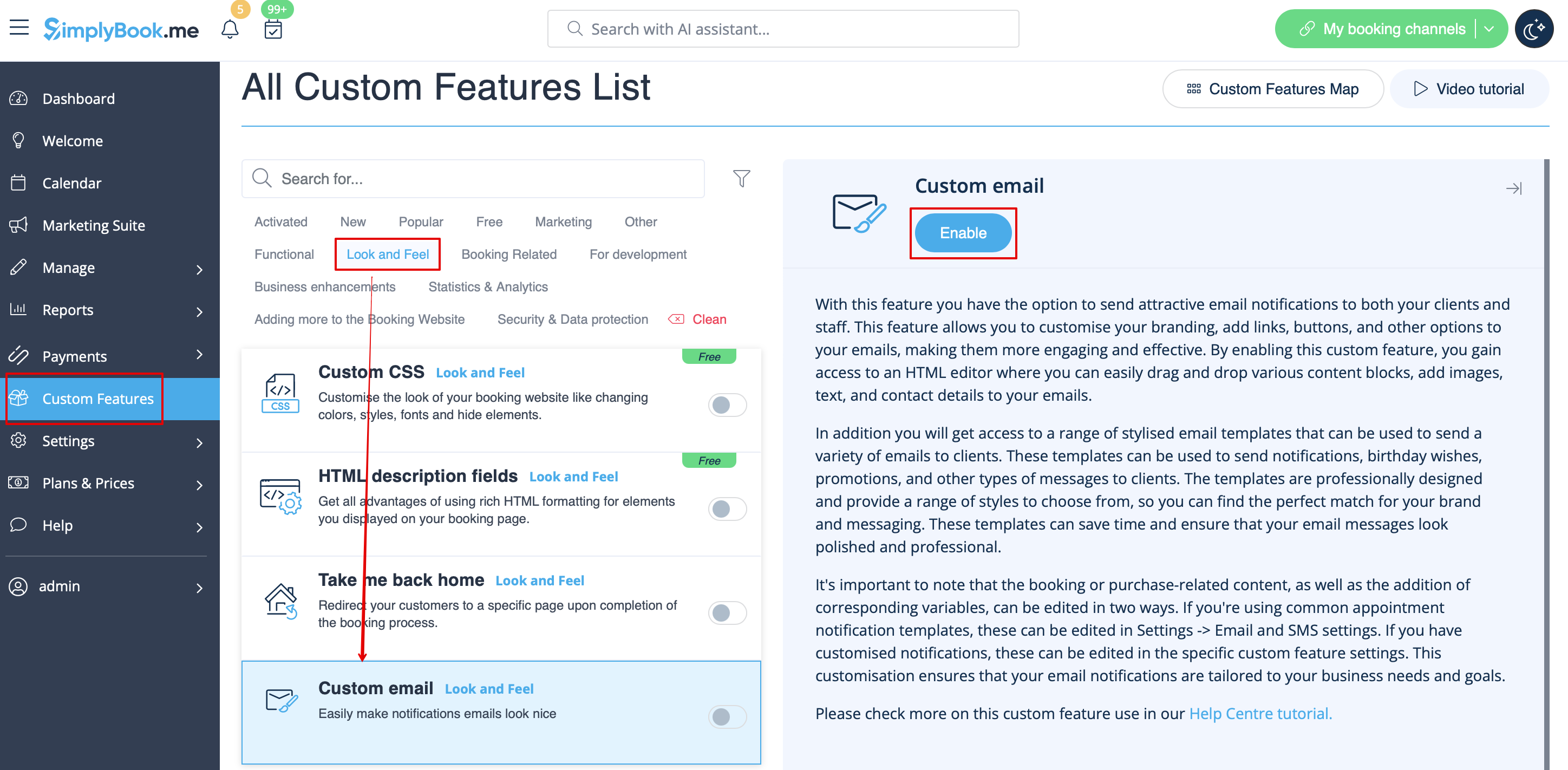
- 1. Activez la fonctionnalité E-mails personnalisés sur votre page Fonctionnalités personnalisées, dans la section Apparence.
- 2. Cliquez sur le lien Créer un modèle pour accéder à l'éditeur et pouvoir configurer votre premier modèle.

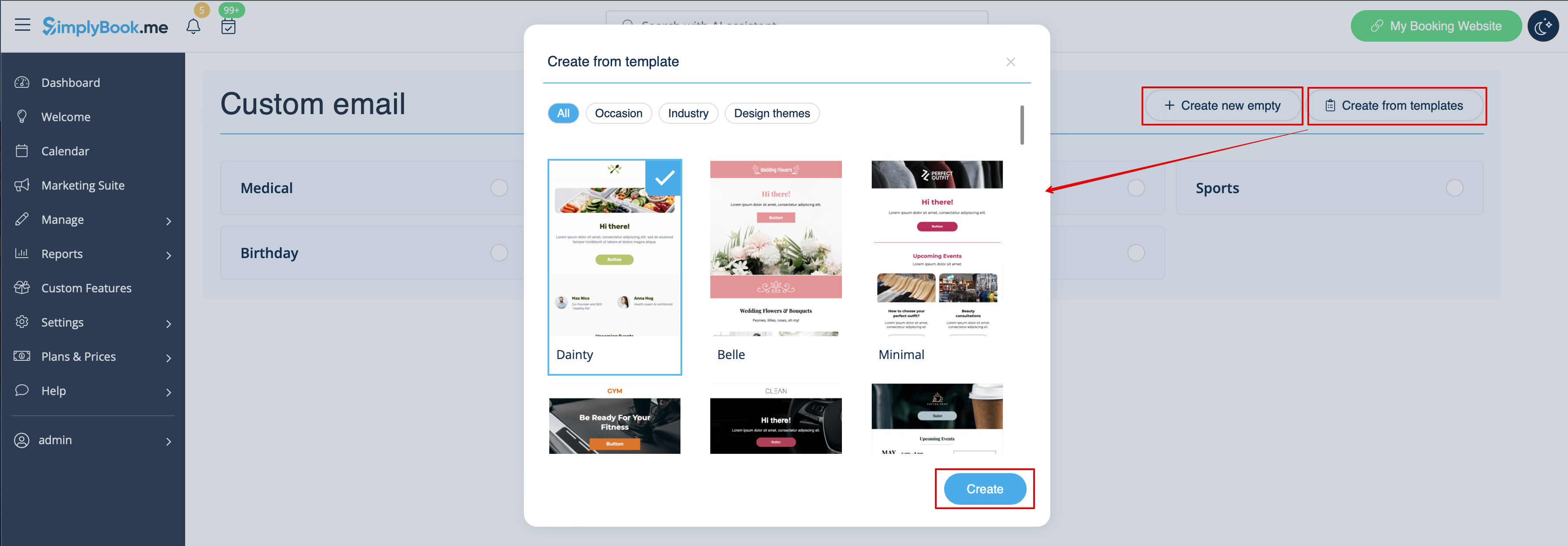
- 3. Veuillez sélectionner Créer à partir de modèles si vous souhaitez choisir l'une de nos superbes options prédéfinies ou Créer un nouveau modèle vide pour commencer à ajouter tous les éléments à partir de zéro.
- Ajoutez un nom au modèle vide (les modèles prédéfinis peuvent être renommés lors de la modification) et cliquez sur le bouton Créer pour accéder au mode d'édition.
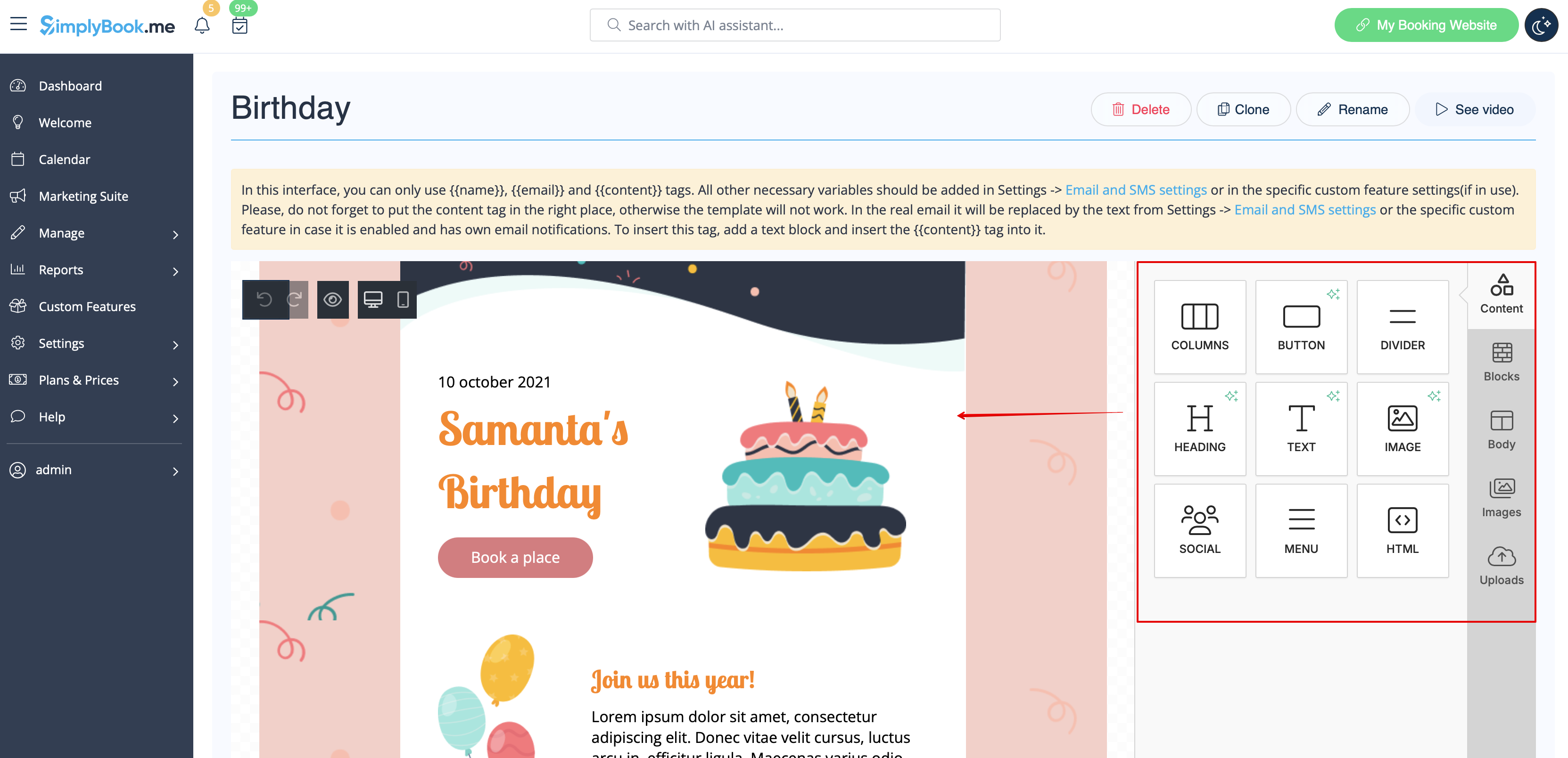
- 4. Ajoutez/modifiez des blocs de texte, ajoutez des images, des liens, des menus, des colonnes, téléchargez le logo de votre entreprise, utilisez les couleurs de votre marque et bien plus encore grâce à l'éditeur intégré.
- Veuillez utiliser les outils situés à droite de la page et la visualisation au centre, glisser-déposer, ajuster les éléments souhaités pour obtenir l'apparence souhaitée.
- 5. Vous pouvez également passer en mode Mobile pour ajuster l'apparence des e-mails sur les téléphones mobiles.
- 6. Il est important d'ajouter la balise {{content}} à l'endroit souhaité dans le modèle, car dans les e-mails réels, elle sera remplacée par les informations relatives à la réservation/l'achat.
- Sans cette balise, la personnalisation ne sera pas appliquée à la notification et celle-ci sera envoyée sous forme de texte brut.
- Remarque importante ! Toutes les variables liées aux données de rendez-vous ou d'achat doivent être utilisées uniquement dans Paramètres -> Paramètres e-mail et SMS ou dans les options de fonctionnalités personnalisées correspondantes.
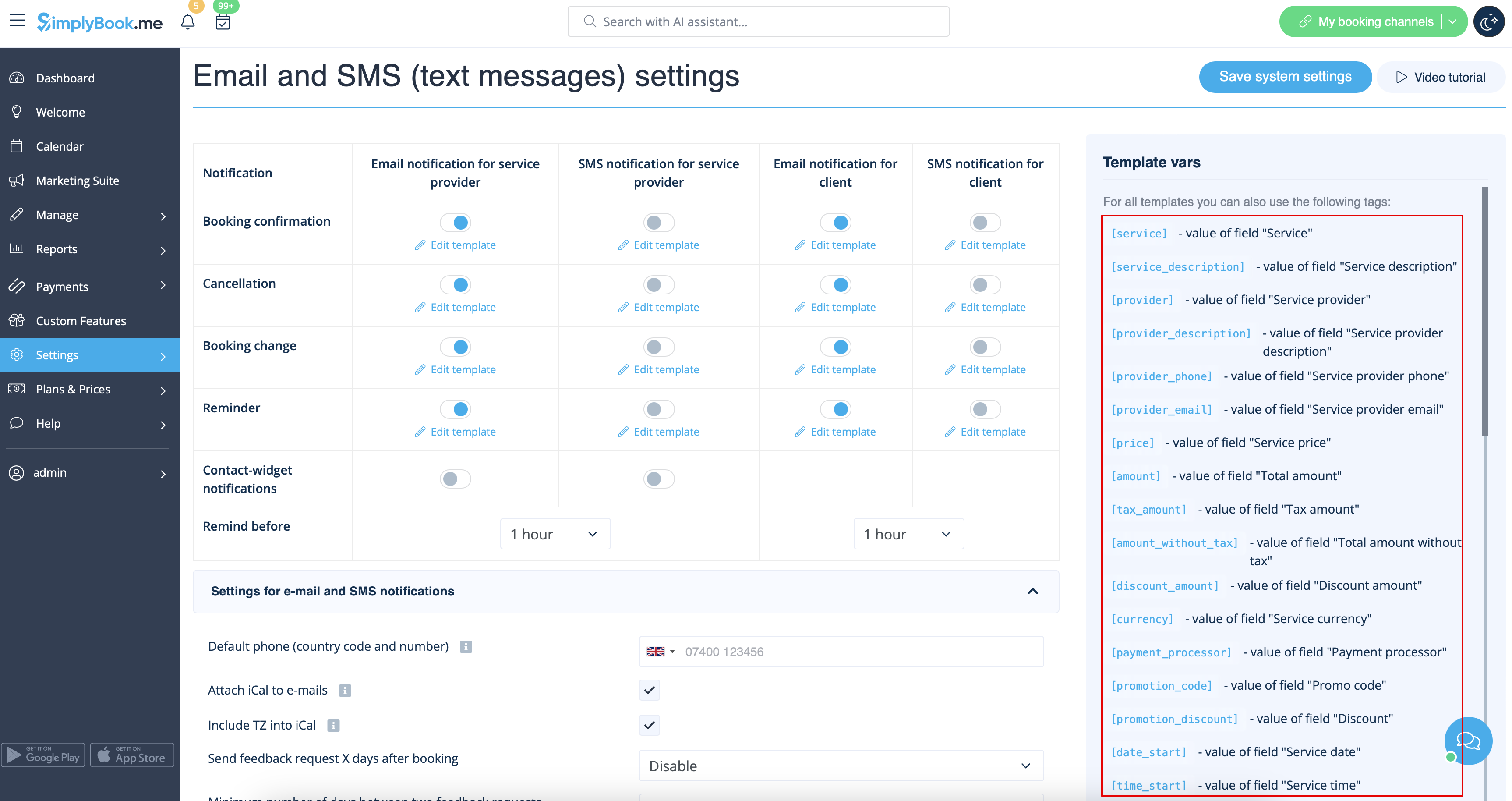
- (facultatif) Vous pouvez également utiliser {{name}} et {{email}} ici si vous avez besoin d'indiquer le nom et/ou l'adresse e-mail du destinataire séparément du contenu principal de la notification.
- Remarque : les modèles sont automatiquement enregistrés à intervalles réguliers, vous n'avez donc pas besoin de les enregistrer manuellement.

- 7. Utilisez l'option Aperçu en bas pour vérifier l'apparence.
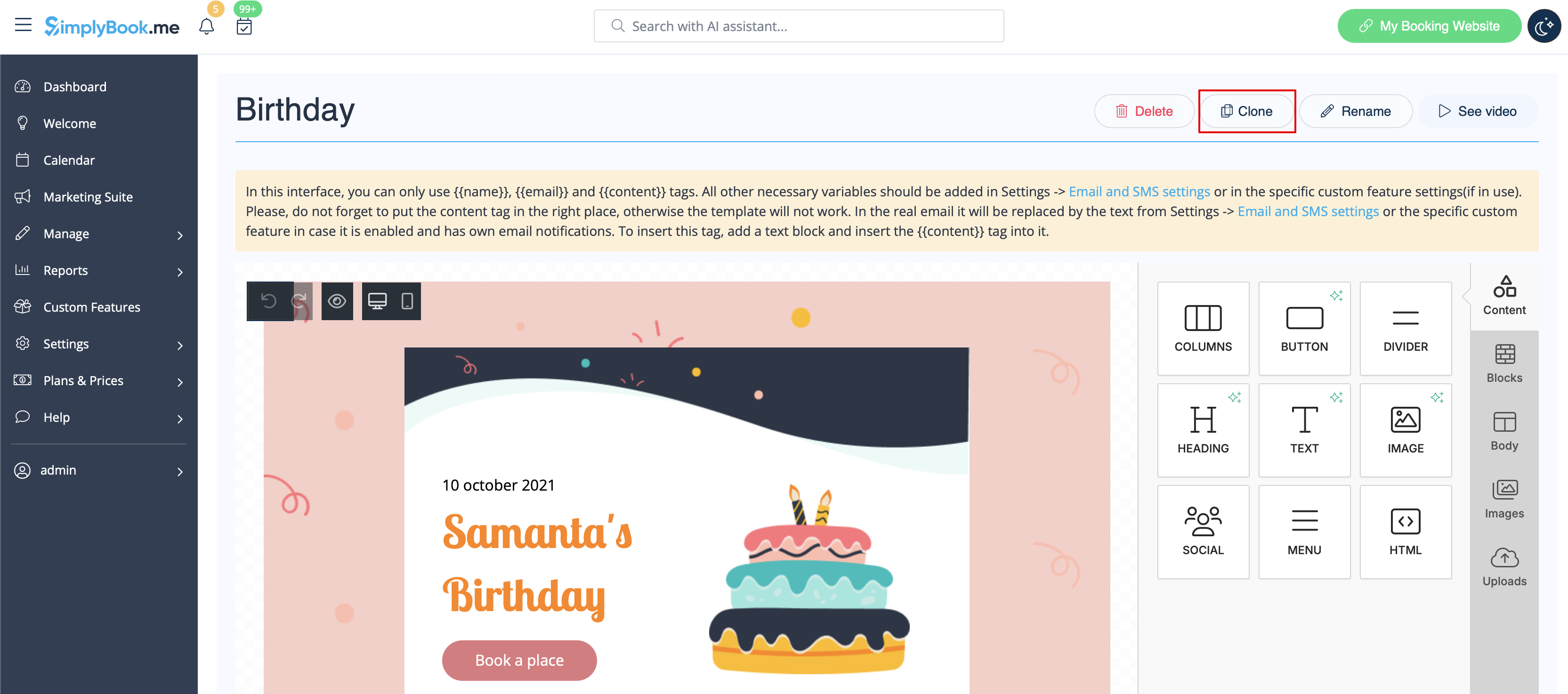
- 8. (facultatif) Si vous avez besoin de designs similaires avec seulement quelques petites modifications ou avec un contenu différent, veuillez utiliser l'option Cloner pour faire une copie du modèle précédemment enregistré.
- 9. Une fois que tous les modèles nécessaires sont prêts, veuillez revenir à Fonctionnalités personnalisées -> Apparence - > E-mail personnalisé.
- 10. Veuillez sélectionner le modèle pour chaque type de notification.

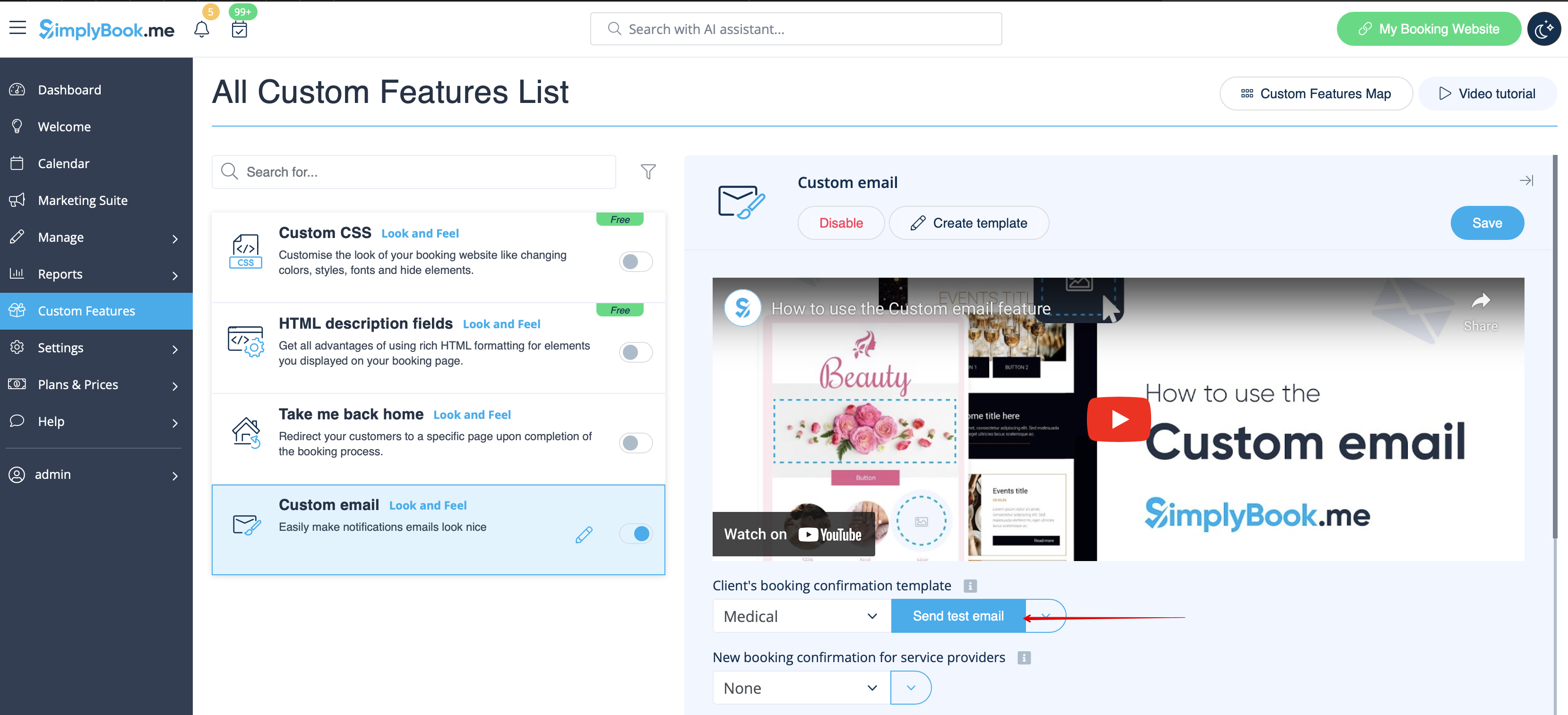
- 11. Envoyez des e-mails de test pour vérifier l'apparence avec un exemple de contenu.
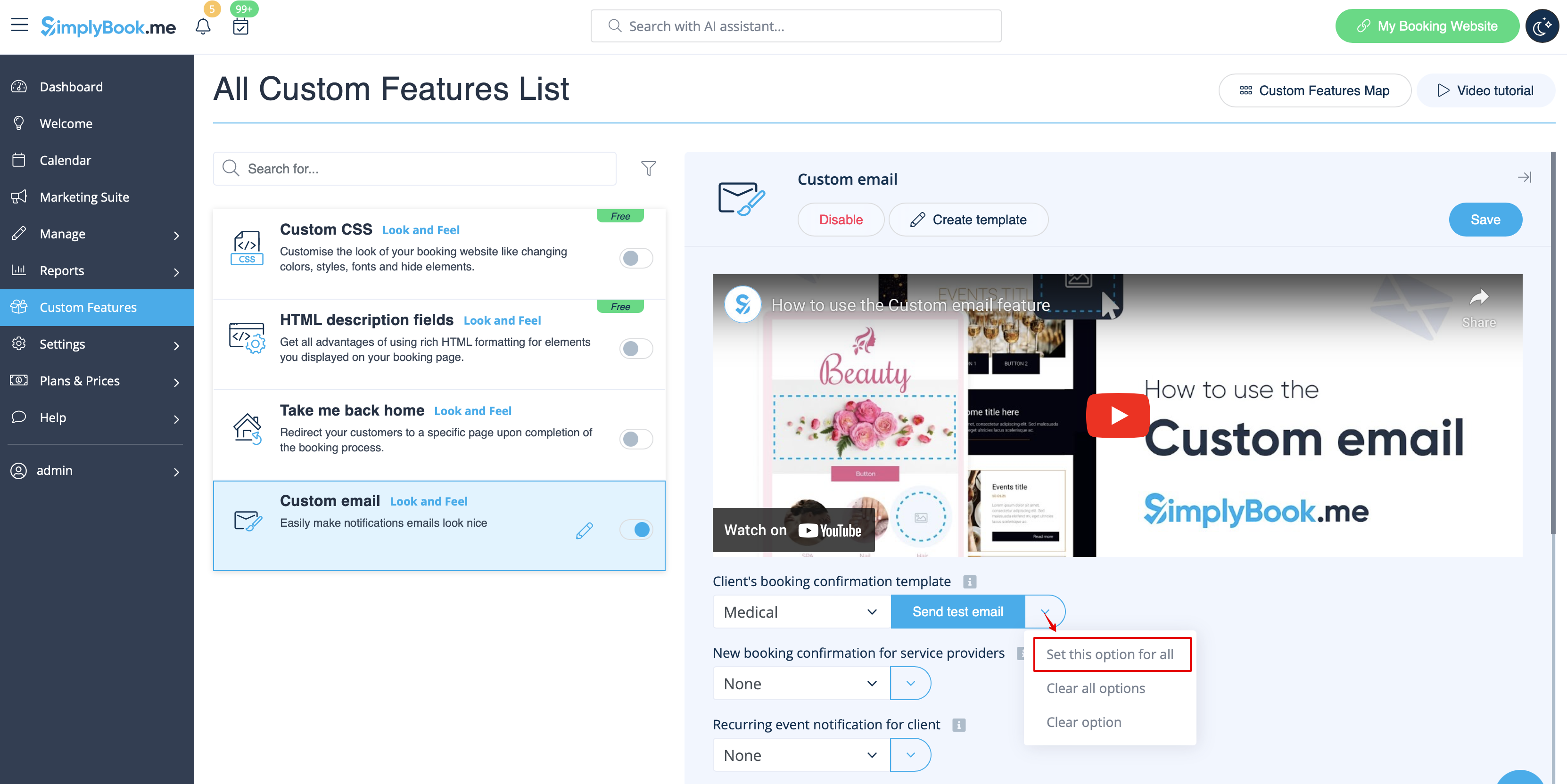
- 12. Si vous souhaitez définir le même modèle pour tous les types de notifications dans un bloc, veuillez utiliser les options du menu déroulant à droite .
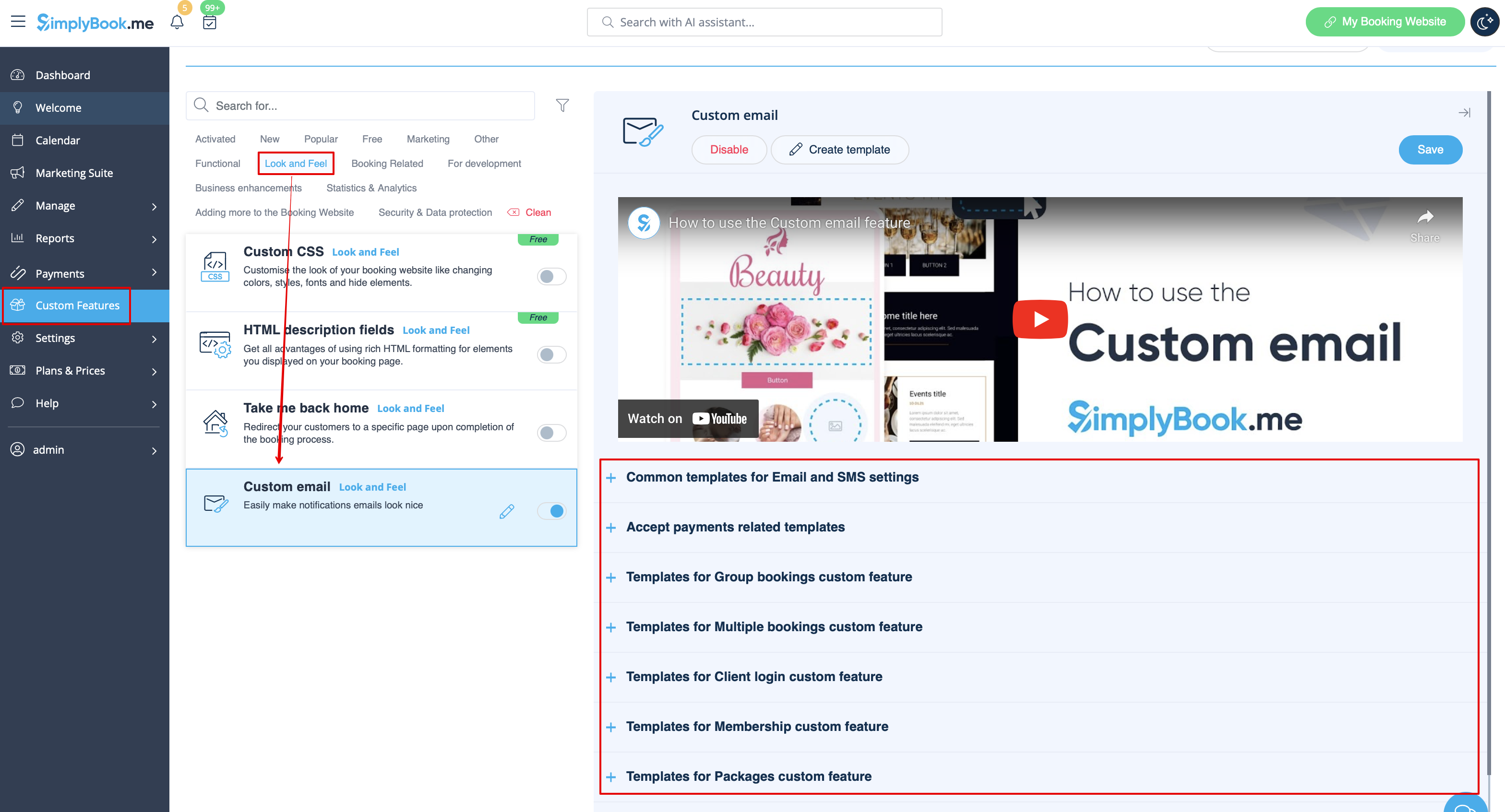
- 13. Si vous disposez de plusieurs fonctionnalités personnalisées avec vos propres types de notifications activés, vous pourrez voir les blocs correspondants dans les paramètres E-mail personnalisé.
- Veuillez ouvrir chaque bloc et définir les modèles pour les notifications que vous souhaitez personnaliser.
- Enregistrez les paramètres une fois que vous avez terminé.
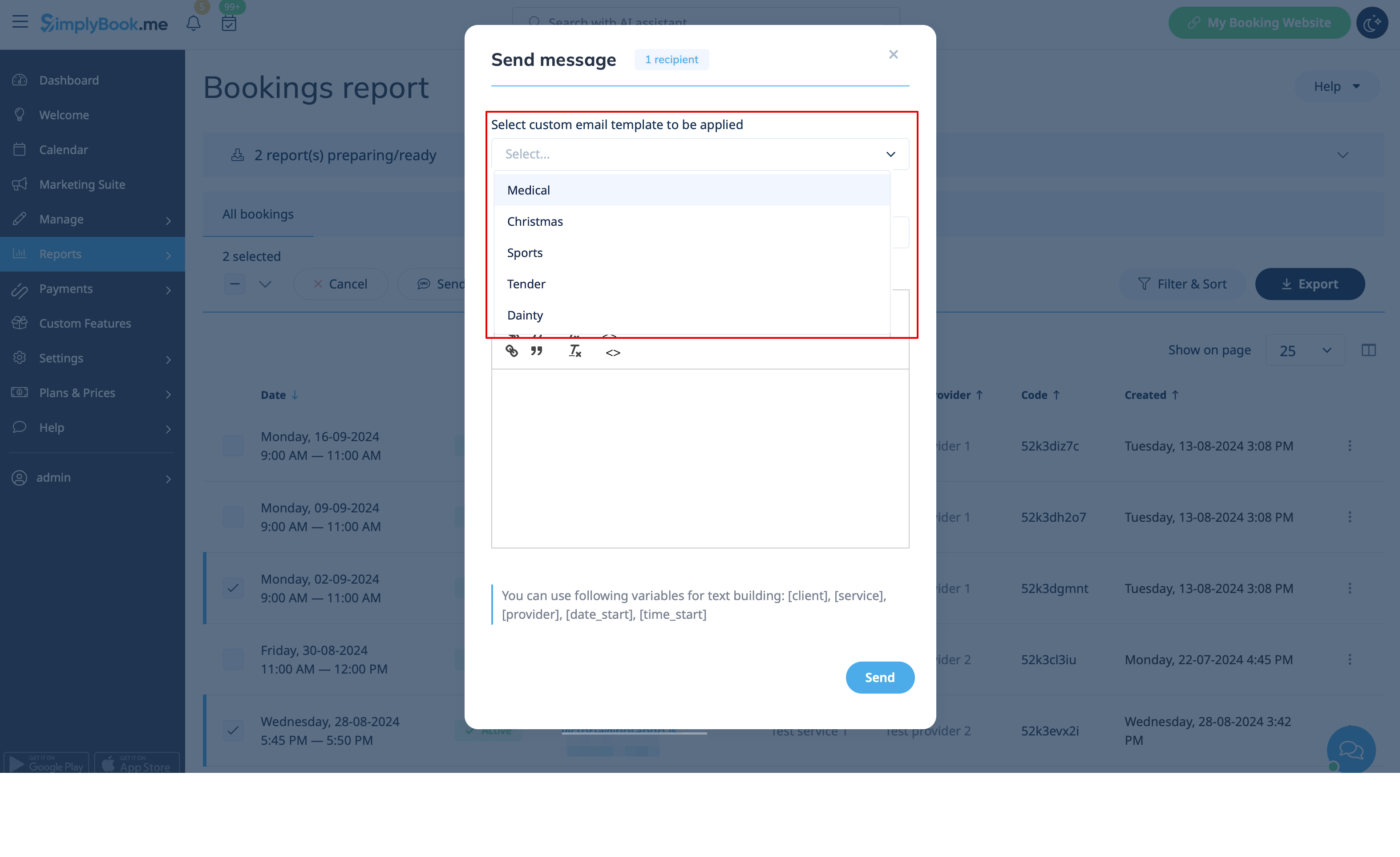
- 14. Il est également possible d'utiliser des e-mails personnalisés lorsque vous devez envoyer manuellement des e-mails à partir de Rapports -> Détails des réservations ou Rapports -> Clients.
- Il suffit de cocher les cases souhaitées, de cliquer sur le bouton Envoyer un e-mail et de choisir le modèle à appliquer dans le premier menu déroulant de la fenêtre contextuelle. Ajoutez un objet et un contenu. Envoyez le message.