Created page with "Налаштована функція Google AdWords та Analytics" |
Updating to match new version of source page |
||
| Line 2: | Line 2: | ||
{{#seo: | {{#seo: | ||
|title=Google AdWords and Analytics custom feature - SimplyBook.me | |title=Google AdWords and Analytics custom feature - SimplyBook.me | ||
<div class="mw-translate-fuzzy"> | |||
|description=Пов'яжіть Google Ads та Analytics, щоб відстежувати ефективність та бронювання. Отримайте цінну інформацію для покращення кампаній. Увімкніть зараз! | |description=Пов'яжіть Google Ads та Analytics, щоб відстежувати ефективність та бронювання. Отримайте цінну інформацію для покращення кампаній. Увімкніть зараз! | ||
</div> | |||
|titlemode=append | |titlemode=append | ||
|keywords=faq, frequently asked questions, booking software, appointment system questions, appointments online, calendar software, booking system, booking calendar, scheduling software, online appointment scheduling, online scheduling, plugins, custom features, analytics, tracking, google analytics | |keywords=faq, frequently asked questions, booking software, appointment system questions, appointments online, calendar software, booking system, booking calendar, scheduling software, online appointment scheduling, online scheduling, plugins, custom features, analytics, tracking, google analytics | ||
Revision as of 16:26, 12 February 2026

Використовуйте спеціальну функцію Google Analytics, щоб дізнатися, скільки клієнтів відвідують ваш сайт щодня та під час рекламних кампаній. Використовуйте аналітику AdWords, щоб підрахувати, скільки клієнтів фактично роблять замовлення після переходу за рекламним оголошенням AdWords.
Посібник з інтеграції інструментів аналітики
- Як використовувати
- 1. Увімкніть функцію «Google AdWords та Analytics» на сторінці «Налаштування».
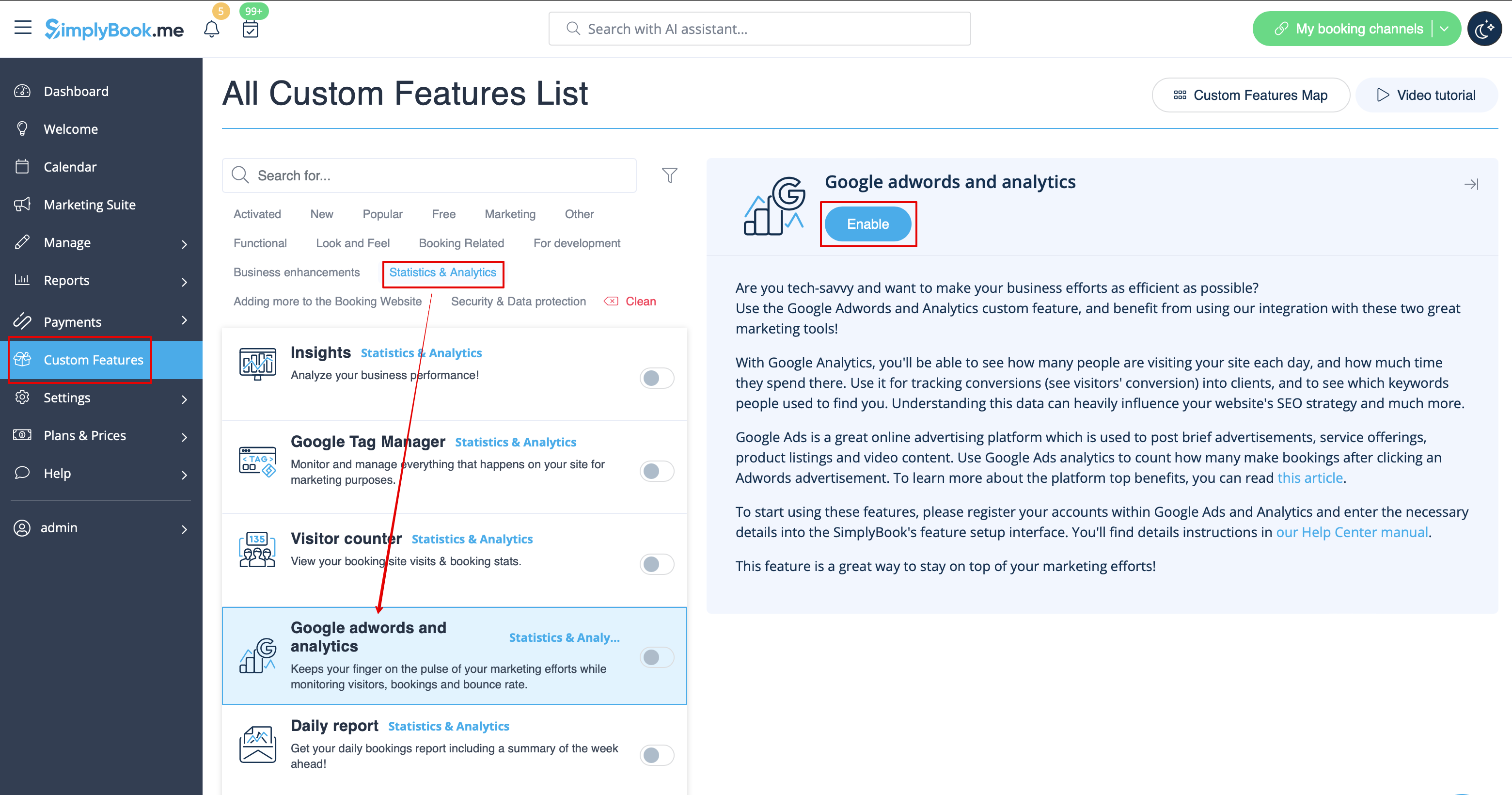
- 2. Перейдіть до налаштувань праворуч.
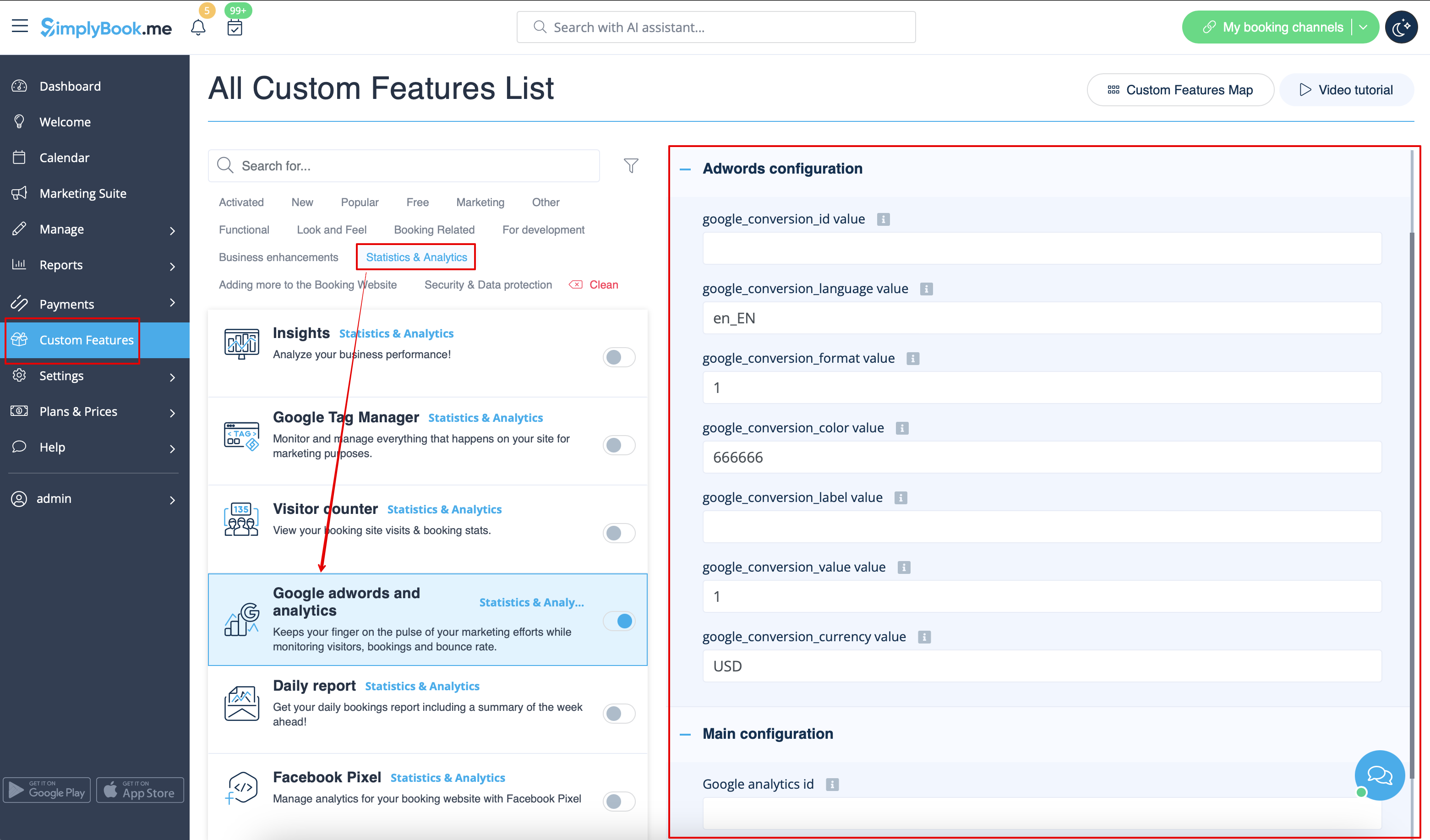
- 3. Заповніть поля відповідною інформацією.
де знайти детальну інформацію
- 1. Ідентифікатор Google Analytics можна знайти у ваших облікових записах Google Analytics.
- Перейдіть на головну сторінку Analytics і натисніть «Усі дані веб-сайту» у верхньому лівому куті.

- 2. У спливаючому вікні ви побачите свій ідентифікатор Analytics

- Він повинен мати такий формат: UA-XXXXXXXX-X, де XXXXXXX-X — це цифри.
- Приклад такого ідентифікатора: UA-70295750-1
- Щоб почати відстежувати відвідувачів, вам потрібно лише встановити ідентифікатор вашого облікового запису Analytics.
Однак для відстеження результатів рекламної кампанії AdWords потрібно налаштувати ідентифікатор конверсії рекламної кампанії AdWords і ввести цей ідентифікатор у налаштуваннях SimplyBook.me.
- 1. Увійдіть у свій обліковий запис Ads за адресою https://ads.google.com
- 2. Натисніть «Інструменти» і виберіть «Конверсії»

- 3. Натисніть «+», щоб створити конверсії, і виберіть «Конверсії веб-сайту».

- 4. Налаштуйте параметри.

Вартість конверсії Google — це вартість конверсії, яку ви надаєте клієнту, який досяг вашої цілі. Наприклад, її можна встановити як 20 за 20 доларів за конверсію, якщо середня ціна вашої послуги становить 20 доларів. Ми встановили її за замовчуванням на 1, що може означати вартість 1 долар за конверсію, але ви повинні змінити це значення на відповідне для вас.
- 5. Виберіть, щоб вставити тег самостійно.

- 6. Потім ви побачите такий код:

<!- Event snippet for Testing conversion page ->

<script>

gtag('event', 'conversion', {'send_to': 'AW-XXXXXXXXX/YYYYYYYY-YYYYYYYYYYY'});

</script>
де XXXXXXXXX — ваш ідентифікатор конвертації (значення google_conversion_id), а
YYYYYYYY-YYYYYYYYYYY — це мітка конверсії (значення google_conversion_label)
- 7. Використовуйте ці дані, щоб додати їх у відповідні поля налаштувань цієї спеціальної функції.
Корисні посилання:
- Банери cookie: основні відомості та поради щодо видалення
- Посібник з інтеграції інструментів аналітики
