From SimplyBook.me
Created page with "|beskrivelse=Aktivér Google Translate til din reservationsside. Tilbyd flersprogede muligheder til et globalt publikum. Få mere at vide her!" |
Updating to match new version of source page Tags: Mobile edit Mobile web edit |
||
| Line 2: | Line 2: | ||
{{#seo: | {{#seo: | ||
|title=Google Translate custom feature - SimplyBook.me | |title=Google Translate custom feature - SimplyBook.me | ||
<div class="mw-translate-fuzzy"> | |||
|beskrivelse=Aktivér Google Translate til din reservationsside. Tilbyd flersprogede muligheder til et globalt publikum. Få mere at vide her! | |beskrivelse=Aktivér Google Translate til din reservationsside. Tilbyd flersprogede muligheder til et globalt publikum. Få mere at vide her! | ||
</div> | |||
|titlemode=append | |titlemode=append | ||
|keywords=faq, frequently asked questions, booking software, appointment system questions, appointments online, calendar software, booking system, booking calendar, scheduling software, online appointment scheduling, online scheduling, plugins, custom features, languages, translation, multiple languages on the booking site | |keywords=faq, frequently asked questions, booking software, appointment system questions, appointments online, calendar software, booking system, booking calendar, scheduling software, online appointment scheduling, online scheduling, plugins, custom features, languages, translation, multiple languages on the booking site | ||
Revision as of 14:53, 2 February 2026

png
Har du brug for at vise din bookingwebsite på flere sprog for at gøre det nemmere for dine kunder? Nu har vi en tilpasset Google Translate-funktion, der gør det muligt. Den giver dig mulighed for at tilføje Google Translate's automatiske oversættelse til din bookingwebsite, så hver kunde kan vælge det sprog, der passer dem bedst.
- Sådan bruger du
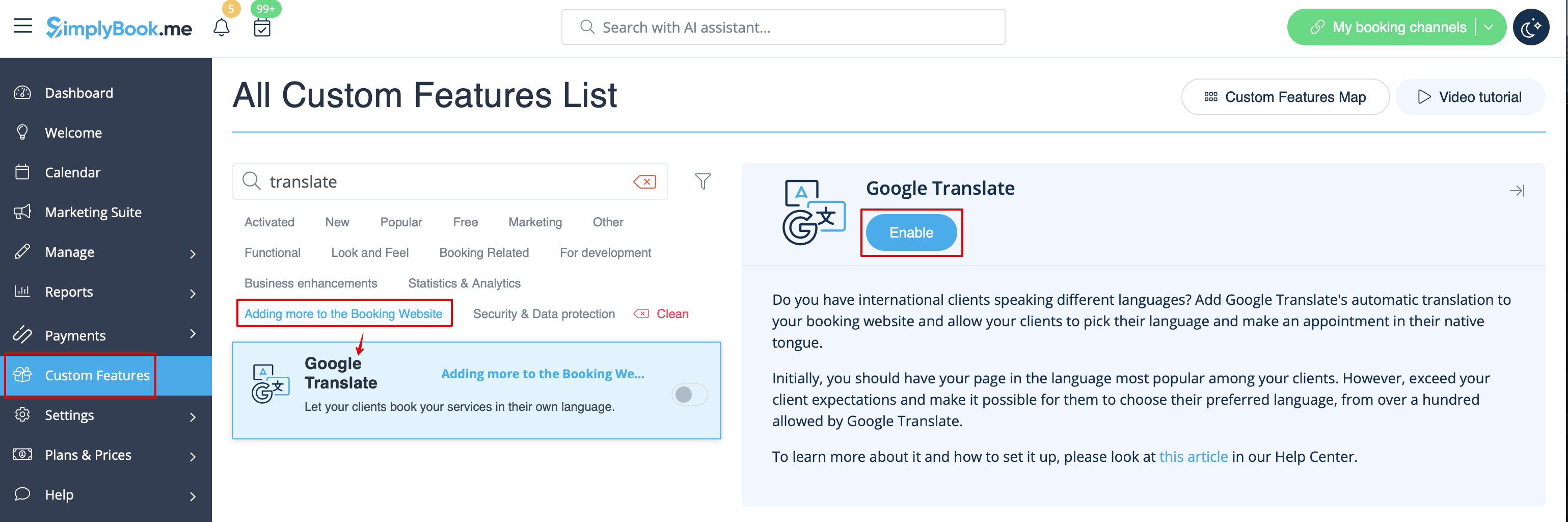
- 1. For at aktivere denne indstilling skal du gå til Tilpassede funktioner//Tilføj mere til bookingwebsitet.
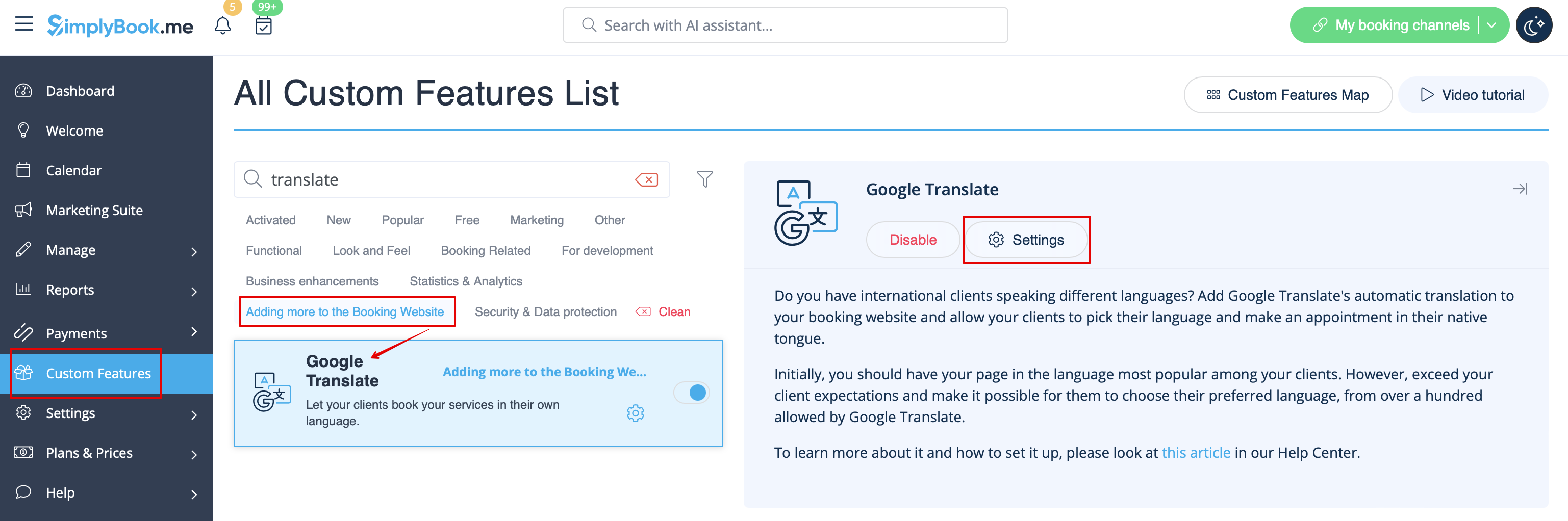
- 2. For at få adgang til de tilgængelige indstillinger for denne funktion skal du klikke på knappen "Indstillinger".
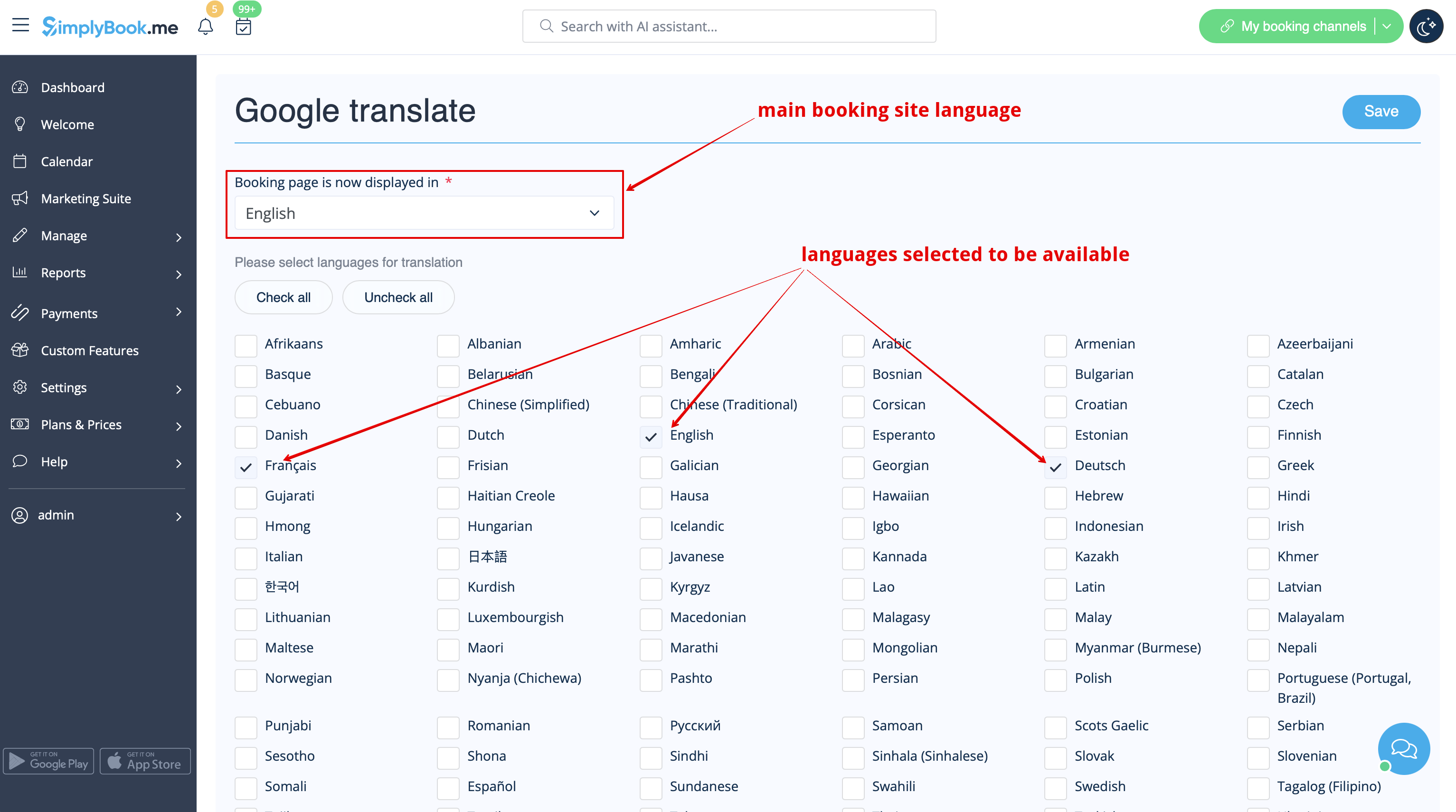
- 3. Marker de sprog, som du ønsker, at dine kunder skal kunne vælge på reservationswebstedet.
- 4. Vælg den visningstilstand, du foretrækker.
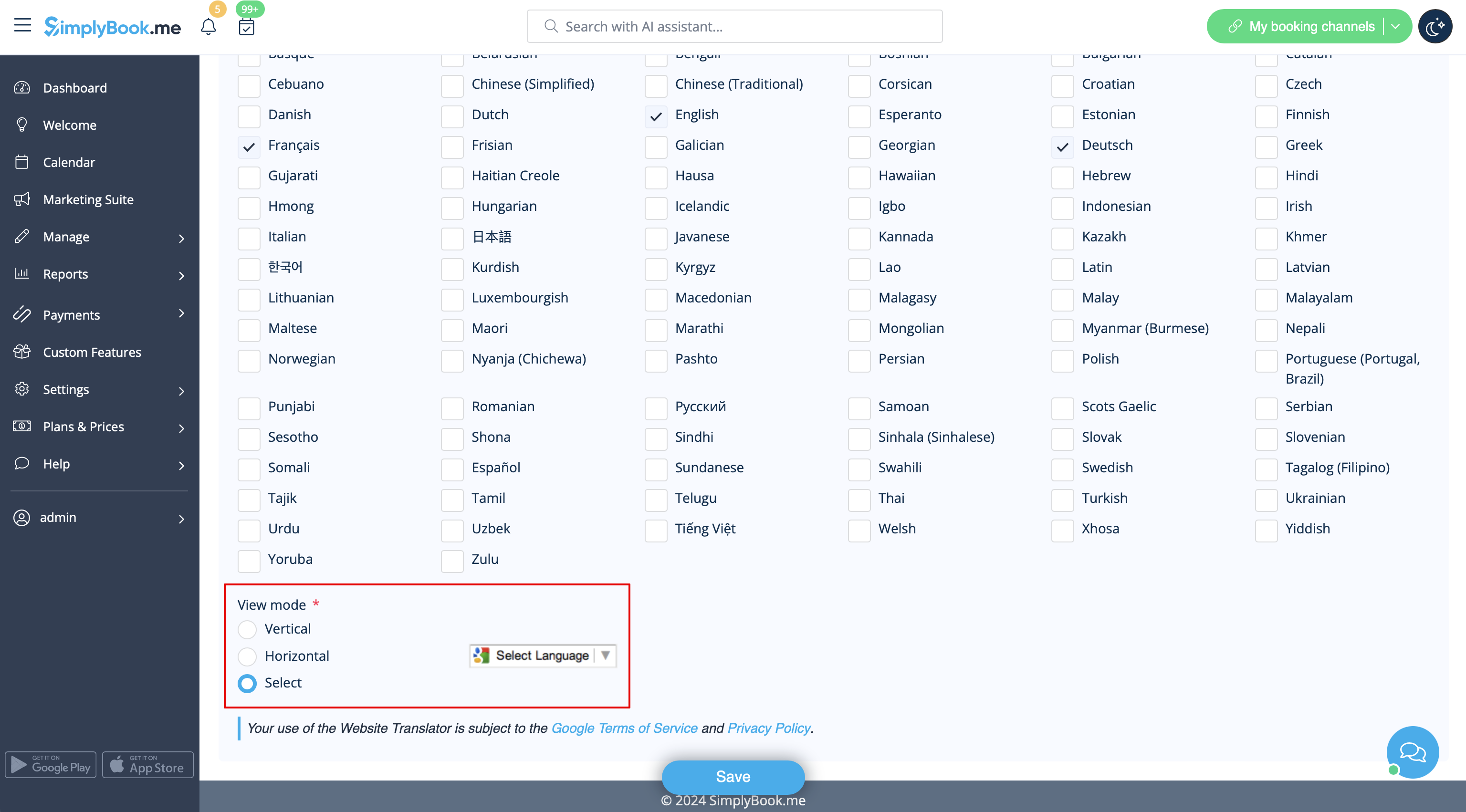
- 5. Gem indstillingerne. Alt er klar til brug! Sådan kan det se ud på din reservationsside, når du bruger et af temaerne.

En yderligere oversættelsesmulighed ved hjælp af en tredjepartstjeneste her
