Created page with "left png <br>Använd den här funktionen om du behöver lägga till en lista med kunder i ditt system med bara några klick. Ladda upp en CSV-fil med dina kunduppgifter, välj rubriker för motsvarande kolumner och du får en uppdaterad lista med kunder i ditt kundregister. <br> <span style="background-color: #26dd7d; padding:5px; border-radius:5px;">Gratis anpassningsbar funktion!</span> <br><br> :'''Observera!''' Det är förbjudet att..."
[[File:Import clients icon.png|left]] png <br>Använd den här funktionen om du behöver lägga till en lista med kunder i ditt system med bara några klick. Ladda upp en CSV-fil med dina kunduppgifter, välj rubriker för motsvarande kolumner och du får en uppdaterad lista med kunder i ditt kundregister.
[[File:Import clients icon.png|left]] <br>Använd den här funktionen om du behöver lägga till en lista med kunder i ditt system med bara några klick. Ladda upp en CSV-fil med dina kunduppgifter, välj rubriker för motsvarande kolumner och du får en uppdaterad lista med kunder i ditt kundregister.
Använd den här funktionen om du behöver lägga till en lista med kunder i ditt system med bara några klick. Ladda upp en CSV-fil med dina kunduppgifter, välj rubriker för motsvarande kolumner och du får en uppdaterad lista med kunder i ditt kundregister.
Gratis anpassningsbar funktion!
Observera! Det är förbjudet att importera en kundlista med e-postadresser och kundinformation om kunderna inte uttryckligen har gett dig rätt att göra det.
Observera att denna funktion endast är tillgänglig med Standard- och Premium-abonnemang (tidigare Advanced, Gold och Platinum).
Som standard är det endast möjligt att importera 500 kunder. Om du behöver importera fler, kontakta supporten för mer information.
Så här använder du det här alternativet:
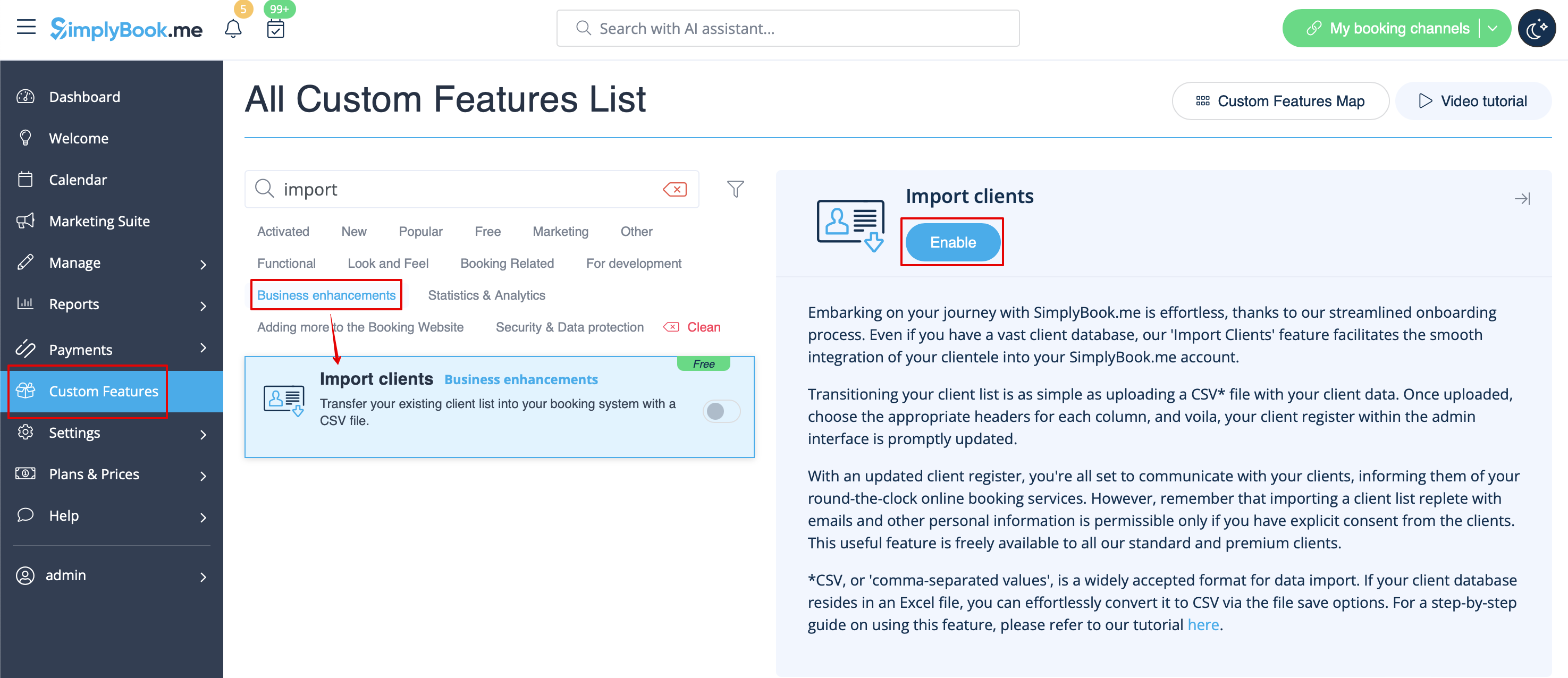
1. Aktivera den anpassade funktionen "Importera kunder" på sidan Anpassade funktioner:
2. Förbered din Excel-fil.
- Ingen text ska skrivas ovanför kundlistan.
- Se till att alla celler visas korrekt.
- Spara filen i .csv-format med kommatecken som separator.
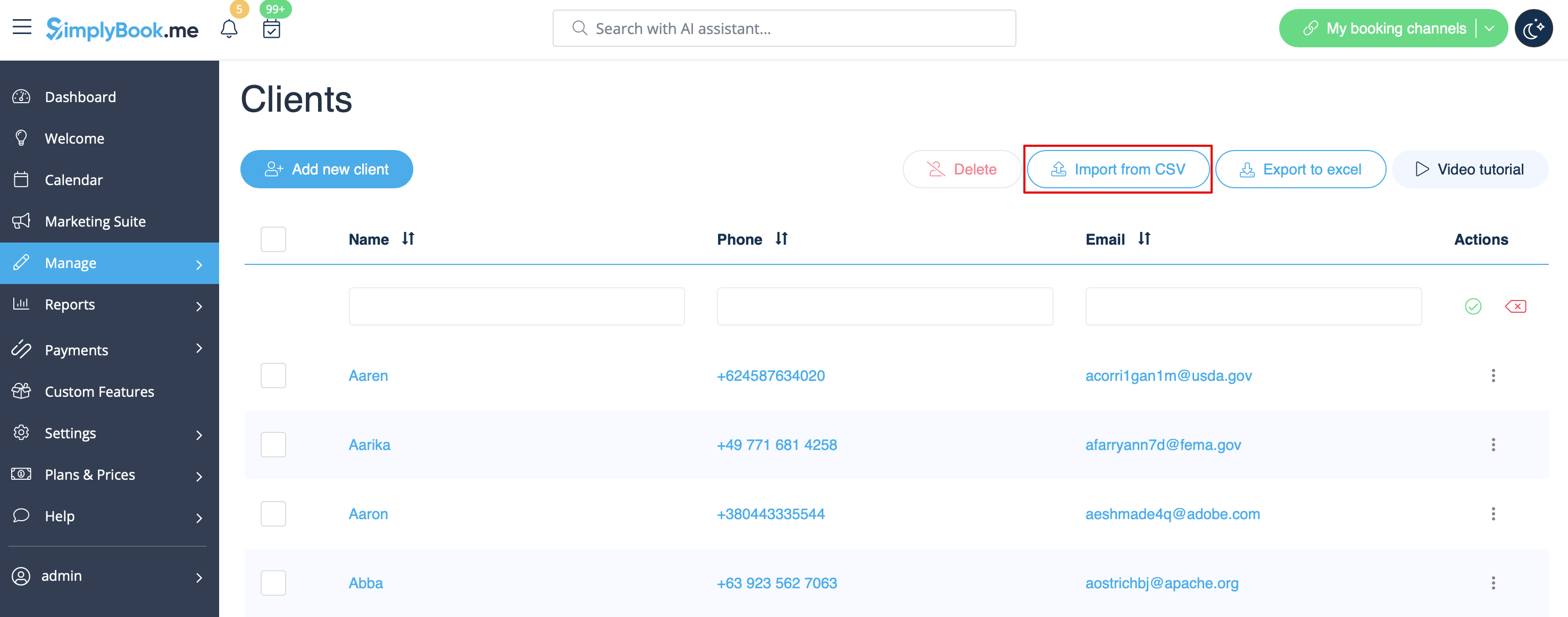
3. Gå till Hantera//Kunder//Importera från CSV eller klicka helt enkelt på "Inställningar" bredvid denna anpassade funktion.
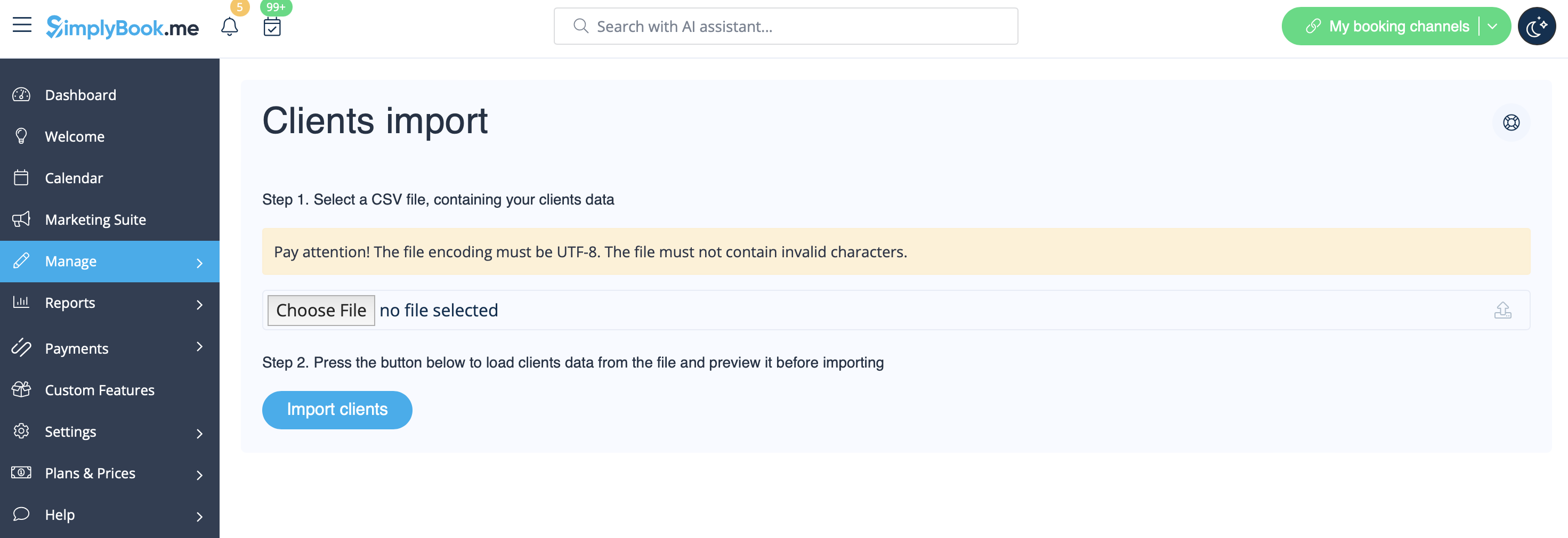
4. Tryck på "Välj fil" och välj den förberedda filen.
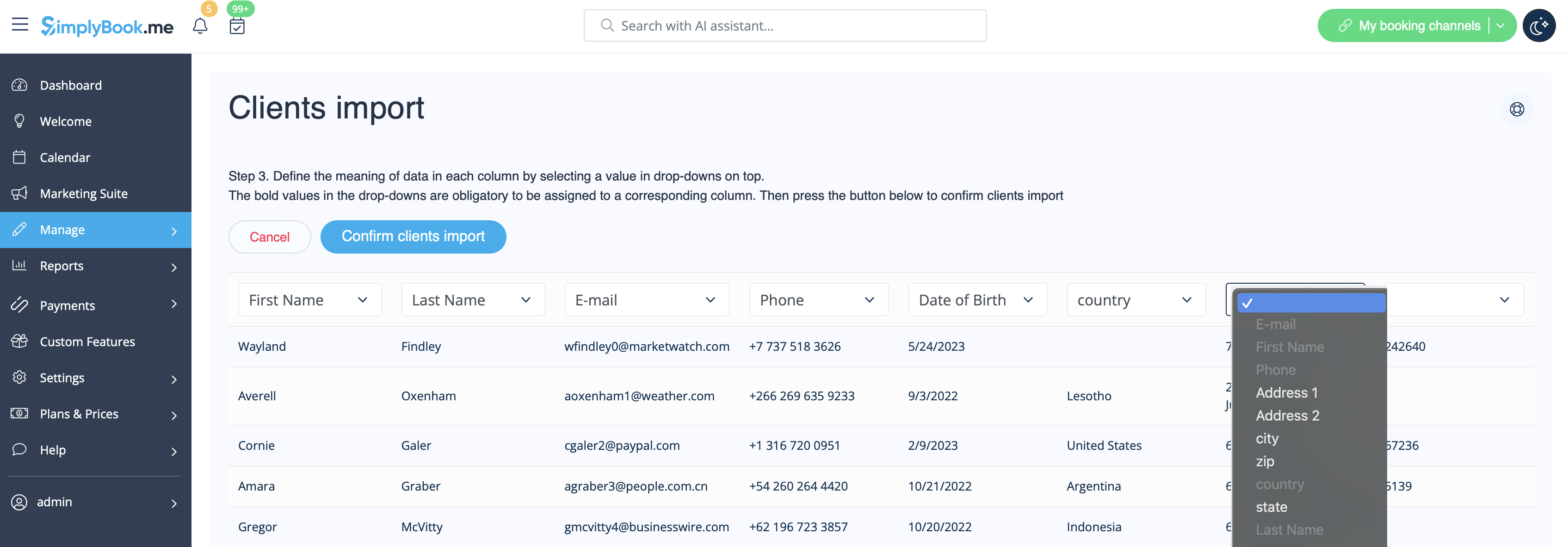
5. Tilldela värden till kolumnerna från rullgardinsmenyerna i den övre fältet (ovanför varje kolumn, markerade med svarta pilar). Tilldela "namn", "e-post" och "telefon".