Created page with "Aantal boekingen beperken (aangepaste functie)" |
Updating to match new version of source page |
||
| Line 12: | Line 12: | ||
[[File:Limit bookings new icon.png |left]] | [[File:Limit bookings new icon.png |left]] | ||
<div class="mw-translate-fuzzy"> | |||
Met deze aangepaste functie kunt u het aantal boekingen dat tegelijkertijd kan worden geboekt, beperken. Deze aangepaste functie is handig wanneer uw diensten extra zaken vereisen, zoals een tandartsstoel of een kamer in de studio, enz. (Een andere manier om het aantal boekingen te beperken vanwege beperkte middelen is door in plaats daarvan de functie [[Special:MyLanguage/Related_Resources_custom_feature|Gerelateerde middelen]] te gebruiken). Wanneer de reserveringslimiet is bereikt, ziet het overeenkomstige tijdsinterval eruit als een pauze op de reserveringspagina (en in de beheerdersinterface als u niet hebt ingesteld dat deze beperkingen voor beheerders moeten worden genegeerd). Het is mogelijk om het aantal reserveringen tegelijkertijd in het algemeen te beperken, en u kunt ook voor elke dienst afzonderlijk een bepaalde limiet instellen. | Met deze aangepaste functie kunt u het aantal boekingen dat tegelijkertijd kan worden geboekt, beperken. Deze aangepaste functie is handig wanneer uw diensten extra zaken vereisen, zoals een tandartsstoel of een kamer in de studio, enz. (Een andere manier om het aantal boekingen te beperken vanwege beperkte middelen is door in plaats daarvan de functie [[Special:MyLanguage/Related_Resources_custom_feature|Gerelateerde middelen]] te gebruiken). Wanneer de reserveringslimiet is bereikt, ziet het overeenkomstige tijdsinterval eruit als een pauze op de reserveringspagina (en in de beheerdersinterface als u niet hebt ingesteld dat deze beperkingen voor beheerders moeten worden genegeerd). Het is mogelijk om het aantal reserveringen tegelijkertijd in het algemeen te beperken, en u kunt ook voor elke dienst afzonderlijk een bepaalde limiet instellen. | ||
<br> | <br> | ||
| Line 37: | Line 38: | ||
[[File:Limit bookings per service redesigned.png|1200px | center|link=https://help.simplybook.me/images/e/e6/Limit_bookings_per_service_redesigned.png]] | [[File:Limit bookings per service redesigned.png|1200px | center|link=https://help.simplybook.me/images/e/e6/Limit_bookings_per_service_redesigned.png]] | ||
<br><br> | <br><br> | ||
</div> | |||
<div lang="en" dir="ltr" class="mw-content-ltr"> | |||
<br><br> | |||
;How to use | |||
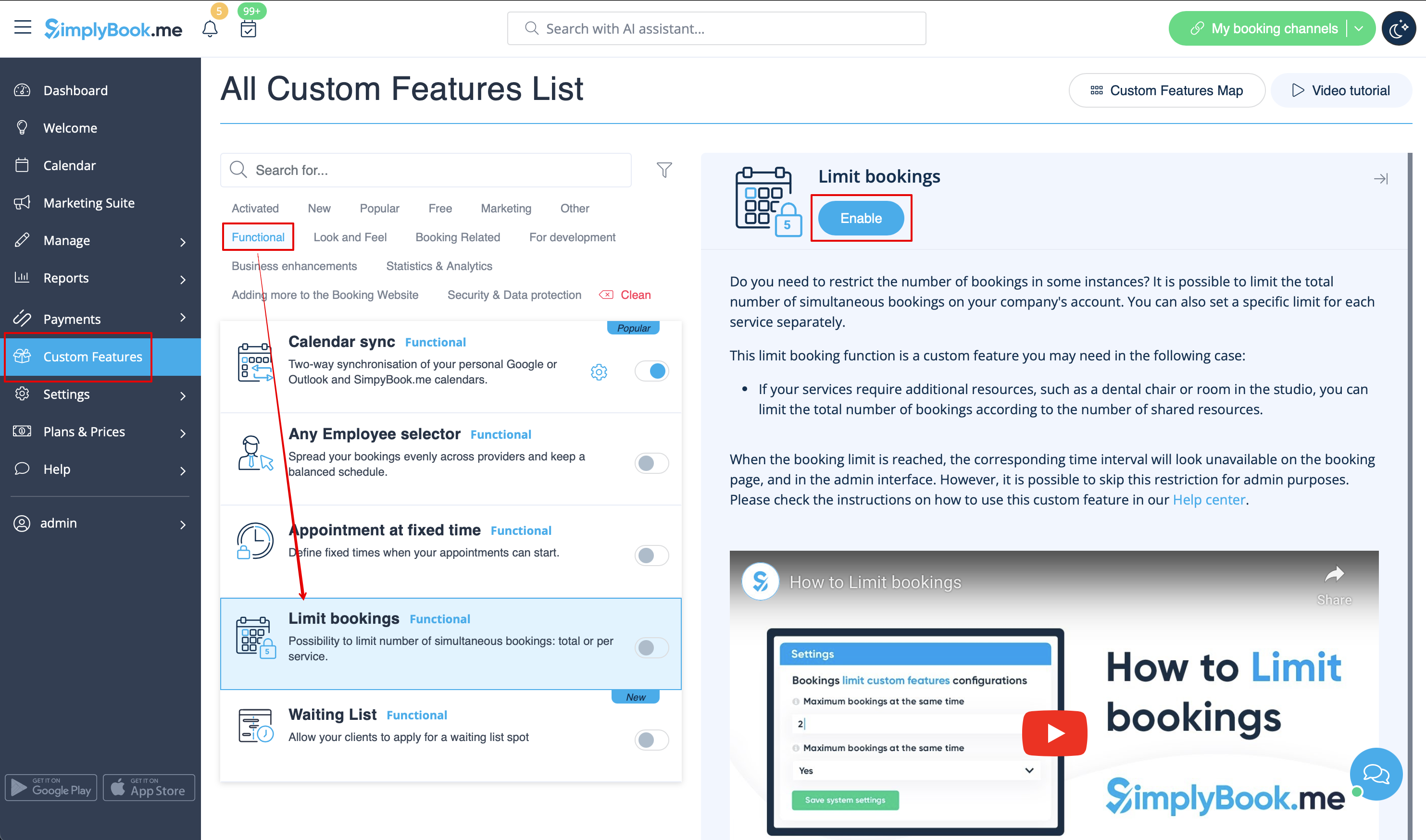
:1. Enable this custom feature on your Custom Features page. | |||
[[File:Limit bookings enable path redesigned.png|1200px| center|link=https://help.simplybook.me/images/a/a4/Limit_bookings_enable_path_redesigned.png]] | |||
<br><br> | |||
:2. Go to its settings on the right if you need to limit number of bookings for the whole system. | |||
:3. If you need to set the limit per timeslot for the whole system please expand the first "Common bookings limit" block and indicate the desired number. As the result the bookings will be limited to this amount for all the services and classes you have. | |||
[[File:Limit bookings common limit per system.png|1200px | center|link=https://help.simplybook.me/images/6/68/Limit_bookings_common_limit_per_system.png]] | |||
<br><br> | |||
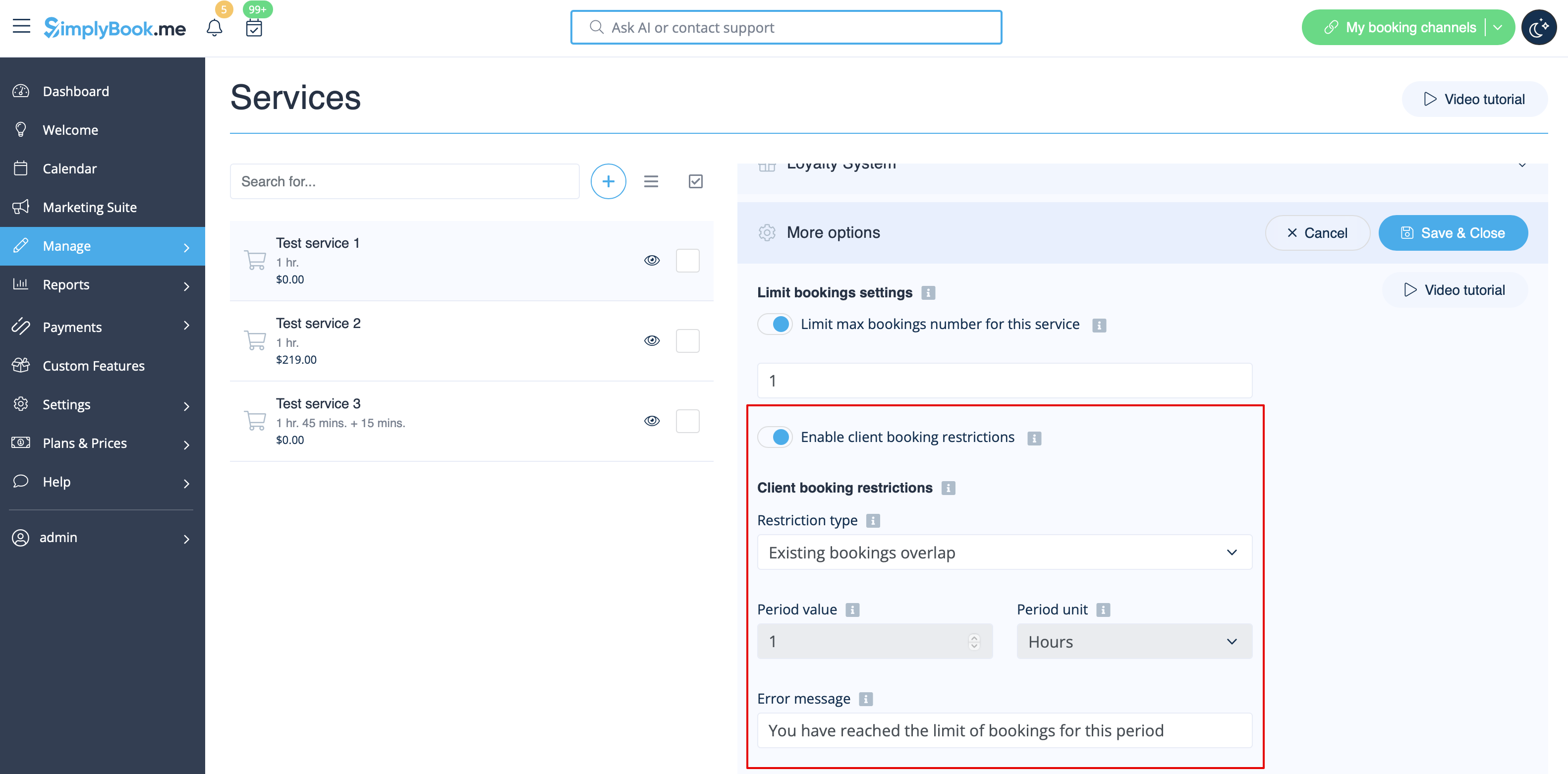
:4. In case you would like to add client limitations please use the second block there "Client Restrictions" and set the desired pattern. | |||
[[File:Limit bookings client restrictions per system.png|1200px | center|link=https://help.simplybook.me/images/4/48/Limit_bookings_client_restrictions_per_system.png]] | |||
<br><br> | |||
The available options: | |||
* The '''Existing bookings overlap''' option prevents a client from booking a service if its time slot overlaps with any other active booking they already have. This ensures a client cannot have two active bookings concurrently, preventing double-bookings. | |||
* The '''Same Day''' option prevents a client from booking a new service if they already have any active booking on the same calendar day. This limits a client to one booking per day, regardless of the time or duration of the appointment. | |||
* The '''Same Week''' option prevents a client from booking a new service if they already have any active booking within the same calendar week. This limits a client to one booking per week, regardless of the specific day or time. | |||
* The '''Custom Period''' option prevents a client from booking new services for a specified duration both before and after their existing bookings. For instance, if a client has a booking from 10:00 AM to 11:00 AM and the restriction is 2 hours, they won't be able to make new reservations between 8:00 AM and 1:00 PM on that day. This helps manage booking frequency and ensures adequate spacing between appointments. | |||
<br><br> | |||
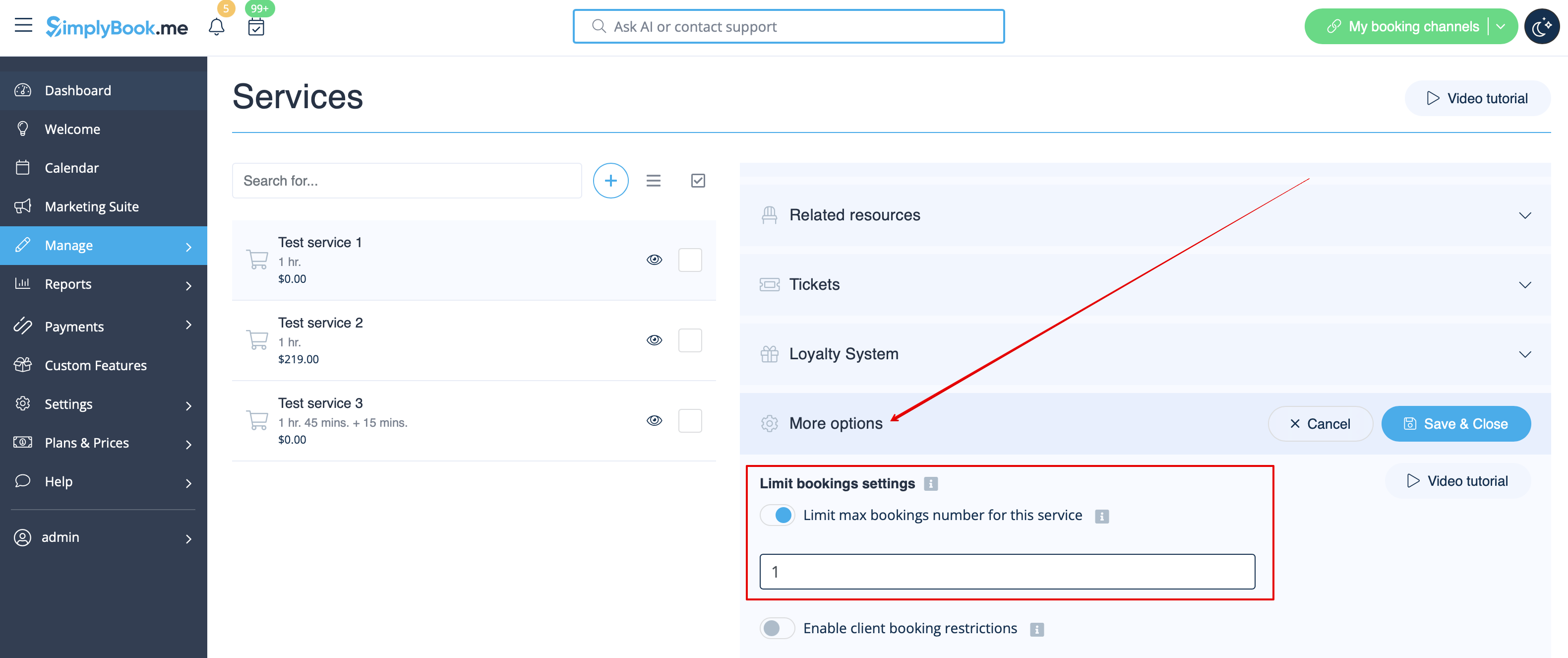
:5. If you need to set the limit for certain service please navigate to Manage//Services(Classes) page, choose "More options" tab and set the desired number per service/class. You fill find both options there: per timeslot and per client | |||
[[File:Limit bookings per service new.png|1200px | center|link=https://help.simplybook.me/images/a/aa/Limit_bookings_per_service_new.png]] | |||
[[File:Limit bookings per client per service.png|1200px | center|link=https://help.simplybook.me/images/0/06/Limit_bookings_per_client_per_service.png]] | |||
<br><br> | |||
</div> | |||
Revision as of 11:40, 31 July 2025

Met deze aangepaste functie kunt u het aantal boekingen dat tegelijkertijd kan worden geboekt, beperken. Deze aangepaste functie is handig wanneer uw diensten extra zaken vereisen, zoals een tandartsstoel of een kamer in de studio, enz. (Een andere manier om het aantal boekingen te beperken vanwege beperkte middelen is door in plaats daarvan de functie Gerelateerde middelen te gebruiken). Wanneer de reserveringslimiet is bereikt, ziet het overeenkomstige tijdsinterval eruit als een pauze op de reserveringspagina (en in de beheerdersinterface als u niet hebt ingesteld dat deze beperkingen voor beheerders moeten worden genegeerd). Het is mogelijk om het aantal reserveringen tegelijkertijd in het algemeen te beperken, en u kunt ook voor elke dienst afzonderlijk een bepaalde limiet instellen.
U hebt bijvoorbeeld 2 aanbieders en 1 kamer en beide aanbieders zijn beschikbaar om 10.00 uur.
Elke aanbieder is ingesteld om 1 persoon tegelijk te bedienen en in totaal kunnen 2 personen om 10.00 uur een dienst boeken.
Maar u moet dat aantal beperken tot 1 persoon, omdat er maar 1 kamer beschikbaar is.
U moet de aangepaste functie 'Beperk boekingen' inschakelen en deze instellen op 1.
Op die manier wordt, wanneer iemand om 10.00 uur boekt, deze tijd gesloten voor een andere aanbieder.
Let op!
- Deze functie is niet compatibel met 'Resterende plaatsen weergeven'.
- Deze functie is ontwikkeld om het aantal boekingen per dienst per tijdslot te beperken en maakt het niet mogelijk om beperkingen in te stellen voor het aantal boekingen dat een klant binnen een bepaalde periode kan maken. Om de boekingen van klanten binnen een bepaald tijdsbestek te controleren, kunt u overwegen om de aangepaste functie 'Bescherming tegen fraude/spam' te gebruiken.
- Hoe gebruikt u '
- '? 1. Schakel deze aangepaste functie in op uw pagina 'Aangepaste functies'.
- 2. Ga naar de instellingen aan de rechterkant als u het aantal boekingen per keer voor het hele systeem wilt beperken.
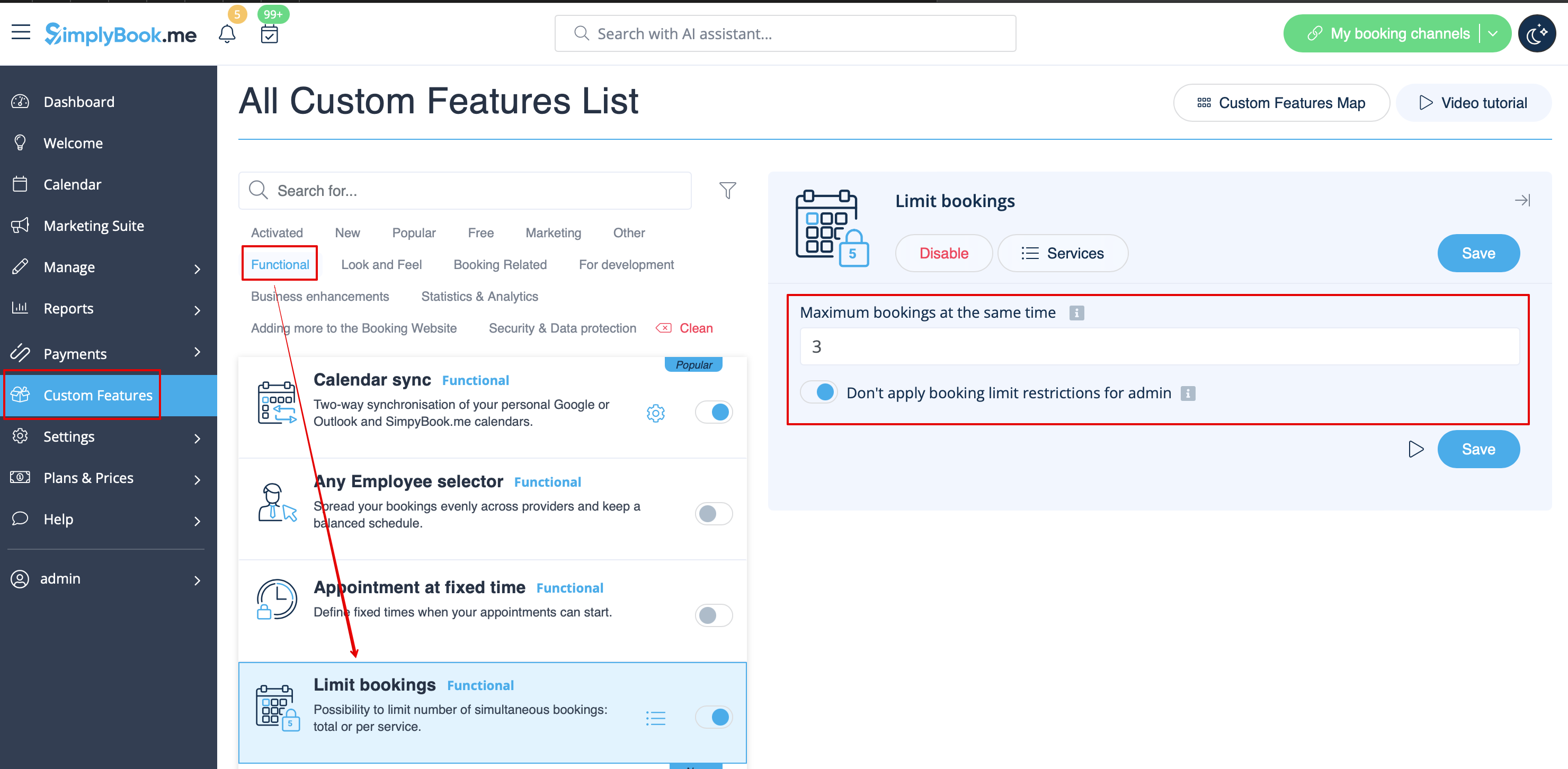
- 3. Geef het gewenste aantal op in het daarvoor bestemde vak.
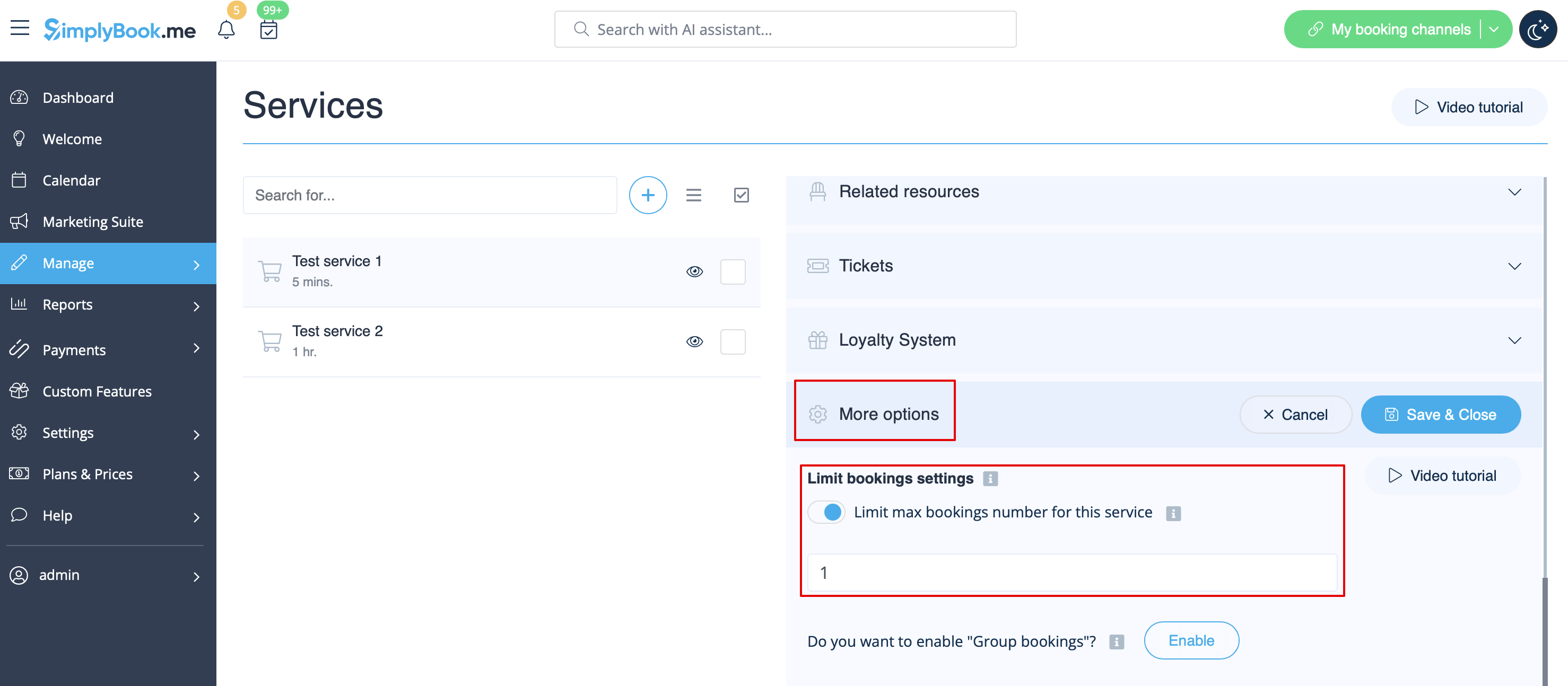
- 4. Als u de limiet voor bepaalde diensten wilt instellen, ga dan naar de pagina Beheer//Diensten (lessen), kies het tabblad Meer opties en stel het gewenste aantal per dienst/les in.
- How to use
- 1. Enable this custom feature on your Custom Features page.
- 2. Go to its settings on the right if you need to limit number of bookings for the whole system.
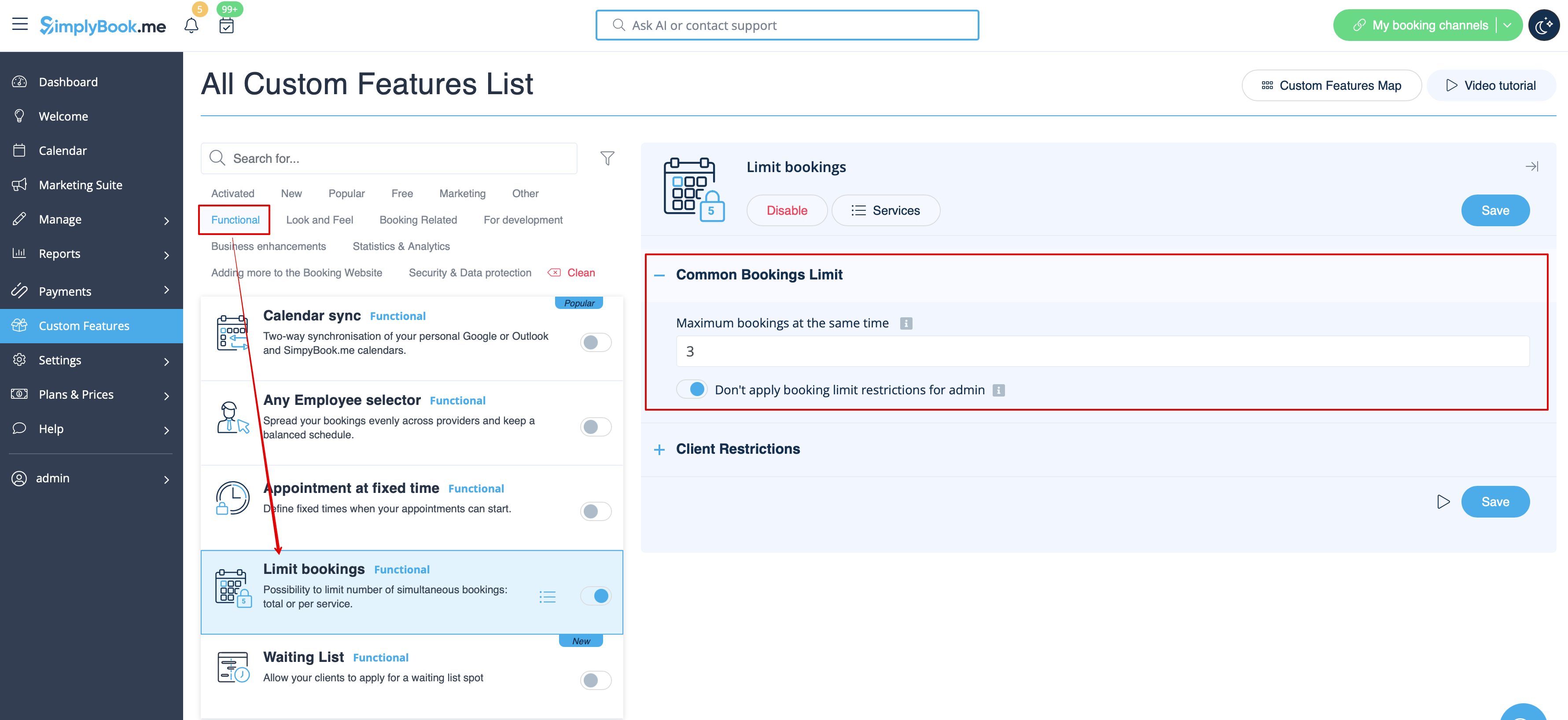
- 3. If you need to set the limit per timeslot for the whole system please expand the first "Common bookings limit" block and indicate the desired number. As the result the bookings will be limited to this amount for all the services and classes you have.
- 4. In case you would like to add client limitations please use the second block there "Client Restrictions" and set the desired pattern.
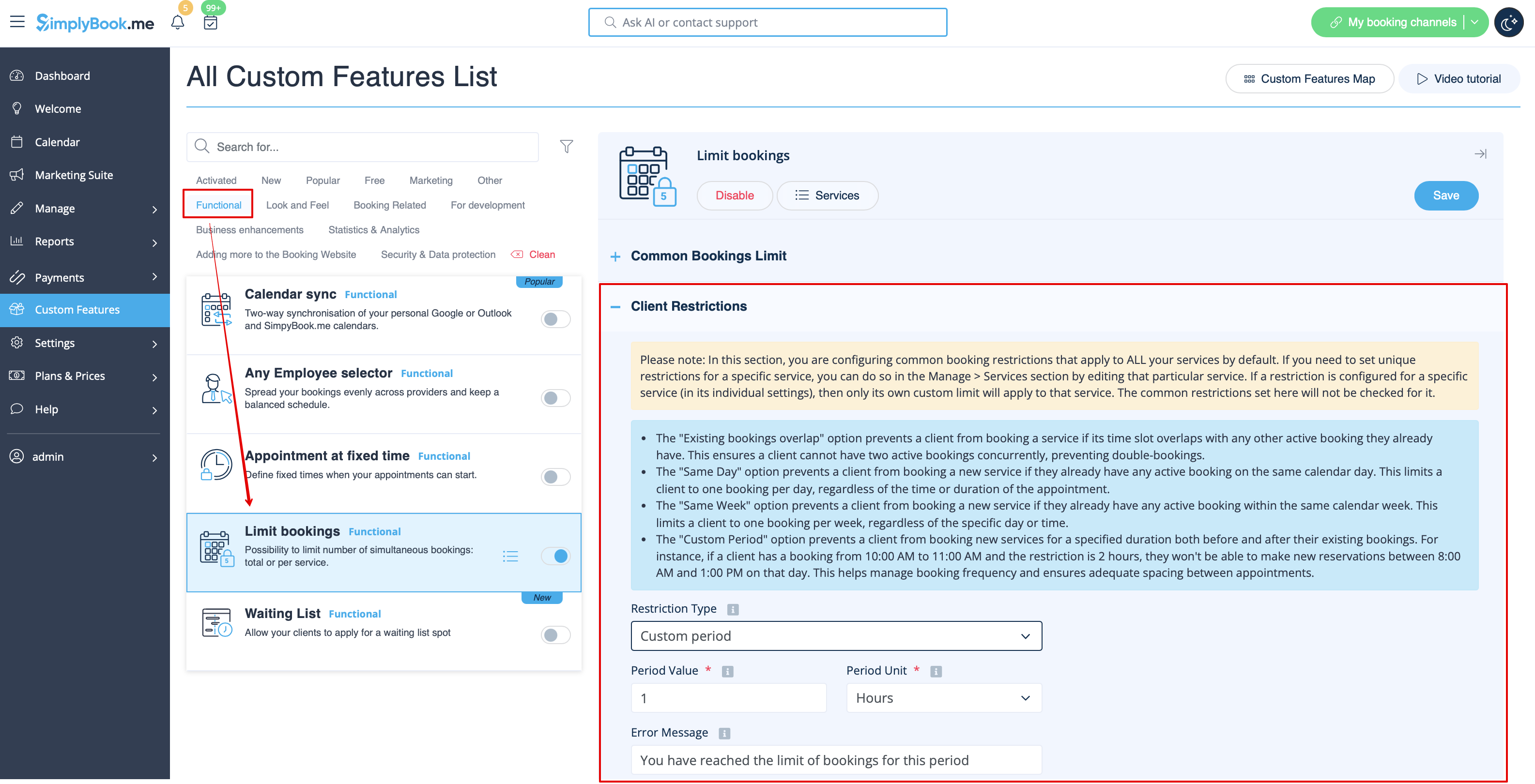
The available options:
- The Existing bookings overlap option prevents a client from booking a service if its time slot overlaps with any other active booking they already have. This ensures a client cannot have two active bookings concurrently, preventing double-bookings.
- The Same Day option prevents a client from booking a new service if they already have any active booking on the same calendar day. This limits a client to one booking per day, regardless of the time or duration of the appointment.
- The Same Week option prevents a client from booking a new service if they already have any active booking within the same calendar week. This limits a client to one booking per week, regardless of the specific day or time.
- The Custom Period option prevents a client from booking new services for a specified duration both before and after their existing bookings. For instance, if a client has a booking from 10:00 AM to 11:00 AM and the restriction is 2 hours, they won't be able to make new reservations between 8:00 AM and 1:00 PM on that day. This helps manage booking frequency and ensures adequate spacing between appointments.
- 5. If you need to set the limit for certain service please navigate to Manage//Services(Classes) page, choose "More options" tab and set the desired number per service/class. You fill find both options there: per timeslot and per client