Created page with "= Використання пакетів у функції POS = :1. Переконайтеся, що ви ввімкнули POS custom feature. 1200px | center|link=https://help.simplybook.me/images/2/2b/Pos_enable_path_redesigned.png <br><br> :2. Перейдіть до інтерфейсу POS, натисніть кнопку «New sale». center <br><br> :3. Виберіть клієнта в пр..." |
Updating to match new version of source page Tags: Mobile edit Mobile web edit |
||
| Line 8: | Line 8: | ||
<div class="mw-translate-fuzzy"> | |||
__FORCETOC__ | __FORCETOC__ | ||
[[File:Packages icon.png|left]] | [[File:Packages icon.png|left]] | ||
За допомогою налаштованої функції «Пакети» ви можете створити пакет із декількох послуг або, якщо ви також продаєте додаткові товари, об'єднати послуги з товарами, додатками та [[Special:MyLanguage/Custom_Features#Classes |класами]]. Клієнти можуть купувати пакети на вашій сторінці бронювання або за допомогою [[Special:MyLanguage/Custom_Features#Point_of_Sale | функції POS]] Simplybook.me. Кожен пакет можна визначити з деякими загальними обмеженнями щодо кількості товарів та будь-якою кількістю послуг і товарів, а також ви можете встановити термін дії на будь-який доступний період. Після придбання пакета клієнти можуть забронювати послугу в будь-який час, оплативши її за допомогою кредитів пакета. Вони завжди можуть перевірити, скільки разів можна скористатися послугою в рамках кожного пакета. | За допомогою налаштованої функції «Пакети» ви можете створити пакет із декількох послуг або, якщо ви також продаєте додаткові товари, об'єднати послуги з товарами, додатками та [[Special:MyLanguage/Custom_Features#Classes |класами]]. Клієнти можуть купувати пакети на вашій сторінці бронювання або за допомогою [[Special:MyLanguage/Custom_Features#Point_of_Sale | функції POS]] Simplybook.me. Кожен пакет можна визначити з деякими загальними обмеженнями щодо кількості товарів та будь-якою кількістю послуг і товарів, а також ви можете встановити термін дії на будь-який доступний період. Після придбання пакета клієнти можуть забронювати послугу в будь-який час, оплативши її за допомогою кредитів пакета. Вони завжди можуть перевірити, скільки разів можна скористатися послугою в рамках кожного пакета. | ||
</div> | |||
<div class="mw-translate-fuzzy"> | |||
:'''Зверніть увагу''': | :'''Зверніть увагу''': | ||
*як тільки ви увімкнете цю спеціальну функцію, також будуть увімкнені функції [[Special:MyLanguage/Custom_Features#Client_Login | «Вхід клієнта»]] та [[Special:MyLanguage/Custom_Features#Accept_Payments | «Приймати платежі]] ». | *як тільки ви увімкнете цю спеціальну функцію, також будуть увімкнені функції [[Special:MyLanguage/Custom_Features#Client_Login | «Вхід клієнта»]] та [[Special:MyLanguage/Custom_Features#Accept_Payments | «Приймати платежі]] ». | ||
*якщо зустріч, яка була придбана за кредитами пакета, потім скасовується, кредити не повертаються на баланс клієнта.<br>Щоб повернути послугу до ліміту пакета конкретного клієнта, перейдіть до «Звіти» -> «Платіжні операції» та видаліть/поверніть відповідну операцію.<br>(Опція повернення коштів доступна тільки якщо у вас є інтеграція [[Special:MyLanguage/SBPay.me integration|SBPay.me]] Pro) | *якщо зустріч, яка була придбана за кредитами пакета, потім скасовується, кредити не повертаються на баланс клієнта.<br>Щоб повернути послугу до ліміту пакета конкретного клієнта, перейдіть до «Звіти» -> «Платіжні операції» та видаліть/поверніть відповідну операцію.<br>(Опція повернення коштів доступна тільки якщо у вас є інтеграція [[Special:MyLanguage/SBPay.me integration|SBPay.me]] Pro) | ||
*ця функція не сумісна з функ [[Clean History custom feature|цією «Очистити історію]]» | *ця функція не сумісна з функ [[Clean History custom feature|цією «Очистити історію]]» | ||
</div> | |||
<br><br> | <br><br> | ||
<div class="mw-translate-fuzzy"> | |||
Відеоурок доступний за посиланням [[File:Youtube-Logo.png|link=https://www.youtube.com/watch?v=PV-NcGv8kj4]] | Відеоурок доступний за посиланням [[File:Youtube-Logo.png|link=https://www.youtube.com/watch?v=PV-NcGv8kj4]] | ||
<br><br> | <br><br> | ||
| Line 69: | Line 74: | ||
[[File:Packages report with filter overview redesigned.png|1200px| center|link=https://help.simplybook.me/images/4/4a/Packages_report_with_filter_overview_redesigned.png]] | [[File:Packages report with filter overview redesigned.png|1200px| center|link=https://help.simplybook.me/images/4/4a/Packages_report_with_filter_overview_redesigned.png]] | ||
<br><br> | <br><br> | ||
</div> | |||
Revision as of 10:37, 24 September 2025

За допомогою налаштованої функції «Пакети» ви можете створити пакет із декількох послуг або, якщо ви також продаєте додаткові товари, об'єднати послуги з товарами, додатками та класами. Клієнти можуть купувати пакети на вашій сторінці бронювання або за допомогою функції POS Simplybook.me. Кожен пакет можна визначити з деякими загальними обмеженнями щодо кількості товарів та будь-якою кількістю послуг і товарів, а також ви можете встановити термін дії на будь-який доступний період. Після придбання пакета клієнти можуть забронювати послугу в будь-який час, оплативши її за допомогою кредитів пакета. Вони завжди можуть перевірити, скільки разів можна скористатися послугою в рамках кожного пакета.
- Зверніть увагу:
- як тільки ви увімкнете цю спеціальну функцію, також будуть увімкнені функції «Вхід клієнта» та «Приймати платежі ».
- якщо зустріч, яка була придбана за кредитами пакета, потім скасовується, кредити не повертаються на баланс клієнта.
Щоб повернути послугу до ліміту пакета конкретного клієнта, перейдіть до «Звіти» -> «Платіжні операції» та видаліть/поверніть відповідну операцію.
(Опція повернення коштів доступна тільки якщо у вас є інтеграція SBPay.me Pro) - ця функція не сумісна з функ цією «Очистити історію»
Відеоурок доступний за посиланням 
Як
- 1. Щоб увімкнути цю спеціальну функцію, перейдіть на сторінку «Спеціальні функції», перейдіть до розділу «Пов'язане з бронюванням» і натисніть «Увімкнути».
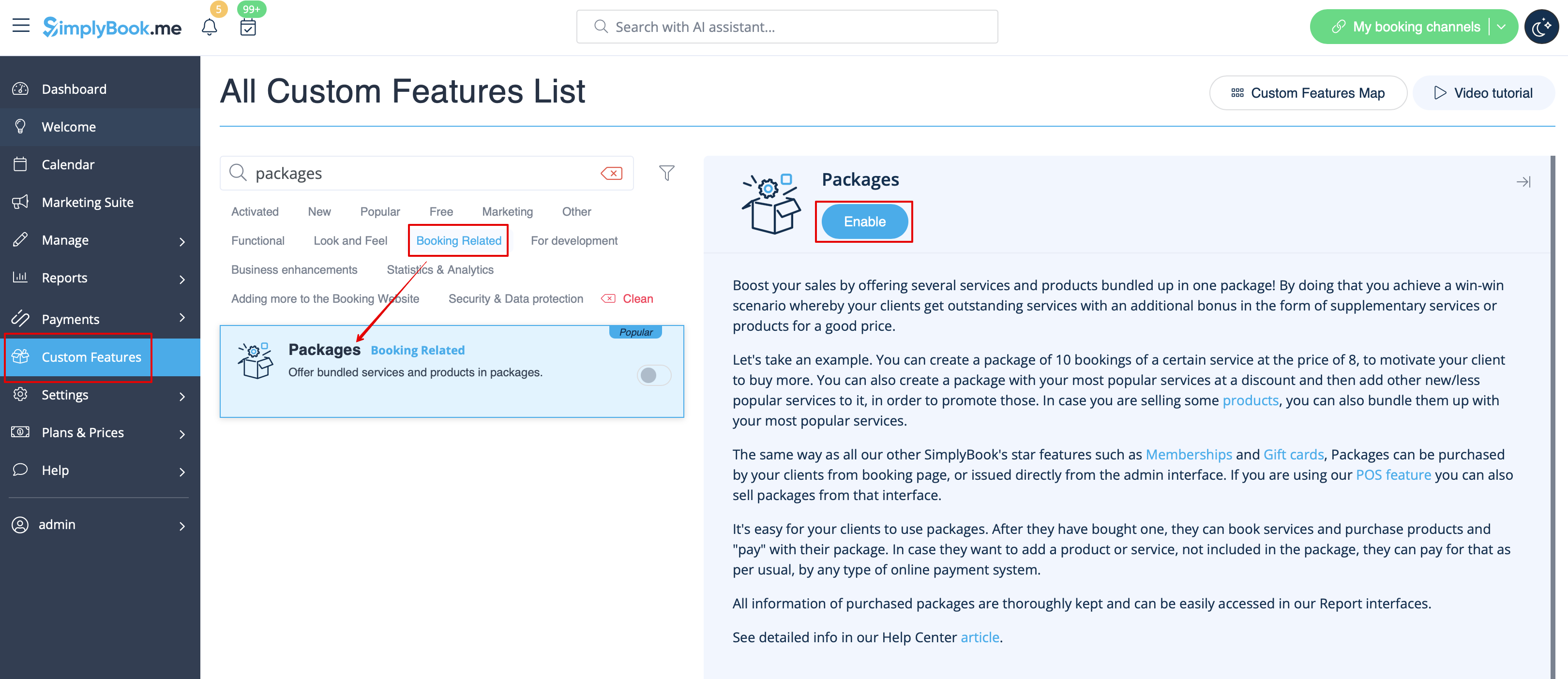
- 2. Потім виберіть опцію «Керувати» біля спеціальної функції або перейдіть до «Пакетів» у розділі «Керувати» в меню зліва.

- 3. Просто натисніть кнопку «+», щоб створити новий пакет. Форма з'явиться в правій частині сторінки.
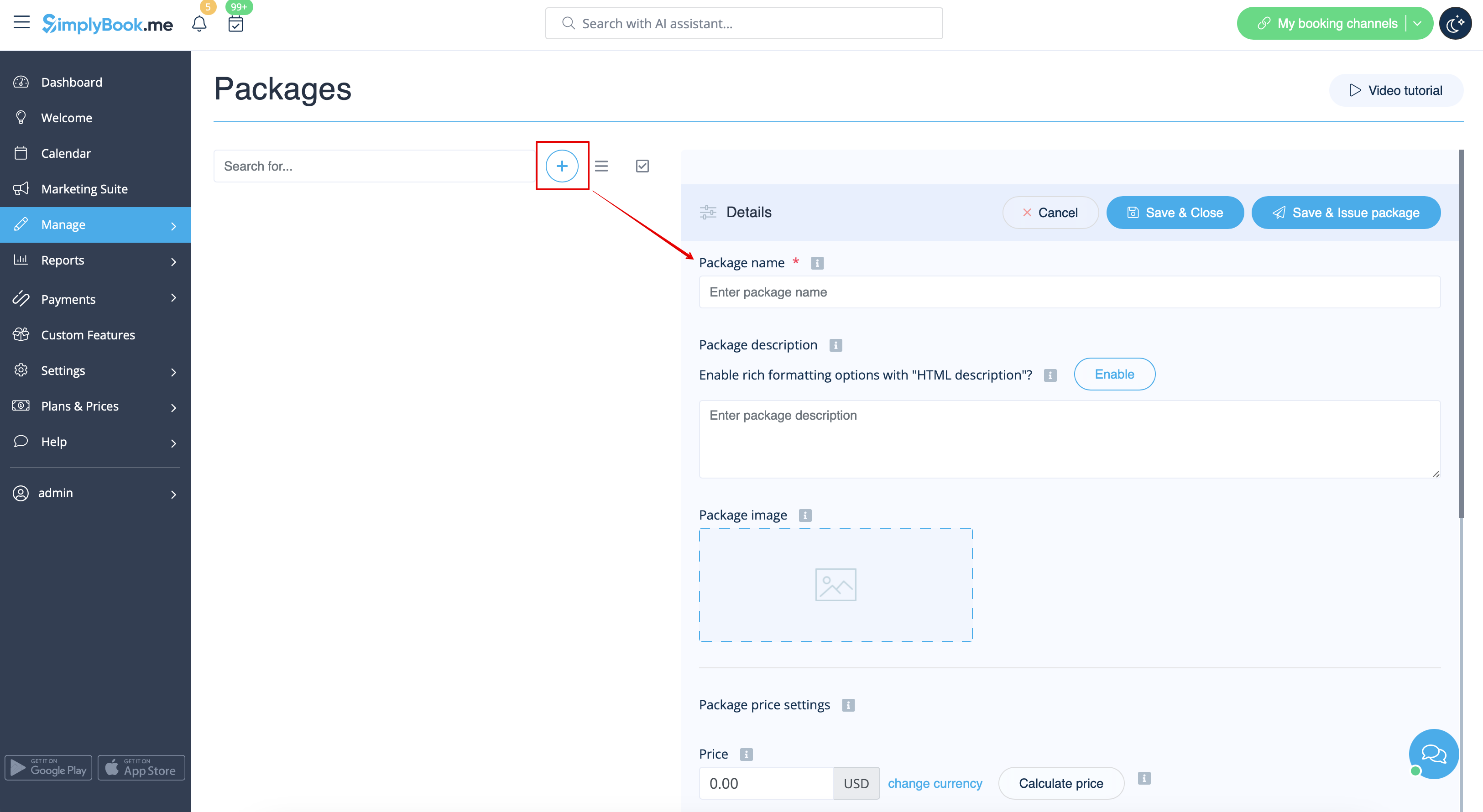
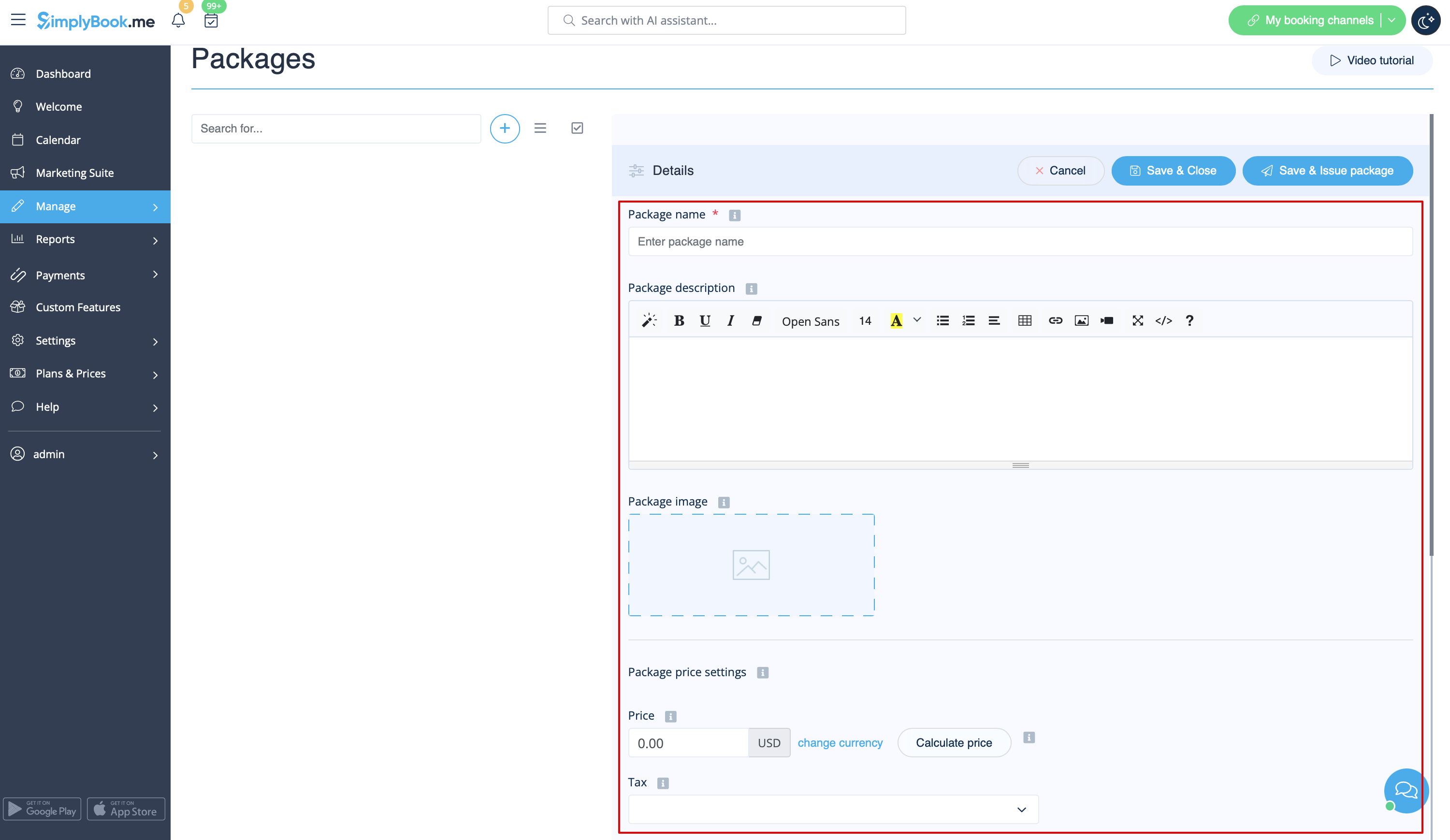
- 4. Введіть назву пакета, додайте опис (для кращого вигляду можна навіть використовувати HTML-форматування) та зображення.
- На цьому етапі ви також можете встановити ціну пакета: ви можете вказати визначену вартість пакета (наприклад, якщо ви хочете зробити знижку) або
- пропустити поле ціни, щоб пізніше розрахувати загальну суму всіх елементів, включених до пакета.
- Зверніть увагу, що неможливо створити пакет без ціни.
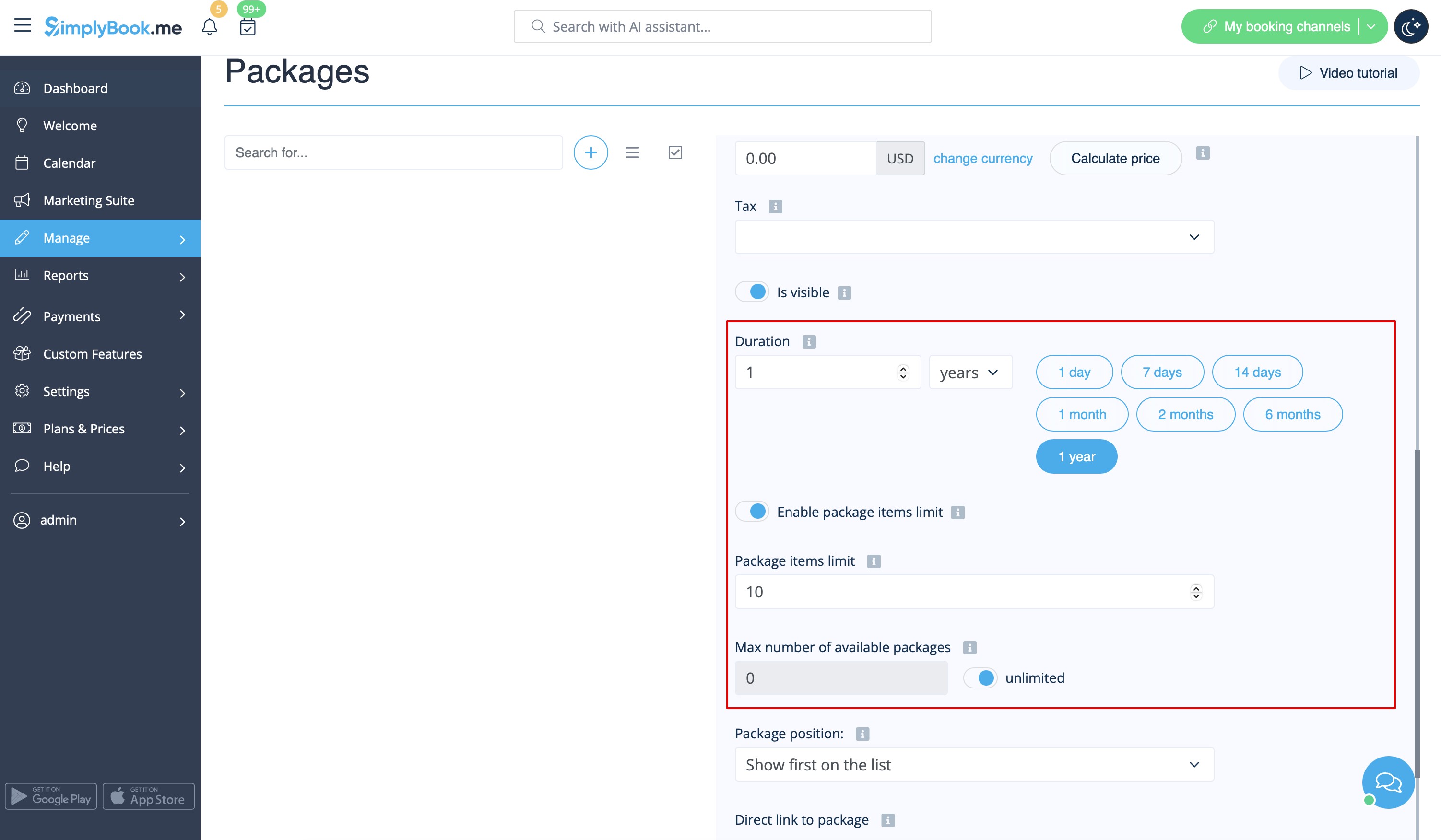
- 5. Визначте термін дії пакета,
- увімкніть та встановіть загальний ліміт для включених елементів (опціонально, застосовуватиметься до послуг, додаткових послуг та продуктів, пов'язаних з пакетом)
- та встановіть кількість наборів, доступних для продажу (за замовчуванням необмежена).
- 6. Перейдіть до додавання послуг, продуктів та додаткових послуг до пакета
- (їх все одно потрібно встановити на додаток до загального обмеження, якщо ви використовуєте їх для включення бажаних елементів до пакету, інакше не буде можливості використовувати пакет під час бронювання послуги/заняття).
- Ви побачите три відповідні розділи нижче.
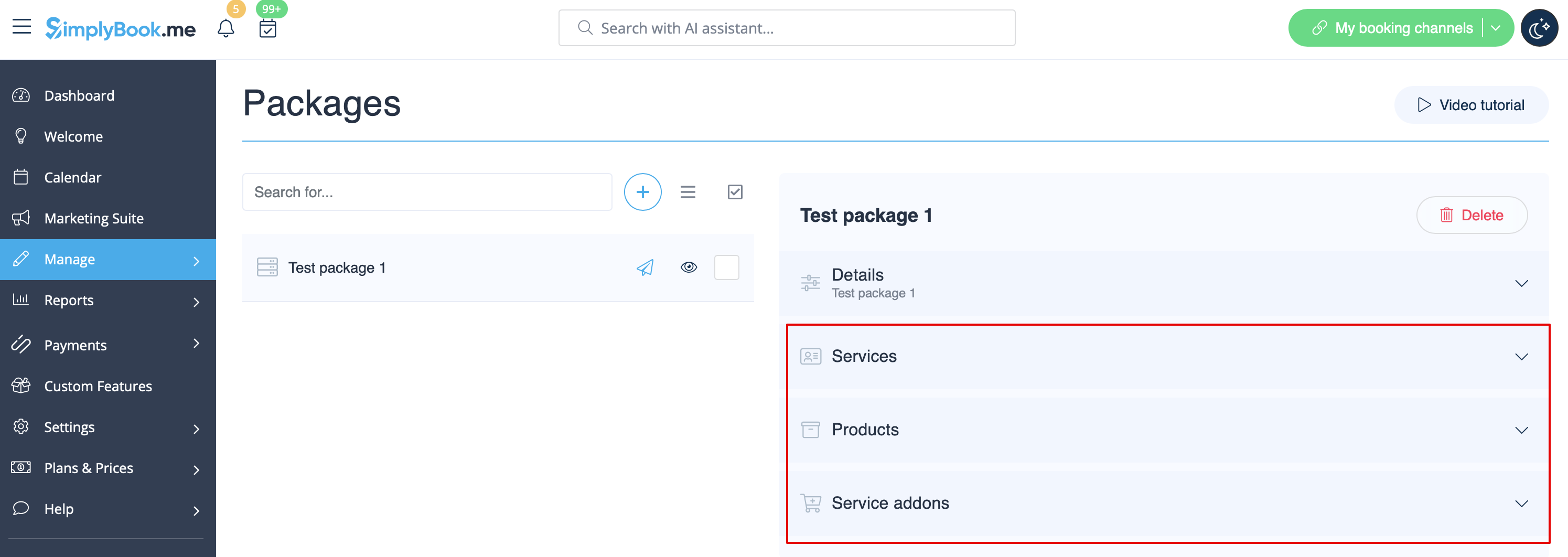
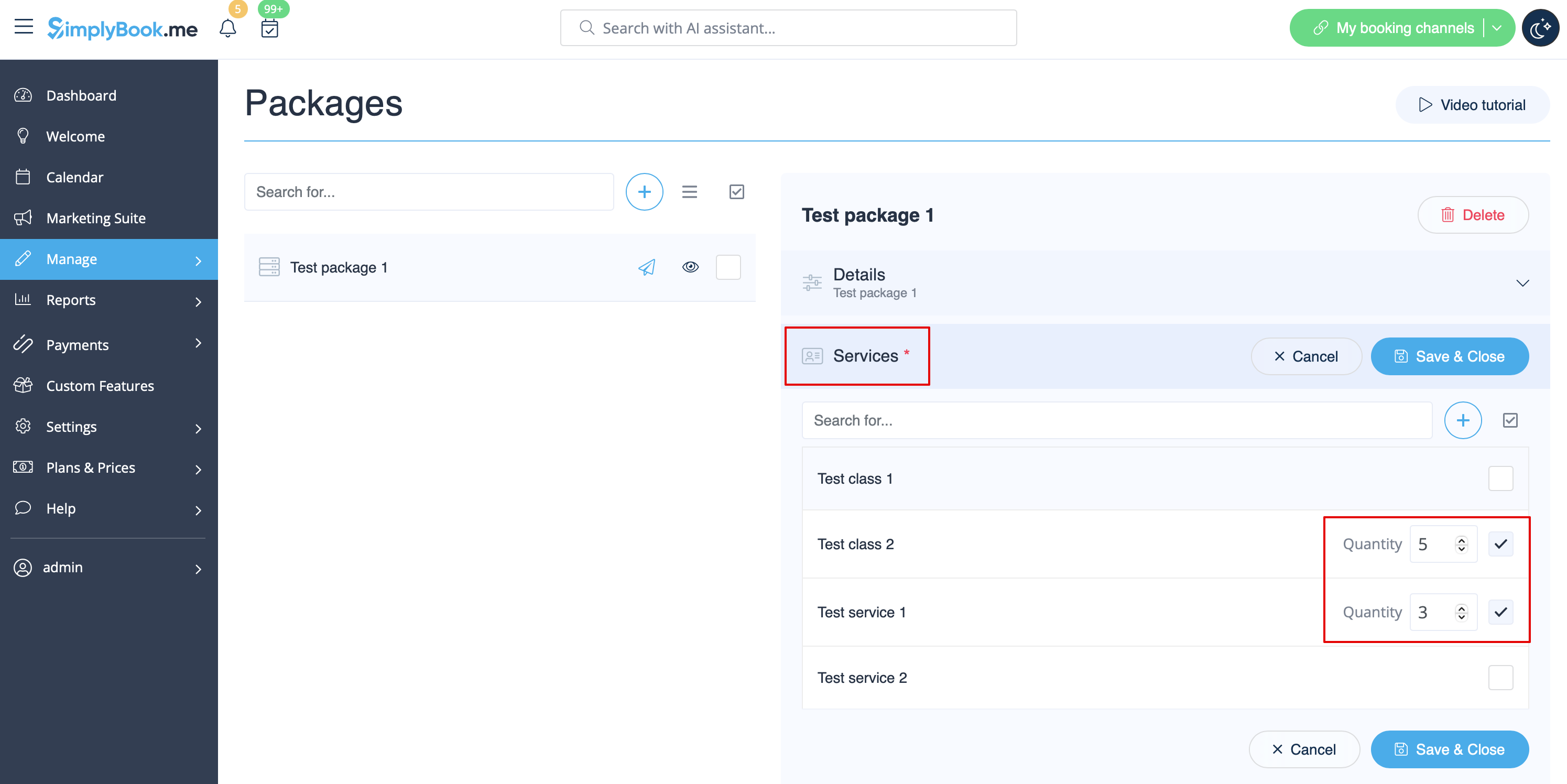
- 7. Виберіть розділ «Послуги», встановіть прапорці біля необхідних елементів і встановіть кількість, яка буде доступна для бронювання в рамках пакету.
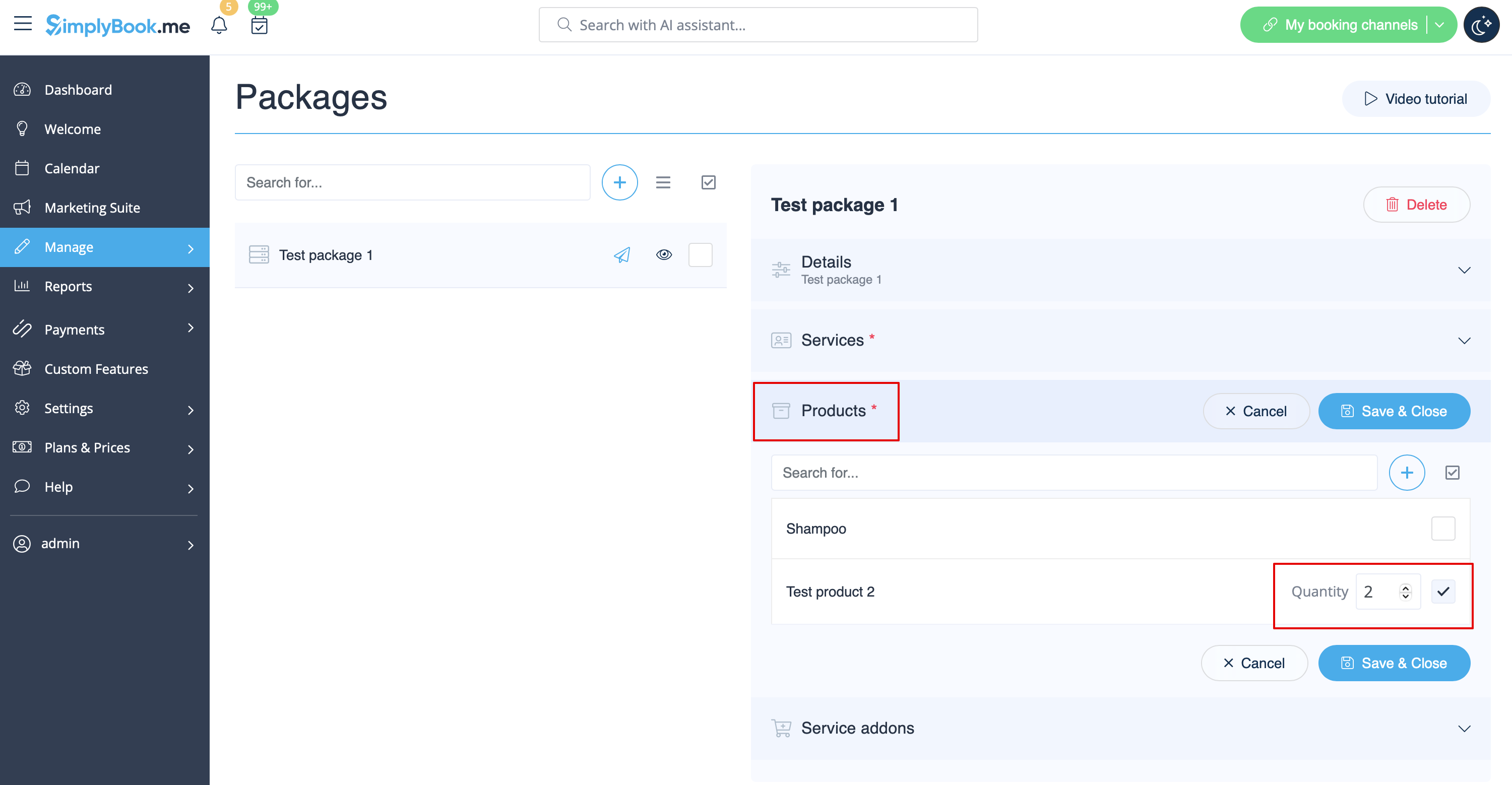
- 8. Якщо ви використовуєте функції «Продукти для продажу» та/або «Додаткові послуги», просто виберіть відповідні вкладки та додайте елементи таким самим чином.
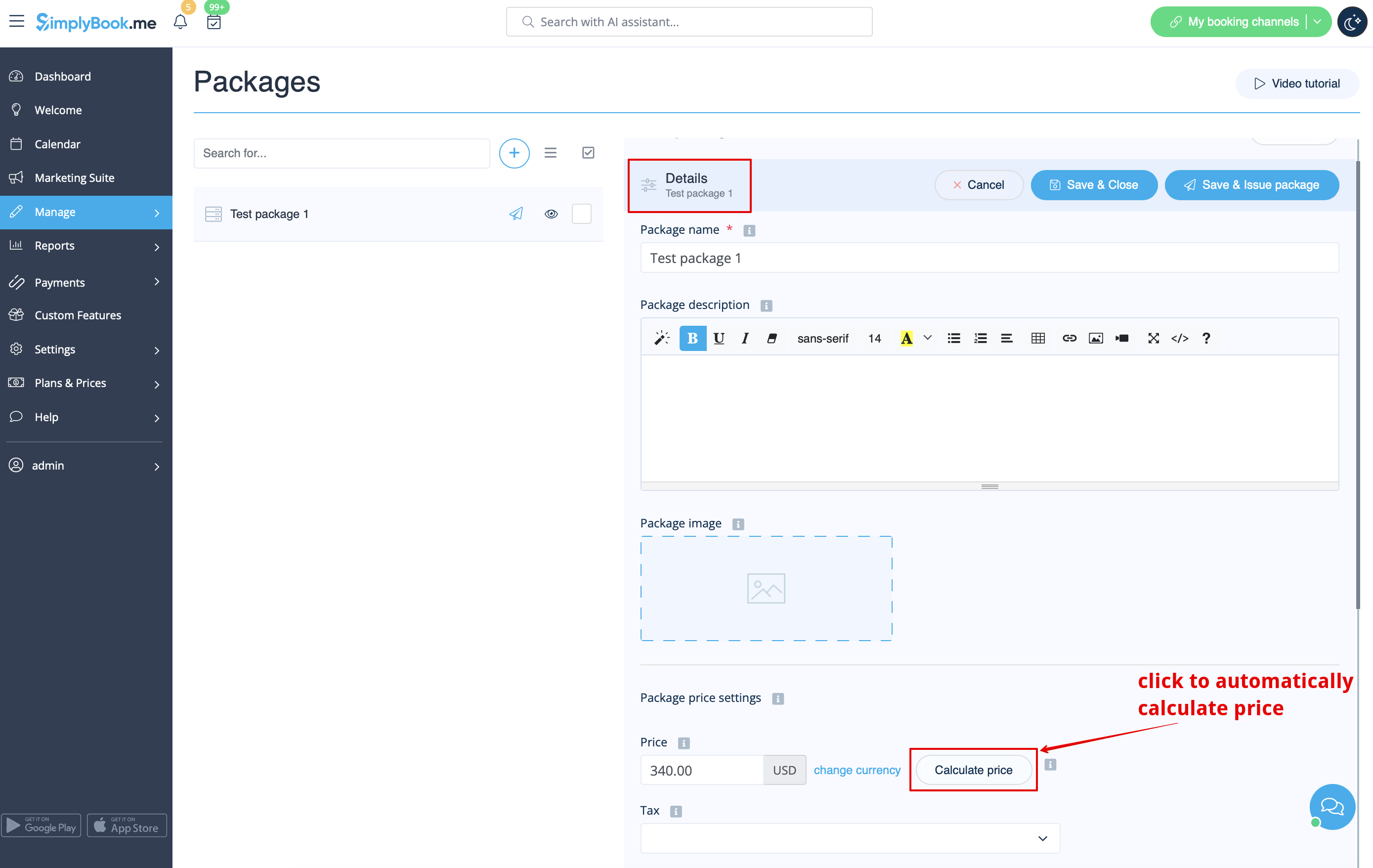
- 9. Після того, як ви додали всі опції і якщо ви ще не встановили ціну пакету, поверніться до вкладки «Деталі» і натисніть кнопку «Розрахувати ціну», щоб система автоматично підсумувала для вас ціни всіх елементів.
- 10. Тепер ви можете натиснути «Зберегти та видати пакет», щоб видати його певним клієнтам, або просто зберегти все і дозволити своїм клієнтам придбати цей пакет на вашому сайті бронювання.
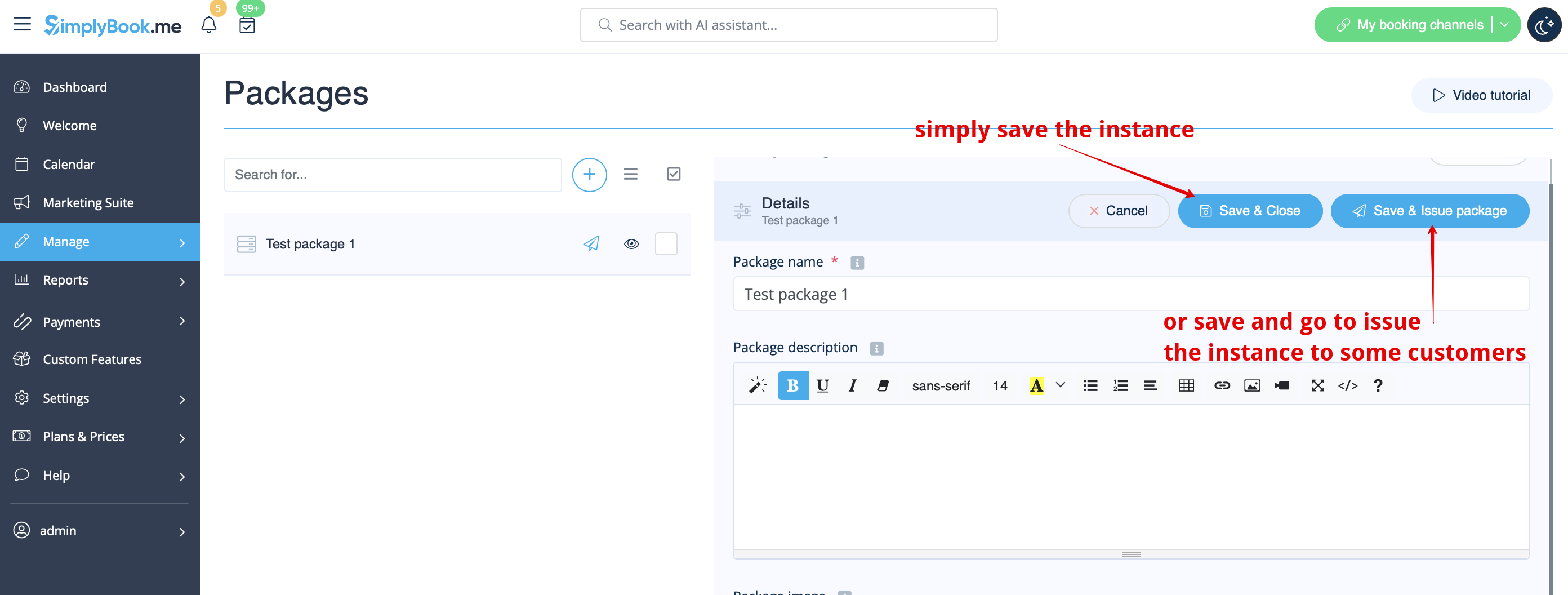
- Якщо ви призначаєте пакет з боку адміністратора або клієнт купує пакет на сайті бронювання, він/вона отримає повідомлення про активацію пакета
- Рахунок буде надіслано тільки в разі покупки та оплати з боку клієнта.
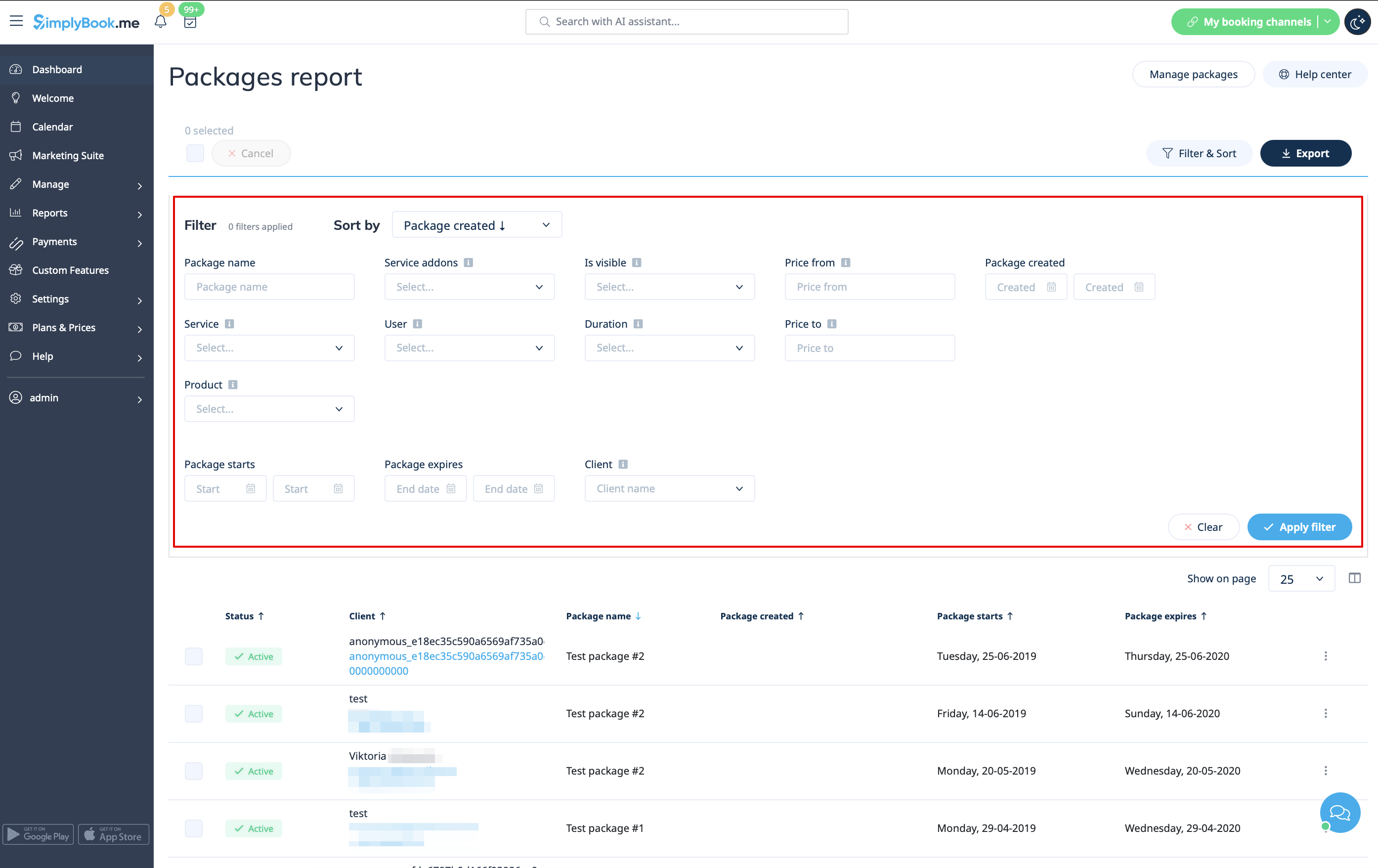
- 11. Перейдіть до Звіти//Видані пакети, щоб перевірити історію замовлень пакетів, дані клієнтів, а також кількість залишкових позицій.
- Для більш детального аналізу використовуйте фільтри.
- Тут ви також можете скасувати пакет для конкретного клієнта, якщо це необхідно.
Використання пакетів у функції POS
- 1. Переконайтеся, що ви ввімкнули POS custom feature.

- 2. Перейдіть до інтерфейсу POS, натисніть кнопку «New sale».

- 3. Виберіть клієнта в правій частині сторінки, щоб активувати кнопку «Package».

- 4. Виберіть товар і визначте дату початку. Дата закінчення буде автоматично встановлена на основі тривалості пакета після збереження вибору.

- Зверніть увагу, що якщо пакет приховано на сторінці бронювання, він все одно буде доступний в інтерфейсі POS, оскільки є частиною адміністративної панелі, видимої для користувачів POS.
- 5. Перейдіть до оформлення замовлення після додавання всіх необхідних послуг/товарів/додаткових послуг/членських карток/подарункових карток до кошика.

- 6. Можливо, у вас є клієнт, який вже раніше придбав пакет і хоче ним скористатися.
- Ви зможете побачити, чи є відповідний пакет, після того як необхідні послуги вже додані до кошика.
- Потім ви зможете натиснути кнопку «Використати пакети», щоб обрані товари були повністю або частково оплачені за допомогою цього набору під час оформлення замовлення.

Функціонування сайту бронювання
- 1. Клієнти зможуть перейти на вкладку «Пакети» на вашому сайті бронювання.
- Зверніть увагу, що клієнт повинен бути авторизований, щоб побачити свої покупки.

- 2. Вони знайдуть підходящий набір, виберуть дату початку та куплять пакет.

- (якщо під час оформлення замовлення вони виберуть опцію «оплатити пізніше», вам спочатку потрібно буде затвердити їх покупку з боку адміністратора. Після цього вони зможуть забронювати/придбати включені товари)
- 3. Якщо клієнт вже має придбаний пакет і бронює окремі послуги/товари/додатки, він/вона зможе оплатити ці товари за допомогою кредитів свого пакета (якщо вони включені в пакет) або оплатити їх у звичайному режимі.


