From SimplyBook.me
Created page with ":3. Klicken Sie auf die Registerkarte "Kategoriedetails" der Kategorie, um Informationen zu bearbeiten. Um Dienstleistungen zu verknüpfen, wählen Sie die Registerkarte "Kategoriedienstleistungen" und aktivieren Sie die entsprechenden Kontrollkästchen. 1200px | center|link=https://help.simplybook.me/images/9/96/Connect_category_to_services_redesinged.png <br><br> :4. Hier sehen Sie, wie Kategorien auf der Buchungsse..." |
Updating to match new version of source page |
||
| Line 1: | Line 1: | ||
<languages/> | <languages/> | ||
<div class="mw-translate-fuzzy"> | |||
{{#seo: |title=Benutzerdefinierte Funktionen – SimplyBook.me |description=Organisieren Sie Ihre Dienstleistungen in Kategorien, um die Navigation zu vereinfachen. Verbessern Sie das Buchungserlebnis Ihrer Kunden. Aktivieren Sie diese Funktion jetzt! |titlemode=anhängen |keywords=fAQ, häufig gestellte Fragen, Buchungssoftware, Fragen zum Terminsystem, Online-Termine, Kalender-Software, Buchungssystem, Buchungskalender, Terminplanungs-Software, Online-Terminplanung, Online-Terminplanung, Plugins, benutzerdefinierte Funktionen, zusätzliche Funktionen, Kategorien, Gruppendienste, Kategorien erstellen, Dienstleistungskategorien }} | {{#seo: |title=Benutzerdefinierte Funktionen – SimplyBook.me |description=Organisieren Sie Ihre Dienstleistungen in Kategorien, um die Navigation zu vereinfachen. Verbessern Sie das Buchungserlebnis Ihrer Kunden. Aktivieren Sie diese Funktion jetzt! |titlemode=anhängen |keywords=fAQ, häufig gestellte Fragen, Buchungssoftware, Fragen zum Terminsystem, Online-Termine, Kalender-Software, Buchungssystem, Buchungskalender, Terminplanungs-Software, Online-Terminplanung, Online-Terminplanung, Plugins, benutzerdefinierte Funktionen, zusätzliche Funktionen, Kategorien, Gruppendienste, Kategorien erstellen, Dienstleistungskategorien }} | ||
</div> | |||
Revision as of 15:26, 4 February 2026

Mit Hilfe dieser benutzerdefinierten Funktion können Sie Kategorien erstellen und Ihre Dienste gruppieren, damit Ihre Kunden den gewünschten Dienst einfacher und schneller finden können.
- Verwendung
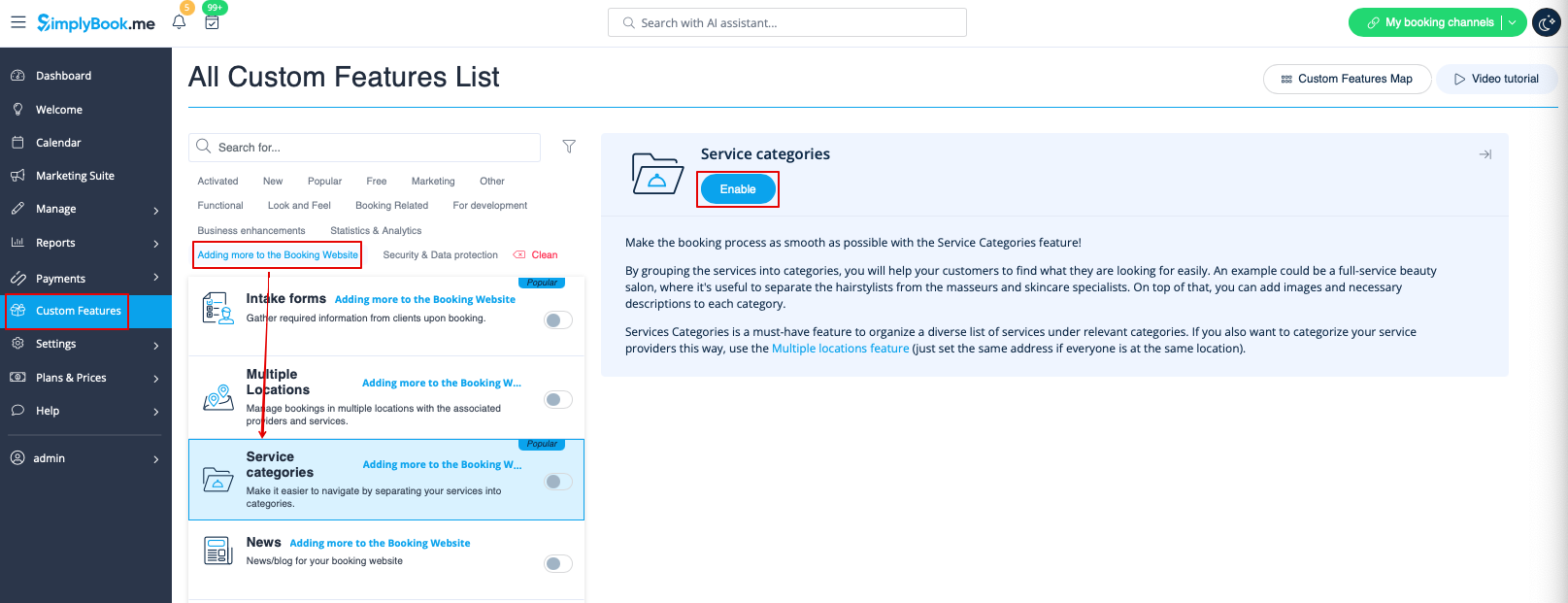
- 1. Aktivieren Sie die benutzerdefinierte Funktion "Dienstkategorien" im Abschnitt "Benutzerdefinierte Funktionen"//Hinzufügen weiterer Elemente zur Buchungsseite.
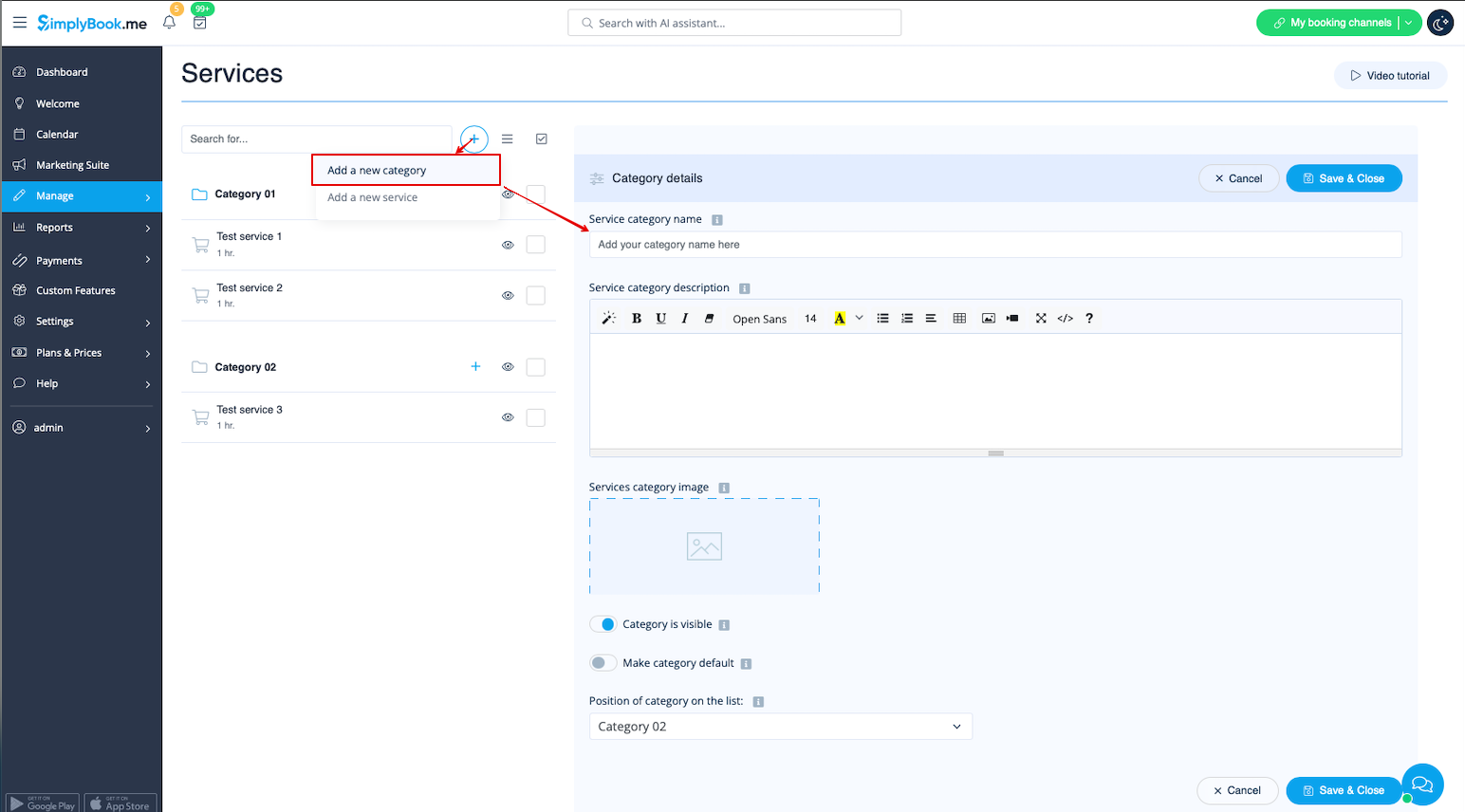
- 2. Klicken Sie unter "Verwalten//Dienste" auf "+" und wählen Sie "Kategorie hinzufügen", um alle erforderlichen Kategorien zu erstellen. Geben Sie einen Titel, ein Bild und eine Beschreibung ein und weisen Sie der Kategorie Dienste zu.
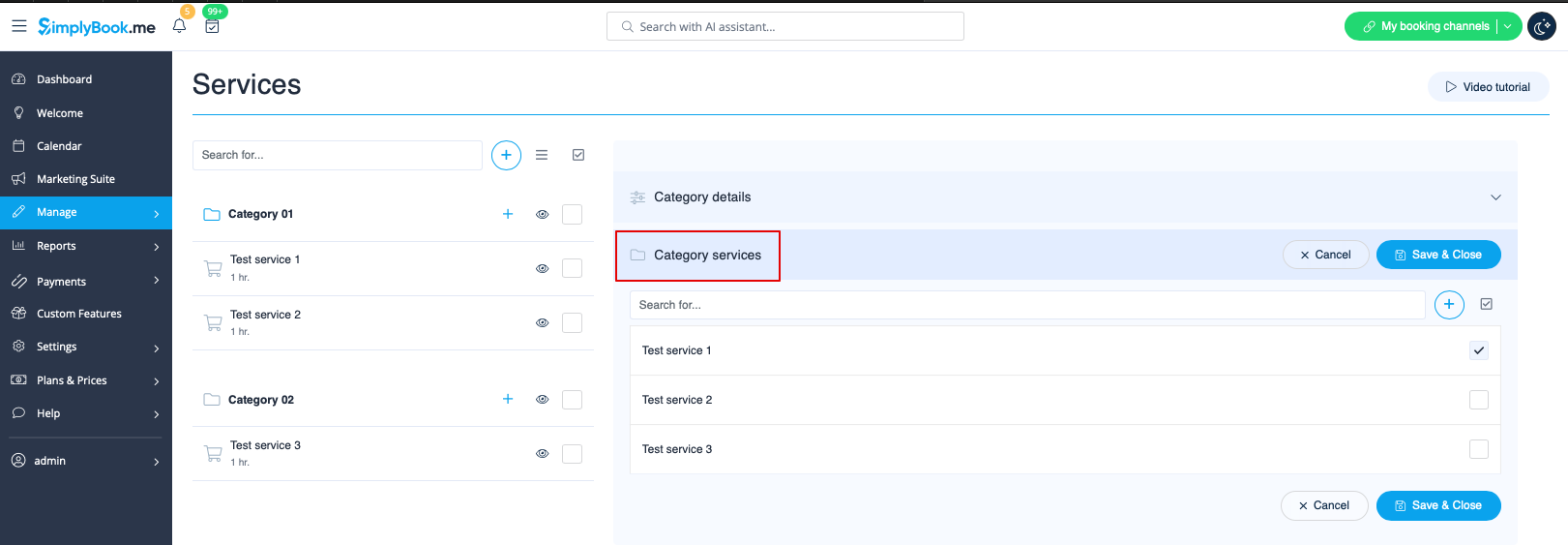
- 3. Klicken Sie auf die Registerkarte "Kategoriedetails" der Kategorie, um Informationen zu bearbeiten. Um Dienstleistungen zu verknüpfen, wählen Sie die Registerkarte "Kategoriedienstleistungen" und aktivieren Sie die entsprechenden Kontrollkästchen.
- 4. Hier sehen Sie, wie Kategorien auf der Buchungsseite mit einem der verfügbaren Designs aussehen können.


