From SimplyBook.me
Created page with "Налаштована функція SSO-SAML" |
Created page with "== Як налаштувати та використовувати Microsoft Azure == <br> :1. Створіть обліковий запис у <span style="background-color:#cdeffc; padding:5px; border-radius:5px;">[https://portal.azure.com/#home Microsoft Azure]</span>, якщо ви ще не маєте його. <br> :2. Увімкніть <span style="background-color:#d4f8e5; padding:5px; border-radius:5px;">SSO:</span> функцію <span style="background-color..." |
||
| Line 9: | Line 9: | ||
__FORCETOC__ | __FORCETOC__ | ||
== Як налаштувати та використовувати Microsoft Azure == | |||
<br> | <br> | ||
:1. | :1. Створіть обліковий запис у <span style="background-color:#cdeffc; padding:5px; border-radius:5px;">[https://portal.azure.com/#home Microsoft Azure]</span>, якщо ви ще не маєте його. | ||
<br> | <br> | ||
:2. | :2. Увімкніть <span style="background-color:#d4f8e5; padding:5px; border-radius:5px;">SSO:</span> функцію <span style="background-color:#d4f8e5; padding:5px; border-radius:5px;">SAML</span> Custom на сторінці <span style="background-color:#d4f8e5; padding:5px; border-radius:5px;">Custom features</span> (Налаштування). | ||
[[File:Sso enable path redesigned.png|1200px|border|center|link=https://help.simplybook.me/images/b/ba/Sso_enable_path_redesigned.png]] | [[File:Sso enable path redesigned.png|1200px|border|center|link=https://help.simplybook.me/images/b/ba/Sso_enable_path_redesigned.png]] | ||
<br><br> | <br><br> | ||
:3. | :3. Перейдіть до <span style="background-color:#d4f8e5; padding:5px; border-radius:5px;">Manage</span> (К <span style="background-color:#d4f8e5; padding:5px; border-radius:5px;">еру</span> вання), щоб редагувати налаштування підключення. | ||
[[File:Sso settings path redesigned.png|1200px|border|center|link=https://help.simplybook.me/images/9/9a/Sso_settings_path_redesigned.png]] | [[File:Sso settings path redesigned.png|1200px|border|center|link=https://help.simplybook.me/images/9/9a/Sso_settings_path_redesigned.png]] | ||
<br><br> | <br><br> | ||
:4. Натисніть <span style="background-color:#d4f8e5; padding:5px; border-radius:5px;">«Конфігурація Microsoft Azure»</span> зліва та увійдіть у свій <span style="background-color:#d4f8e5; padding:5px; border-radius:5px;">обліковий запис MS Azure</span>, щоб розпочати налаштування з'єднання. | |||
:<span style="background-color:#ffe9e9; padding:5px; border-radius:5px;">'''Зверніть увагу!''' Для підключення додатків вам також необхідний доступ адміністратора в MS Azure.</span> | |||
:4. | |||
:<span style="background-color:#ffe9e9; padding:5px; border-radius:5px;">''' | |||
[[File:Sso azure login path redesigned.png|1200px|border|center|link=https://help.simplybook.me/images/e/e6/Sso_azure_login_path_redesigned.png]] | [[File:Sso azure login path redesigned.png|1200px|border|center|link=https://help.simplybook.me/images/e/e6/Sso_azure_login_path_redesigned.png]] | ||
<br><br> | <br><br> | ||
:5. | :5. Після успішного входу ви побачите перший блок з основними опціями на стороні SimplyBook.me. | ||
[[File:Sso connected first block redesigned.png|1200px|border|center|link=https://help.simplybook.me/images/c/cf/Sso_connected_first_block_redesigned.png]] | [[File:Sso connected first block redesigned.png|1200px|border|center|link=https://help.simplybook.me/images/c/cf/Sso_connected_first_block_redesigned.png]] | ||
<br><br> | <br><br> | ||
:6. У MS Azure перейдіть до <span style="background-color:#d4f8e5; padding:5px; border-radius:5px;">Active Directory (Entra ID).</span> | |||
:6. | |||
[[File:Manage ms entra id new path.png|1200px|border|center|link=]] | [[File:Manage ms entra id new path.png|1200px|border|center|link=]] | ||
<br><br> | <br><br> | ||
:7. | :7. Виберіть <span style="background-color:#d4f8e5; padding:5px; border-radius:5px;">«Підприємницькі програми»</span> в меню ліворуч і <span style="background-color:#d4f8e5; padding:5px; border-radius:5px;">додайте нову програму.</span><br> | ||
:(для додавання додатків може знадобитися платна підписка на MS Azure або пробна підписка Premium) | |||
:( | |||
[[File:Enterprise applications ms new.png|1200px|border|center|link=https://help.simplybook.me/images/8/8d/Enterprise_applications_ms_new.png]] | [[File:Enterprise applications ms new.png|1200px|border|center|link=https://help.simplybook.me/images/8/8d/Enterprise_applications_ms_new.png]] | ||
<br><br> | <br><br> | ||
[[File:Azure add new application path new.png|1200px|border|center|link=https://help.simplybook.me/images/9/99/Azure_add_new_application_path_new.png]] | [[File:Azure add new application path new.png|1200px|border|center|link=https://help.simplybook.me/images/9/99/Azure_add_new_application_path_new.png]] | ||
<br><br> | <br><br> | ||
:8. | :8. Виберіть тип <span style="background-color:#d4f8e5; padding:5px; border-radius:5px;">, що не належить до галереї</span>. Додайте його назву та збережіть. | ||
<br><br> | <br><br> | ||
:9. | :9. На наступній сторінці натисніть <span style="background-color:#d4f8e5; padding:5px; border-radius:5px;">«Налаштувати єдиний вхід» і</span> виберіть <span style="background-color:#d4f8e5; padding:5px; border-radius:5px;">SAML.</span> | ||
[[File:Azure single sign on type.png|1200px|border|center|link=https://help.simplybook.me/images/0/01/Azure_single_sign_on_type.png]] | [[File:Azure single sign on type.png|1200px|border|center|link=https://help.simplybook.me/images/0/01/Azure_single_sign_on_type.png]] | ||
<br><br> | <br><br> | ||
[[File:Ms azure select single sign on saml.png|border|center]] | [[File:Ms azure select single sign on saml.png|border|center]] | ||
<br><br> | <br><br> | ||
:10. | :10. Для редагування використовуйте значок <span style="background-color:#d4f8e5; padding:5px; border-radius:5px;">олівця</span> в блоці <span style="background-color:#d4f8e5; padding:5px; border-radius:5px;">«Базова конфігурація SAML</span> ». | ||
[[File:Ms azure saml basic edit path.png|border|center]] | [[File:Ms azure saml basic edit path.png|border|center]] | ||
<br><br> | <br><br> | ||
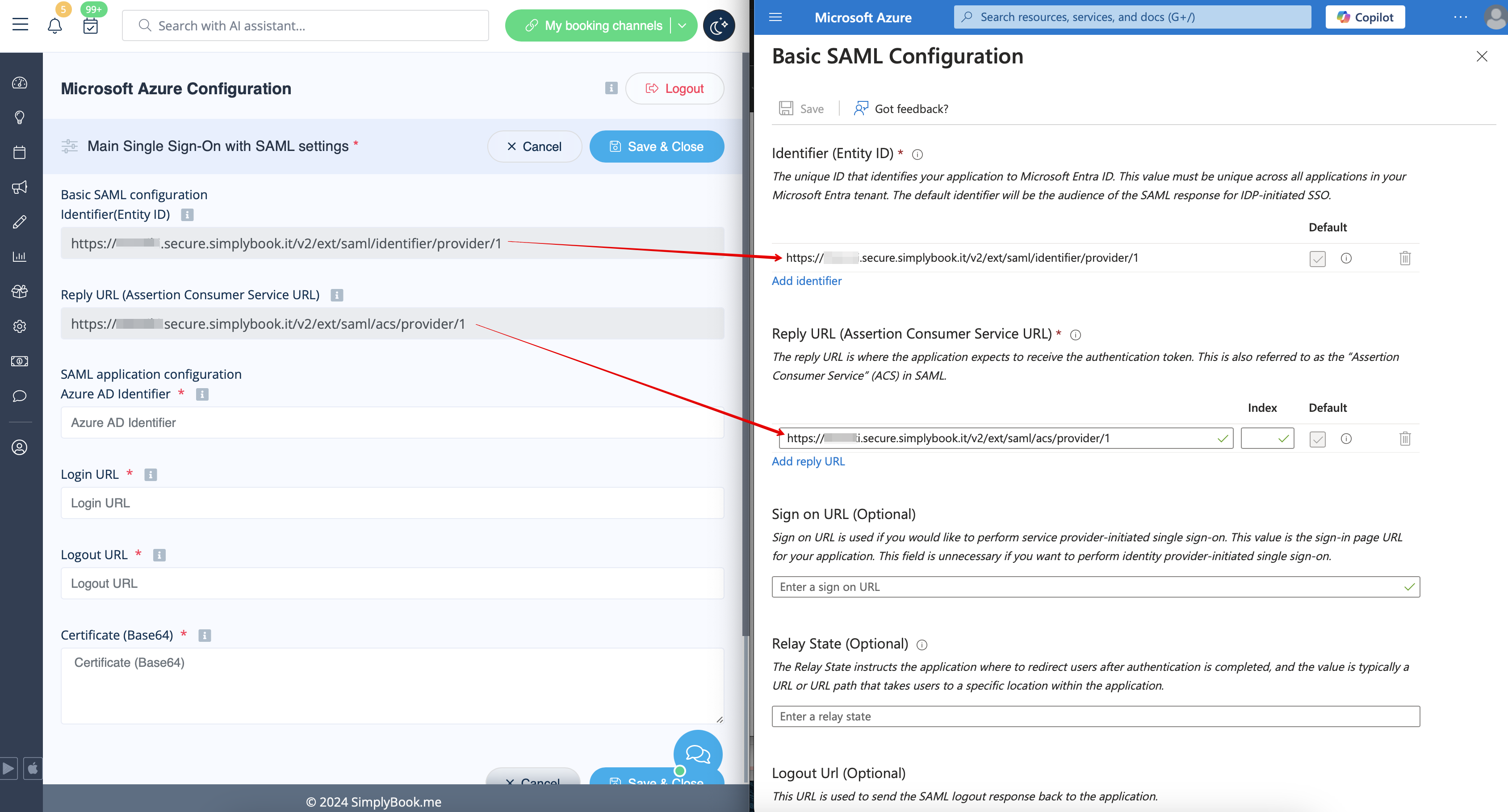
:11. | :11. Скопіюйте URL-адреси з <span style="background-color:#d4f8e5; padding:5px; border-radius:5px;">SimplyBook.me SSO: функція SAML</span> у відповідні поля на <span style="background-color:#d4f8e5; padding:5px; border-radius:5px;">стороні MS Azure.</span> Збережіть. | ||
[[File:Entity is and reply url azure copy new.png|1200px|border|center|link=https://help.simplybook.me/images/8/84/Entity_is_and_reply_url_azure_copy_new.png]] | [[File:Entity is and reply url azure copy new.png|1200px|border|center|link=https://help.simplybook.me/images/8/84/Entity_is_and_reply_url_azure_copy_new.png]] | ||
<br><br> | <br><br> | ||
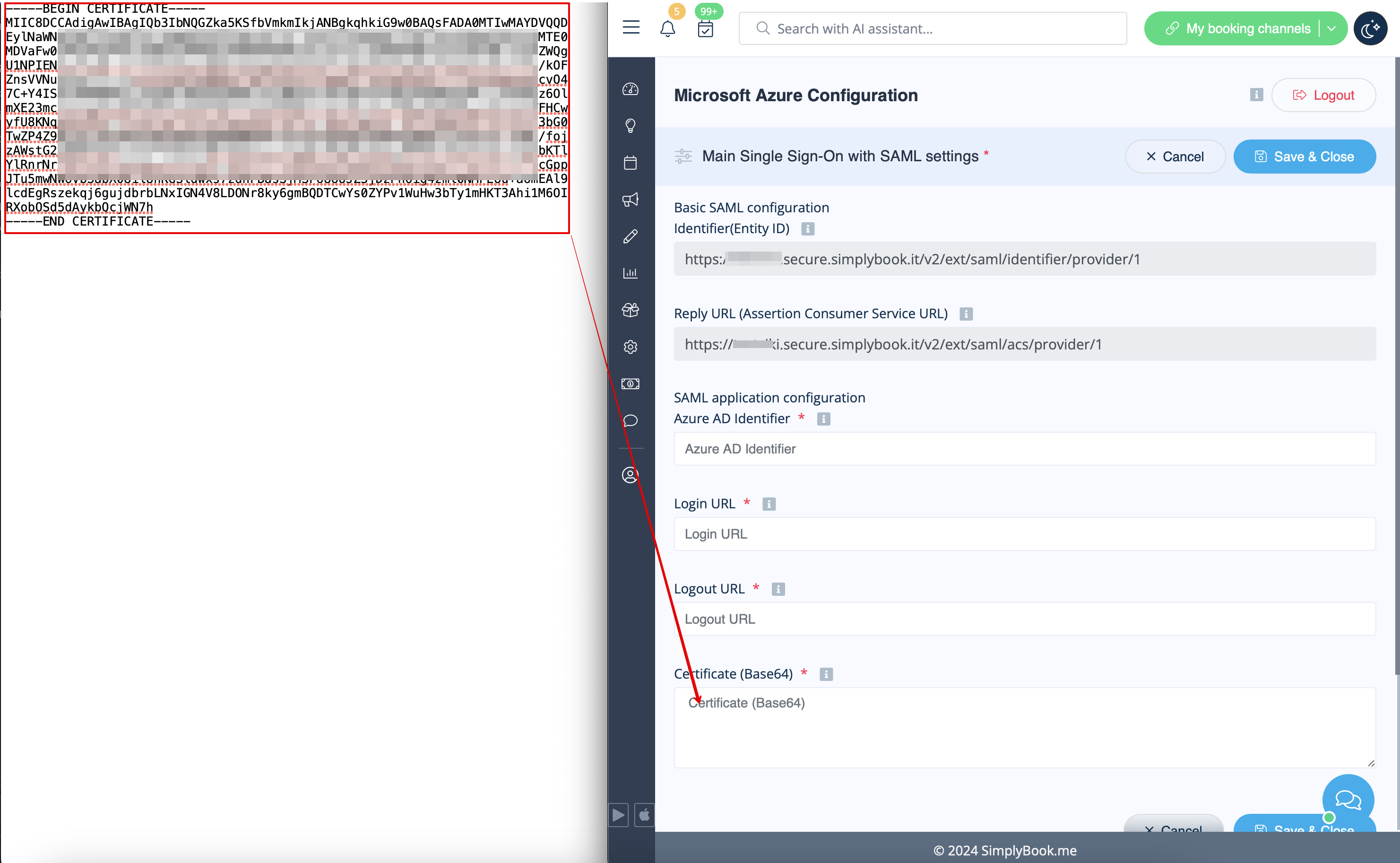
:12. | :12. На <span style="background-color:#d4f8e5; padding:5px; border-radius:5px;">стороні MS Azure</span> перейдіть до <span style="background-color:#d4f8e5; padding:5px; border-radius:5px;">частини «SAML Signing Certificate»</span> і завантажте <span style="background-color:#d4f8e5; padding:5px; border-radius:5px;">«Certificate(Base64)».</span> Відкрийте його за допомогою блокнота або подібного текстового редактора, скопіюйте код сертифіката і вставте його у відповідне поле в <span style="background-color:#d4f8e5; padding:5px; border-radius:5px;">SSO: SAML Custom Feature.</span> | ||
[[File:Sbm saml download cetrificate.png|border|center]] | [[File:Sbm saml download cetrificate.png|border|center]] | ||
<br><br> | <br><br> | ||
[[File:Base64 certificate paste new.png|1200px|border|center|link=https://help.simplybook.me/images/e/e6/Base64_certificate_paste_new.png]] | [[File:Base64 certificate paste new.png|1200px|border|center|link=https://help.simplybook.me/images/e/e6/Base64_certificate_paste_new.png]] | ||
<br><br> | <br><br> | ||
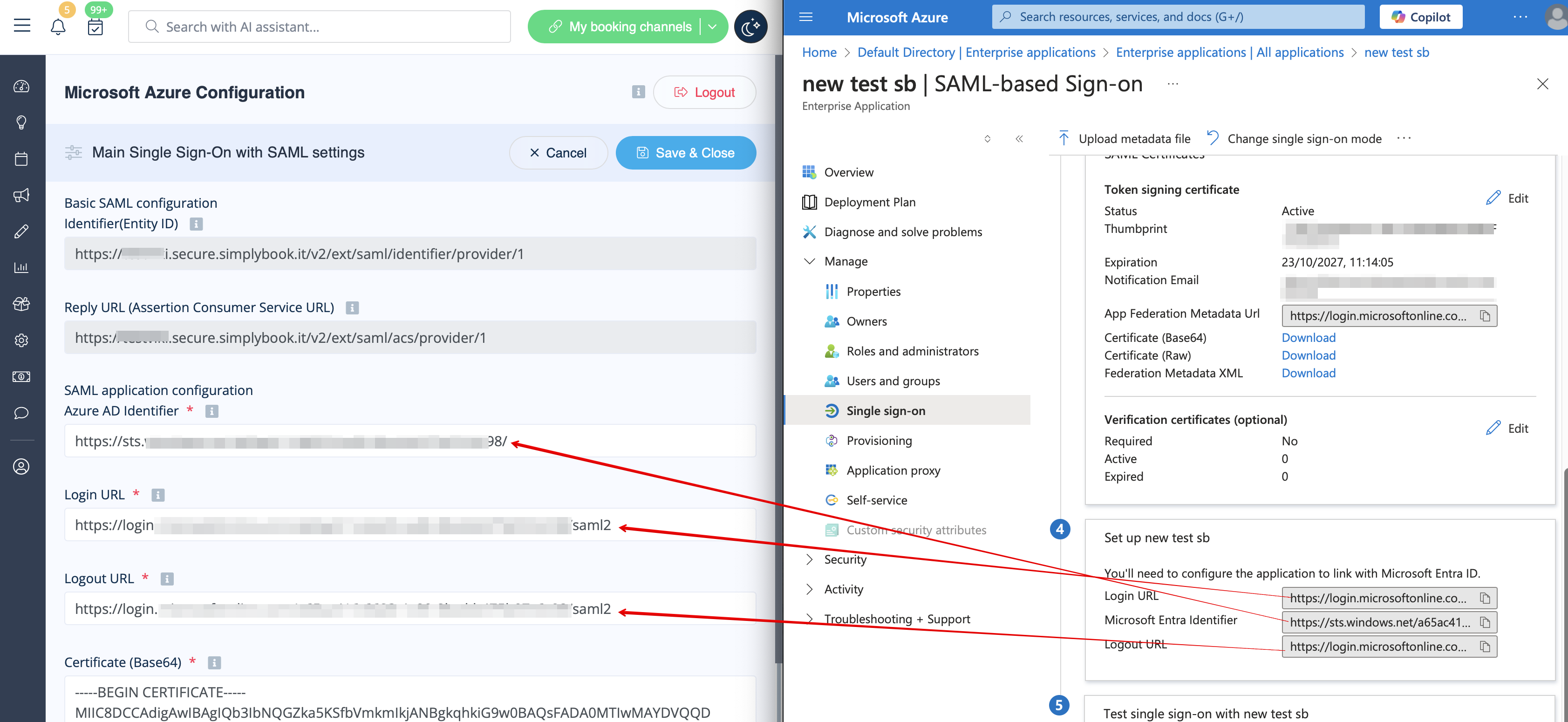
:13. | :13. Прокрутіть <span style="background-color:#d4f8e5; padding:5px; border-radius:5px;">бічну</span> сторінку <span style="background-color:#d4f8e5; padding:5px; border-radius:5px;">MS Azure</span> до блоку <span style="background-color:#d4f8e5; padding:5px; border-radius:5px;">«Налаштування»</span> і знайдіть параметри <span style="background-color:#d4f8e5; padding:5px; border-radius:5px;">«URL для входу»,</span> <span style="background-color:#d4f8e5; padding:5px; border-radius:5px;">«Ідентифікатор Azure AD/Microsoft Entra»</span> та <span style="background-color:#d4f8e5; padding:5px; border-radius:5px;">«URL для виходу</span> ». Скопіюйте кожен з них і вставте у відповідні поля на стороні SimplyBook.me. | ||
[[File:Login logout and azure id new.png|1200px|border|center|link=https://help.simplybook.me/images/4/4c/Login_logout_and_azure_id_new.png]] | [[File:Login logout and azure id new.png|1200px|border|center|link=https://help.simplybook.me/images/4/4c/Login_logout_and_azure_id_new.png]] | ||
<br><br> | <br><br> | ||
:14. | :14. Перейдіть до блоку <span style="background-color:#d4f8e5; padding:5px; border-radius:5px;">«Атрибути користувача та вимоги»</span> на стороні MS Azure і натисніть на піктограму <span style="background-color:#d4f8e5; padding:5px; border-radius:5px;">олівця</span>, щоб редагувати його. | ||
[[File:Ms azure user attributes and claims.png|border|center]] | [[File:Ms azure user attributes and claims.png|border|center]] | ||
<br><br> | <br><br> | ||
:15. | :15. Для <span style="background-color:#d4f8e5; padding:5px; border-radius:5px;">«Унікального ідентифікатора користувача»</span>(натисніть на нього, щоб редагувати) встановіть змінну <span style="background-color:#d4f8e5; padding:5px; border-radius:5px;">user.mail</span> як <span style="background-color:#d4f8e5; padding:5px; border-radius:5px;">«Атрибут джерела».</span> Це параметр, який дозволить нам розрізняти різні логіни користувачів. | ||
[[File:Ms azure user attributes and claims identifier.png|border|center]] | [[File:Ms azure user attributes and claims identifier.png|border|center]] | ||
<br><br> | <br><br> | ||
[[File:Ms azure user attributes and claims identifier mail.png|border|center]] | [[File:Ms azure user attributes and claims identifier mail.png|border|center]] | ||
<br><br> | <br><br> | ||
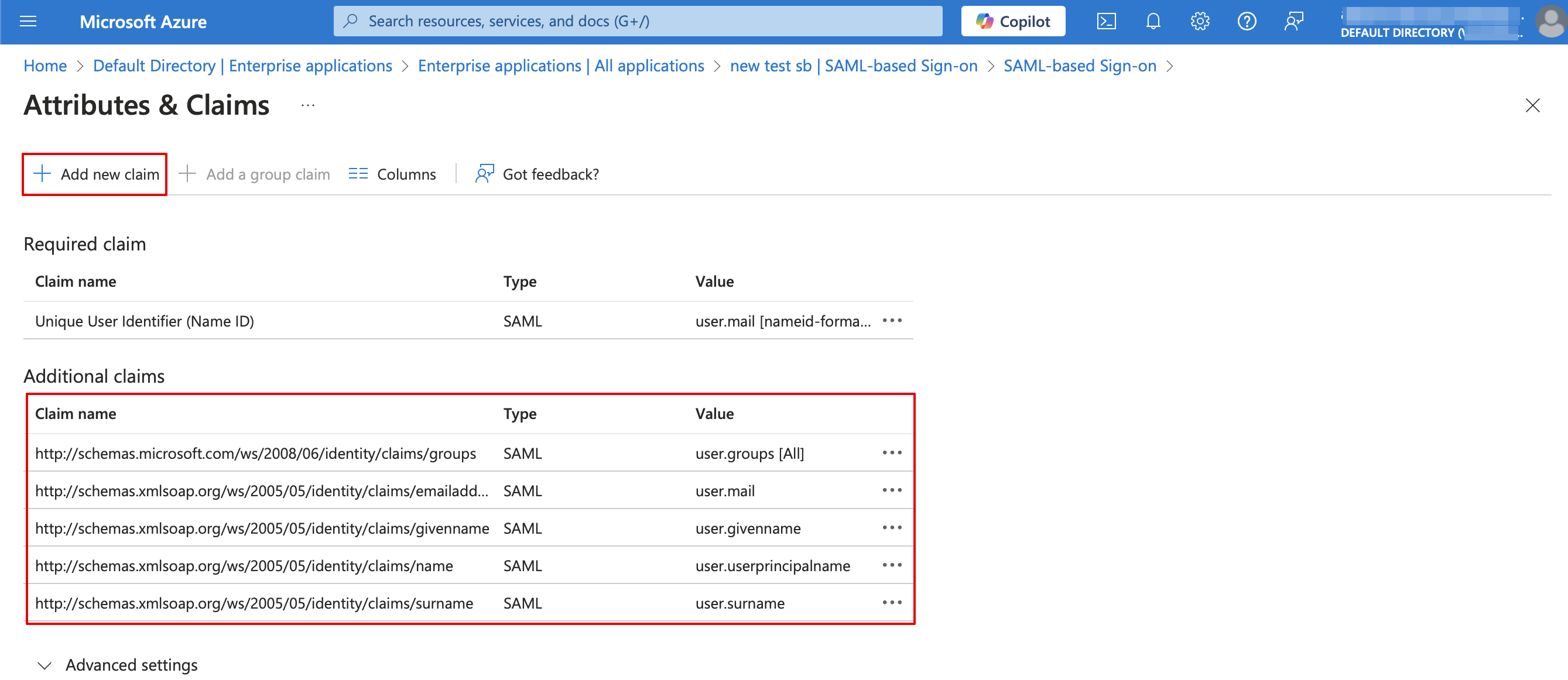
:16. | :16. Для додаткових заяв додайте опцію <span style="background-color:#d4f8e5; padding:5px; border-radius:5px;">«Групи»</span> за допомогою <span style="background-color:#d4f8e5; padding:5px; border-radius:5px;">кнопки «Додати заявку групи»</span> та <span style="background-color:#d4f8e5; padding:5px; border-radius:5px;">«Електронна</span> <span style="background-color:#d4f8e5; padding:5px; border-radius:5px;">адреса</span> » і <span style="background-color:#d4f8e5; padding:5px; border-radius:5px;">«Ім'я»</span> за <span style="background-color:#d4f8e5; padding:5px; border-radius:5px;">допомогою кнопок «Додати нову заявку»</span> відповідно.<br> | ||
: | :Ви також можете додати телефон та прізвище, якщо потрібно. Дивіться приклад налаштування заяв нижче. | ||
[[File:Setup claims new.png|1200px|border|center|link=https://help.simplybook.me/images/8/81/Setup_claims_new.png]] | [[File:Setup claims new.png|1200px|border|center|link=https://help.simplybook.me/images/8/81/Setup_claims_new.png]] | ||
<br><br> | <br><br> | ||
:17. Скопіюйте назви вимог у відповідні поля на <span style="background-color:#d4f8e5; padding:5px; border-radius:5px;">стороні SimplyBook.me.</span> | |||
:17. | |||
[[File:Copy claims new.png|1200px|border|center|link=https://help.simplybook.me/images/9/9b/Copy_claims_new.png]] | [[File:Copy claims new.png|1200px|border|center|link=https://help.simplybook.me/images/9/9b/Copy_claims_new.png]] | ||
<br><br> | <br><br> | ||
:18. | :18. Перейдіть на <span style="background-color:#d4f8e5; padding:5px; border-radius:5px;">головну сторінку Azure Active Directory/Entra ID</span> і перейдіть до розділу «Користувачі», <span style="background-color:#d4f8e5; padding:5px; border-radius:5px;">створіть усіх користувачів</span>, яким ви хочете надати доступ до системи, якщо вони ще не створені. | ||
[[File:Ms azure add users path.png|border|center]] | [[File:Ms azure add users path.png|border|center]] | ||
<br><br> | <br><br> | ||
:19. | :19. У <span style="background-color:#d4f8e5; padding:5px; border-radius:5px;">розділі «Групи»</span> створіть групи, які відповідатимуть типам користувачів SimplyBook.me. Наприклад, «Адміністратори» для користувачів рівня адміністратора, «Старші співробітники» для доступу старших співробітників тощо. | ||
: | :Ви можете створити тільки одну групу, якщо всі ваші користувачі мають доступ адміністратора, наприклад. | ||
[[File:Ms azure add groups path.png|border|center]] | [[File:Ms azure add groups path.png|border|center]] | ||
<br><br> | <br><br> | ||
:20. | :20. Додайте користувачів до відповідних груп. | ||
[[File:Ms azure add groups users.png|border|center]] | [[File:Ms azure add groups users.png|border|center]] | ||
<br><br> | <br><br> | ||
:21. | :21. Скопіюйте <span style="background-color:#d4f8e5; padding:5px; border-radius:5px;">ідентифікатор об'єкта</span> кожної групи у відповідне поле в налаштуваннях <span style="background-color:#d4f8e5; padding:5px; border-radius:5px;">відповідності груп користувачів</span> на стороні SimplyBook.me. | ||
:( | :(Якщо у вас є тільки одна група для адміністраторів, вставте один і той же ідентифікатор об'єкта в усі поля цього блоку). Збережіть налаштування. | ||
[[File:Add groups object ids new.png|1200px|border|center|link=https://help.simplybook.me/images/e/e9/Add_groups_object_ids_new.png]] | [[File:Add groups object ids new.png|1200px|border|center|link=https://help.simplybook.me/images/e/e9/Add_groups_object_ids_new.png]] | ||
<br><br> | <br><br> | ||
:22. | :22. Після надання користувачам доступу до <span style="background-color:#cdeffc; padding:5px; border-radius:5px;">[https://account.activedirectory.windowsazure.com/r#/applications панелі інструментів додатків]</span> вони можуть увійти в SimplyBook.me зі своїм рівнем доступу, натиснувши на <span style="background-color:#d4f8e5; padding:5px; border-radius:5px;">піктограму додатка SimplyBook.me.</span> | ||
[[File:Application panel to login with saml.png|border|center]] | [[File:Application panel to login with saml.png|border|center]] | ||
<br><br> | <br><br> | ||
: | :Відповідні типи користувачів будуть автоматично додані до вашого облікового запису SimplyBook.me з даними, переданими відповідно до ваших налаштувань. | ||
<br><br><br><br> | <br><br><br><br> | ||
:<span style="background-color:#ffe9e9; padding:5px; border-radius:5px;">''' | :<span style="background-color:#ffe9e9; padding:5px; border-radius:5px;">'''Зверніть увагу!'''</span><br> | ||
*<span style="background-color:#ffe9e9; padding:5px; border-radius:5px;"> | *<span style="background-color:#ffe9e9; padding:5px; border-radius:5px;">Неможливо підключити існуючих користувачів SimplyBook.me до користувачів MS Azure.</span> | ||
*<span style="background-color:#ffe9e9; padding:5px; border-radius:5px;"> | *<span style="background-color:#ffe9e9; padding:5px; border-radius:5px;">Для таких користувачів неможливо скинути паролі SimplyBook.me, редагувати рівень доступу, ім'я користувача, отримати звіт про особисті дані.</span><br> | ||
:<span style="background-color:#ffe9e9; padding:5px; border-radius:5px;"> | :<span style="background-color:#ffe9e9; padding:5px; border-radius:5px;">Якщо вони втратили доступ до сторінки додатків, їм потрібно звернутися до адміністратора MS Azure або до адміністратора SimplyBook.me за замовчуванням, щоб отримати звіт про особисті дані.</span><br> | ||
*<span style="background-color:#ffe9e9; padding:5px; border-radius:5px;"> | *<span style="background-color:#ffe9e9; padding:5px; border-radius:5px;">Якщо вам потрібно обмежити доступ для таких користувачів, ви можете видалити або заблокувати їх на стороні MS Azure.</span><br> | ||
*<span style="background-color:#ffe9e9; padding:5px; border-radius:5px;"> | *<span style="background-color:#ffe9e9; padding:5px; border-radius:5px;">Якщо ви зміните групу, до якої належить користувач на стороні MS Azure, або видалите користувача там, рівень доступу буде оновлено на стороні SimplyBook.me протягом декількох хвилин, або користувач буде виведений із системи.</span> | ||
<br><br><br><br> | <br><br><br><br> | ||
== Як налаштувати та використовувати Okta == | |||
:1. Створіть обліковий запис в [https://www.okta.com Okta]. | |||
== | |||
:1. | |||
<br><br> | <br><br> | ||
:2. | :2. Перейдіть до '''розділу «Додатки»''' в панелі адміністратора Okta та натисніть, щоб створити новий додаток. | ||
[[File:Okta create app integration path.png|1200px|center|link=https://help.simplybook.me/images/c/c7/Okta_create_app_integration_path.png]] | [[File:Okta create app integration path.png|1200px|center|link=https://help.simplybook.me/images/c/c7/Okta_create_app_integration_path.png]] | ||
<br><br> | <br><br> | ||
:3. | :3. Додайте бажану назву та завантажте логотип. | ||
[[File:Okta app add name & logo.png|1200px|center|link=https://help.simplybook.me/images/0/0a/Okta_app_add_name_%26_logo.png]] | [[File:Okta app add name & logo.png|1200px|center|link=https://help.simplybook.me/images/0/0a/Okta_app_add_name_%26_logo.png]] | ||
<br><br> | <br><br> | ||
:4. | :4. Виберіть метод '''SAML'''. | ||
[[File:Okta app saml select.png|1200px|center|link=https://help.simplybook.me/images/4/4b/Okta_app_saml_select.png]] | [[File:Okta app saml select.png|1200px|center|link=https://help.simplybook.me/images/4/4b/Okta_app_saml_select.png]] | ||
<br><br> | <br><br> | ||
:5. | :5. На кроці налаштування SAML скопіюйте '''Audience URI''' та '''Okta Single Sign-On URL''' з SimplyBook.me SSO-SAML custom feature -> Manage -> Okta SAML Single Sign-On та вставте у відповідні поля на стороні Okta. | ||
[[File:Create saml integration step 1.png|1200px|center|link=https://help.simplybook.me/images/3/37/Create_saml_integration_step_1.png]] | [[File:Create saml integration step 1.png|1200px|center|link=https://help.simplybook.me/images/3/37/Create_saml_integration_step_1.png]] | ||
<br><br> | <br><br> | ||
:6. | :6. Встановіть '''Name ID''' та '''Application username''', як показано на зображенні нижче. | ||
[[File:Create saml integrattion 2.png|1200px|center|link=https://help.simplybook.me/images/3/32/Create_saml_integrattion_2.png]] | [[File:Create saml integrattion 2.png|1200px|center|link=https://help.simplybook.me/images/3/32/Create_saml_integrattion_2.png]] | ||
<br><br> | <br><br> | ||
:7. | :7. Прокрутіть сторінку до '''налаштувань атрибутів''' та додайте атрибути для імені, електронної пошти, ідентифікатора та імені, як показано в прикладі.<br> | ||
: | :І окремо '''згрупуйте''' атрибути у відповідному блоці.<br> | ||
[[File:Saml add attribite statements.png|1200px|center|link=https://help.simplybook.me/images/8/8c/Saml_add_attribite_statements.png]] | [[File:Saml add attribite statements.png|1200px|center|link=https://help.simplybook.me/images/8/8c/Saml_add_attribite_statements.png]] | ||
<br><br> | <br><br> | ||
: | :На стороні SimplyBook.me переконайтеся, що ті самі атрибути вказані на вкладці '''«Атрибути користувача''' » '''та «Заяви''' ». | ||
<br><br> | <br><br> | ||
:8. | :8. Перейдіть до наступного кроку. | ||
[[File:Saml proceed to the next.png|1200px|center|link=https://help.simplybook.me/images/0/03/Saml_proceed_to_the_next.png]] | [[File:Saml proceed to the next.png|1200px|center|link=https://help.simplybook.me/images/0/03/Saml_proceed_to_the_next.png]] | ||
<br><br> | <br><br> | ||
:9. | :9. Додаток збережено. Відкрийте '''вкладку «Увійти»''' та натисніть ''' «Більше деталей» ''''''. | ||
[[File:Saml sign on more details.png|1200px|center|link=https://help.simplybook.me/images/4/4c/Saml_sign_on_more_details.png]] | [[File:Saml sign on more details.png|1200px|center|link=https://help.simplybook.me/images/4/4c/Saml_sign_on_more_details.png]] | ||
<br><br> | <br><br> | ||
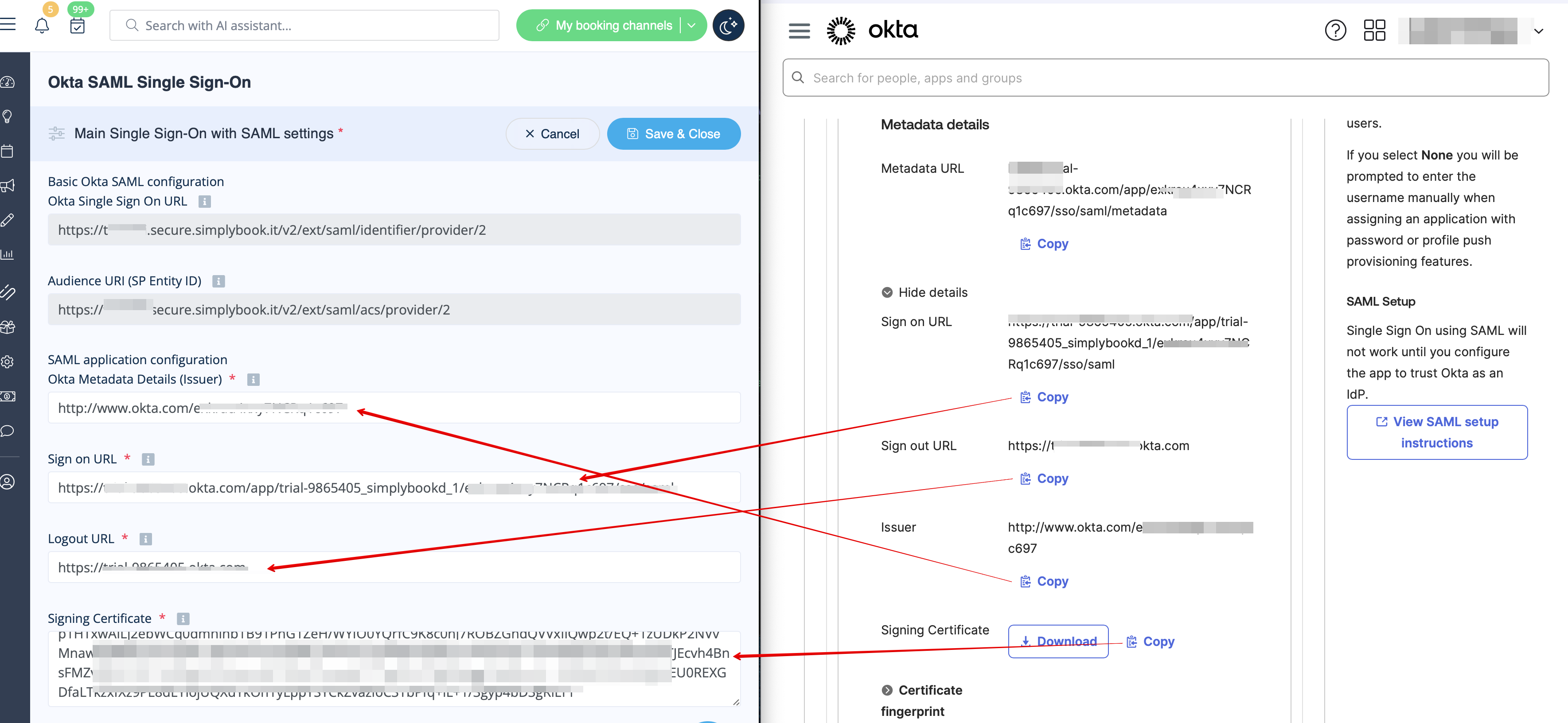
:10. | :10. Скопіюйте '''URL-адресу для входу''', '''URL-адресу для виходу''', '''емітента''' та '''сертифікат підпису''' в Okta та вставте їх у відповідні поля в SimplyBook.me SSO-SAML custom feature -> Manage -> Okta SAML Single Sign-On | ||
[[File:Saml copy urls from okta.png|1200px|center|link=https://help.simplybook.me/images/3/38/Saml_copy_urls_from_okta.png]] | [[File:Saml copy urls from okta.png|1200px|center|link=https://help.simplybook.me/images/3/38/Saml_copy_urls_from_okta.png]] | ||
<br><br> | <br><br> | ||
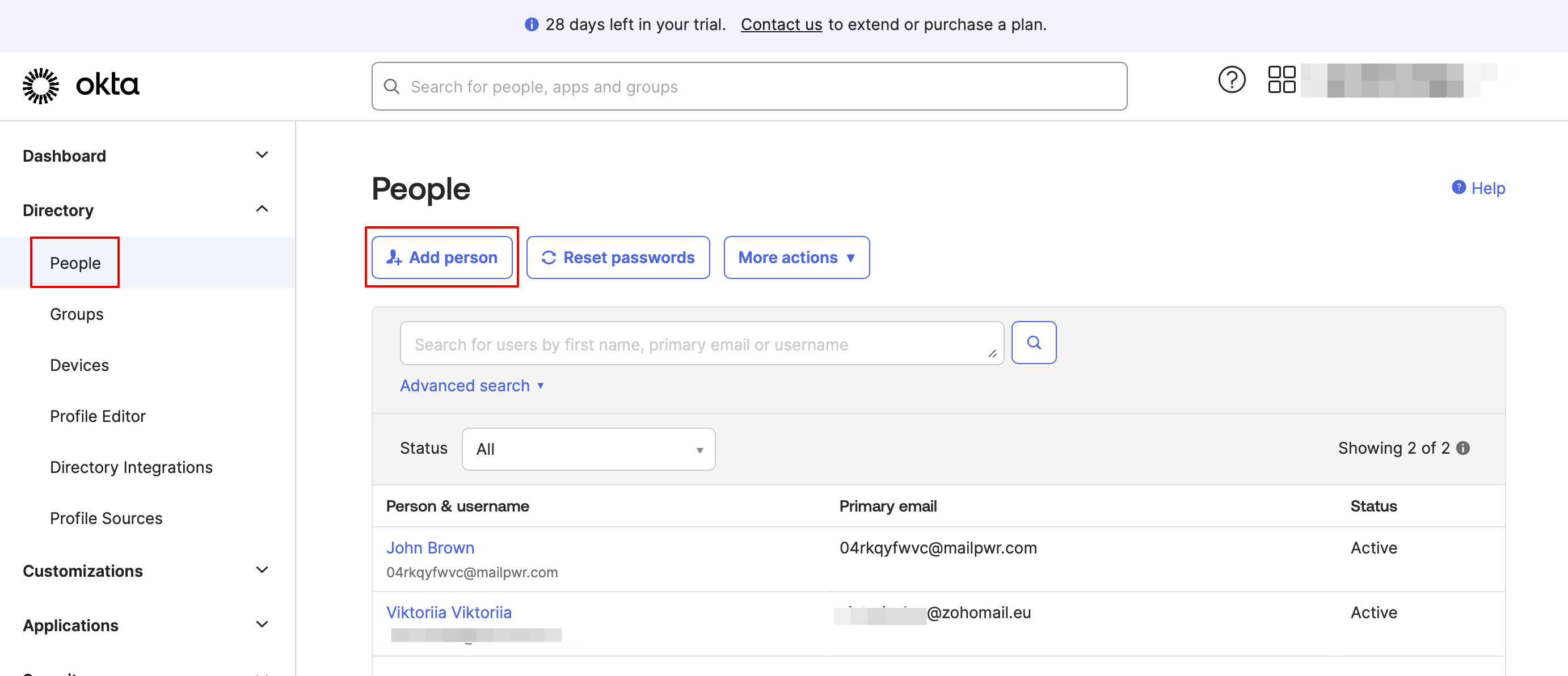
:11. | :11. Тепер в інтерфейсі Okta переконайтеся, що всі необхідні співробітники додані до системи на вкладці '''People'''. | ||
[[File:Add people okta.png|1200px|center|link=https://help.simplybook.me/images/b/b7/Add_people_okta.png]] | [[File:Add people okta.png|1200px|center|link=https://help.simplybook.me/images/b/b7/Add_people_okta.png]] | ||
<br><br> | <br><br> | ||
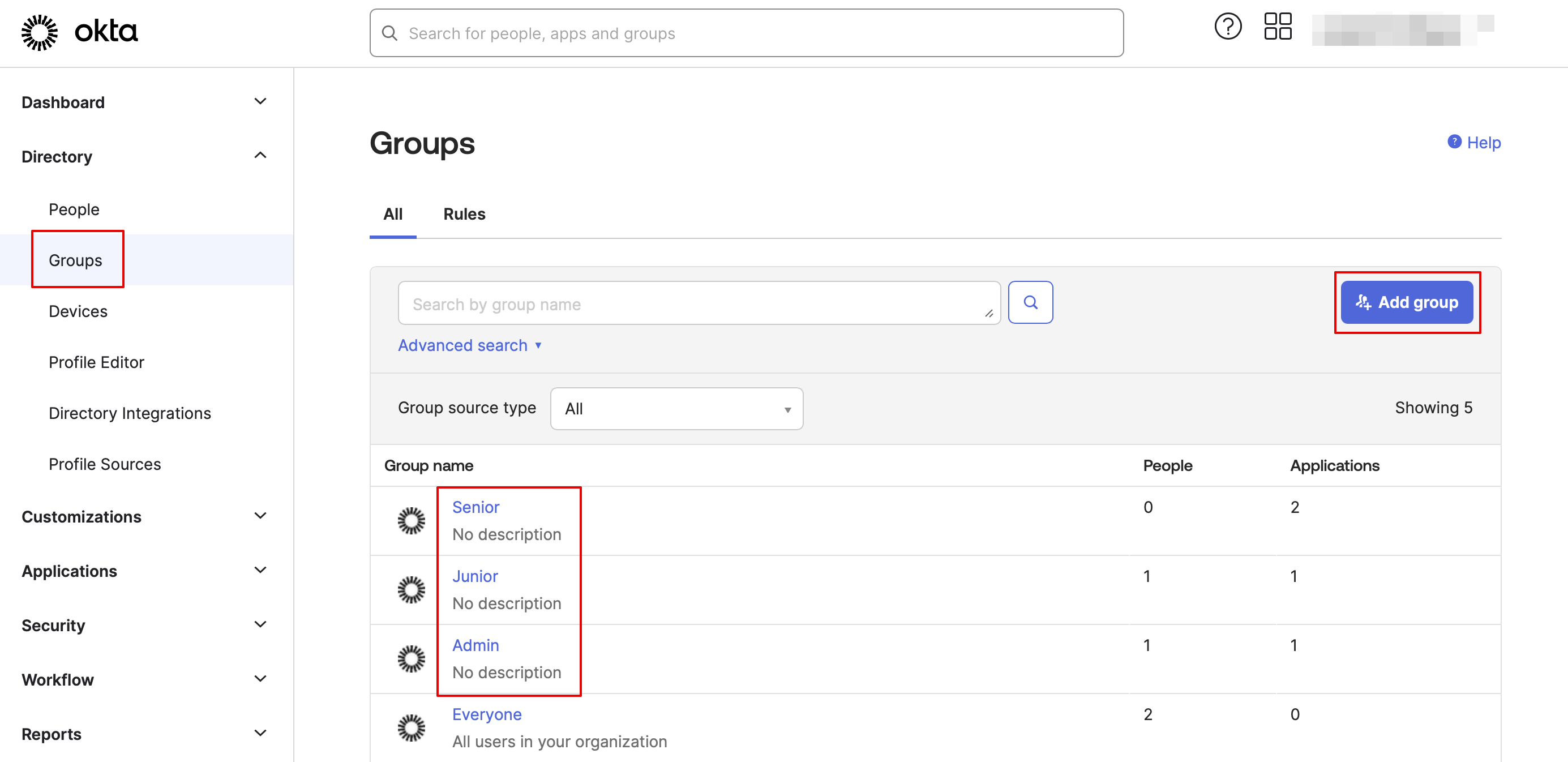
:12. | :12. На вкладці '''«Групи»''' створіть групи, що відповідають рівням доступу SimplyBook.me. Призначте співробітників до цих груп. | ||
[[File:Create groups okta.png|1200px|center|link=https://help.simplybook.me/images/c/c0/Create_groups_okta.png]] | [[File:Create groups okta.png|1200px|center|link=https://help.simplybook.me/images/c/c0/Create_groups_okta.png]] | ||
[[File:Assign people to groups okta.png|1200px|center|link=https://help.simplybook.me/images/0/07/Assign_people_to_groups_okta.png]] | [[File:Assign people to groups okta.png|1200px|center|link=https://help.simplybook.me/images/0/07/Assign_people_to_groups_okta.png]] | ||
<br><br> | <br><br> | ||
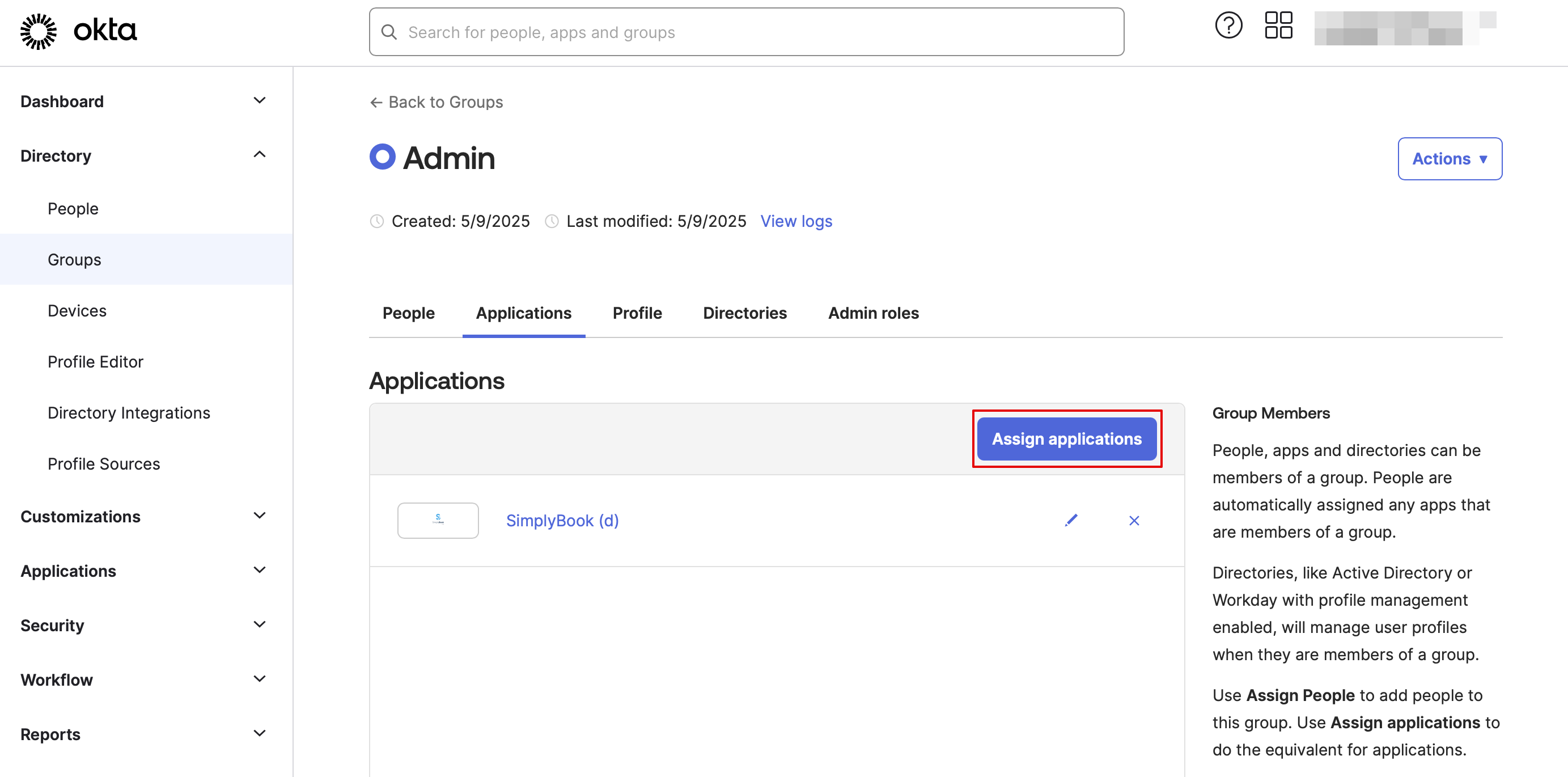
:13. | :13. Призначте групи та людей до створеної вами програми. | ||
[[File:Assign applications to groups.png|1200px|center|link=https://help.simplybook.me/images/7/78/Assign_applications_to_groups.png]] | [[File:Assign applications to groups.png|1200px|center|link=https://help.simplybook.me/images/7/78/Assign_applications_to_groups.png]] | ||
<br><br> | <br><br> | ||
:14. | :14. У SimplyBook.me вкажіть назви груп на вкладці '''«Налаштування відповідності груп користувачів''' ». Збережіть налаштування. | ||
<br><br> | <br><br> | ||
:15. | :15. Тепер все готово. Ваші співробітники можуть увійти в обліковий запис вашої компанії на SimplyBook.me одним клацанням миші на панелі Okta (користувач у SimplyBook.me буде автоматично створений під час першого входу з відповідними правами). | ||
[[File:Login screen okta.png|1200px|center|link=https://help.simplybook.me/images/0/06/Login_screen_okta.png]] | [[File:Login screen okta.png|1200px|center|link=https://help.simplybook.me/images/0/06/Login_screen_okta.png]] | ||
<br><br> | <br><br> | ||
<br><br> | <br><br> | ||
Revision as of 16:14, 19 May 2025

png
Ця спеціальна функція дозволяє налаштувати процес єдиного входу для вас як системного адміністратора та користувачів вашого облікового запису, що дає змогу входити в систему SimplyBook.me з панелі додатків MS Azure або Okta. Ви можете створювати користувачів у MS Azure/Okta в групах із бажаним рівнем доступу, і відповідні типи користувачів будуть додані до вашої системи SimplyBook.me під час першого входу.
Зверніть увагу!
Наразі SSO доступний лише з Microsoft Azure (Microsoft Entra ID) та Okta SSO.
Як налаштувати та використовувати Microsoft Azure
- 1. Створіть обліковий запис у Microsoft Azure, якщо ви ще не маєте його.
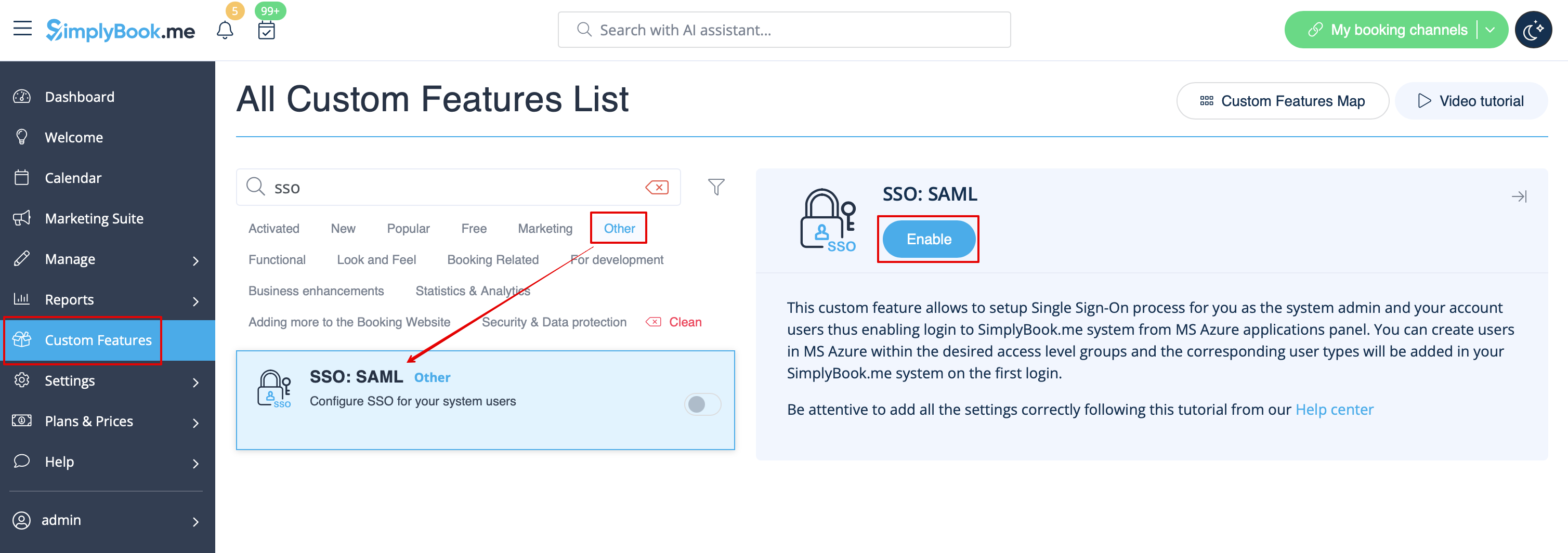
- 2. Увімкніть SSO: функцію SAML Custom на сторінці Custom features (Налаштування).
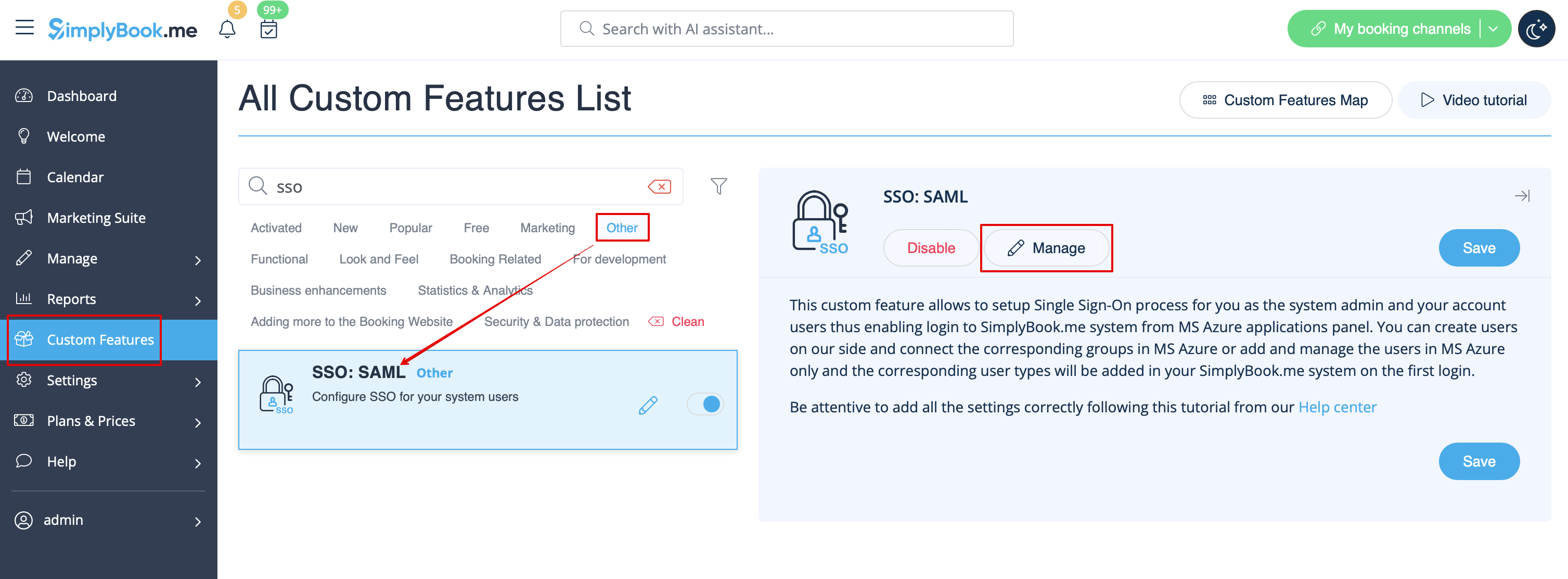
- 3. Перейдіть до Manage (К еру вання), щоб редагувати налаштування підключення.
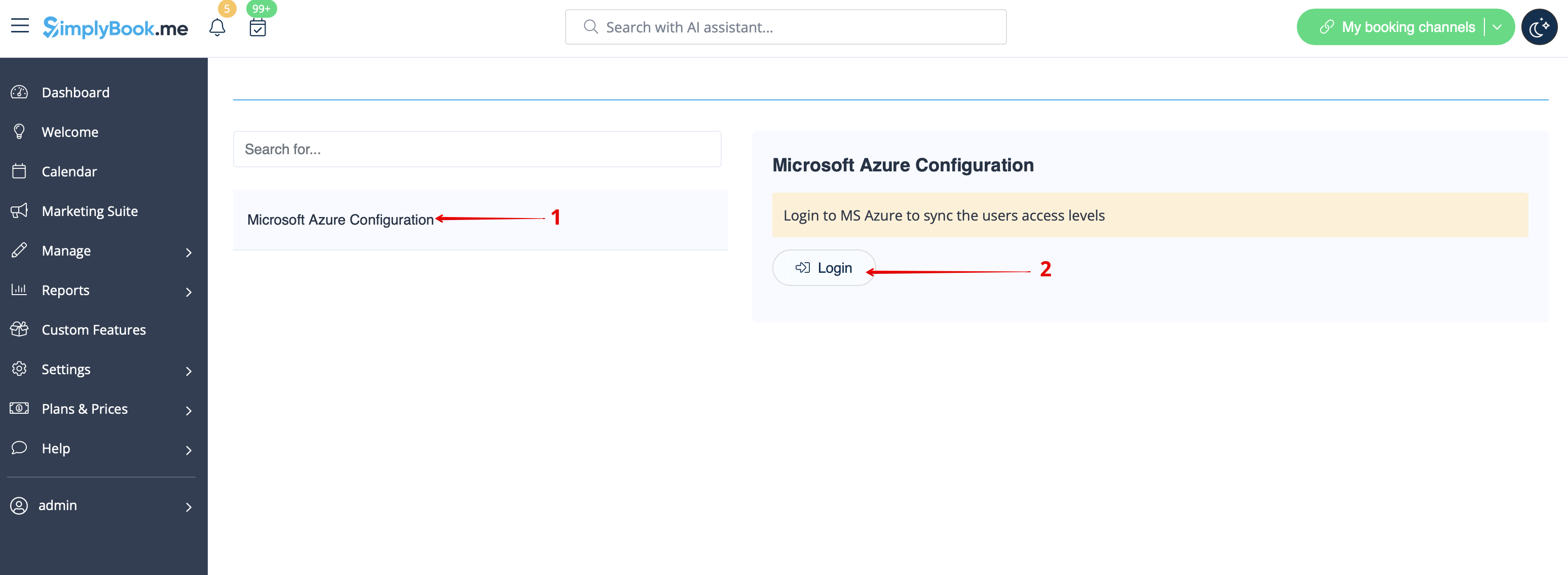
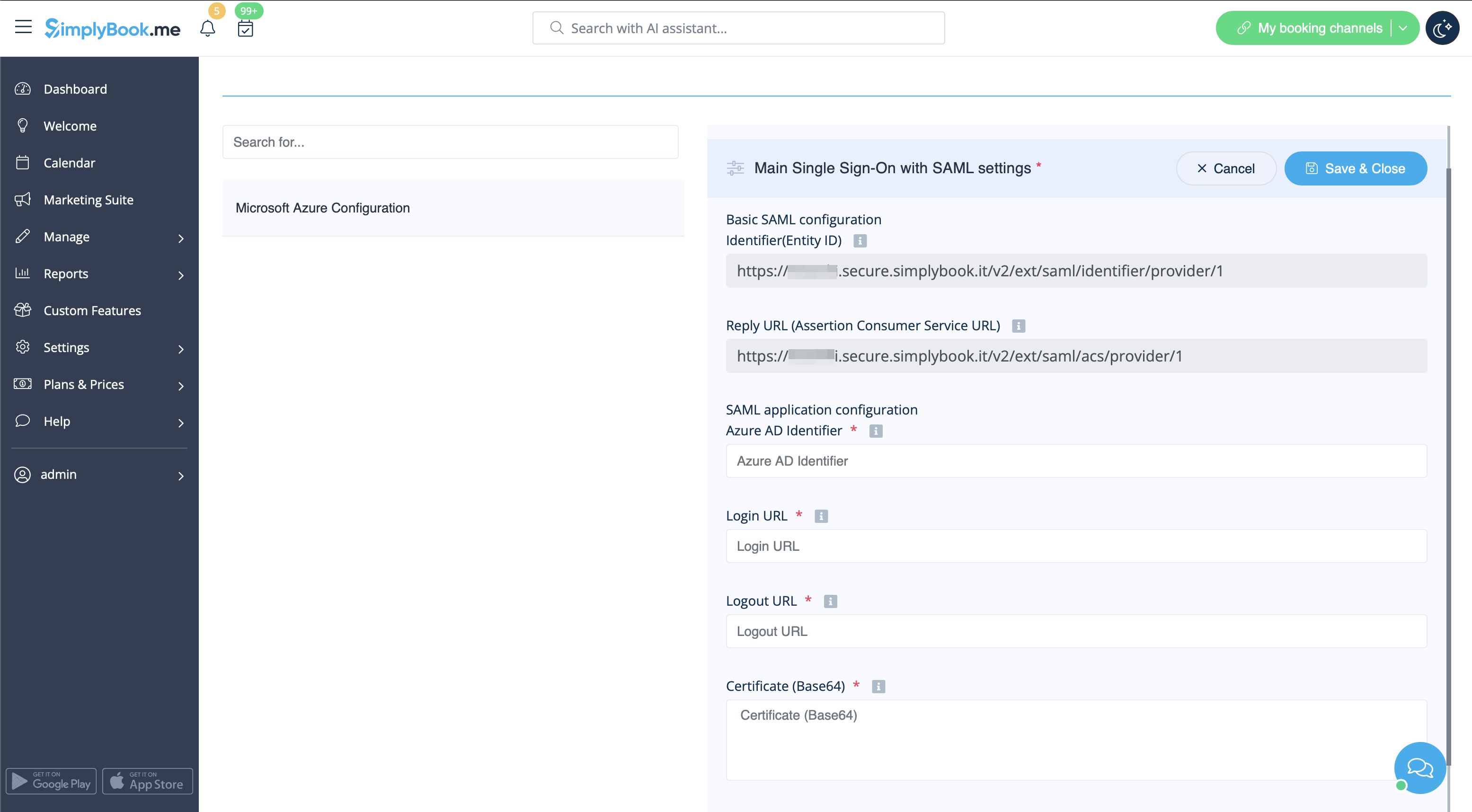
- 4. Натисніть «Конфігурація Microsoft Azure» зліва та увійдіть у свій обліковий запис MS Azure, щоб розпочати налаштування з'єднання.
- Зверніть увагу! Для підключення додатків вам також необхідний доступ адміністратора в MS Azure.
- 5. Після успішного входу ви побачите перший блок з основними опціями на стороні SimplyBook.me.
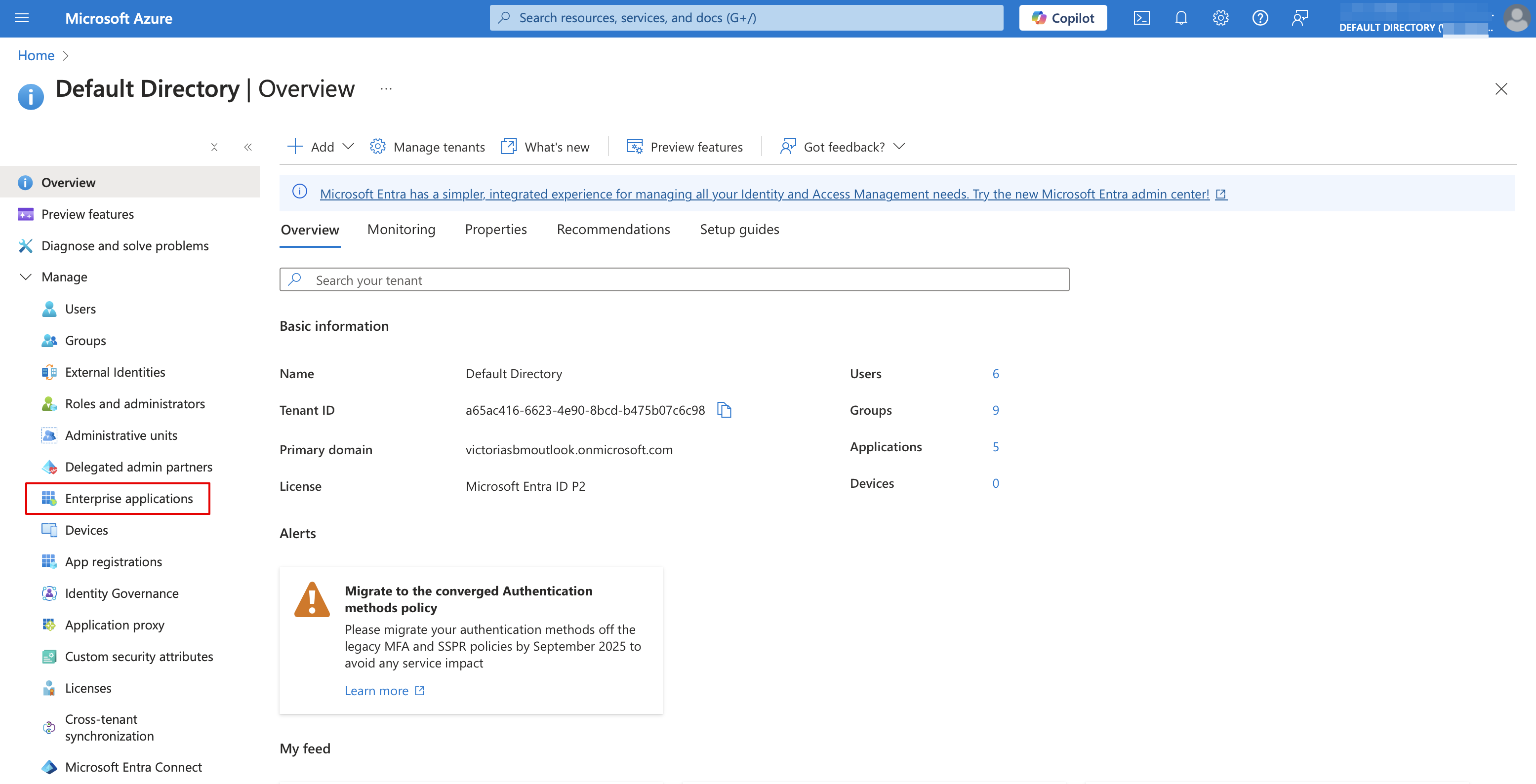
- 6. У MS Azure перейдіть до Active Directory (Entra ID).

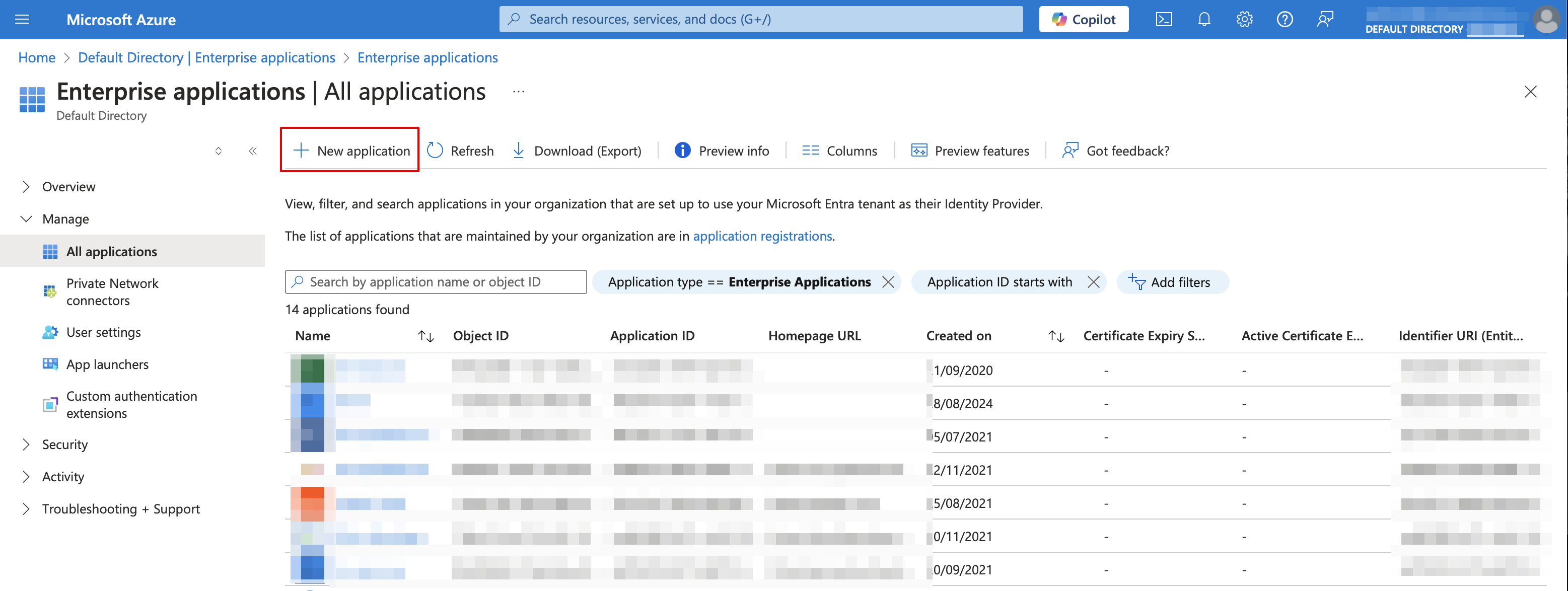
- 7. Виберіть «Підприємницькі програми» в меню ліворуч і додайте нову програму.
- (для додавання додатків може знадобитися платна підписка на MS Azure або пробна підписка Premium)
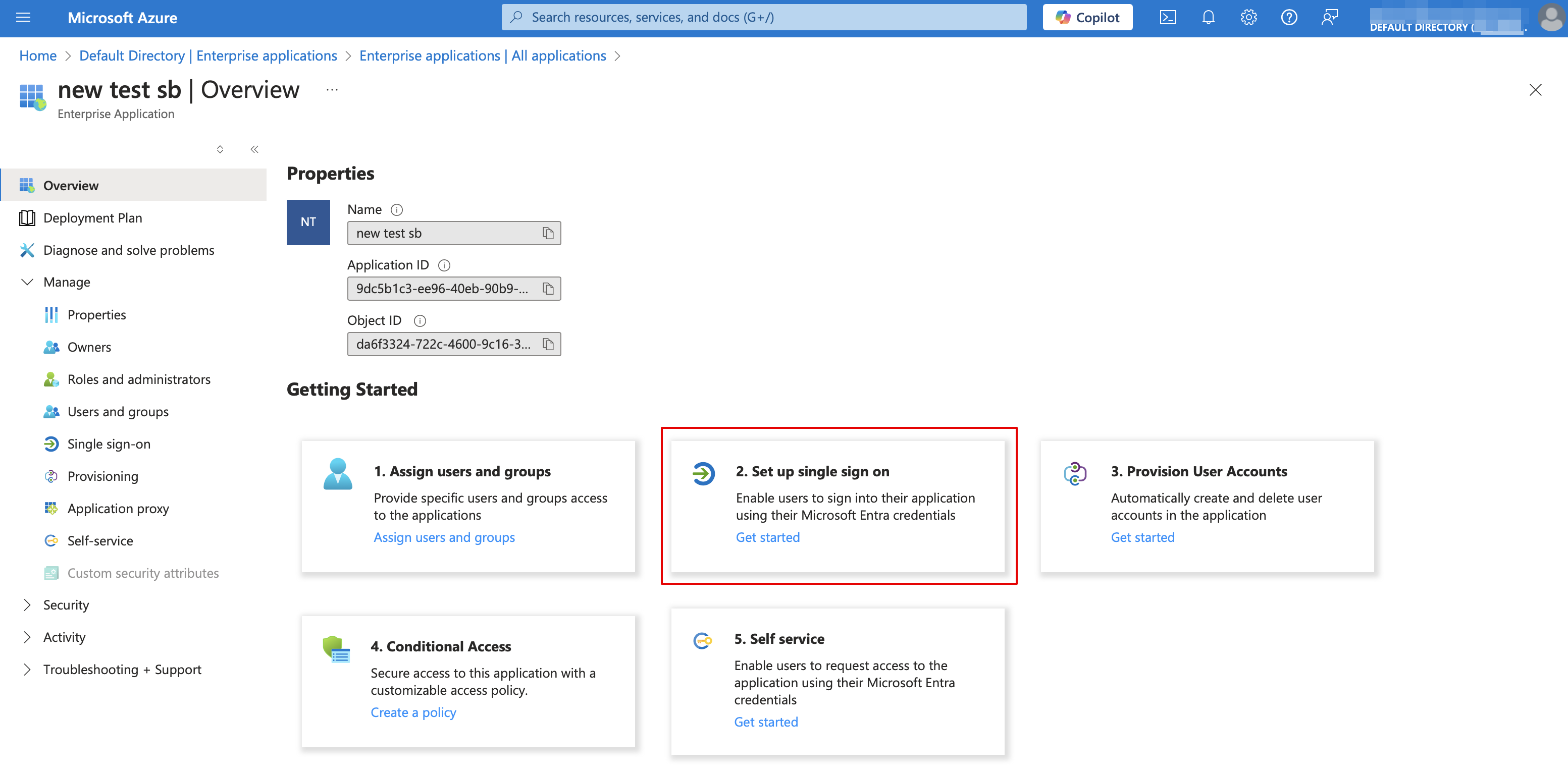
- 8. Виберіть тип , що не належить до галереї. Додайте його назву та збережіть.
- 9. На наступній сторінці натисніть «Налаштувати єдиний вхід» і виберіть SAML.

- 10. Для редагування використовуйте значок олівця в блоці «Базова конфігурація SAML ».

- 11. Скопіюйте URL-адреси з SimplyBook.me SSO: функція SAML у відповідні поля на стороні MS Azure. Збережіть.
- 12. На стороні MS Azure перейдіть до частини «SAML Signing Certificate» і завантажте «Certificate(Base64)». Відкрийте його за допомогою блокнота або подібного текстового редактора, скопіюйте код сертифіката і вставте його у відповідне поле в SSO: SAML Custom Feature.

- 13. Прокрутіть бічну сторінку MS Azure до блоку «Налаштування» і знайдіть параметри «URL для входу», «Ідентифікатор Azure AD/Microsoft Entra» та «URL для виходу ». Скопіюйте кожен з них і вставте у відповідні поля на стороні SimplyBook.me.
- 14. Перейдіть до блоку «Атрибути користувача та вимоги» на стороні MS Azure і натисніть на піктограму олівця, щоб редагувати його.

- 15. Для «Унікального ідентифікатора користувача»(натисніть на нього, щоб редагувати) встановіть змінну user.mail як «Атрибут джерела». Це параметр, який дозволить нам розрізняти різні логіни користувачів.


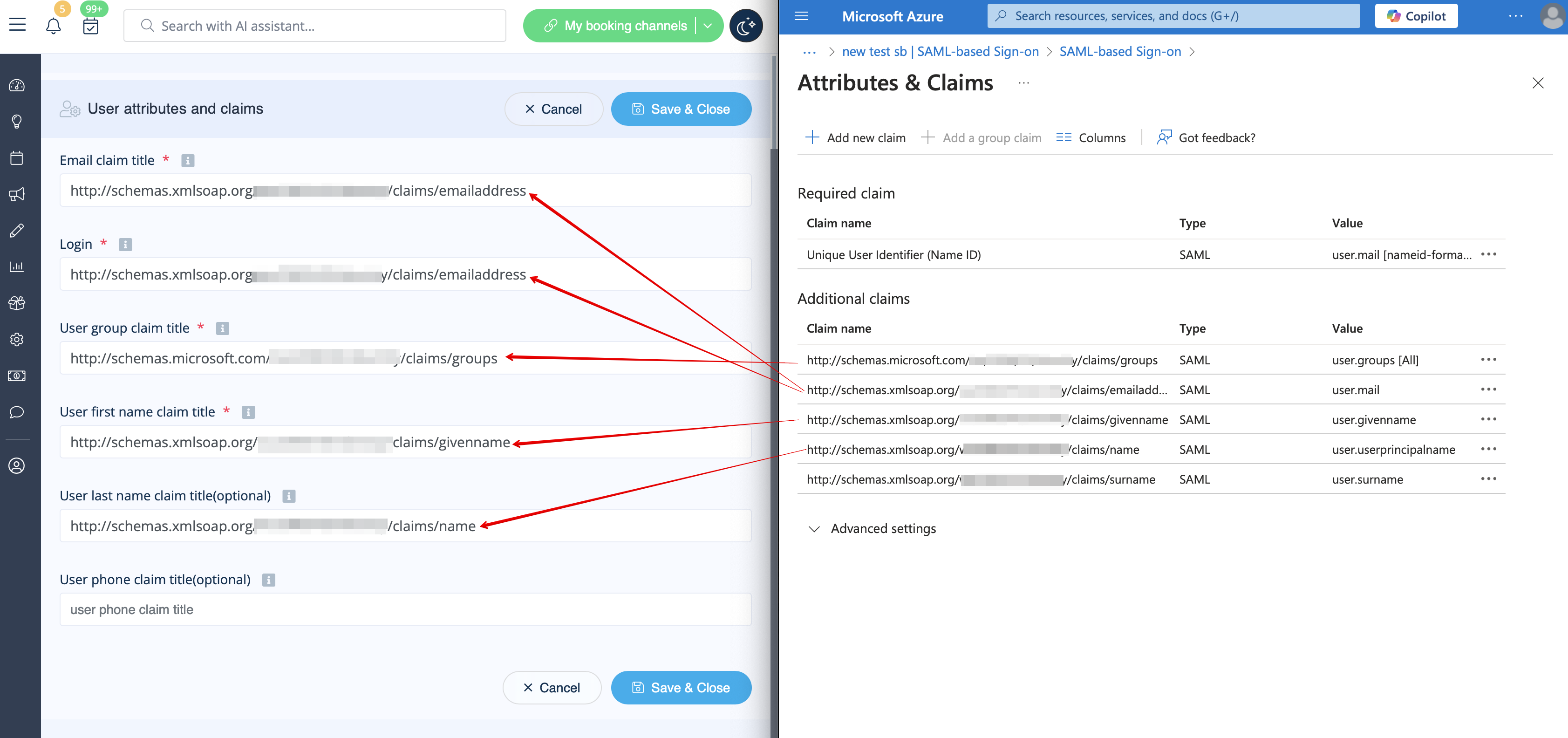
- 16. Для додаткових заяв додайте опцію «Групи» за допомогою кнопки «Додати заявку групи» та «Електронна адреса » і «Ім'я» за допомогою кнопок «Додати нову заявку» відповідно.
- Ви також можете додати телефон та прізвище, якщо потрібно. Дивіться приклад налаштування заяв нижче.
- 17. Скопіюйте назви вимог у відповідні поля на стороні SimplyBook.me.
- 18. Перейдіть на головну сторінку Azure Active Directory/Entra ID і перейдіть до розділу «Користувачі», створіть усіх користувачів, яким ви хочете надати доступ до системи, якщо вони ще не створені.

- 19. У розділі «Групи» створіть групи, які відповідатимуть типам користувачів SimplyBook.me. Наприклад, «Адміністратори» для користувачів рівня адміністратора, «Старші співробітники» для доступу старших співробітників тощо.
- Ви можете створити тільки одну групу, якщо всі ваші користувачі мають доступ адміністратора, наприклад.

- 20. Додайте користувачів до відповідних груп.

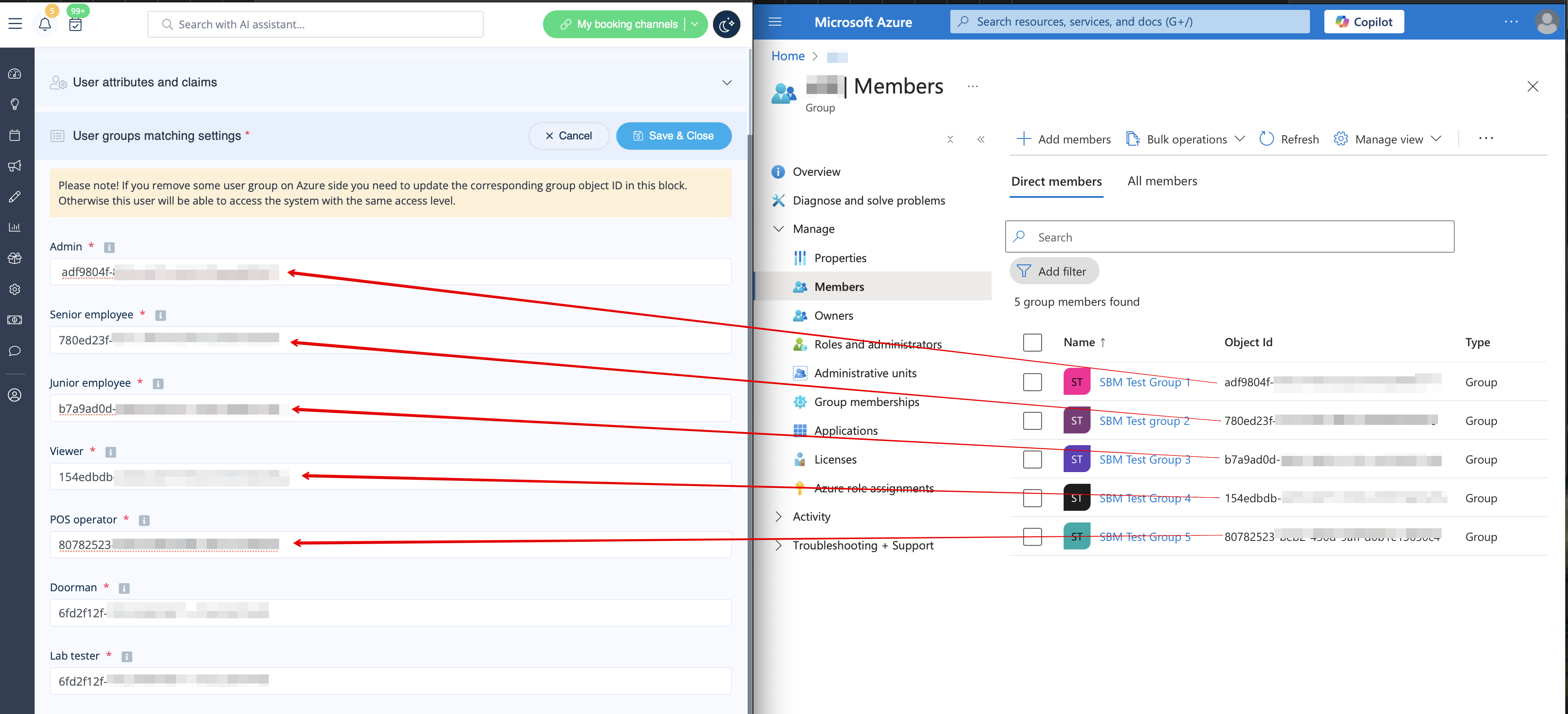
- 21. Скопіюйте ідентифікатор об'єкта кожної групи у відповідне поле в налаштуваннях відповідності груп користувачів на стороні SimplyBook.me.
- (Якщо у вас є тільки одна група для адміністраторів, вставте один і той же ідентифікатор об'єкта в усі поля цього блоку). Збережіть налаштування.
- 22. Після надання користувачам доступу до панелі інструментів додатків вони можуть увійти в SimplyBook.me зі своїм рівнем доступу, натиснувши на піктограму додатка SimplyBook.me.

- Відповідні типи користувачів будуть автоматично додані до вашого облікового запису SimplyBook.me з даними, переданими відповідно до ваших налаштувань.
- Зверніть увагу!
- Неможливо підключити існуючих користувачів SimplyBook.me до користувачів MS Azure.
- Для таких користувачів неможливо скинути паролі SimplyBook.me, редагувати рівень доступу, ім'я користувача, отримати звіт про особисті дані.
- Якщо вони втратили доступ до сторінки додатків, їм потрібно звернутися до адміністратора MS Azure або до адміністратора SimplyBook.me за замовчуванням, щоб отримати звіт про особисті дані.
- Якщо вам потрібно обмежити доступ для таких користувачів, ви можете видалити або заблокувати їх на стороні MS Azure.
- Якщо ви зміните групу, до якої належить користувач на стороні MS Azure, або видалите користувача там, рівень доступу буде оновлено на стороні SimplyBook.me протягом декількох хвилин, або користувач буде виведений із системи.
Як налаштувати та використовувати Okta
- 1. Створіть обліковий запис в Okta.
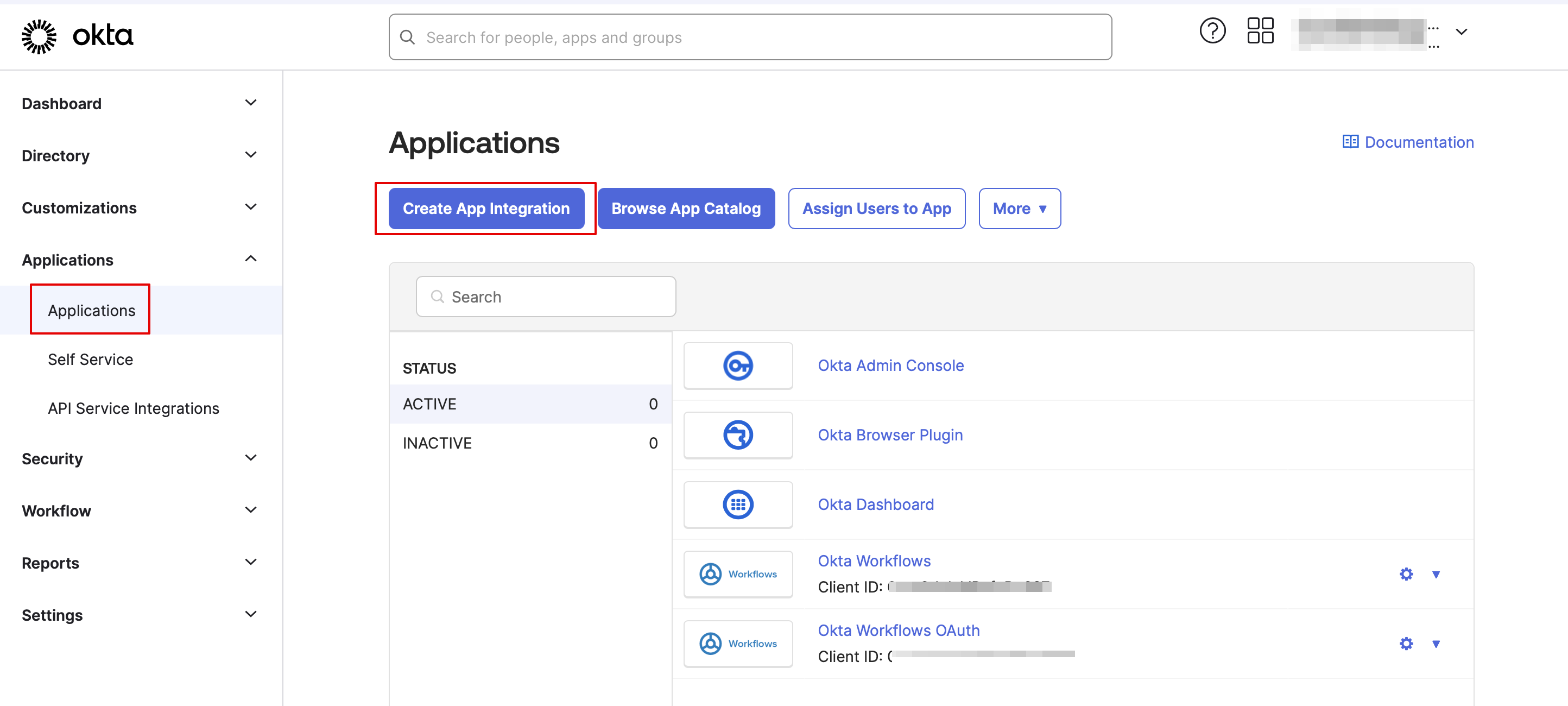
- 2. Перейдіть до розділу «Додатки» в панелі адміністратора Okta та натисніть, щоб створити новий додаток.
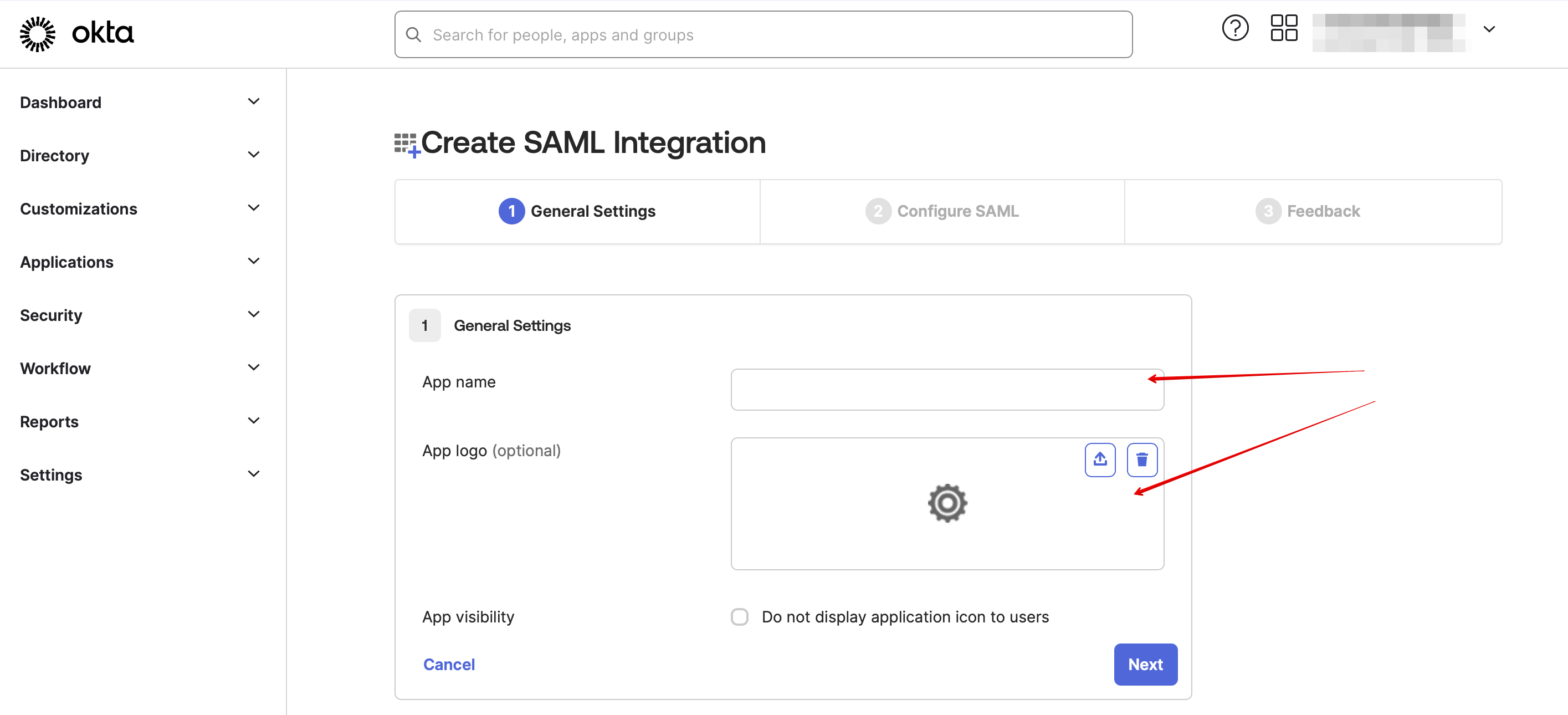
- 3. Додайте бажану назву та завантажте логотип.
- 4. Виберіть метод SAML.

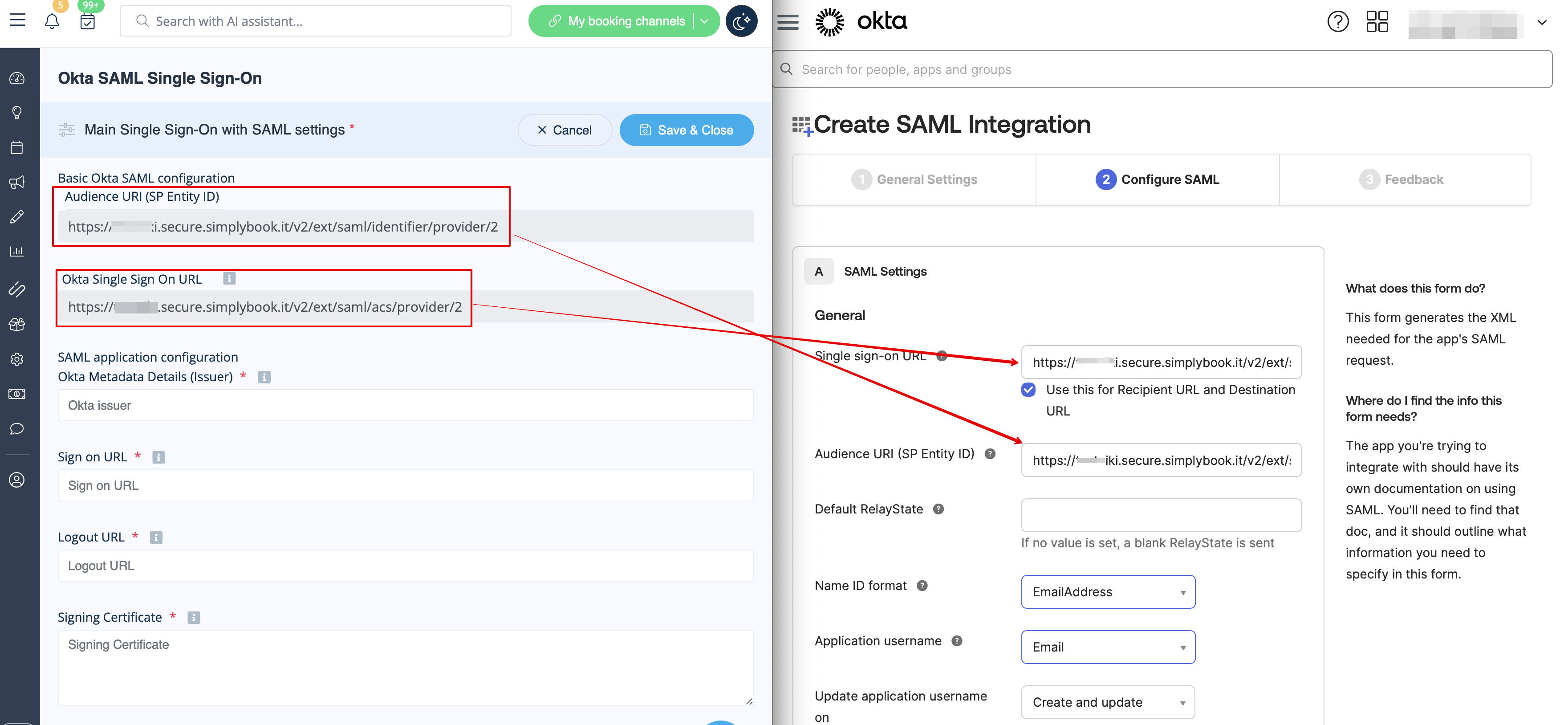
- 5. На кроці налаштування SAML скопіюйте Audience URI та Okta Single Sign-On URL з SimplyBook.me SSO-SAML custom feature -> Manage -> Okta SAML Single Sign-On та вставте у відповідні поля на стороні Okta.
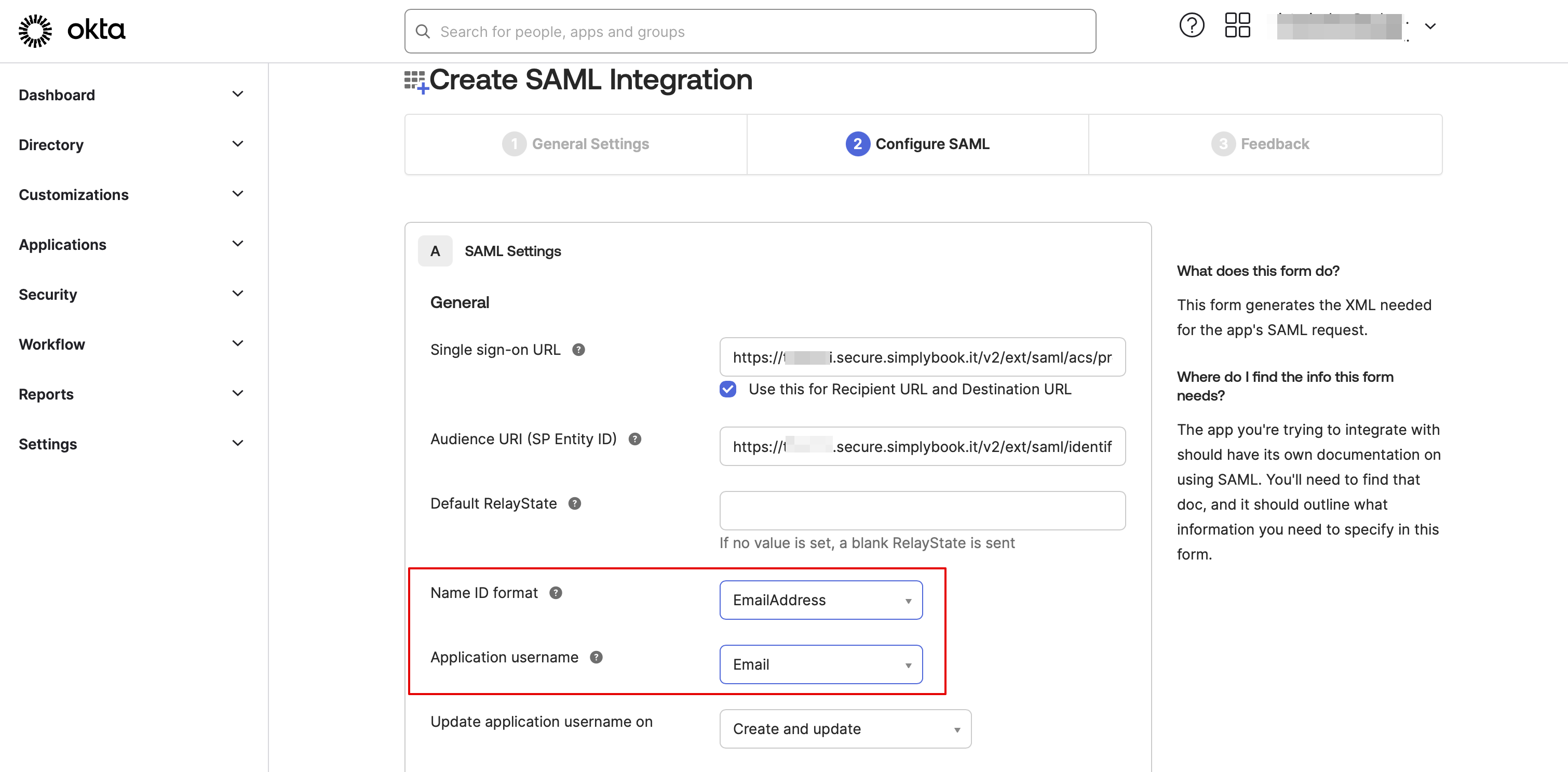
- 6. Встановіть Name ID та Application username, як показано на зображенні нижче.
- 7. Прокрутіть сторінку до налаштувань атрибутів та додайте атрибути для імені, електронної пошти, ідентифікатора та імені, як показано в прикладі.
- І окремо згрупуйте атрибути у відповідному блоці.
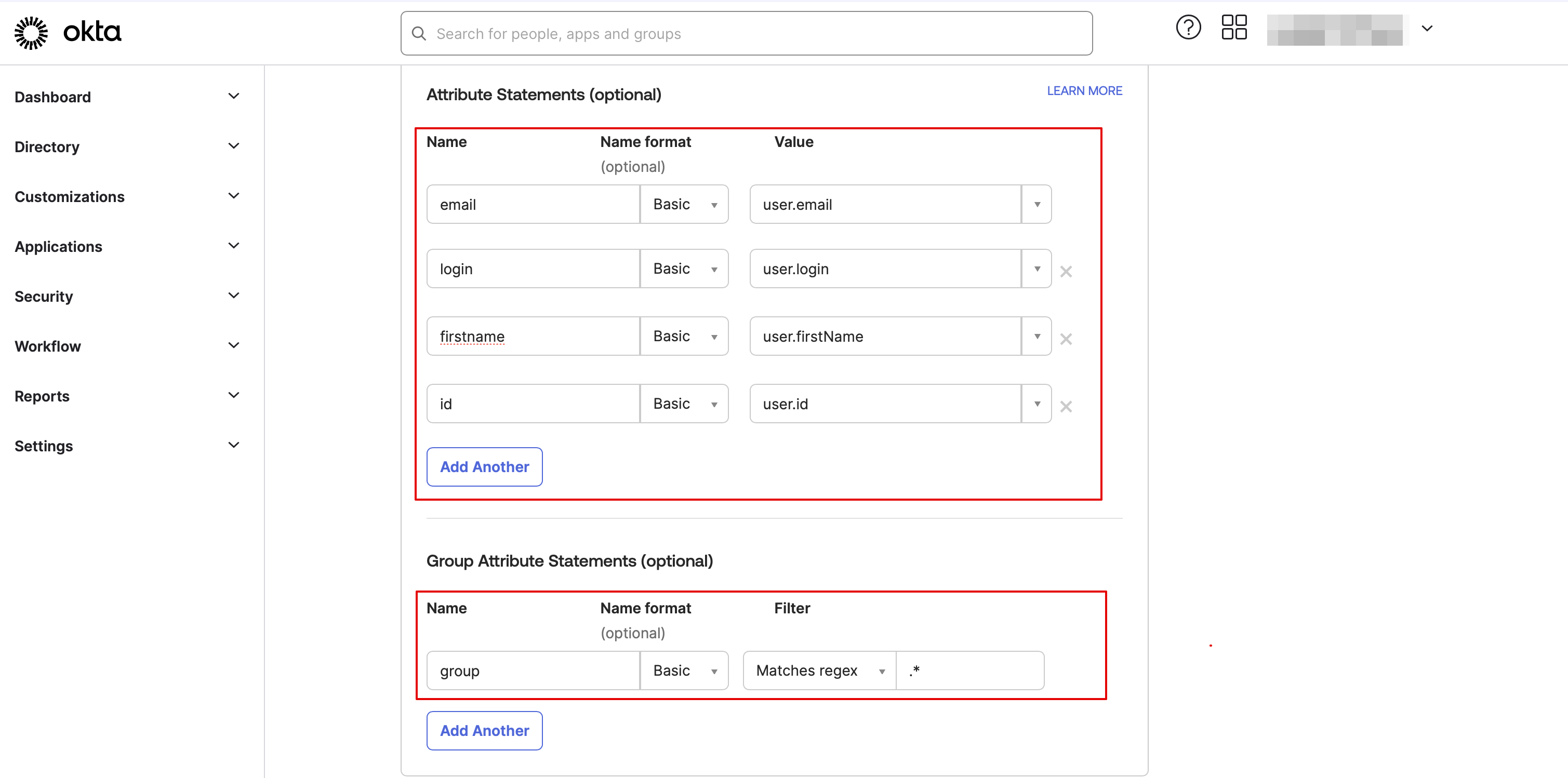
- На стороні SimplyBook.me переконайтеся, що ті самі атрибути вказані на вкладці «Атрибути користувача » та «Заяви ».
- 8. Перейдіть до наступного кроку.

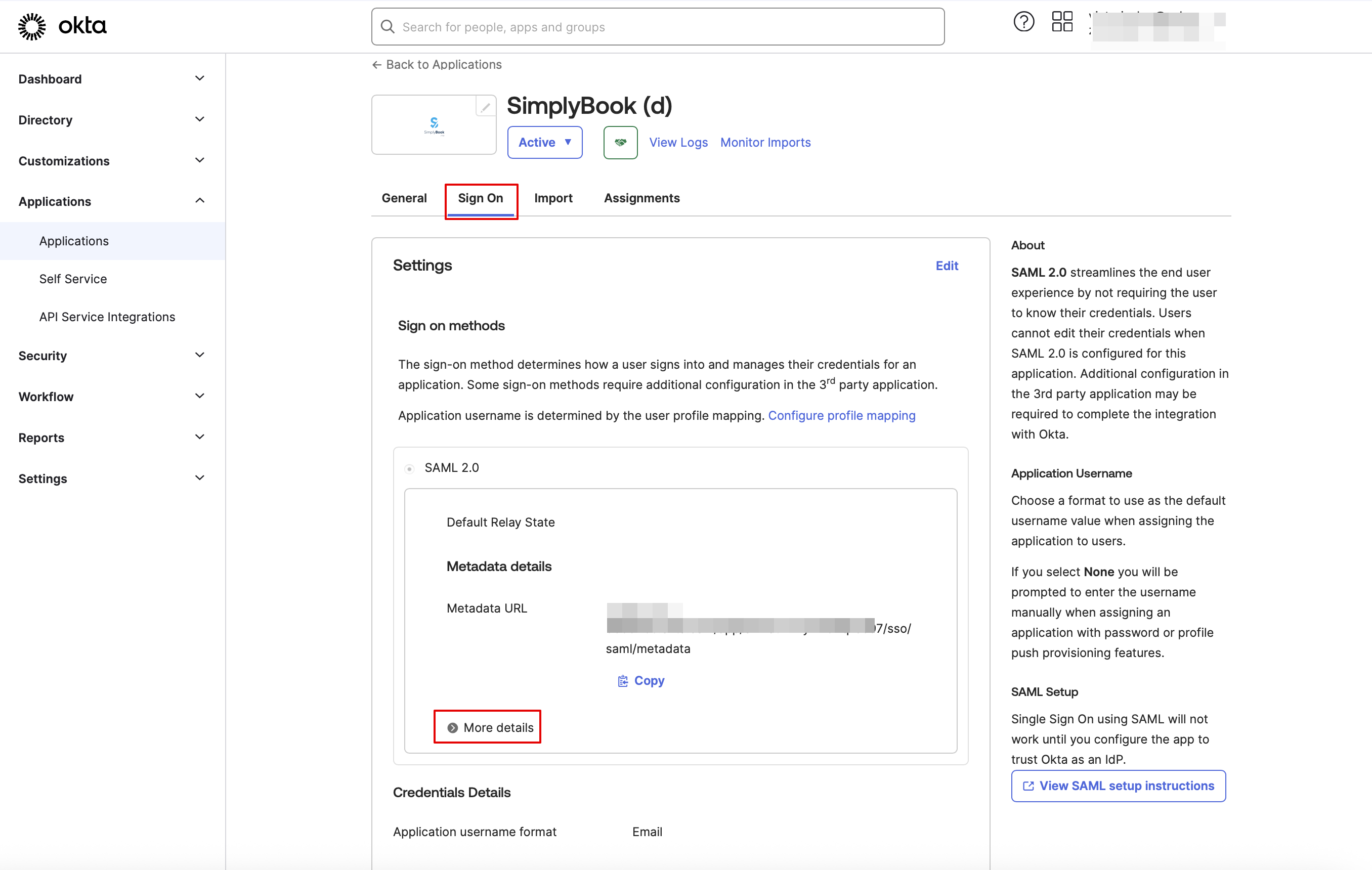
- 9. Додаток збережено. Відкрийте вкладку «Увійти» та натисніть «Більше деталей» '.
- 10. Скопіюйте URL-адресу для входу, URL-адресу для виходу, емітента та сертифікат підпису в Okta та вставте їх у відповідні поля в SimplyBook.me SSO-SAML custom feature -> Manage -> Okta SAML Single Sign-On
- 11. Тепер в інтерфейсі Okta переконайтеся, що всі необхідні співробітники додані до системи на вкладці People.
- 12. На вкладці «Групи» створіть групи, що відповідають рівням доступу SimplyBook.me. Призначте співробітників до цих груп.

- 13. Призначте групи та людей до створеної вами програми.
- 14. У SimplyBook.me вкажіть назви груп на вкладці «Налаштування відповідності груп користувачів ». Збережіть налаштування.
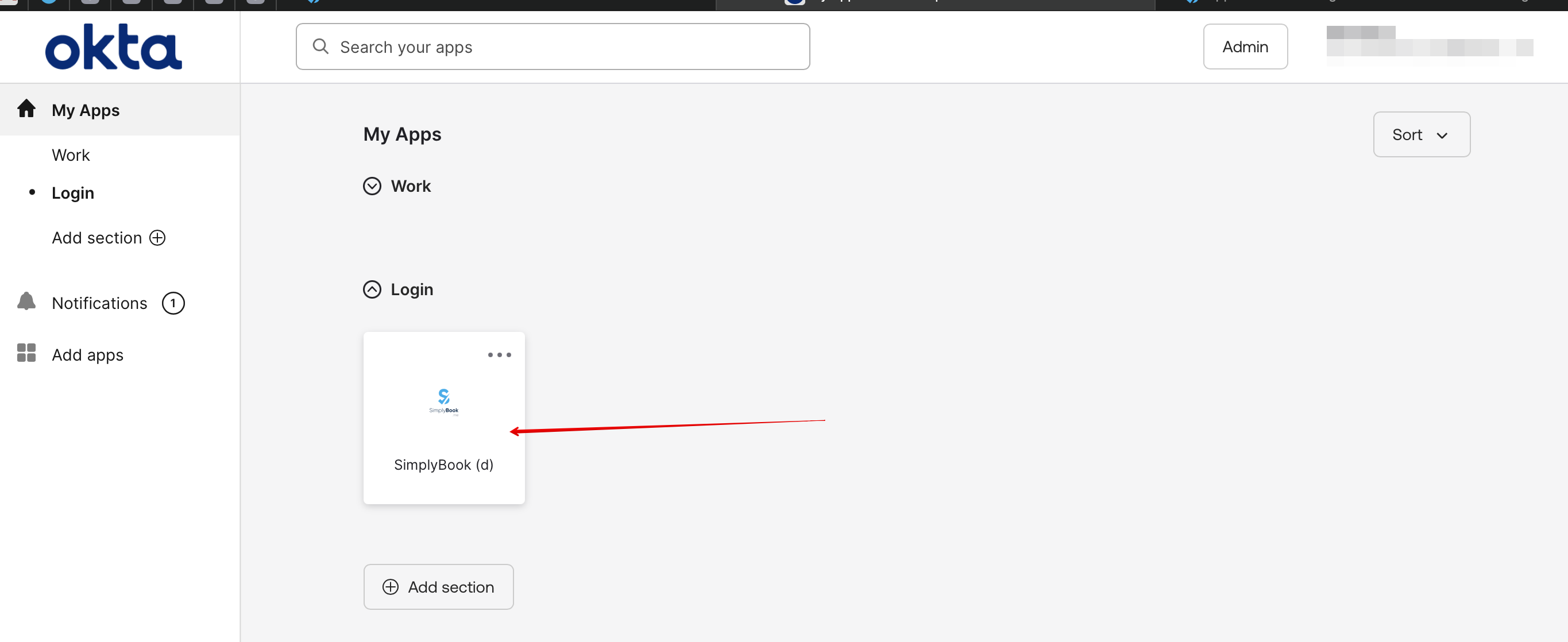
- 15. Тепер все готово. Ваші співробітники можуть увійти в обліковий запис вашої компанії на SimplyBook.me одним клацанням миші на панелі Okta (користувач у SimplyBook.me буде автоматично створений під час першого входу з відповідними правами).