From SimplyBook.me
Created page with "SSO-SAML-Sonderfunktion" |
Created page with "== So richten Sie Okta ein und verwenden es == :1. Erstellen Sie ein Konto bei [https://www.okta.com Okta]. <br><br> :2. Navigieren Sie im Okta-Admin-Panel zu '''"Anwendungen"''' und klicken Sie dort auf "Neue App erstellen". 1200px|center|link=https://help.simplybook.me/images/c/c7/Okta_create_app_integration_path.png <br><br> :3. Fügen Sie den gewünschten Namen hinzu und laden Sie ein Logo hoch. File:Okta app add name &..." |
||
| Line 2: | Line 2: | ||
{{#seo: |title=SSO-SAML-Sonderfunktion – SimplyBook.me |description=Integrieren Sie SSO-SAML für eine sichere Single-Sign-On-Authentifizierung. Vereinfachen Sie den Zugriff für Ihr Team. Aktivieren Sie diese Funktion jetzt! |titlemode=anhängen |keywords=fAQ, häufig gestellte Fragen, Buchungssoftware, Fragen zum Terminsystem, Online-Termine, Kalender-Software, Buchungssystem, Buchungskalender, Terminplanungs-Software, Online-Terminplanung, Online-Terminplanung, Plugins, benutzerdefinierte Funktionen, zusätzliche Funktionen, SSO, SAML, Single Sign-On, Systemanmeldung, Systemzugriff, Zugriff auf das Konto }} | {{#seo: |title=SSO-SAML-Sonderfunktion – SimplyBook.me |description=Integrieren Sie SSO-SAML für eine sichere Single-Sign-On-Authentifizierung. Vereinfachen Sie den Zugriff für Ihr Team. Aktivieren Sie diese Funktion jetzt! |titlemode=anhängen |keywords=fAQ, häufig gestellte Fragen, Buchungssoftware, Fragen zum Terminsystem, Online-Termine, Kalender-Software, Buchungssystem, Buchungskalender, Terminplanungs-Software, Online-Terminplanung, Online-Terminplanung, Plugins, benutzerdefinierte Funktionen, zusätzliche Funktionen, SSO, SAML, Single Sign-On, Systemanmeldung, Systemzugriff, Zugriff auf das Konto }} | ||
[[File:Saml icon.png|left]] png <br>Diese benutzerdefinierte Funktion ermöglicht es Ihnen als Systemadministrator, einen Single-Sign-On-Prozess für Sie und Ihre Kontobenutzer einzurichten, sodass Sie sich über das MS Azure- oder Okta-Anwendungsfenster bei SimplyBook.me anmelden können. Sie können Benutzer in MS Azure/Okta innerhalb der gewünschten Zugriffsebenen-Gruppen anlegen, und die entsprechenden Benutzertypen werden bei der ersten Anmeldung in Ihrem SimplyBook.me-System hinzugefügt. | |||
[[File:Saml icon.png| left]] <br> | |||
<br><br> | <br><br> | ||
<br><br> | <br><br> | ||
<span style="background-color:#ffe9e9; padding:5px; border-radius:5px;">''' | <span style="background-color:#ffe9e9; padding:5px; border-radius:5px;">'''Bitte beachten Sie!'''</span><br> | ||
<span style="background-color:#ffe9e9; padding:5px; border-radius:5px;"> | <span style="background-color:#ffe9e9; padding:5px; border-radius:5px;">Derzeit ist SSO nur mit <span style="background-color:#cdeffc; padding:5px; border-radius:5px;">[https://portal.azure.com/#home Microsoft Azure (Microsoft Entra ID)]</span> und <span style="background-color:#cdeffc; padding:5px; border-radius:5px;">[https://www.okta.com Okta SSO]</span> verfügbar.</span> | ||
__FORCETOC__ | __FORCETOC__ | ||
== So richten Sie Microsoft Azure ein und verwenden es == | |||
<br> | <br> | ||
:1. | :1. Erstellen Sie ein Konto bei <span style="background-color:#cdeffc; padding:5px; border-radius:5px;">[https://portal.azure.com/#home Microsoft Azure]</span>, falls Sie noch keines haben. | ||
<br> | <br> | ||
:2. | :2. Aktivieren Sie <span style="background-color:#d4f8e5; padding:5px; border-radius:5px;">SSO: SAML</span> Custom Feature auf Ihrer Seite <span style="background-color:#d4f8e5; padding:5px; border-radius:5px;">"Custom Features"</span>. | ||
[[File:Sso enable path redesigned.png|1200px|border|center|link=https://help.simplybook.me/images/b/ba/Sso_enable_path_redesigned.png]] | [[File:Sso enable path redesigned.png|1200px|border|center|link=https://help.simplybook.me/images/b/ba/Sso_enable_path_redesigned.png]] | ||
<br><br> | <br><br> | ||
:3. | :3. Navigieren Sie zu <span style="background-color:#d4f8e5; padding:5px; border-radius:5px;">"Manage"</span>, um die Verbindungseinstellungen zu bearbeiten. | ||
[[File:Sso settings path redesigned.png|1200px|border|center|link=https://help.simplybook.me/images/9/9a/Sso_settings_path_redesigned.png]] | [[File:Sso settings path redesigned.png|1200px|border|center|link=https://help.simplybook.me/images/9/9a/Sso_settings_path_redesigned.png]] | ||
<br><br> | <br><br> | ||
:4. Klicken Sie links auf <span style="background-color:#d4f8e5; padding:5px; border-radius:5px;">"Microsoft Azure-Konfiguration</span> " und melden Sie sich dort bei Ihrem <span style="background-color:#d4f8e5; padding:5px; border-radius:5px;">MS Azure-Konto</span> an, um die Verbindung einzurichten. | |||
:<span style="background-color:#ffe9e9; padding:5px; border-radius:5px;">'''Bitte beachten Sie:''' Sie benötigen Administratorrechte in MS Azure, um Anwendungen verbinden zu können.</span> | |||
:4. | |||
:<span style="background-color:#ffe9e9; padding:5px; border-radius:5px;">''' | |||
[[File:Sso azure login path redesigned.png|1200px|border|center|link=https://help.simplybook.me/images/e/e6/Sso_azure_login_path_redesigned.png]] | [[File:Sso azure login path redesigned.png|1200px|border|center|link=https://help.simplybook.me/images/e/e6/Sso_azure_login_path_redesigned.png]] | ||
<br><br> | <br><br> | ||
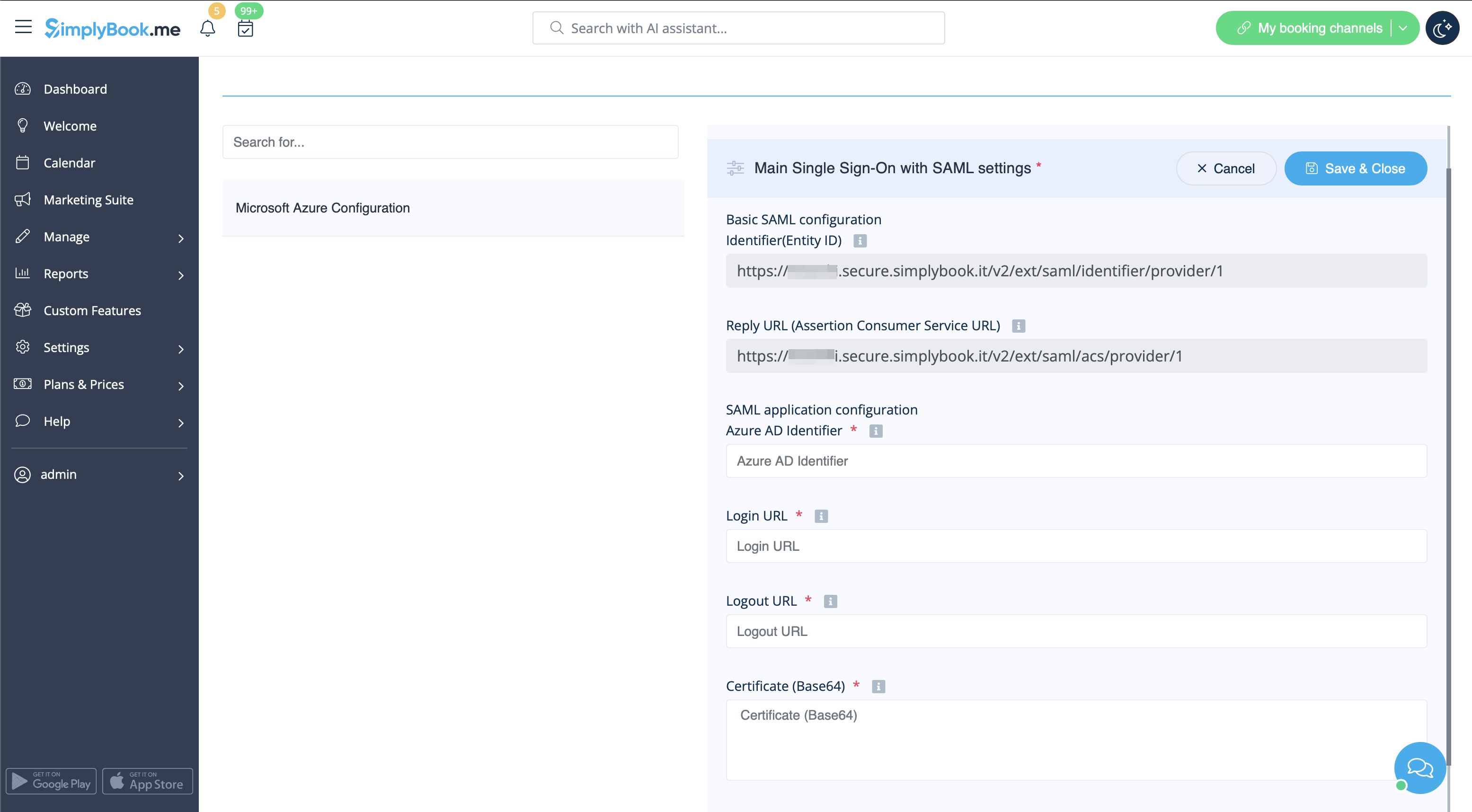
:5. | :5. Nach erfolgreicher Anmeldung sehen Sie den ersten Block mit den Grundeinstellungen auf der SimplyBook.me-Seite. | ||
[[File:Sso connected first block redesigned.png|1200px|border|center|link=https://help.simplybook.me/images/c/cf/Sso_connected_first_block_redesigned.png]] | [[File:Sso connected first block redesigned.png|1200px|border|center|link=https://help.simplybook.me/images/c/cf/Sso_connected_first_block_redesigned.png]] | ||
<br><br> | <br><br> | ||
:6. Navigieren Sie in MS Azure zu <span style="background-color:#d4f8e5; padding:5px; border-radius:5px;">Active Directory (Entra ID).</span> | |||
:6. | |||
[[File:Manage ms entra id new path.png|1200px|border|center|link=]] | [[File:Manage ms entra id new path.png|1200px|border|center|link=]] | ||
<br><br> | <br><br> | ||
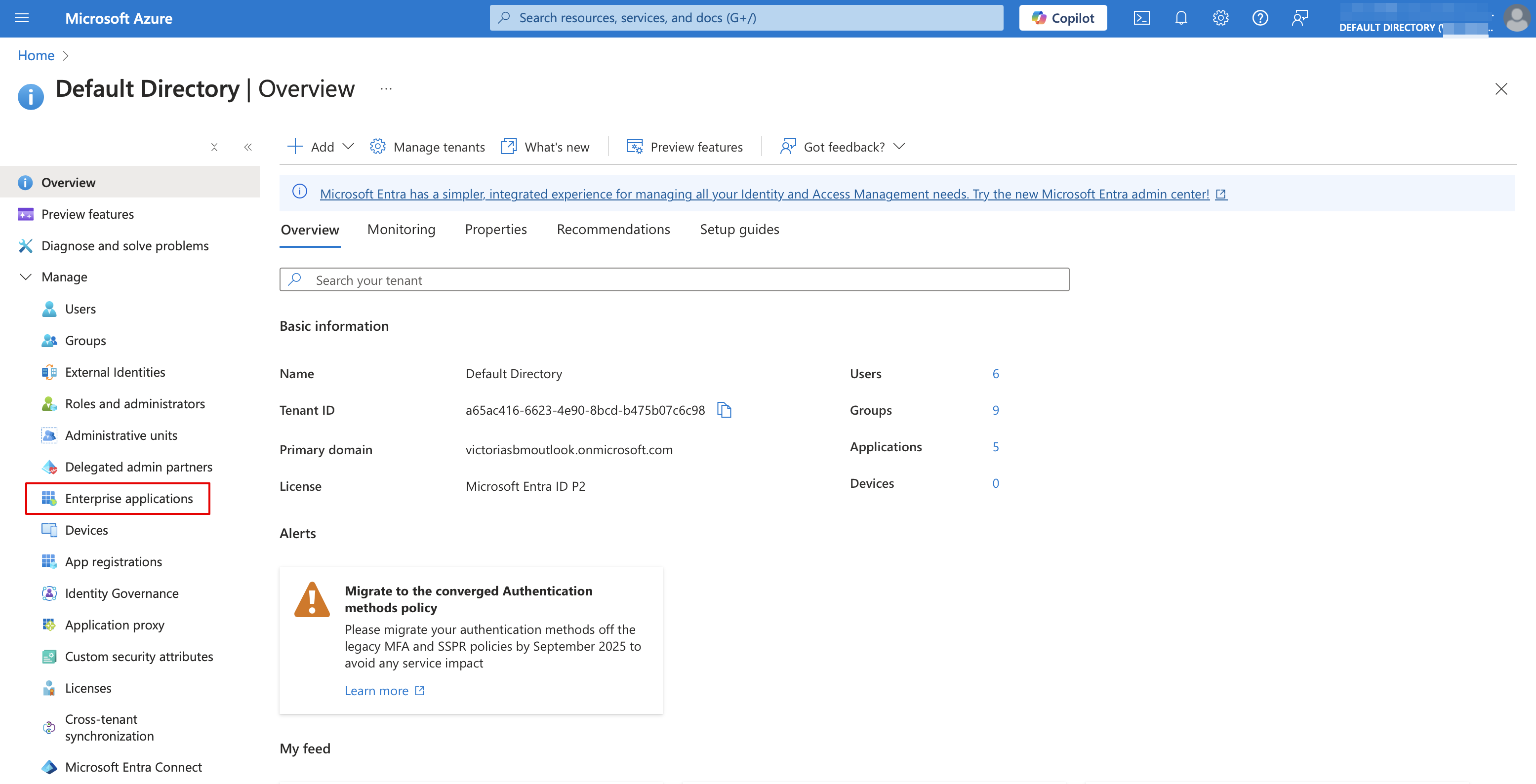
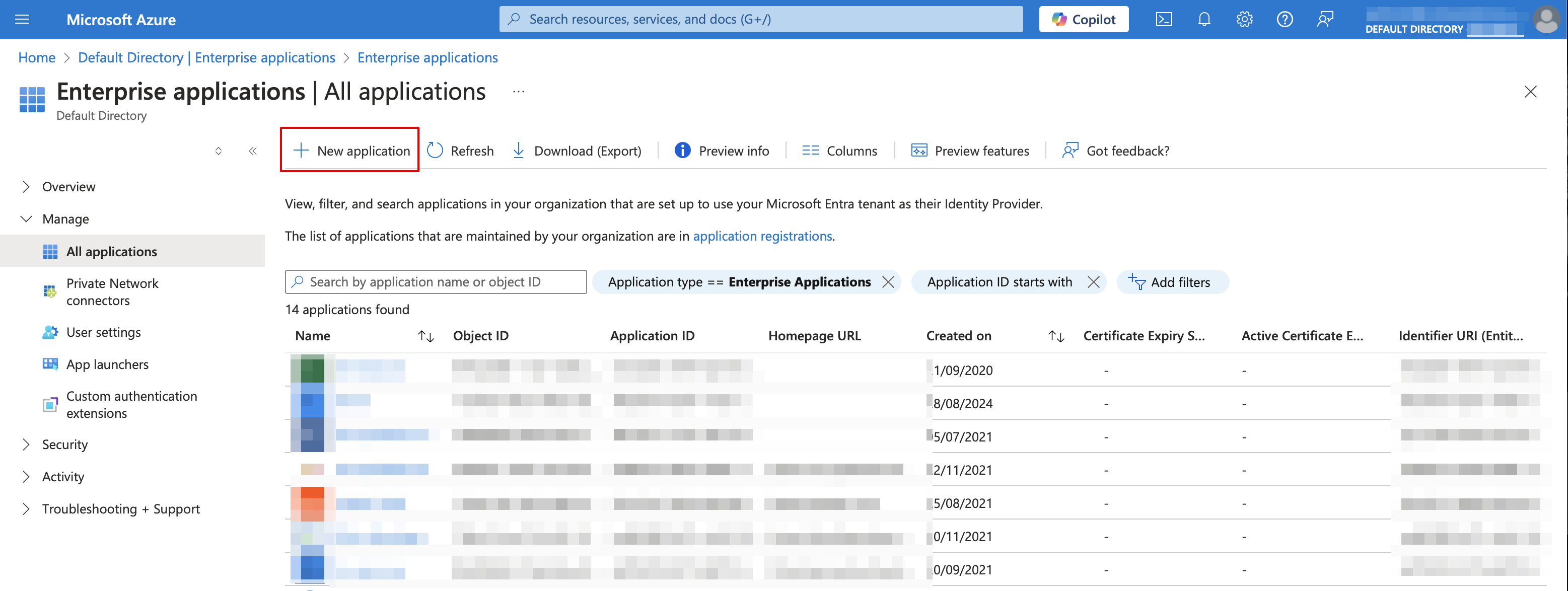
:7. | :7. Wählen Sie im Menü auf der linken Seite <span style="background-color:#d4f8e5; padding:5px; border-radius:5px;">"Unternehmensanwendungen"</span> und <span style="background-color:#d4f8e5; padding:5px; border-radius:5px;">fügen Sie eine neue Anwendung hinzu.</span><br> | ||
:(Möglicherweise benötigen Sie ein kostenpflichtiges MS Azure- oder Premium-Testabonnement, um Anwendungen hinzuzufügen) | |||
:( | |||
[[File:Enterprise applications ms new.png|1200px|border|center|link=https://help.simplybook.me/images/8/8d/Enterprise_applications_ms_new.png]] | [[File:Enterprise applications ms new.png|1200px|border|center|link=https://help.simplybook.me/images/8/8d/Enterprise_applications_ms_new.png]] | ||
<br><br> | <br><br> | ||
[[File:Azure add new application path new.png|1200px|border|center|link=https://help.simplybook.me/images/9/99/Azure_add_new_application_path_new.png]] | [[File:Azure add new application path new.png|1200px|border|center|link=https://help.simplybook.me/images/9/99/Azure_add_new_application_path_new.png]] | ||
<br><br> | <br><br> | ||
:8. | :8. Wählen Sie " <span style="background-color:#d4f8e5; padding:5px; border-radius:5px;">Nicht aus der Galerie</span> ". Fügen Sie den Namen hinzu und speichern Sie ihn. | ||
<br><br> | <br><br> | ||
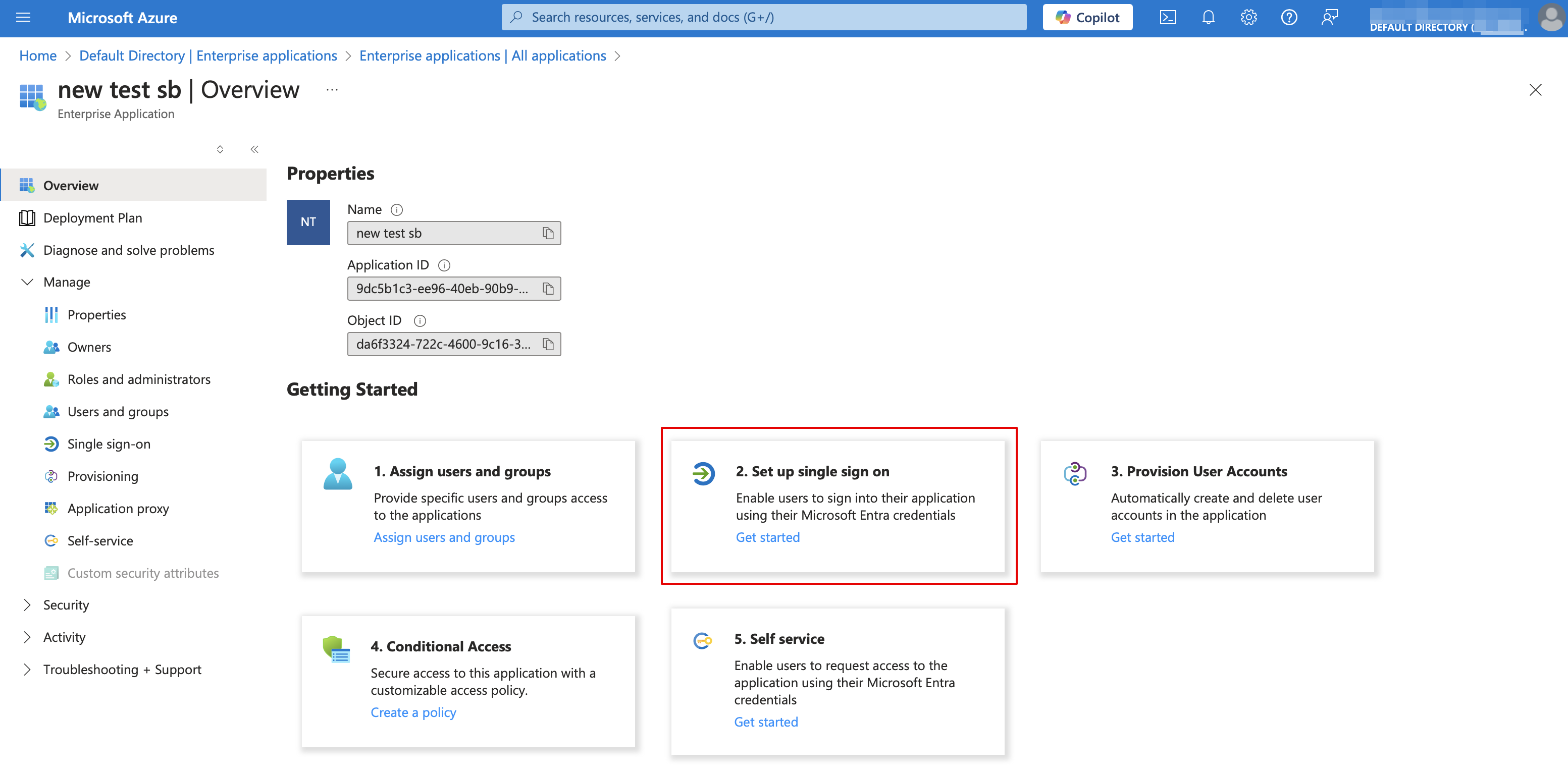
:9. | :9. Klicken Sie auf der nächsten Seite auf <span style="background-color:#d4f8e5; padding:5px; border-radius:5px;">"Einmalige Anmeldung einrichten" und</span> wählen Sie <span style="background-color:#d4f8e5; padding:5px; border-radius:5px;">"SAML".</span> | ||
[[File:Azure single sign on type.png|1200px|border|center|link=https://help.simplybook.me/images/0/01/Azure_single_sign_on_type.png]] | [[File:Azure single sign on type.png|1200px|border|center|link=https://help.simplybook.me/images/0/01/Azure_single_sign_on_type.png]] | ||
<br><br> | <br><br> | ||
[[File:Ms azure select single sign on saml.png|border|center]] | [[File:Ms azure select single sign on saml.png|border|center]] | ||
<br><br> | <br><br> | ||
:10. | :10. Verwenden Sie <span style="background-color:#d4f8e5; padding:5px; border-radius:5px;">das Stift-Sym</span> bol im Block <span style="background-color:#d4f8e5; padding:5px; border-radius:5px;">"Grundlegende SAML-Konfiguration</span> ", um Änderungen vorzunehmen. | ||
[[File:Ms azure saml basic edit path.png|border|center]] | [[File:Ms azure saml basic edit path.png|border|center]] | ||
<br><br> | <br><br> | ||
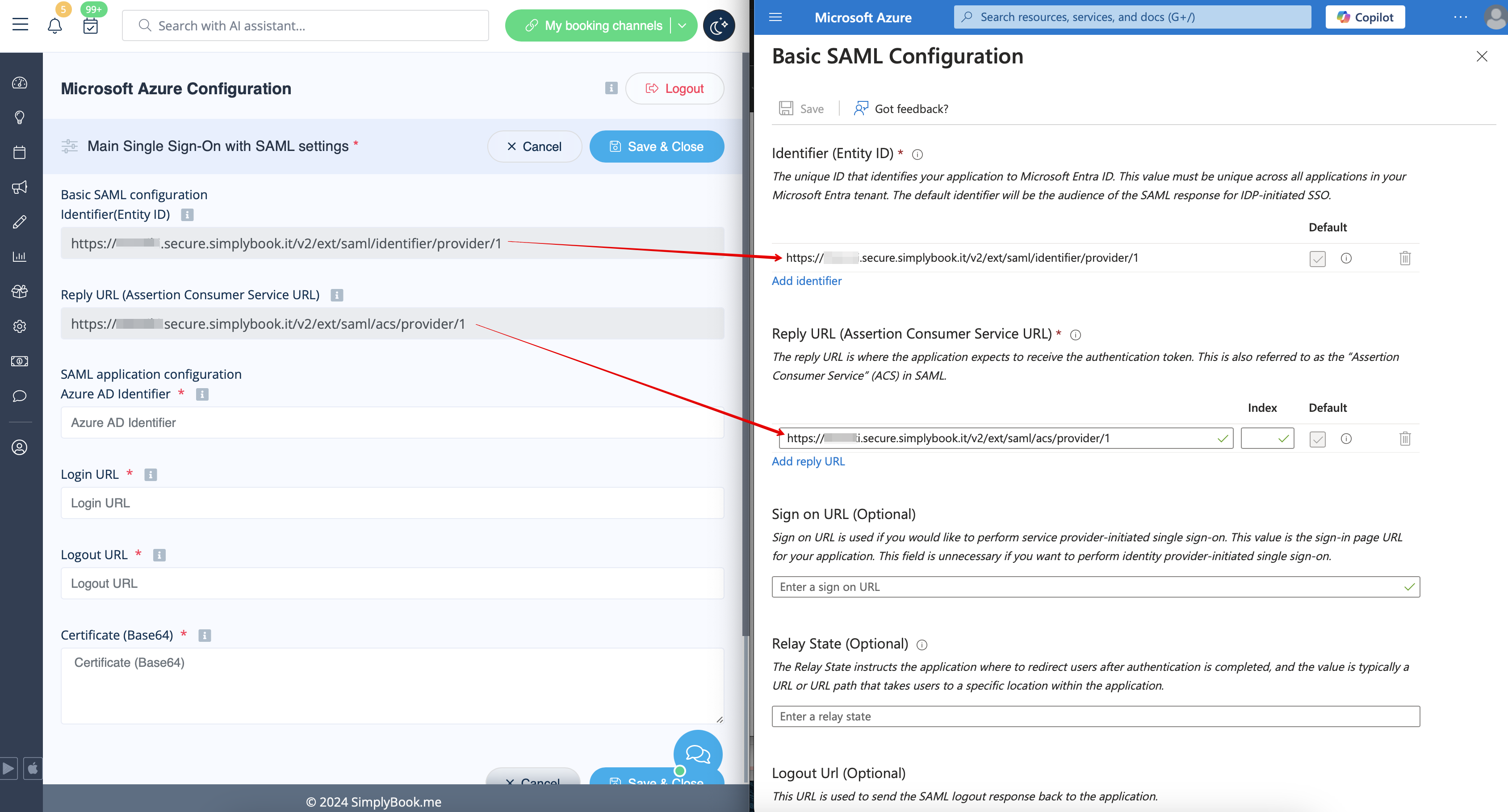
:11. | :11. Kopieren Sie die URLs aus <span style="background-color:#d4f8e5; padding:5px; border-radius:5px;">SimplyBook.me SSO: SAML-Funktion</span> in die entsprechenden Felder auf <span style="background-color:#d4f8e5; padding:5px; border-radius:5px;">der MS Azure-Seite.</span> Speichern. | ||
[[File:Entity is and reply url azure copy new.png|1200px|border|center|link=https://help.simplybook.me/images/8/84/Entity_is_and_reply_url_azure_copy_new.png]] | [[File:Entity is and reply url azure copy new.png|1200px|border|center|link=https://help.simplybook.me/images/8/84/Entity_is_and_reply_url_azure_copy_new.png]] | ||
<br><br> | <br><br> | ||
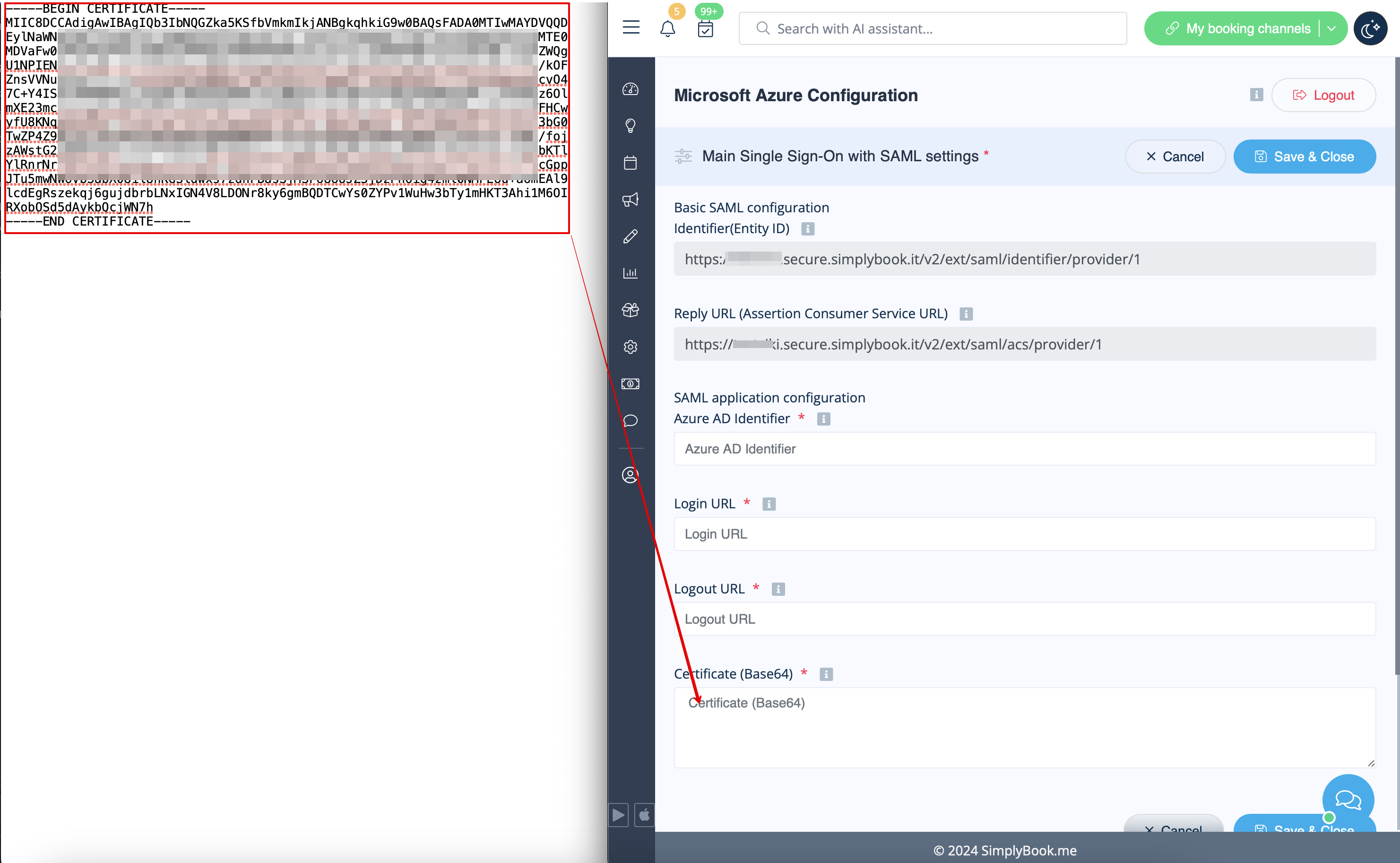
:12. | :12. Scrollen Sie auf <span style="background-color:#d4f8e5; padding:5px; border-radius:5px;">der MS Azure-Seite</span> zum Abschnitt <span style="background-color:#d4f8e5; padding:5px; border-radius:5px;">"SAML-Signaturzertifikat</span> <span style="background-color:#d4f8e5; padding:5px; border-radius:5px;">"</span> und laden Sie <span style="background-color:#d4f8e5; padding:5px; border-radius:5px;">das Zertifikat (Base64)</span> herunter <span style="background-color:#d4f8e5; padding:5px; border-radius:5px;">.</span> Öffnen Sie es mit Notepad oder einem ähnlichen Texteditor, kopieren Sie den Zertifikatcode und fügen Sie ihn in das entsprechende Feld in <span style="background-color:#d4f8e5; padding:5px; border-radius:5px;">"SSO: SAML Custom Feature"</span> ein <span style="background-color:#d4f8e5; padding:5px; border-radius:5px;">.</span> | ||
[[File:Sbm saml download cetrificate.png|border|center]] | [[File:Sbm saml download cetrificate.png|border|center]] | ||
<br><br> | <br><br> | ||
[[File:Base64 certificate paste new.png|1200px|border|center|link=https://help.simplybook.me/images/e/e6/Base64_certificate_paste_new.png]] | [[File:Base64 certificate paste new.png|1200px|border|center|link=https://help.simplybook.me/images/e/e6/Base64_certificate_paste_new.png]] | ||
<br><br> | <br><br> | ||
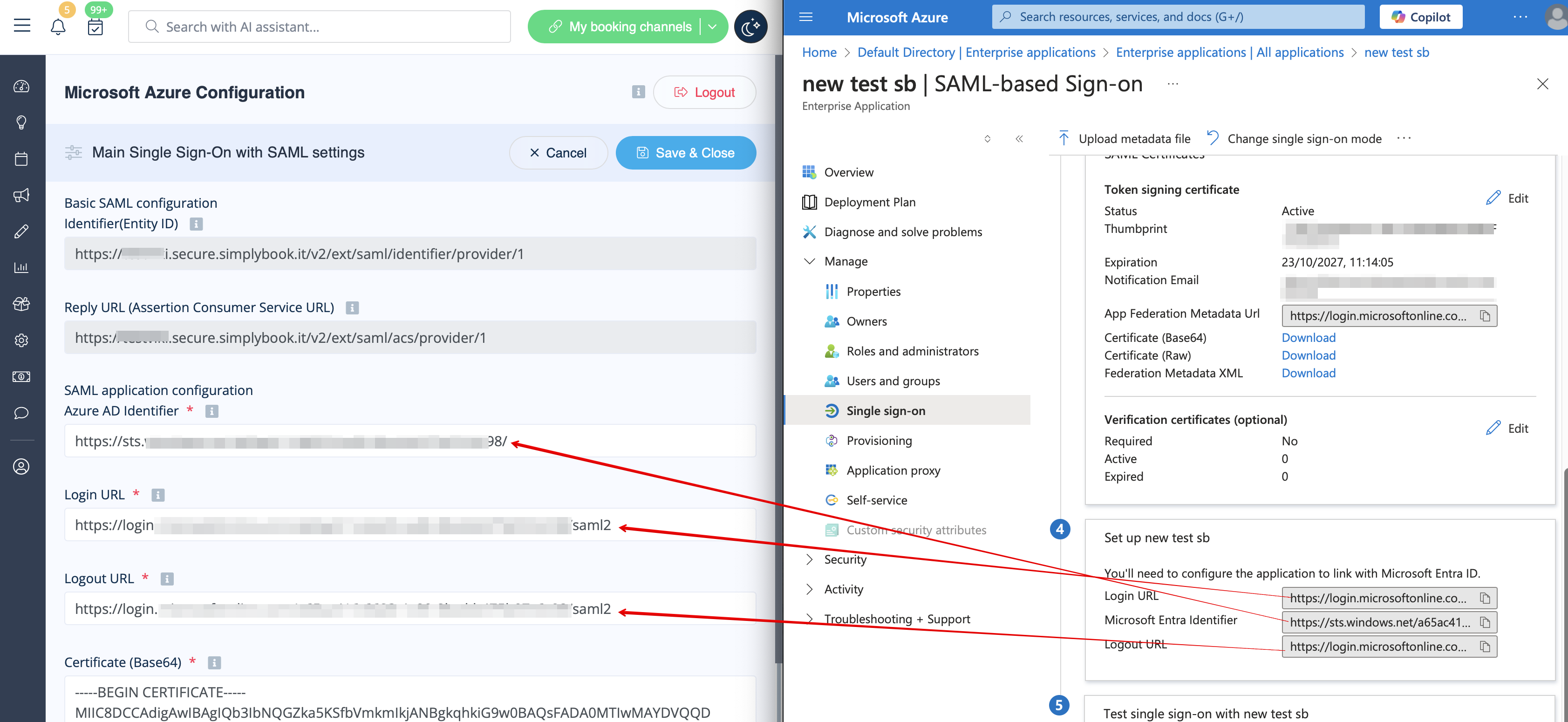
:13. | :13. Scrollen Sie <span style="background-color:#d4f8e5; padding:5px; border-radius:5px;">auf der MS Azure-Seite</span> zum Block <span style="background-color:#d4f8e5; padding:5px; border-radius:5px;">"Einrichten"</span> und suchen Sie die Optionen <span style="background-color:#d4f8e5; padding:5px; border-radius:5px;">"Anmelde-URL",</span> " <span style="background-color:#d4f8e5; padding:5px; border-radius:5px;">Azure AD/Microsoft Entra-Kennung</span> " und " <span style="background-color:#d4f8e5; padding:5px; border-radius:5px;">Abmelde-URL</span> ". Kopieren Sie diese und fügen Sie sie in die entsprechenden Felder auf der SimplyBook.me-Seite ein. | ||
[[File:Login logout and azure id new.png|1200px|border|center|link=https://help.simplybook.me/images/4/4c/Login_logout_and_azure_id_new.png]] | [[File:Login logout and azure id new.png|1200px|border|center|link=https://help.simplybook.me/images/4/4c/Login_logout_and_azure_id_new.png]] | ||
<br><br> | <br><br> | ||
:14. | :14. Gehen Sie zum Block <span style="background-color:#d4f8e5; padding:5px; border-radius:5px;">"User attributes and claims</span> " (Benutzerattribute und Ansprüche) auf der MS Azure-Seite und klicken Sie auf <span style="background-color:#d4f8e5; padding:5px; border-radius:5px;">das Stiftsymbol</span>, um ihn zu bearbeiten. | ||
[[File:Ms azure user attributes and claims.png|border|center]] | [[File:Ms azure user attributes and claims.png|border|center]] | ||
<br><br> | <br><br> | ||
:15. | :15. Für <span style="background-color:#d4f8e5; padding:5px; border-radius:5px;">"Unique User Identifier"</span>(Eindeutige Benutzerkennung) (zum Bearbeiten darauf klicken) legen Sie bitte die Variable <span style="background-color:#d4f8e5; padding:5px; border-radius:5px;">"user.mail"</span> als <span style="background-color:#d4f8e5; padding:5px; border-radius:5px;">"Source Attribute" (Quellattribut)</span> fest <span style="background-color:#d4f8e5; padding:5px; border-radius:5px;">.</span> Dies ist der Parameter, mit dem wir zwischen verschiedenen Benutzeranmeldungen unterscheiden können. | ||
[[File:Ms azure user attributes and claims identifier.png|border|center]] | [[File:Ms azure user attributes and claims identifier.png|border|center]][[File:Ms azure user attributes and claims identifier mail.png|border|center]][[File:Ms azure user attributes and claims identifier.png|border|center]] | ||
<br><br> | <br><br> | ||
[[File:Ms azure user attributes and claims identifier mail.png|border|center]] | [[File:Ms azure user attributes and claims identifier mail.png|border|center]] | ||
<br><br> | <br><br> | ||
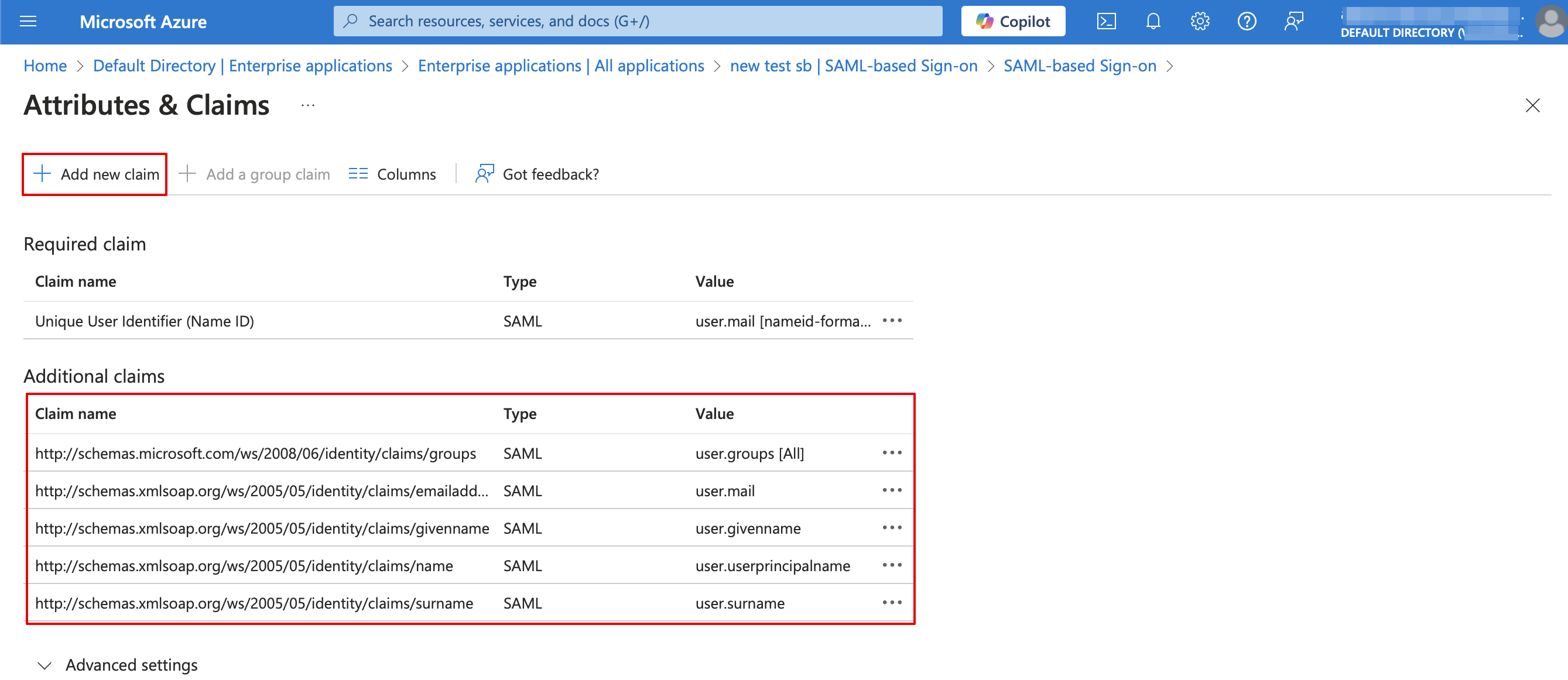
:16. | :16. Für zusätzliche Ansprüche fügen Sie bitte die Option <span style="background-color:#d4f8e5; padding:5px; border-radius:5px;">"Gruppen</span> " über " <span style="background-color:#d4f8e5; padding:5px; border-radius:5px;">Gruppenanspruch hinzufügen</span> " und " <span style="background-color:#d4f8e5; padding:5px; border-radius:5px;">E-Mail</span> " und " <span style="background-color:#d4f8e5; padding:5px; border-radius:5px;">Name"</span> über die Schaltflächen " <span style="background-color:#d4f8e5; padding:5px; border-radius:5px;">Neuen Anspruch hinzufügen</span> " hinzu.<br> | ||
: | :Bei Bedarf können Sie auch Telefonnummer und Nachname hinzufügen. Siehe Beispiel für die Einrichtung von Ansprüchen unten. | ||
[[File:Setup claims new.png|1200px|border|center|link=https://help.simplybook.me/images/8/81/Setup_claims_new.png]] | [[File:Setup claims new.png|1200px|border|center|link=https://help.simplybook.me/images/8/81/Setup_claims_new.png]] | ||
<br><br> | <br><br> | ||
:17. Kopieren Sie die Titel der Ansprüche in die entsprechenden Felder auf <span style="background-color:#d4f8e5; padding:5px; border-radius:5px;">der Seite von SimplyBook.me.</span> | |||
:17. | |||
[[File:Copy claims new.png|1200px|border|center|link=https://help.simplybook.me/images/9/9b/Copy_claims_new.png]] | [[File:Copy claims new.png|1200px|border|center|link=https://help.simplybook.me/images/9/9b/Copy_claims_new.png]] | ||
<br><br> | <br><br> | ||
:18. | :18. Navigieren Sie zur <span style="background-color:#d4f8e5; padding:5px; border-radius:5px;">Startseite von Azure Active Directory/Entra ID</span> und gehen Sie zum Abschnitt "Benutzer". <span style="background-color:#d4f8e5; padding:5px; border-radius:5px;">Erstellen Sie alle Benutzer</span>, die Zugriff auf das System haben sollen, sofern diese noch nicht erstellt wurden. | ||
[[File:Ms azure add users path.png|border|center]] | [[File:Ms azure add users path.png|border|center]] | ||
<br><br> | <br><br> | ||
:19. | :19. Erstellen Sie in <span style="background-color:#d4f8e5; padding:5px; border-radius:5px;">"Gruppen"</span> Gruppen, die den Benutzertypen von SimplyBook.me entsprechen. Beispielsweise "Admins" für Benutzer mit Administratorrechten, "Senior Employees" für leitende Angestellte usw. | ||
: | :Sie können nur eine Gruppe erstellen, wenn alle Ihre Benutzer über Administratorrechte verfügen. | ||
[[File:Ms azure add groups path.png|border|center]] | [[File:Ms azure add groups path.png|border|center]] | ||
<br><br> | <br><br> | ||
:20. | :20. Fügen Sie Benutzer zu den entsprechenden Gruppen hinzu. | ||
[[File:Ms azure add groups users.png|border|center]] | [[File:Ms azure add groups users.png|border|center]] | ||
<br><br> | <br><br> | ||
:21. | :21. Kopieren Sie jede <span style="background-color:#d4f8e5; padding:5px; border-radius:5px;">Gruppen-Objekt-ID</span> in das entsprechende Feld in den Einstellungen <span style="background-color:#d4f8e5; padding:5px; border-radius:5px;">für die Benutzergruppenabgleichung</span> auf der SimplyBook.me-Seite. | ||
:( | :(Wenn Sie nur eine Gruppe für Administratoren haben, fügen Sie dieselbe Objekt-ID überall in diesem Block ein). Speichern Sie die Einstellungen. | ||
[[File:Add groups object ids new.png|1200px|border|center|link=https://help.simplybook.me/images/e/e9/Add_groups_object_ids_new.png]] | [[File:Add groups object ids new.png|1200px|border|center|link=https://help.simplybook.me/images/e/e9/Add_groups_object_ids_new.png]] | ||
<br><br> | <br><br> | ||
:22. | :22. Sobald die Benutzer Zugriff auf <span style="background-color:#cdeffc; padding:5px; border-radius:5px;">[https://account.activedirectory.windowsazure.com/r#/applications das Anwendungs-Dashboard]</span> haben, können sie sich mit ihrer Zugriffsebene bei SimplyBook.me anmelden, indem sie auf das <span style="background-color:#d4f8e5; padding:5px; border-radius:5px;">SimplyBook.me-Anwendungssymbol</span> klicken <span style="background-color:#d4f8e5; padding:5px; border-radius:5px;">.</span> | ||
[[File:Application panel to login with saml.png|border|center]] | [[File:Application panel to login with saml.png|border|center]] | ||
<br><br> | <br><br> | ||
: | :Die entsprechenden Benutzertypen werden automatisch zu Ihrem SimplyBook.me-Konto hinzugefügt, wobei die Daten gemäß Ihren Einstellungen übertragen werden. | ||
<br><br><br><br> | <br><br><br><br> | ||
:<span style="background-color:#ffe9e9; padding:5px; border-radius:5px;">''' | :<span style="background-color:#ffe9e9; padding:5px; border-radius:5px;">'''Bitte beachten Sie!'''</span><br> | ||
*<span style="background-color:#ffe9e9; padding:5px; border-radius:5px;"> | *<span style="background-color:#ffe9e9; padding:5px; border-radius:5px;">Es ist nicht möglich, bestehende SimplyBook.me-Benutzer mit MS Azure-Benutzern zu verbinden.</span> | ||
*<span style="background-color:#ffe9e9; padding:5px; border-radius:5px;"> | *<span style="background-color:#ffe9e9; padding:5px; border-radius:5px;">Für solche Benutzer ist es nicht möglich, SimplyBook.me-Passwörter zurückzusetzen, die Zugriffsebene oder den Benutzernamen zu bearbeiten oder den Bericht über personenbezogene Daten einzusehen.</span><br> | ||
:<span style="background-color:#ffe9e9; padding:5px; border-radius:5px;"> | :<span style="background-color:#ffe9e9; padding:5px; border-radius:5px;">Sie müssen sich an den MS Azure-Administrator wenden, wenn sie den Zugriff auf die Anwendungsseite verlieren, oder den Standardadministrator von SimplyBook.me kontaktieren, um einen Bericht über personenbezogene Daten anzufordern.</span><br> | ||
*<span style="background-color:#ffe9e9; padding:5px; border-radius:5px;"> | *<span style="background-color:#ffe9e9; padding:5px; border-radius:5px;">Wenn Sie den Zugriff für solche Benutzer einschränken müssen, können Sie sie auf der MS Azure-Seite entfernen oder sperren.</span><br> | ||
*<span style="background-color:#ffe9e9; padding:5px; border-radius:5px;"> | *<span style="background-color:#ffe9e9; padding:5px; border-radius:5px;">Wenn Sie die Gruppe ändern, zu der der Benutzer auf der MS Azure-Seite gehört, oder den Benutzer dort entfernen, wird die Zugriffsebene auf der SimplyBook.me-Seite innerhalb weniger Minuten aktualisiert oder der Benutzer wird abgemeldet.</span> | ||
<br><br><br><br> | <br><br><br><br> | ||
== So richten Sie Okta ein und verwenden es == | |||
:1. Erstellen Sie ein Konto bei [https://www.okta.com Okta]. | |||
== | |||
:1. | |||
<br><br> | <br><br> | ||
:2. | :2. Navigieren Sie im Okta-Admin-Panel zu '''"Anwendungen"''' und klicken Sie dort auf "Neue App erstellen". | ||
[[File:Okta create app integration path.png|1200px|center|link=https://help.simplybook.me/images/c/c7/Okta_create_app_integration_path.png]] | [[File:Okta create app integration path.png|1200px|center|link=https://help.simplybook.me/images/c/c7/Okta_create_app_integration_path.png]] | ||
<br><br> | <br><br> | ||
:3. | :3. Fügen Sie den gewünschten Namen hinzu und laden Sie ein Logo hoch. | ||
[[File:Okta app add name & logo.png|1200px|center|link=https://help.simplybook.me/images/0/0a/Okta_app_add_name_%26_logo.png]] | [[File:Okta app add name & logo.png|1200px|center|link=https://help.simplybook.me/images/0/0a/Okta_app_add_name_%26_logo.png]] | ||
<br><br> | <br><br> | ||
:4. | :4. Wählen Sie '''die SAML-Methode''' aus. | ||
[[File:Okta app saml select.png|1200px|center|link=https://help.simplybook.me/images/4/4b/Okta_app_saml_select.png]] | [[File:Okta app saml select.png|1200px|center|link=https://help.simplybook.me/images/4/4b/Okta_app_saml_select.png]] | ||
<br><br> | <br><br> | ||
:5. | :5. Kopieren Sie in den SAML-Einstellungen die '''Audience-URI''' und '''die Okta-Single-Sign-On-URL''' aus SimplyBook.me SSO-SAML-Benutzerdefinierte Funktion -> Verwalten -> Okta SAML Single Sign-On und fügen Sie sie in die entsprechenden Felder auf der Okta-Seite ein. | ||
[[File:Create saml integration step 1.png|1200px|center|link=https://help.simplybook.me/images/3/37/Create_saml_integration_step_1.png]] | [[File:Create saml integration step 1.png|1200px|center|link=https://help.simplybook.me/images/3/37/Create_saml_integration_step_1.png]] | ||
<br><br> | <br><br> | ||
:6. | :6. Legen Sie '''"Name ID"''' und " '''Application username''' " wie in der Abbildung unten fest. | ||
[[File:Create saml integrattion 2.png|1200px|center|link=https://help.simplybook.me/images/3/32/Create_saml_integrattion_2.png]] | [[File:Create saml integrattion 2.png|1200px|center|link=https://help.simplybook.me/images/3/32/Create_saml_integrattion_2.png]] | ||
<br><br> | <br><br> | ||
:7. | :7. Scrollen Sie auf der Seite zu '''"Attribute settings''' " und fügen Sie die Attribute für "name", "email", "id" und "firstname" wie im Beispiel hinzu.<br> | ||
: | :'''Gruppieren''' Sie die Attribute separat in den entsprechenden Blöcken.<br> | ||
[[File:Saml add attribite statements.png|1200px|center|link=https://help.simplybook.me/images/8/8c/Saml_add_attribite_statements.png]] | [[File:Saml add attribite statements.png|1200px|center|link=https://help.simplybook.me/images/8/8c/Saml_add_attribite_statements.png]] | ||
<br><br> | <br><br> | ||
: | :Stellen Sie auf der SimplyBook.me-Seite sicher, dass dieselben Attribute auf der Registerkarte '''"Benutzerattribute und Ansprüche"''' angegeben sind. | ||
<br><br> | <br><br> | ||
:8. | :8. Fahren Sie mit dem nächsten Schritt fort. | ||
[[File:Saml proceed to the next.png|1200px|center|link=https://help.simplybook.me/images/0/03/Saml_proceed_to_the_next.png]] | [[File:Saml proceed to the next.png|1200px|center|link=https://help.simplybook.me/images/0/03/Saml_proceed_to_the_next.png]] | ||
<br><br> | <br><br> | ||
:9. | :9. Die App ist nun gespeichert. Öffnen Sie die Registerkarte '''"Anmelden"''' und klicken Sie dort ''' auf "Weitere '''Details ''' " ''''''. | ||
[[File:Saml sign on more details.png|1200px|center|link=https://help.simplybook.me/images/4/4c/Saml_sign_on_more_details.png]] | [[File:Saml sign on more details.png|1200px|center|link=https://help.simplybook.me/images/4/4c/Saml_sign_on_more_details.png]] | ||
<br><br> | <br><br> | ||
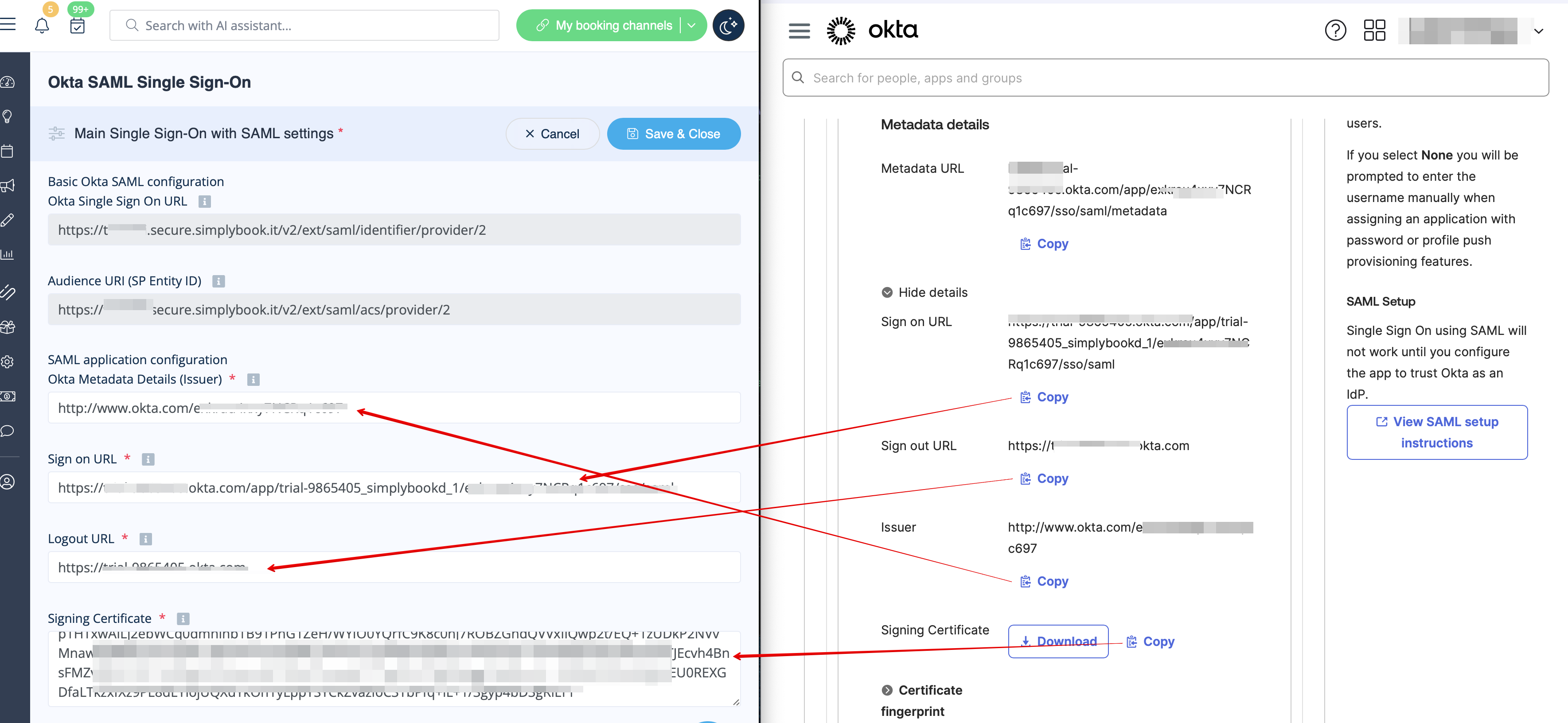
:10. | :10. Kopieren Sie '''die Anmelde-URL''', '''die Abmelde-URL''', '''den Aussteller''' und '''das Signaturzertifikat''' in Okta und fügen Sie sie in die entsprechenden Felder in SimplyBook.me SSO-SAML-Benutzerdefinierte Funktion -> Verwalten -> Okta SAML Single Sign-On ein. | ||
[[File:Saml copy urls from okta.png|1200px|center|link=https://help.simplybook.me/images/3/38/Saml_copy_urls_from_okta.png]] | [[File:Saml copy urls from okta.png|1200px|center|link=https://help.simplybook.me/images/3/38/Saml_copy_urls_from_okta.png]] | ||
<br><br> | <br><br> | ||
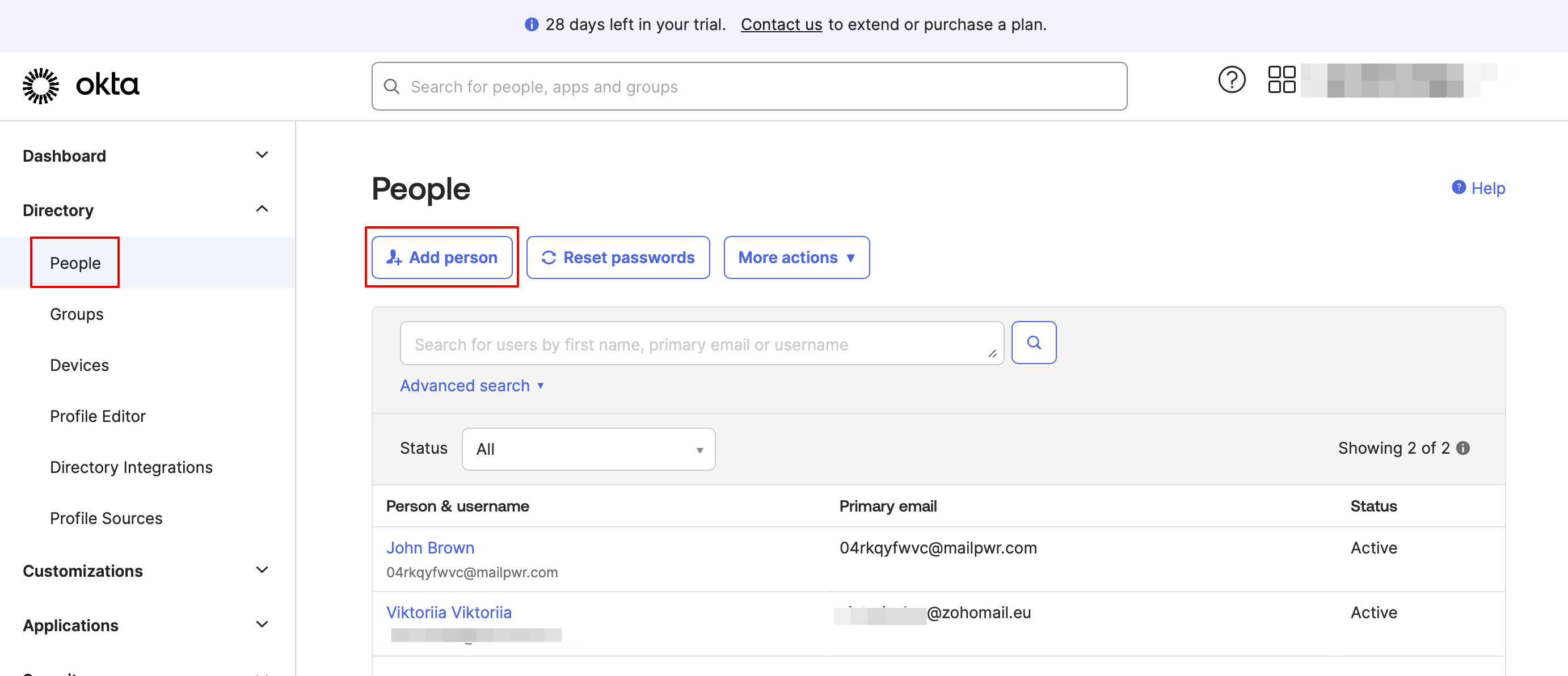
:11. | :11. Stellen Sie nun in der Okta-Oberfläche sicher, dass alle erforderlichen Mitarbeiter im Reiter '''"Personen''' " zum System hinzugefügt wurden. | ||
[[File:Add people okta.png|1200px|center|link=https://help.simplybook.me/images/b/b7/Add_people_okta.png]] | [[File:Add people okta.png|1200px|center|link=https://help.simplybook.me/images/b/b7/Add_people_okta.png]] | ||
<br><br> | <br><br> | ||
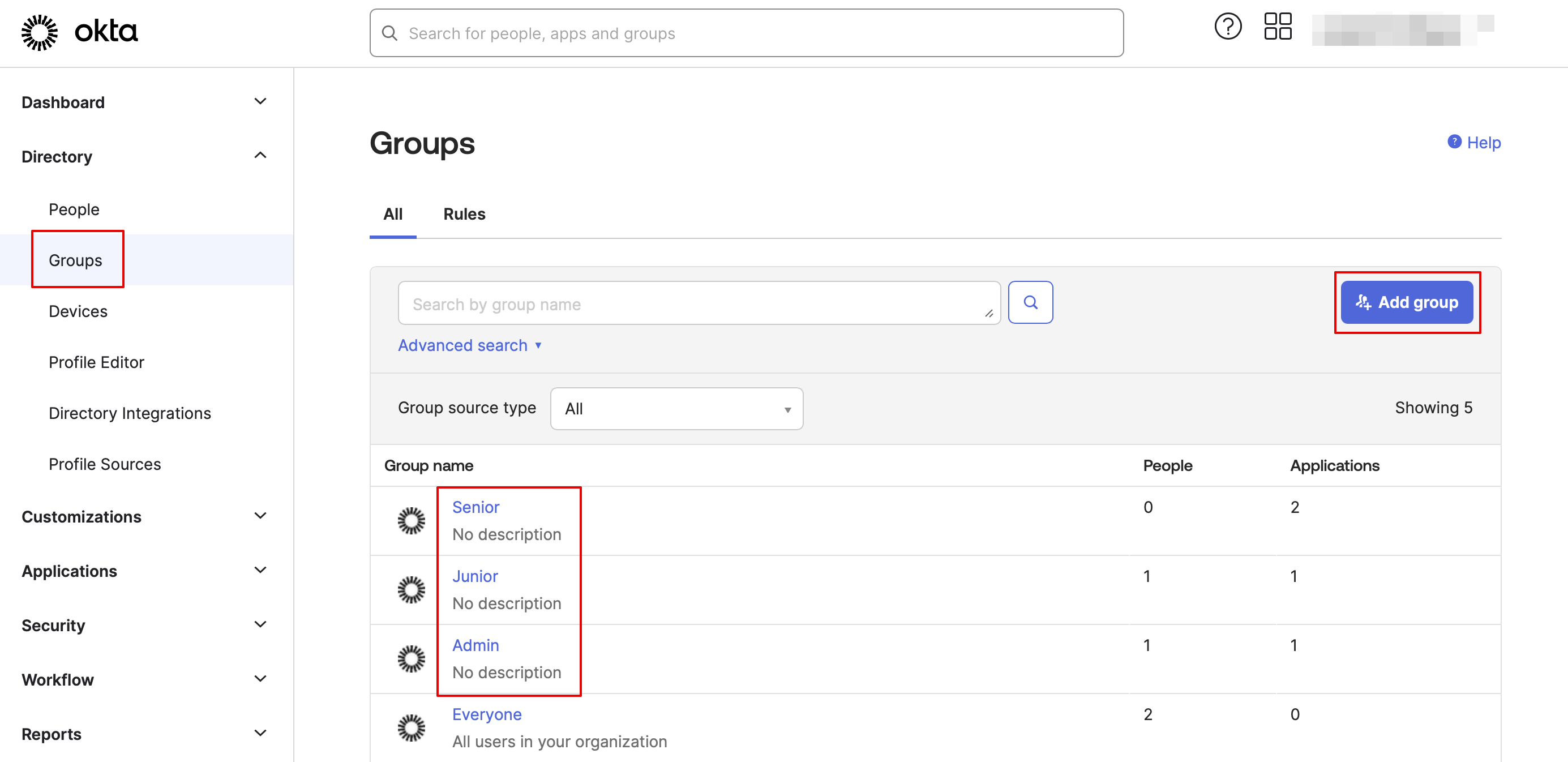
:12. | :12. Erstellen Sie auf der Registerkarte '''"Gruppen''' " die Gruppen, die den Zugriffsebenen von SimplyBook.me entsprechen. Weisen Sie die Mitarbeiter diesen Gruppen zu. | ||
[[File:Create groups okta.png|1200px|center|link=https://help.simplybook.me/images/c/c0/Create_groups_okta.png]] | [[File:Create groups okta.png|1200px|center|link=https://help.simplybook.me/images/c/c0/Create_groups_okta.png]] | ||
[[File:Assign people to groups okta.png|1200px|center|link=https://help.simplybook.me/images/0/07/Assign_people_to_groups_okta.png]] | [[File:Assign people to groups okta.png|1200px|center|link=https://help.simplybook.me/images/0/07/Assign_people_to_groups_okta.png]] | ||
<br><br> | <br><br> | ||
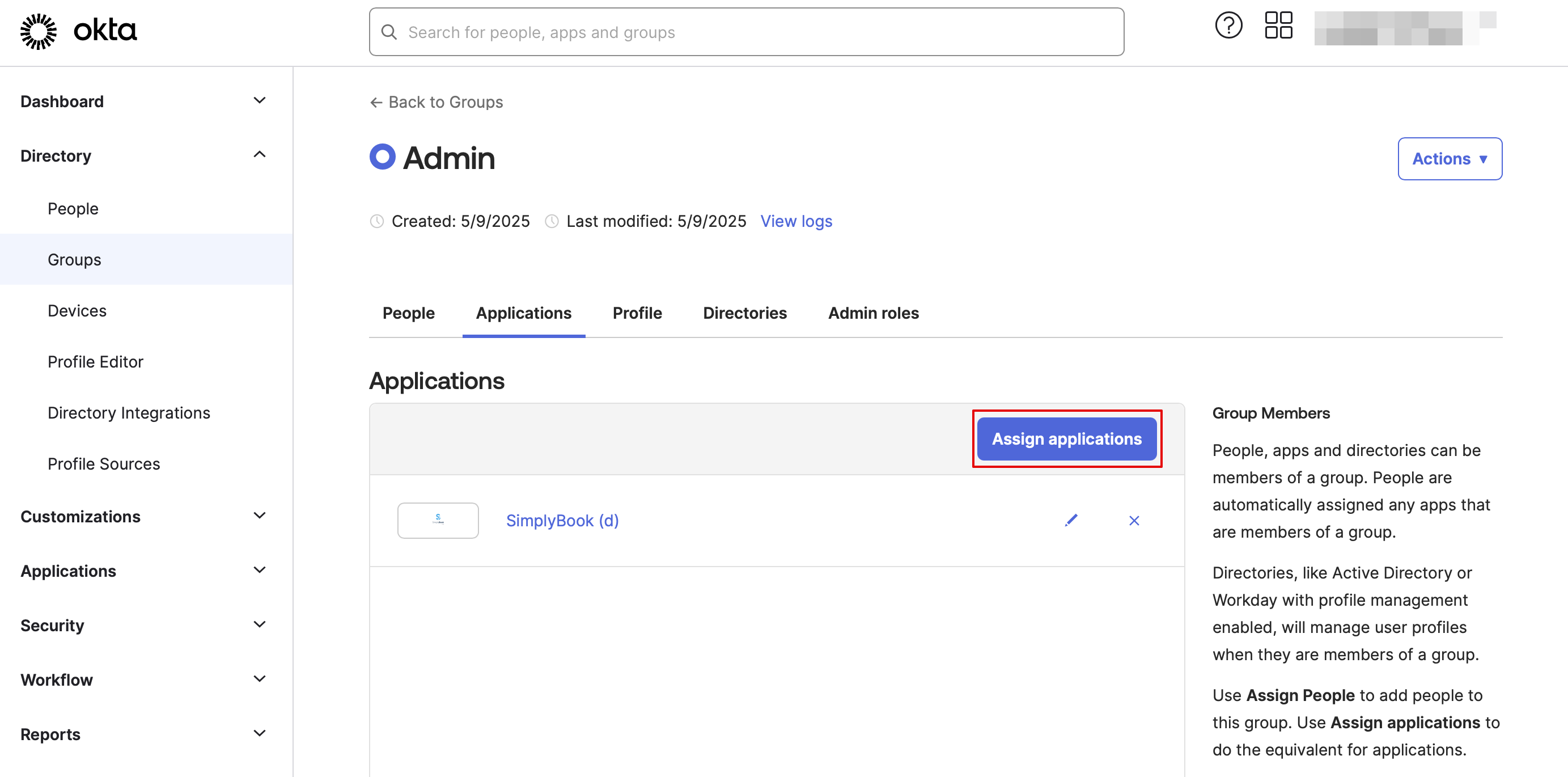
:13. | :13. Weisen Sie die Gruppen und Personen der von Ihnen erstellten Anwendung zu. | ||
[[File:Assign applications to groups.png|1200px|center|link=https://help.simplybook.me/images/7/78/Assign_applications_to_groups.png]] | [[File:Assign applications to groups.png|1200px|center|link=https://help.simplybook.me/images/7/78/Assign_applications_to_groups.png]] | ||
<br><br> | <br><br> | ||
:14. | :14. Geben Sie auf der SimplyBook.me-Seite die Gruppennamen auf der Registerkarte '''"User groups matching settings"''' (Einstellungen für Benutzergruppen) an. Speichern Sie die Einstellungen. | ||
<br><br> | <br><br> | ||
:15. | :15. Jetzt ist alles fertig. Ihre Mitarbeiter können sich jetzt mit einem einzigen Klick auf das Okta-Panel bei SimplyBook.me in Ihr Unternehmenskonto einloggen (der Benutzer in SimplyBook.me wird beim ersten Login automatisch mit den entsprechenden Rechten angelegt). | ||
[[File:Login screen okta.png|1200px|center|link=https://help.simplybook.me/images/0/06/Login_screen_okta.png]] | [[File:Login screen okta.png|1200px|center|link=https://help.simplybook.me/images/0/06/Login_screen_okta.png]] | ||
<br><br> | <br><br> | ||
<br><br> | <br><br> | ||
Revision as of 16:15, 19 May 2025

png
Diese benutzerdefinierte Funktion ermöglicht es Ihnen als Systemadministrator, einen Single-Sign-On-Prozess für Sie und Ihre Kontobenutzer einzurichten, sodass Sie sich über das MS Azure- oder Okta-Anwendungsfenster bei SimplyBook.me anmelden können. Sie können Benutzer in MS Azure/Okta innerhalb der gewünschten Zugriffsebenen-Gruppen anlegen, und die entsprechenden Benutzertypen werden bei der ersten Anmeldung in Ihrem SimplyBook.me-System hinzugefügt.
Bitte beachten Sie!
Derzeit ist SSO nur mit Microsoft Azure (Microsoft Entra ID) und Okta SSO verfügbar.
So richten Sie Microsoft Azure ein und verwenden es
- 1. Erstellen Sie ein Konto bei Microsoft Azure, falls Sie noch keines haben.
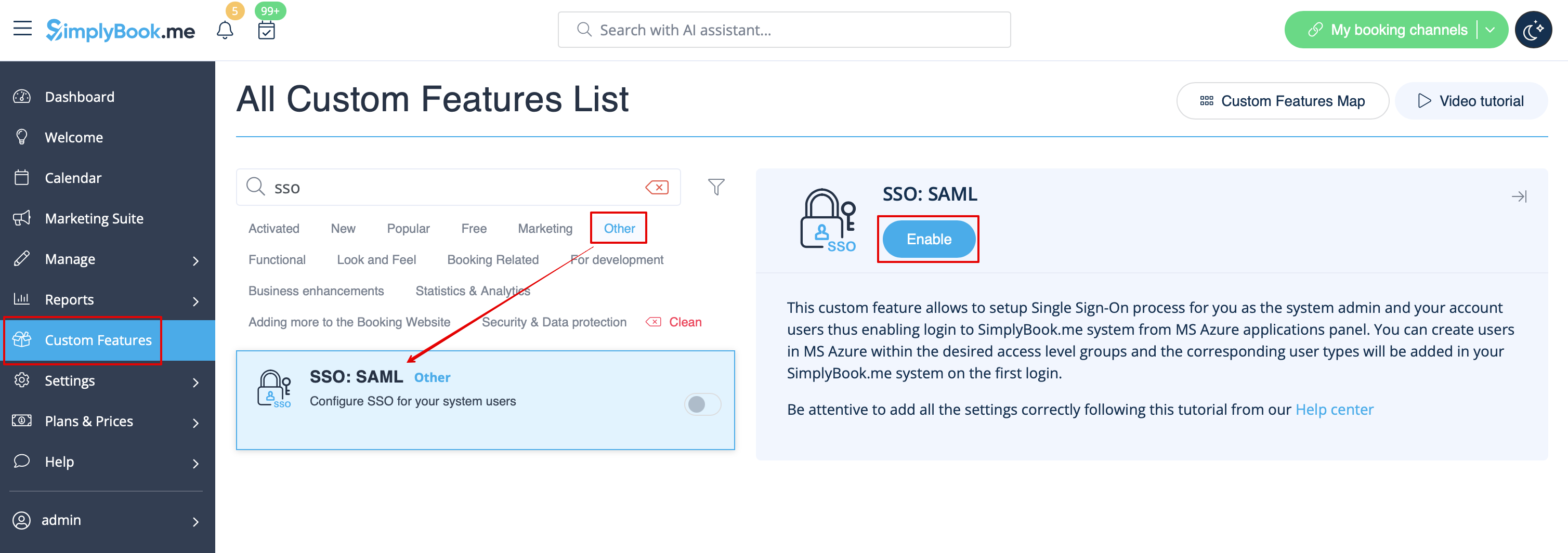
- 2. Aktivieren Sie SSO: SAML Custom Feature auf Ihrer Seite "Custom Features".
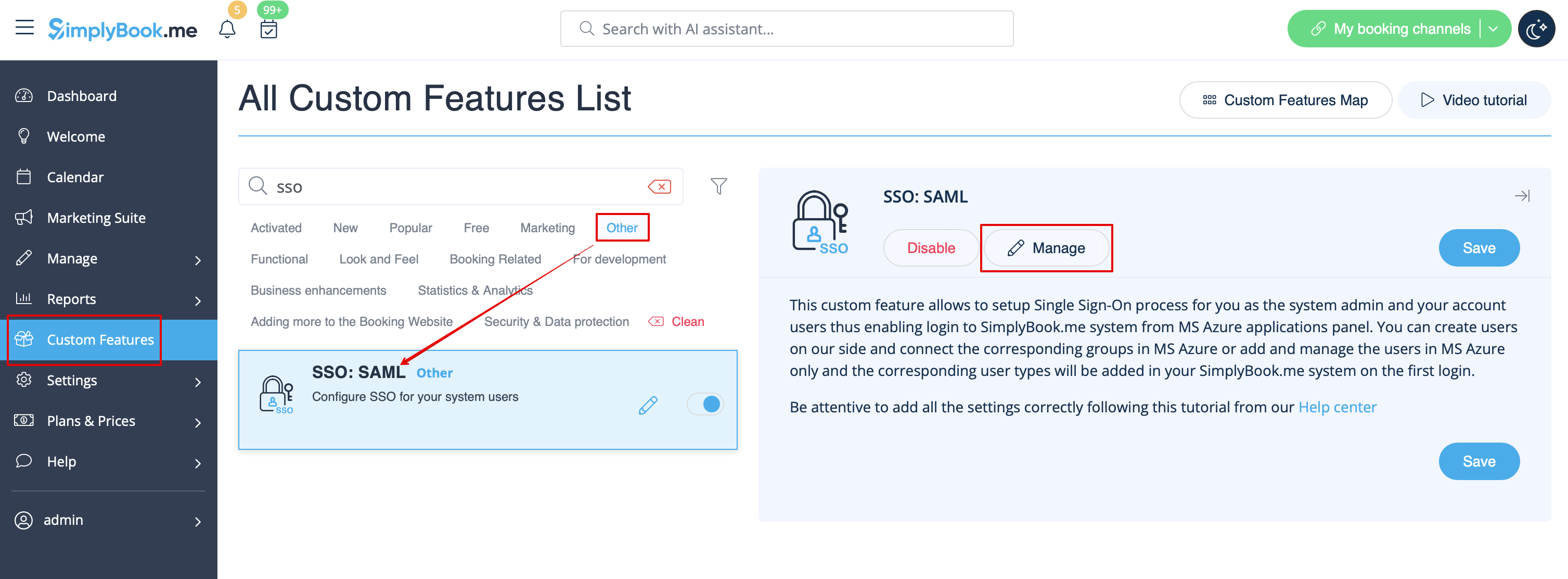
- 3. Navigieren Sie zu "Manage", um die Verbindungseinstellungen zu bearbeiten.
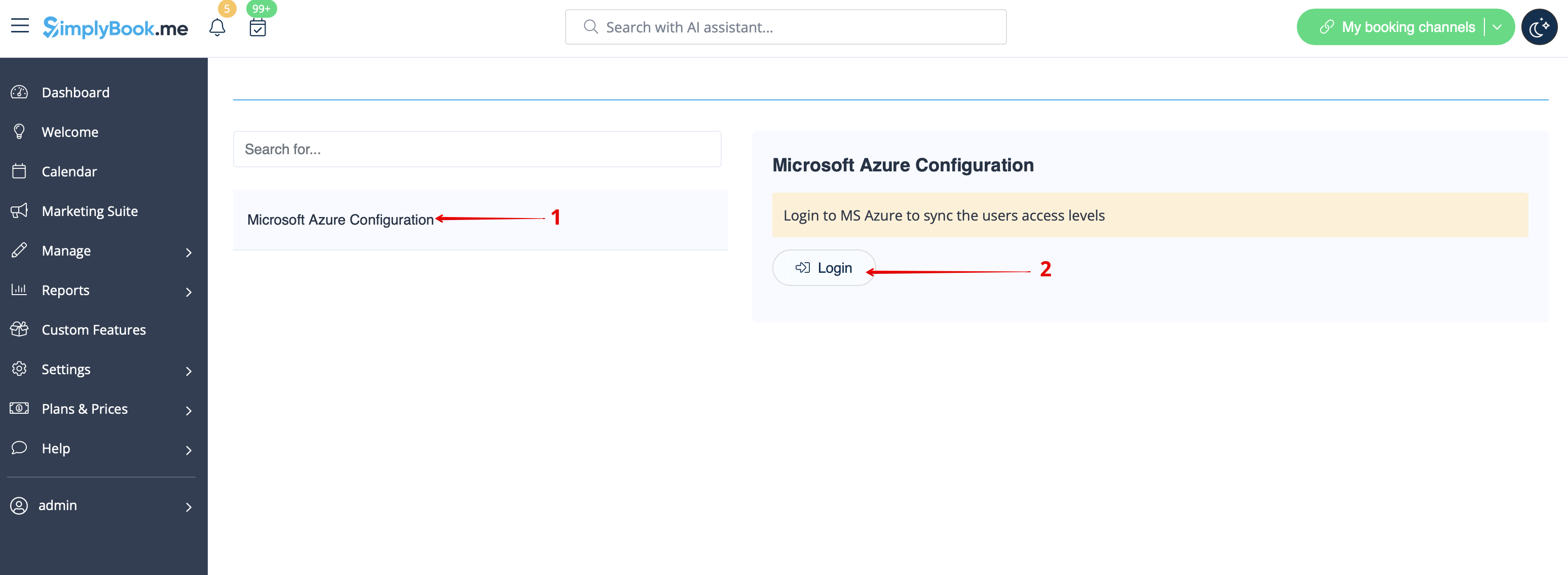
- 4. Klicken Sie links auf "Microsoft Azure-Konfiguration " und melden Sie sich dort bei Ihrem MS Azure-Konto an, um die Verbindung einzurichten.
- Bitte beachten Sie: Sie benötigen Administratorrechte in MS Azure, um Anwendungen verbinden zu können.
- 5. Nach erfolgreicher Anmeldung sehen Sie den ersten Block mit den Grundeinstellungen auf der SimplyBook.me-Seite.
- 6. Navigieren Sie in MS Azure zu Active Directory (Entra ID).

- 7. Wählen Sie im Menü auf der linken Seite "Unternehmensanwendungen" und fügen Sie eine neue Anwendung hinzu.
- (Möglicherweise benötigen Sie ein kostenpflichtiges MS Azure- oder Premium-Testabonnement, um Anwendungen hinzuzufügen)
- 8. Wählen Sie " Nicht aus der Galerie ". Fügen Sie den Namen hinzu und speichern Sie ihn.
- 9. Klicken Sie auf der nächsten Seite auf "Einmalige Anmeldung einrichten" und wählen Sie "SAML".

- 10. Verwenden Sie das Stift-Sym bol im Block "Grundlegende SAML-Konfiguration ", um Änderungen vorzunehmen.

- 11. Kopieren Sie die URLs aus SimplyBook.me SSO: SAML-Funktion in die entsprechenden Felder auf der MS Azure-Seite. Speichern.
- 12. Scrollen Sie auf der MS Azure-Seite zum Abschnitt "SAML-Signaturzertifikat " und laden Sie das Zertifikat (Base64) herunter . Öffnen Sie es mit Notepad oder einem ähnlichen Texteditor, kopieren Sie den Zertifikatcode und fügen Sie ihn in das entsprechende Feld in "SSO: SAML Custom Feature" ein .

- 13. Scrollen Sie auf der MS Azure-Seite zum Block "Einrichten" und suchen Sie die Optionen "Anmelde-URL", " Azure AD/Microsoft Entra-Kennung " und " Abmelde-URL ". Kopieren Sie diese und fügen Sie sie in die entsprechenden Felder auf der SimplyBook.me-Seite ein.
- 14. Gehen Sie zum Block "User attributes and claims " (Benutzerattribute und Ansprüche) auf der MS Azure-Seite und klicken Sie auf das Stiftsymbol, um ihn zu bearbeiten.

- 15. Für "Unique User Identifier"(Eindeutige Benutzerkennung) (zum Bearbeiten darauf klicken) legen Sie bitte die Variable "user.mail" als "Source Attribute" (Quellattribut) fest . Dies ist der Parameter, mit dem wir zwischen verschiedenen Benutzeranmeldungen unterscheiden können.


- 16. Für zusätzliche Ansprüche fügen Sie bitte die Option "Gruppen " über " Gruppenanspruch hinzufügen " und " E-Mail " und " Name" über die Schaltflächen " Neuen Anspruch hinzufügen " hinzu.
- Bei Bedarf können Sie auch Telefonnummer und Nachname hinzufügen. Siehe Beispiel für die Einrichtung von Ansprüchen unten.
- 17. Kopieren Sie die Titel der Ansprüche in die entsprechenden Felder auf der Seite von SimplyBook.me.
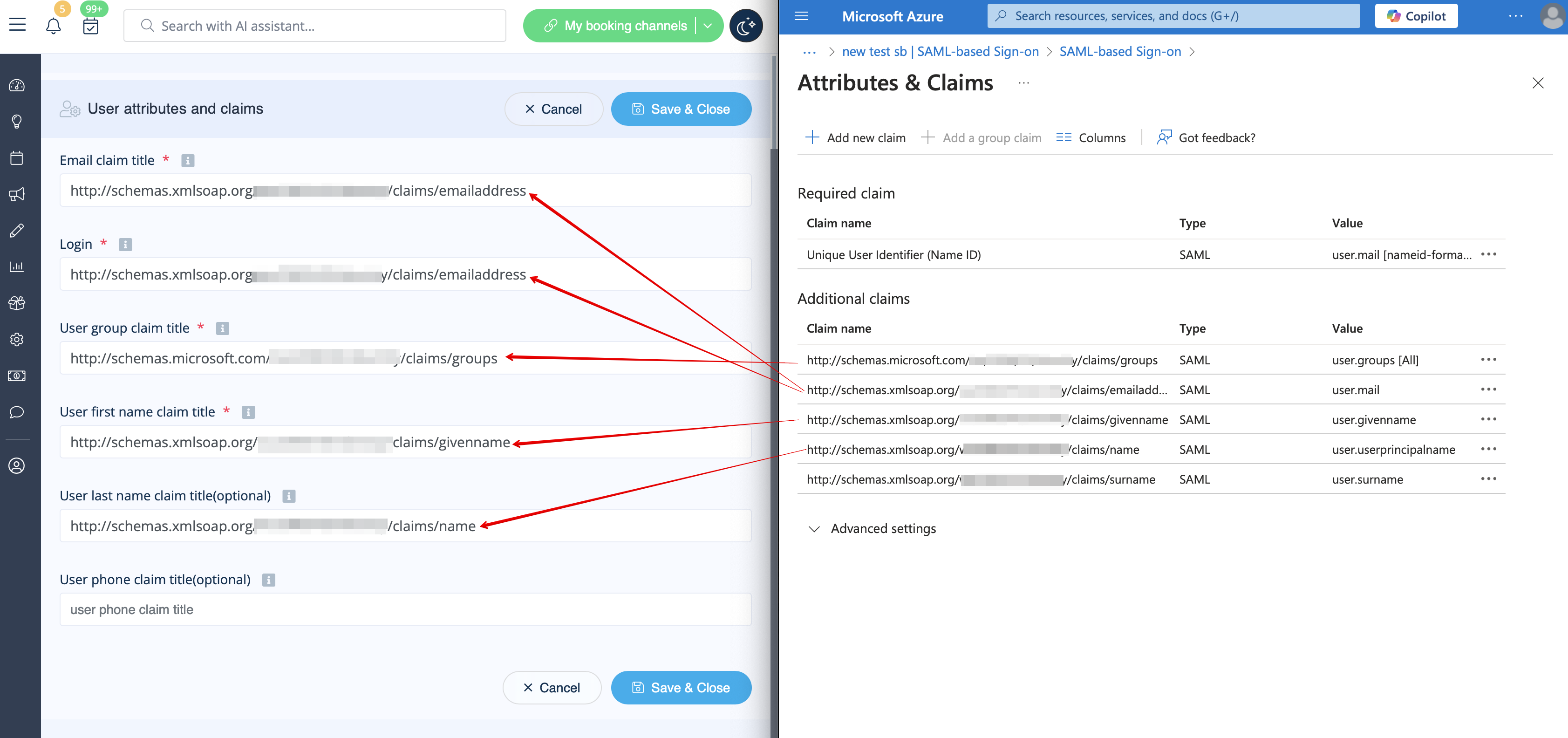
- 18. Navigieren Sie zur Startseite von Azure Active Directory/Entra ID und gehen Sie zum Abschnitt "Benutzer". Erstellen Sie alle Benutzer, die Zugriff auf das System haben sollen, sofern diese noch nicht erstellt wurden.

- 19. Erstellen Sie in "Gruppen" Gruppen, die den Benutzertypen von SimplyBook.me entsprechen. Beispielsweise "Admins" für Benutzer mit Administratorrechten, "Senior Employees" für leitende Angestellte usw.
- Sie können nur eine Gruppe erstellen, wenn alle Ihre Benutzer über Administratorrechte verfügen.

- 20. Fügen Sie Benutzer zu den entsprechenden Gruppen hinzu.

- 21. Kopieren Sie jede Gruppen-Objekt-ID in das entsprechende Feld in den Einstellungen für die Benutzergruppenabgleichung auf der SimplyBook.me-Seite.
- (Wenn Sie nur eine Gruppe für Administratoren haben, fügen Sie dieselbe Objekt-ID überall in diesem Block ein). Speichern Sie die Einstellungen.
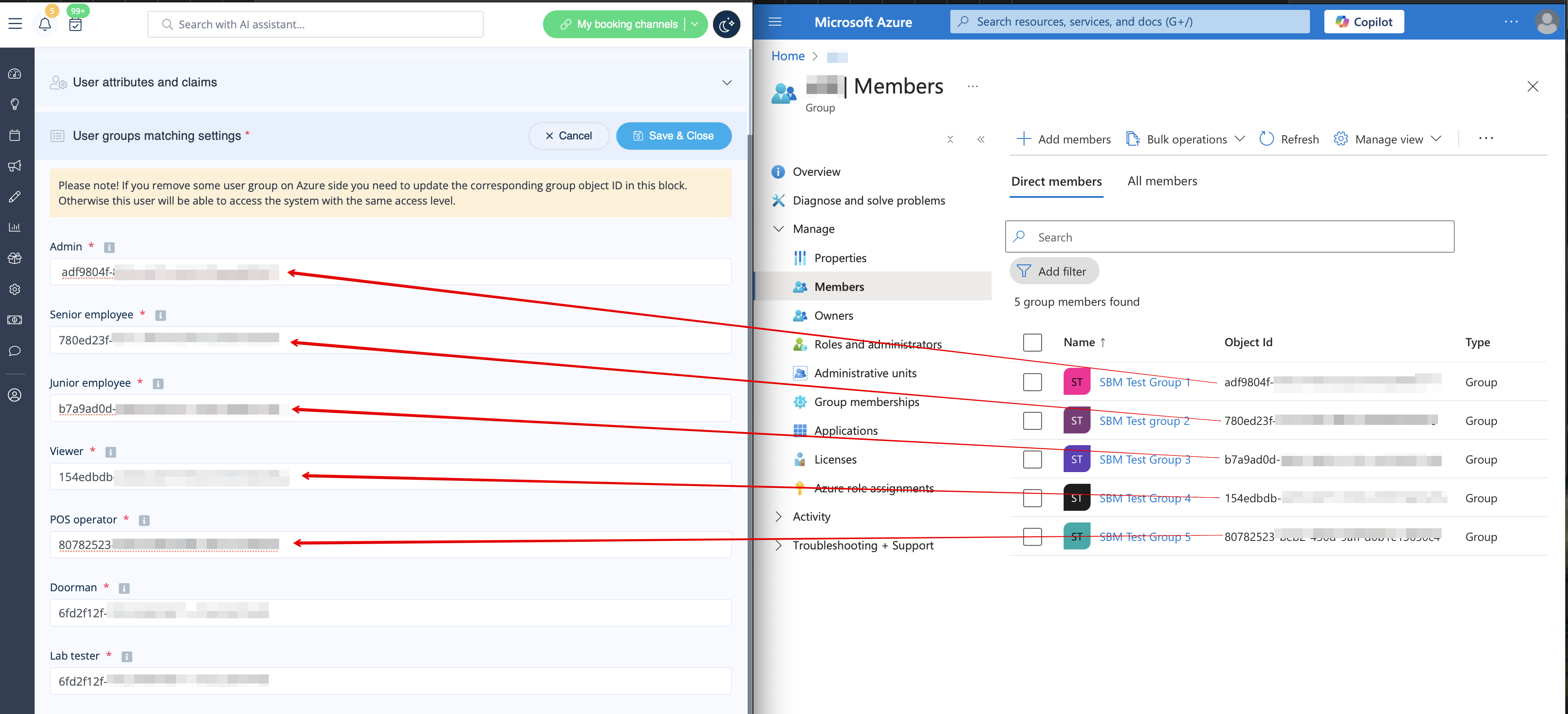
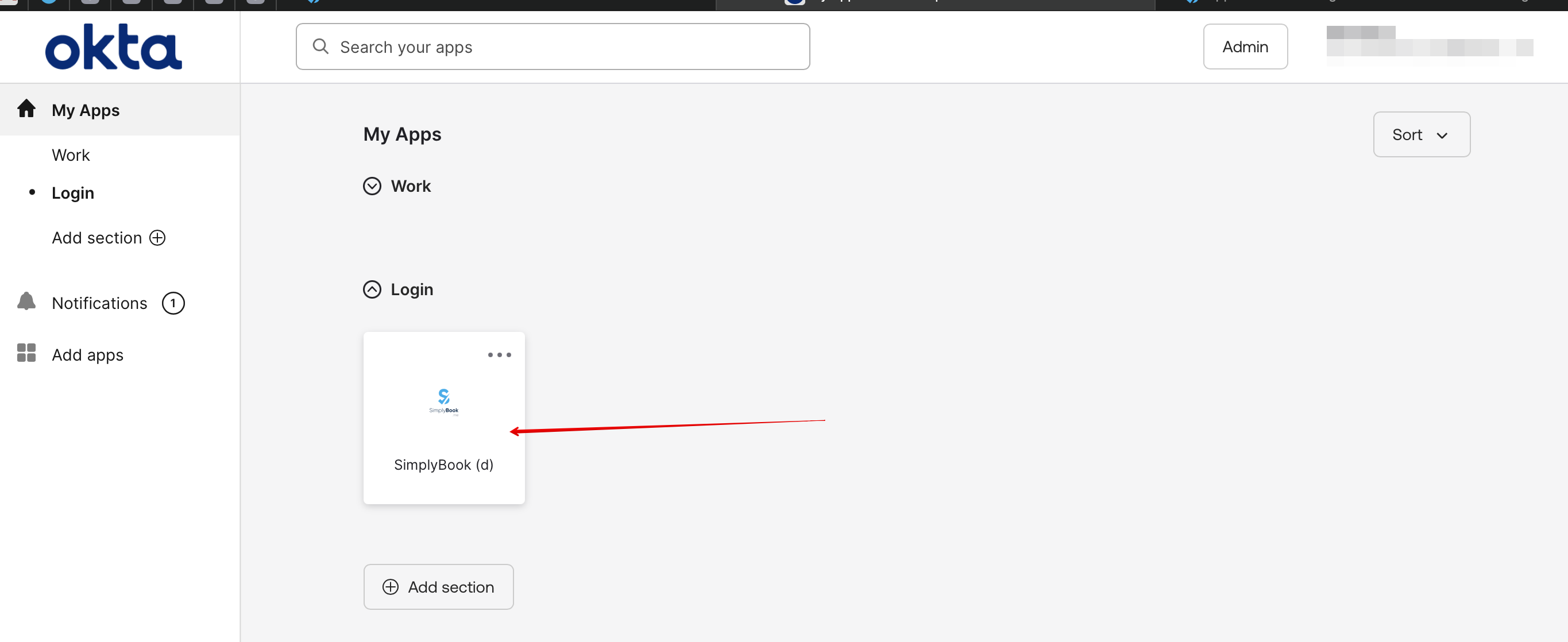
- 22. Sobald die Benutzer Zugriff auf das Anwendungs-Dashboard haben, können sie sich mit ihrer Zugriffsebene bei SimplyBook.me anmelden, indem sie auf das SimplyBook.me-Anwendungssymbol klicken .

- Die entsprechenden Benutzertypen werden automatisch zu Ihrem SimplyBook.me-Konto hinzugefügt, wobei die Daten gemäß Ihren Einstellungen übertragen werden.
- Bitte beachten Sie!
- Es ist nicht möglich, bestehende SimplyBook.me-Benutzer mit MS Azure-Benutzern zu verbinden.
- Für solche Benutzer ist es nicht möglich, SimplyBook.me-Passwörter zurückzusetzen, die Zugriffsebene oder den Benutzernamen zu bearbeiten oder den Bericht über personenbezogene Daten einzusehen.
- Sie müssen sich an den MS Azure-Administrator wenden, wenn sie den Zugriff auf die Anwendungsseite verlieren, oder den Standardadministrator von SimplyBook.me kontaktieren, um einen Bericht über personenbezogene Daten anzufordern.
- Wenn Sie den Zugriff für solche Benutzer einschränken müssen, können Sie sie auf der MS Azure-Seite entfernen oder sperren.
- Wenn Sie die Gruppe ändern, zu der der Benutzer auf der MS Azure-Seite gehört, oder den Benutzer dort entfernen, wird die Zugriffsebene auf der SimplyBook.me-Seite innerhalb weniger Minuten aktualisiert oder der Benutzer wird abgemeldet.
So richten Sie Okta ein und verwenden es
- 1. Erstellen Sie ein Konto bei Okta.
- 2. Navigieren Sie im Okta-Admin-Panel zu "Anwendungen" und klicken Sie dort auf "Neue App erstellen".
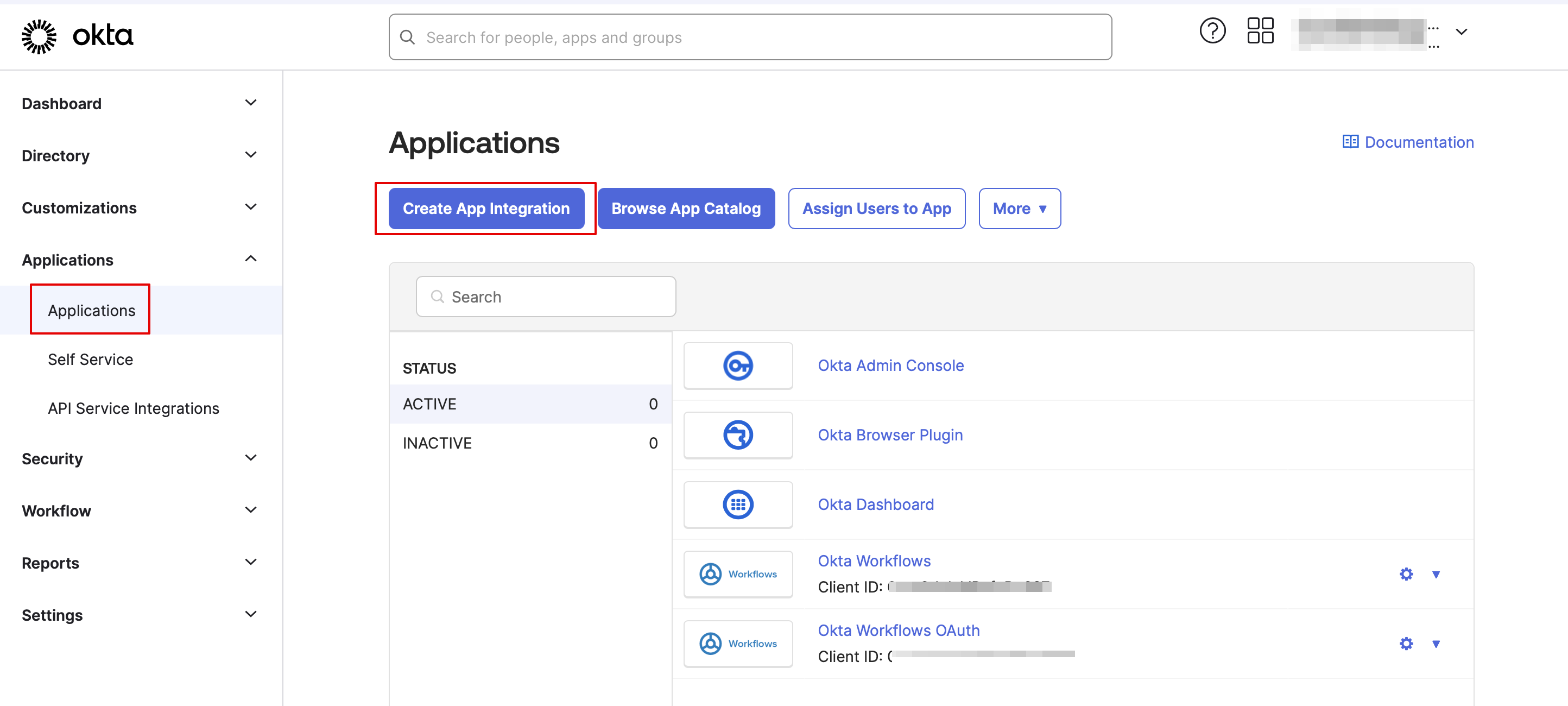
- 3. Fügen Sie den gewünschten Namen hinzu und laden Sie ein Logo hoch.
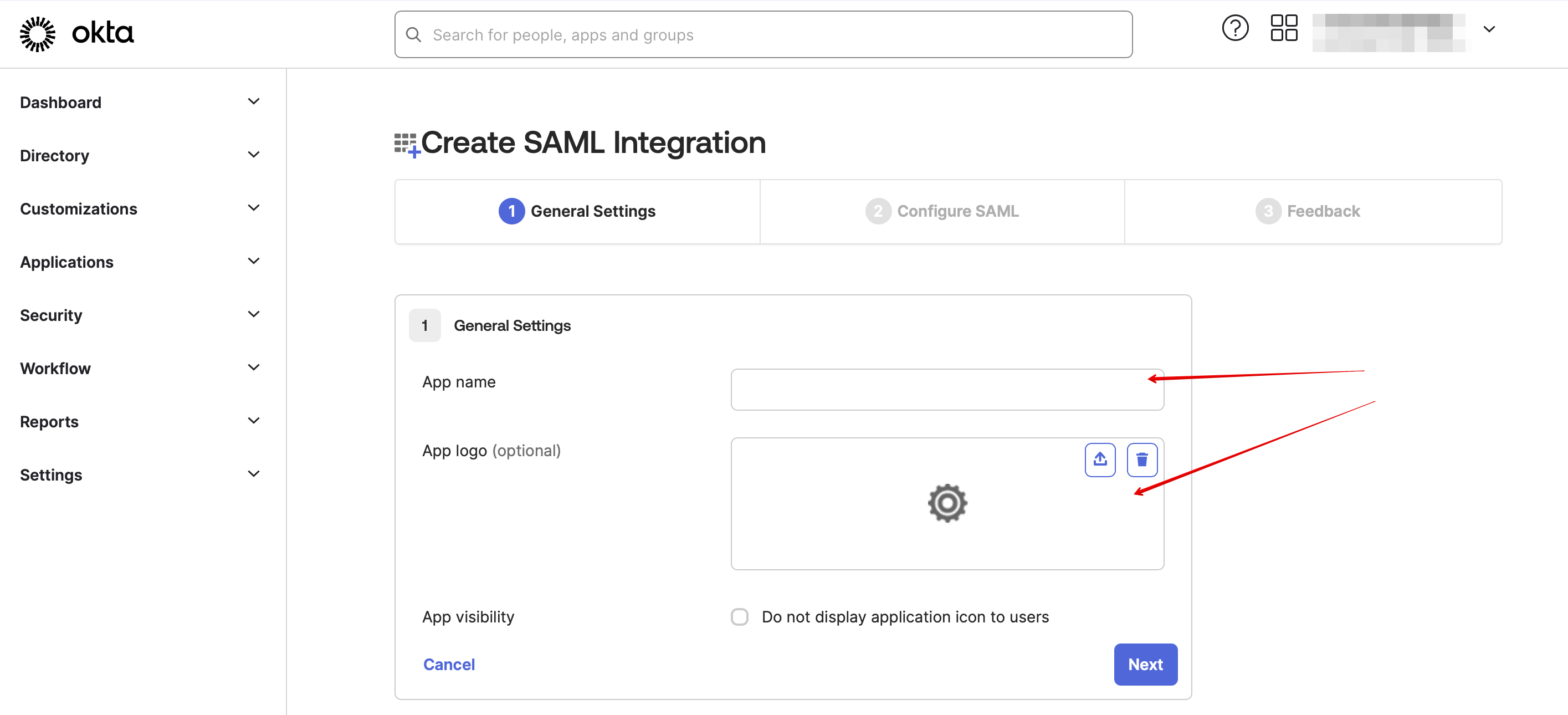
- 4. Wählen Sie die SAML-Methode aus.

- 5. Kopieren Sie in den SAML-Einstellungen die Audience-URI und die Okta-Single-Sign-On-URL aus SimplyBook.me SSO-SAML-Benutzerdefinierte Funktion -> Verwalten -> Okta SAML Single Sign-On und fügen Sie sie in die entsprechenden Felder auf der Okta-Seite ein.
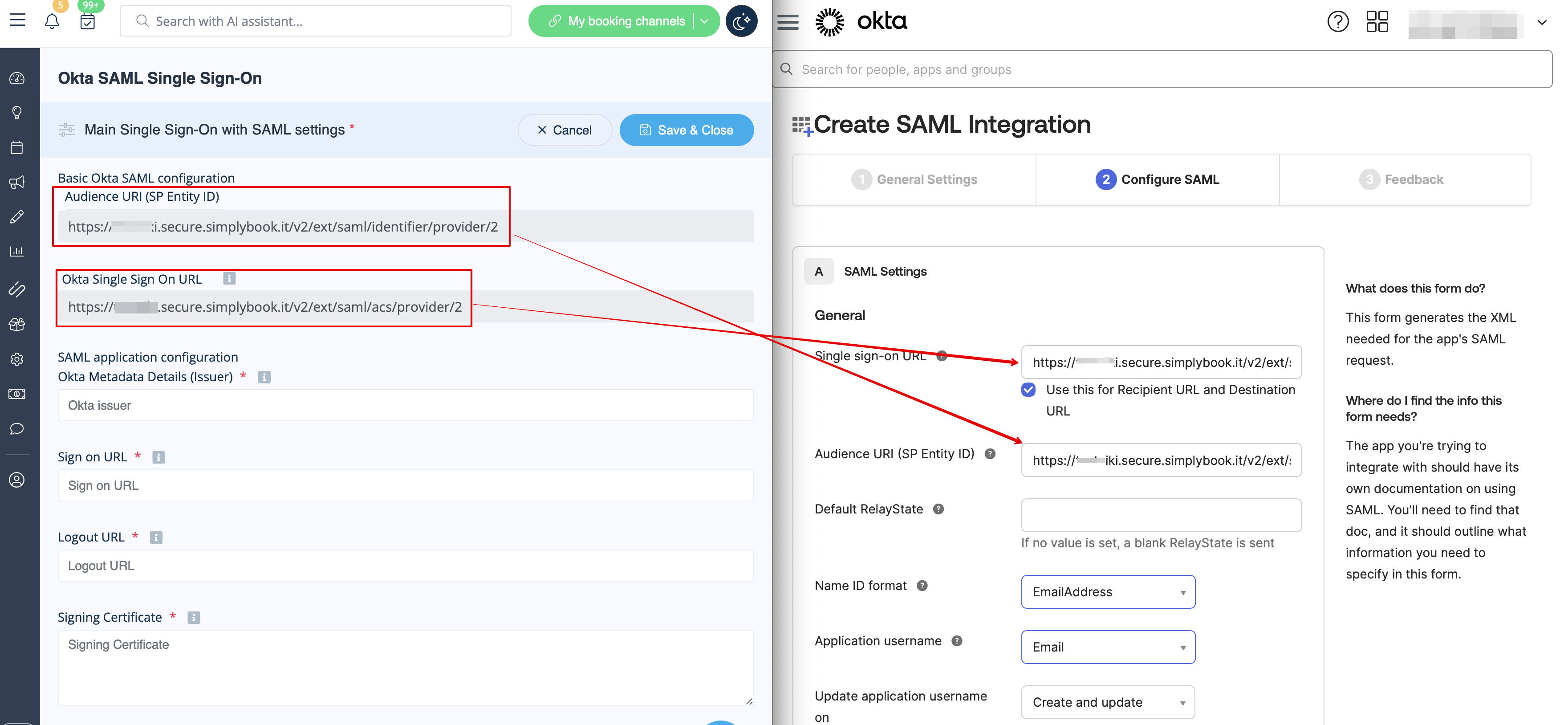
- 6. Legen Sie "Name ID" und " Application username " wie in der Abbildung unten fest.
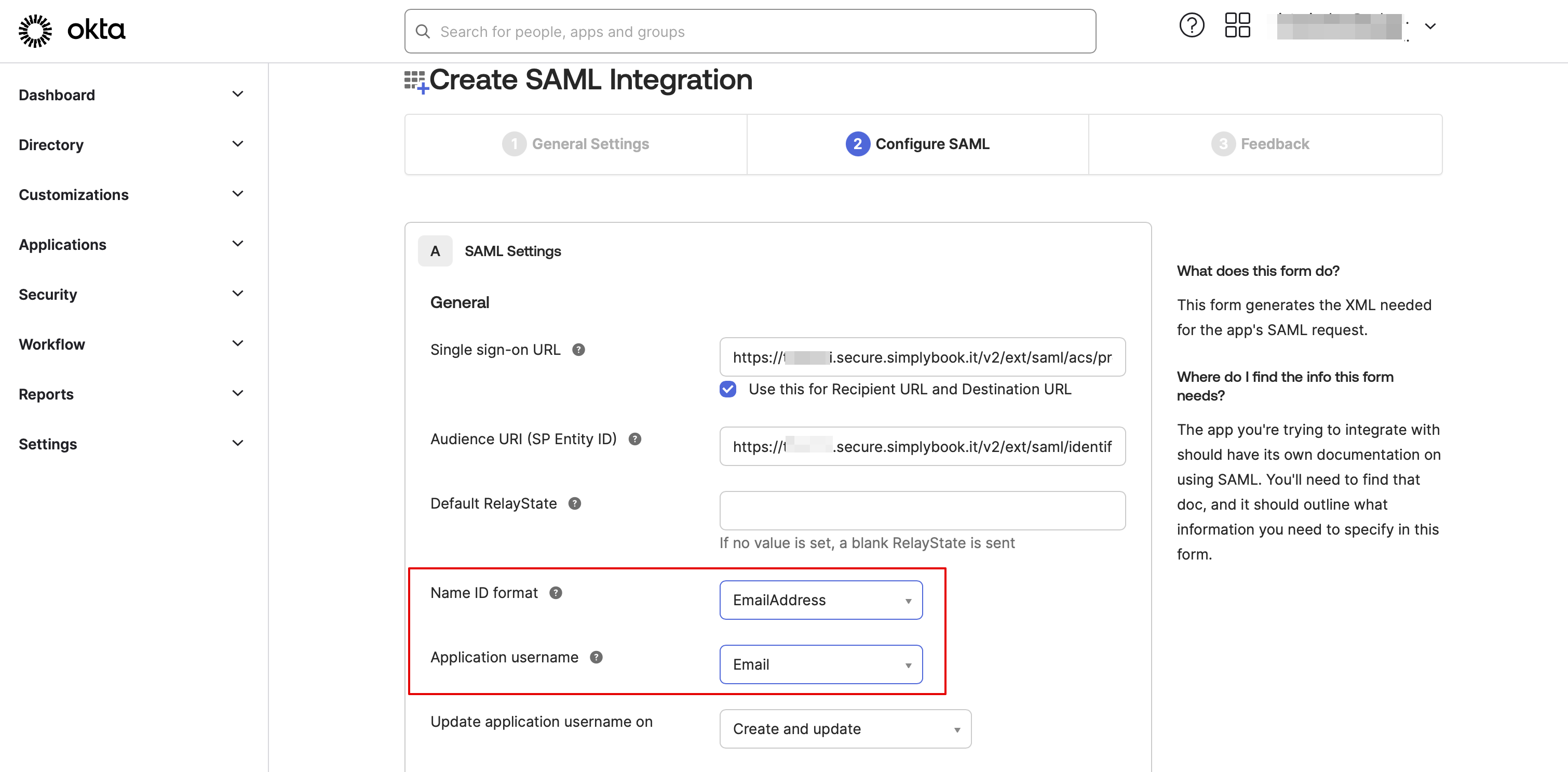
- 7. Scrollen Sie auf der Seite zu "Attribute settings " und fügen Sie die Attribute für "name", "email", "id" und "firstname" wie im Beispiel hinzu.
- Gruppieren Sie die Attribute separat in den entsprechenden Blöcken.
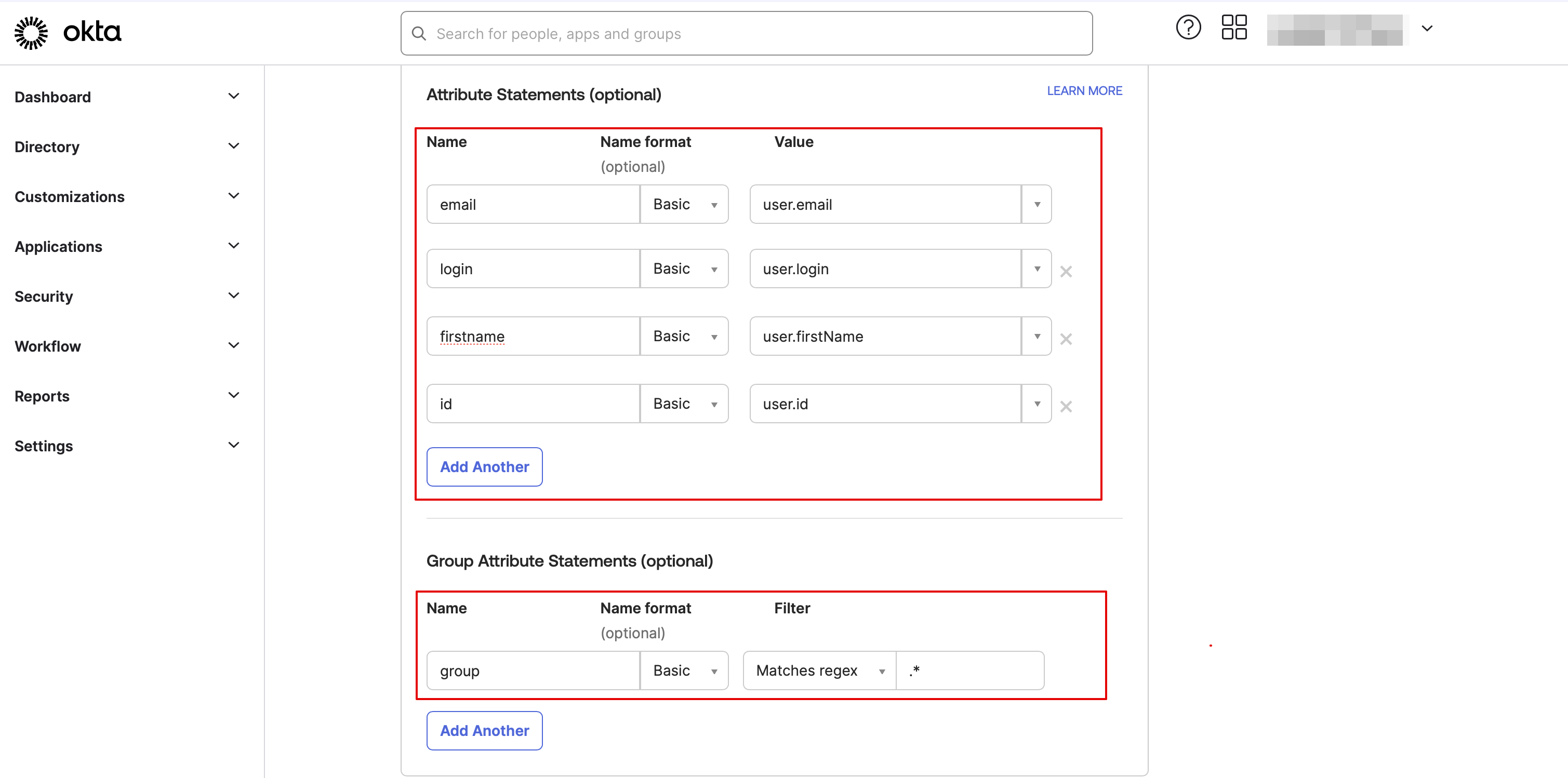
- Stellen Sie auf der SimplyBook.me-Seite sicher, dass dieselben Attribute auf der Registerkarte "Benutzerattribute und Ansprüche" angegeben sind.
- 8. Fahren Sie mit dem nächsten Schritt fort.

- 9. Die App ist nun gespeichert. Öffnen Sie die Registerkarte "Anmelden" und klicken Sie dort auf "Weitere Details " '.
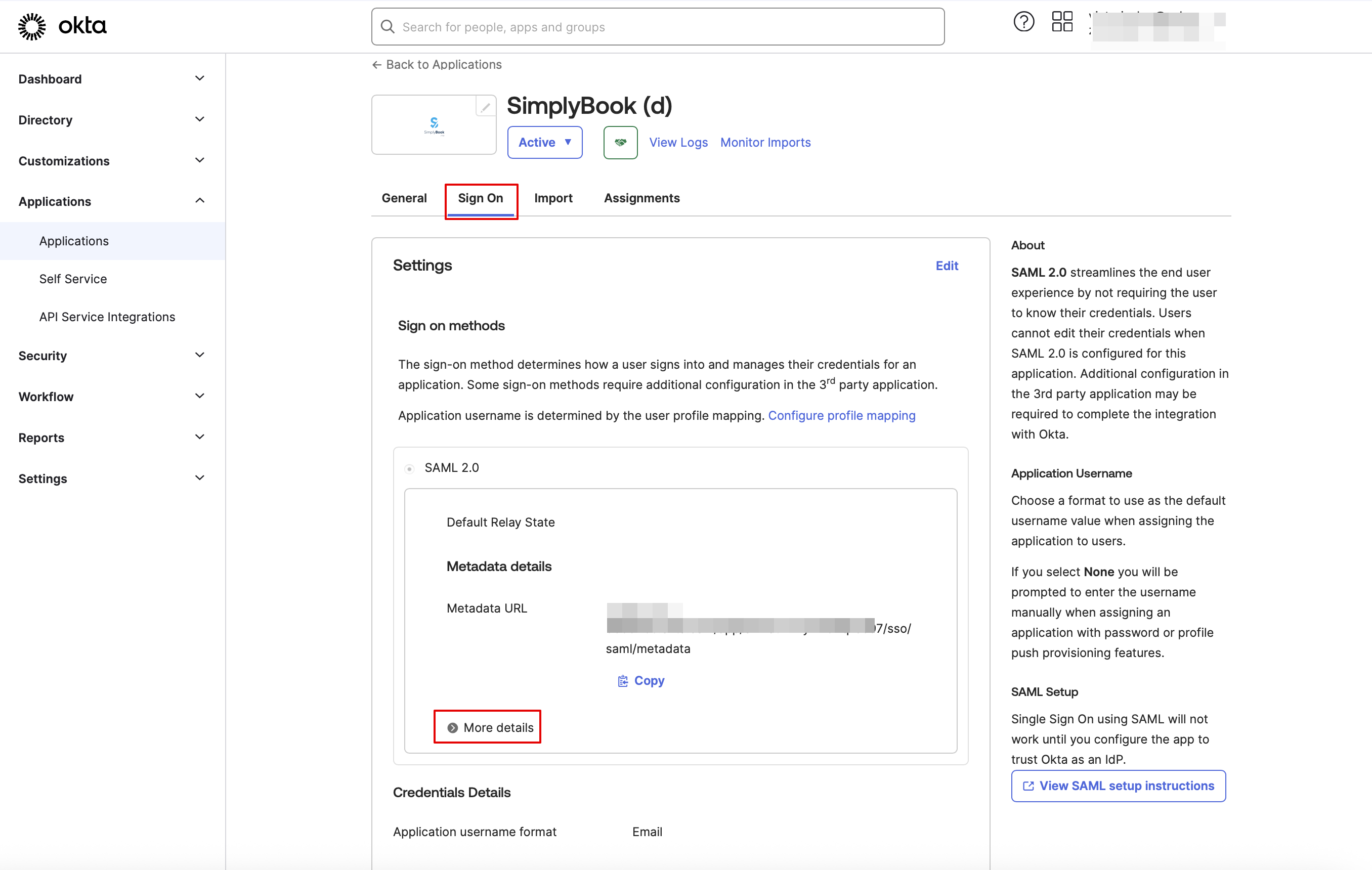
- 10. Kopieren Sie die Anmelde-URL, die Abmelde-URL, den Aussteller und das Signaturzertifikat in Okta und fügen Sie sie in die entsprechenden Felder in SimplyBook.me SSO-SAML-Benutzerdefinierte Funktion -> Verwalten -> Okta SAML Single Sign-On ein.
- 11. Stellen Sie nun in der Okta-Oberfläche sicher, dass alle erforderlichen Mitarbeiter im Reiter "Personen " zum System hinzugefügt wurden.
- 12. Erstellen Sie auf der Registerkarte "Gruppen " die Gruppen, die den Zugriffsebenen von SimplyBook.me entsprechen. Weisen Sie die Mitarbeiter diesen Gruppen zu.

- 13. Weisen Sie die Gruppen und Personen der von Ihnen erstellten Anwendung zu.
- 14. Geben Sie auf der SimplyBook.me-Seite die Gruppennamen auf der Registerkarte "User groups matching settings" (Einstellungen für Benutzergruppen) an. Speichern Sie die Einstellungen.
- 15. Jetzt ist alles fertig. Ihre Mitarbeiter können sich jetzt mit einem einzigen Klick auf das Okta-Panel bei SimplyBook.me in Ihr Unternehmenskonto einloggen (der Benutzer in SimplyBook.me wird beim ersten Login automatisch mit den entsprechenden Rechten angelegt).