No edit summary |
No edit summary Tags: Mobile edit Mobile web edit |
||
| Line 12: | Line 12: | ||
2. Ga naar de <span style="background-color:#d4f8e5; padding:5px; border-radius:5px;">Instellingen</span> van de plugin. | 2. Ga naar de <span style="background-color:#d4f8e5; padding:5px; border-radius:5px;">Instellingen</span> van de plugin. | ||
<br><br> | <br><br> | ||
3. Als je al een account hebt bij SimplyBook.me, kies dan voor de optie <span style="background-color:#d4f8e5; padding:5px; border-radius:5px;">Hier inloggen</span> daar.<br> | 3. Als je al een account hebt bij SimplyBook.me, kies dan voor de optie <span style="background-color:#d4f8e5; padding:5px; border-radius:5px;">Hier inloggen</span> daar.<br> | ||
Als je er nog geen hebt aangemaakt, volg dan eenvoudigweg de stappen bij <span style="background-color:#d4f8e5; padding:5px; border-radius:5px;">Gratis account aanmaken</span>. [[File:Create account or sign up in wp.png|1200px|center|link=https://help.simplybook.me/images/2/2f/Create_account_or_sign_up_in_wp.png]] <br><br> | |||
4. Na een korte registratie-/inlogprocedure kom je bij het overzicht van je <span style="background-color:#d4f8e5; padding:5px; border-radius:5px;">Dashboard</span>. [[File:Wp new dashboard overview.png|1200px|center|link=https://help.simplybook.me/images/a/ab/Wp_new_dashboard_overview.png]] <br><br> | 4. Na een korte registratie-/inlogprocedure kom je bij het overzicht van je <span style="background-color:#d4f8e5; padding:5px; border-radius:5px;">Dashboard</span>. [[File:Wp new dashboard overview.png|1200px|center|link=https://help.simplybook.me/images/a/ab/Wp_new_dashboard_overview.png]] <br><br> | ||
5. Navigeer naar het tabblad <span style="background-color:#d4f8e5; padding:5px; border-radius:5px;">Instellingen</span> en kies het tabblad "Diensten" of "Aanbieders" om de lijst met bestaande items in je account te bekijken en ze eenvoudig te beheren of nieuwe toe te voegen. [[File:Wp new see the list of services and providers.png|1200px|center|link=https://help.simplybook.me/images/9/97/Wp_new_see_the_list_of_services_and_providers.png]] | 5. Navigeer naar het tabblad <span style="background-color:#d4f8e5; padding:5px; border-radius:5px;">Instellingen</span> en kies het tabblad "Diensten" of "Aanbieders" om de lijst met bestaande items in je account te bekijken en ze eenvoudig te beheren of nieuwe toe te voegen. [[File:Wp new see the list of services and providers.png|1200px|center|link=https://help.simplybook.me/images/9/97/Wp_new_see_the_list_of_services_and_providers.png]] | ||
Revision as of 09:43, 29 May 2025
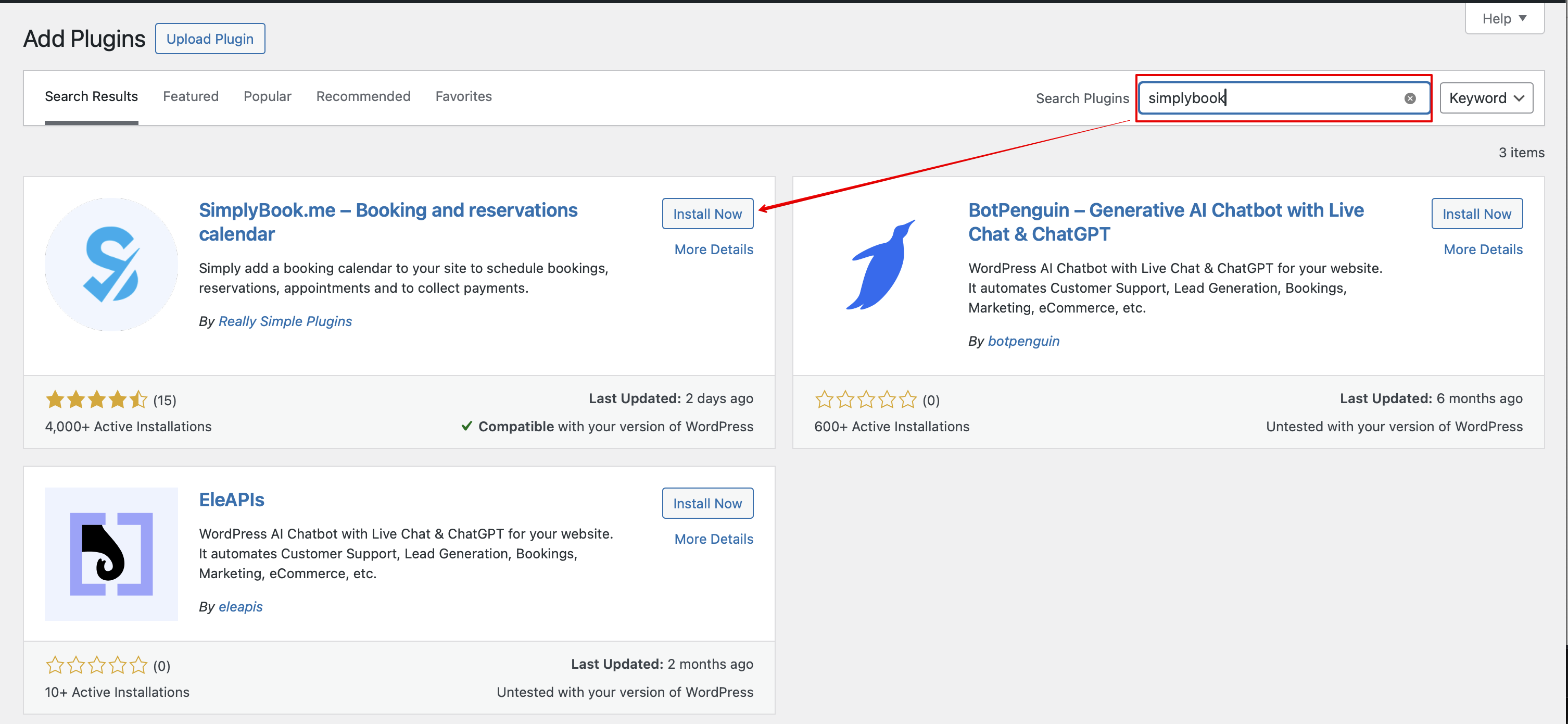
1. Ga in je WordPress-beheerinterface naar Plugins -> Nieuwe plugin toevoegen en zoek naar Simplybook.
Installeer en activeer het.
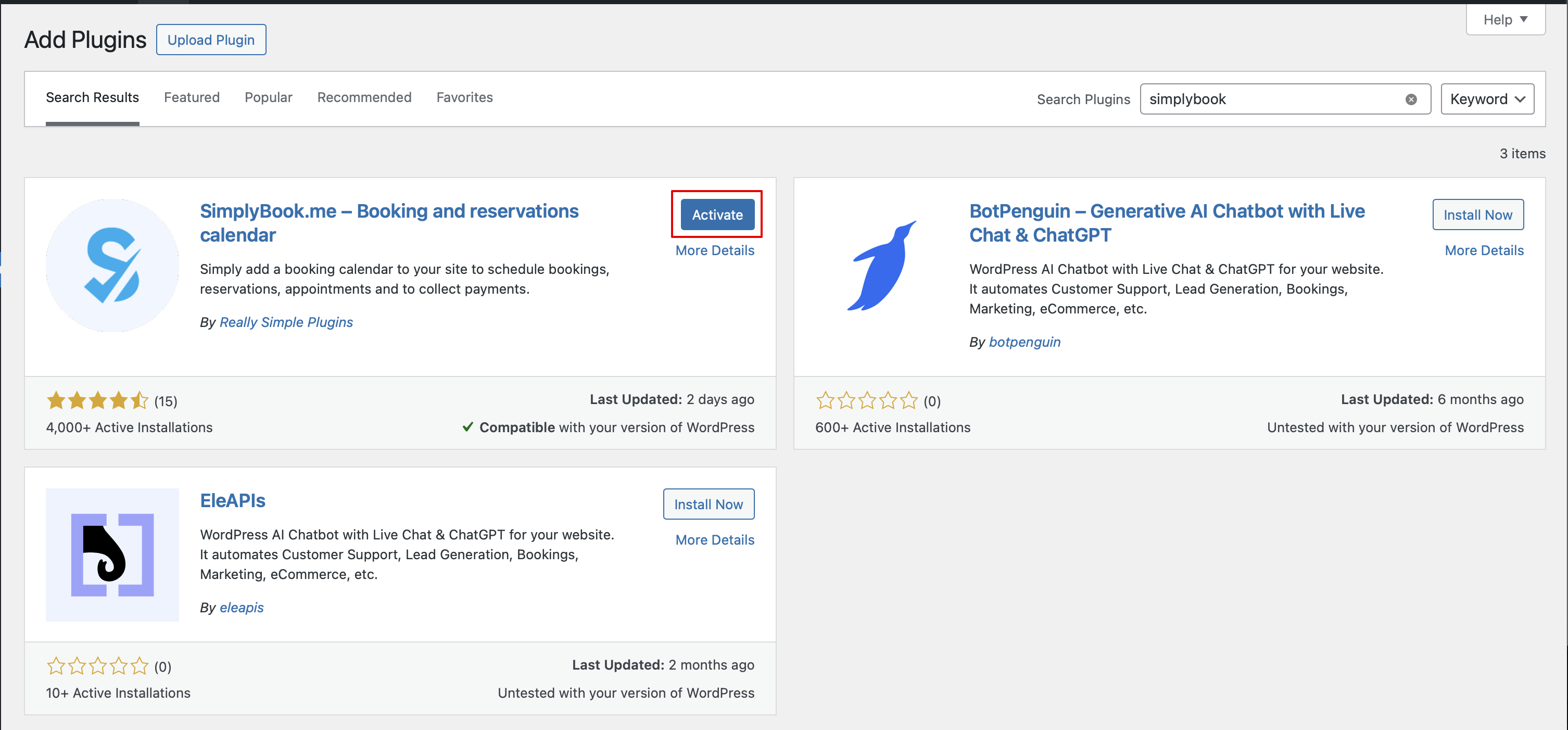
2. Ga naar de Instellingen van de plugin.
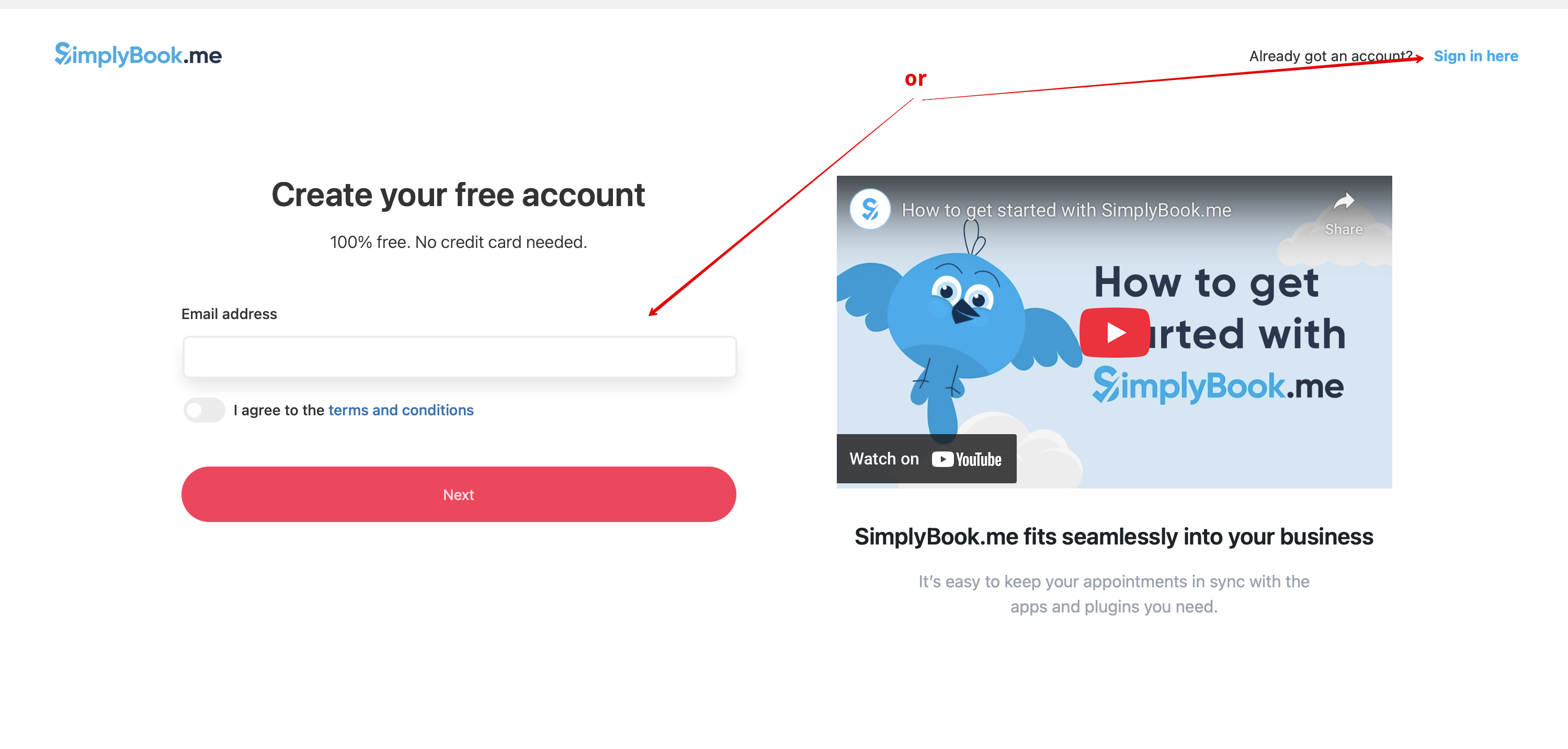
3. Als je al een account hebt bij SimplyBook.me, kies dan voor de optie Hier inloggen daar.
Als je er nog geen hebt aangemaakt, volg dan eenvoudigweg de stappen bij Gratis account aanmaken.
4. Na een korte registratie-/inlogprocedure kom je bij het overzicht van je Dashboard.
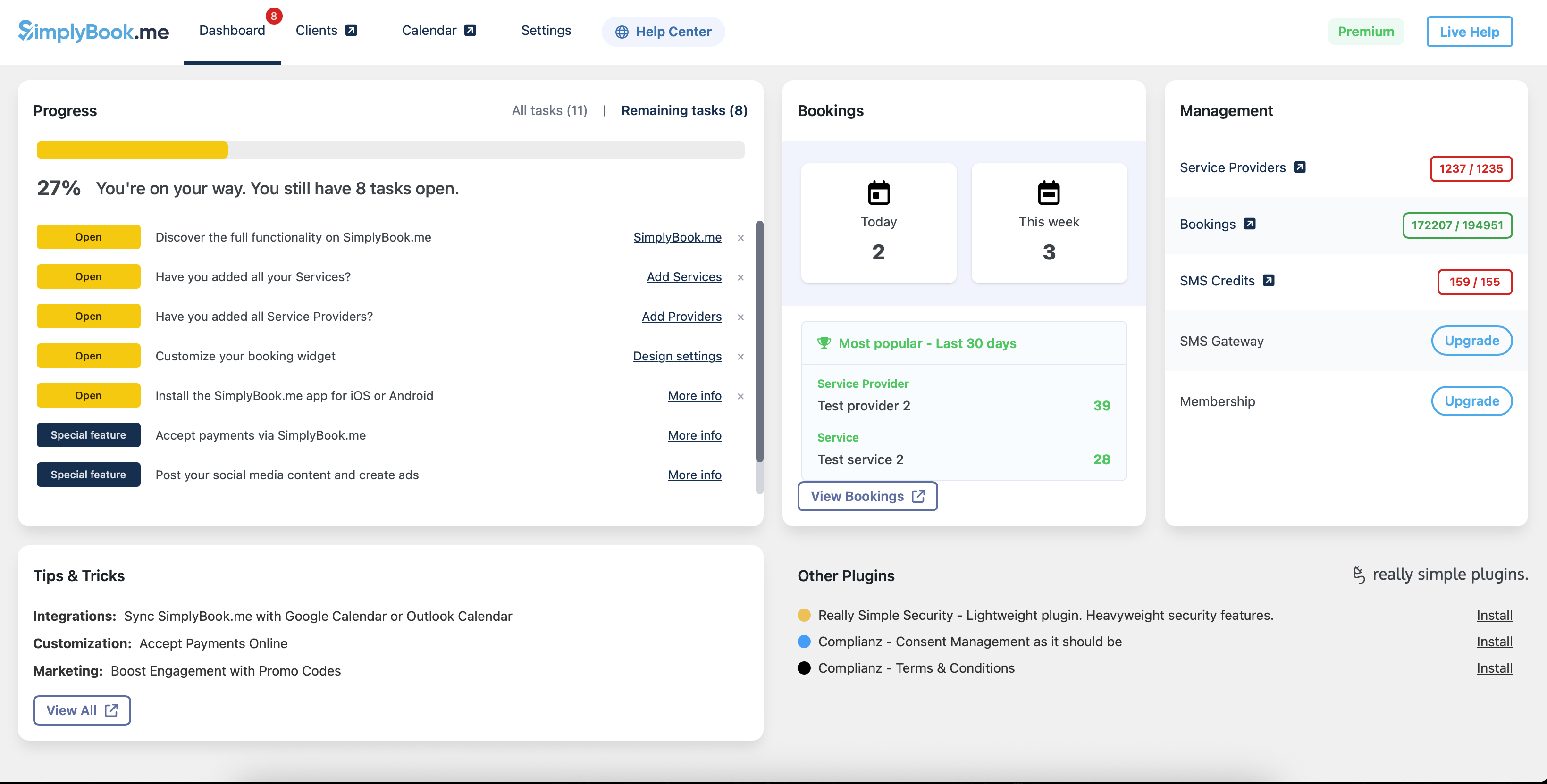
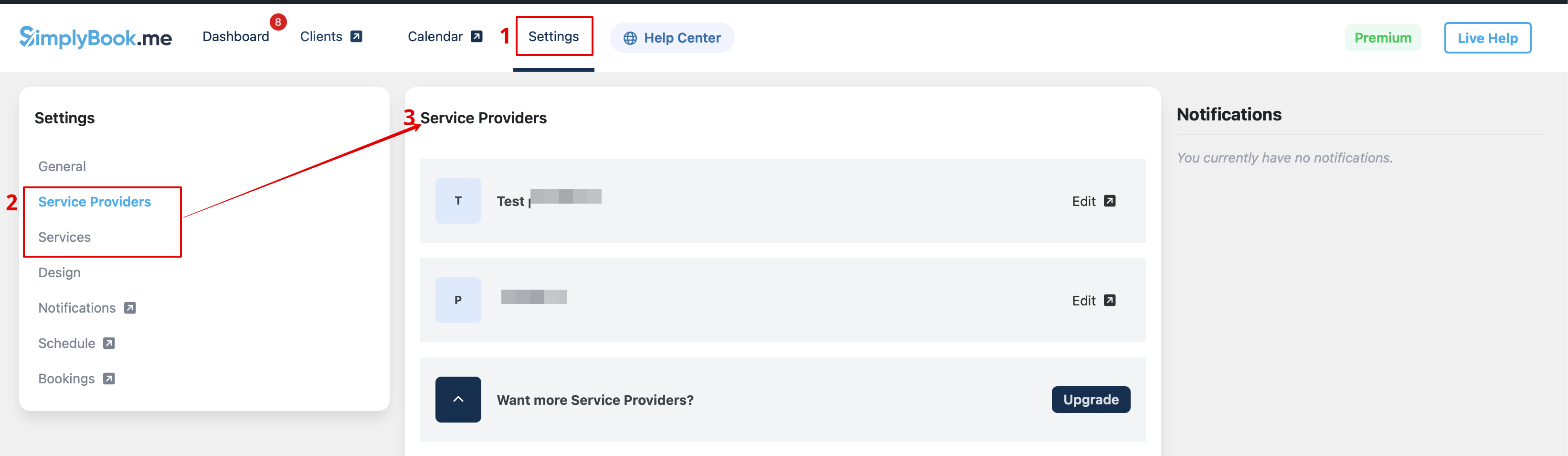
5. Navigeer naar het tabblad Instellingen en kies het tabblad "Diensten" of "Aanbieders" om de lijst met bestaande items in je account te bekijken en ze eenvoudig te beheren of nieuwe toe te voegen.
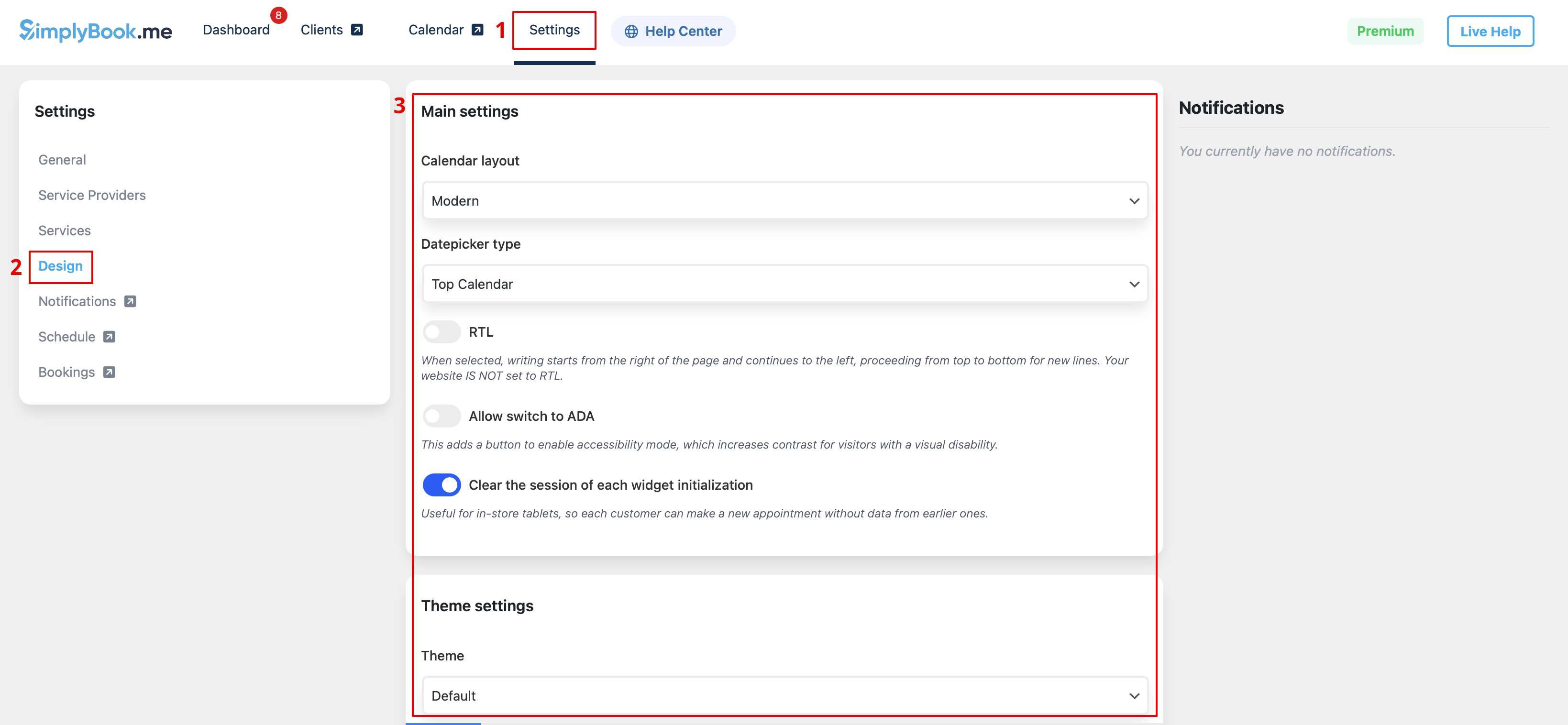
6. Schakel over naar het tabblad Ontwerp.
Pas het uiterlijk van je widget aan.
Je kunt de gewenste kalenderindeling kiezen, de kleuren aanpassen en nog veel meer.
7. Sla je instellingen op en navigeer naar het tabblad Pagina's in de WordPress-interface.
:Open de pagina waarop je de boekingsfunctionaliteit wilt toevoegen of maak een nieuwe aan. :Klik daar op de "+"-knop en zoek naar de optie Simplybook. Klik erop om het toe te voegen aan de pagina. Sla de pagina op. :Nadat de website is gepubliceerd, kunnen klanten je diensten boeken.

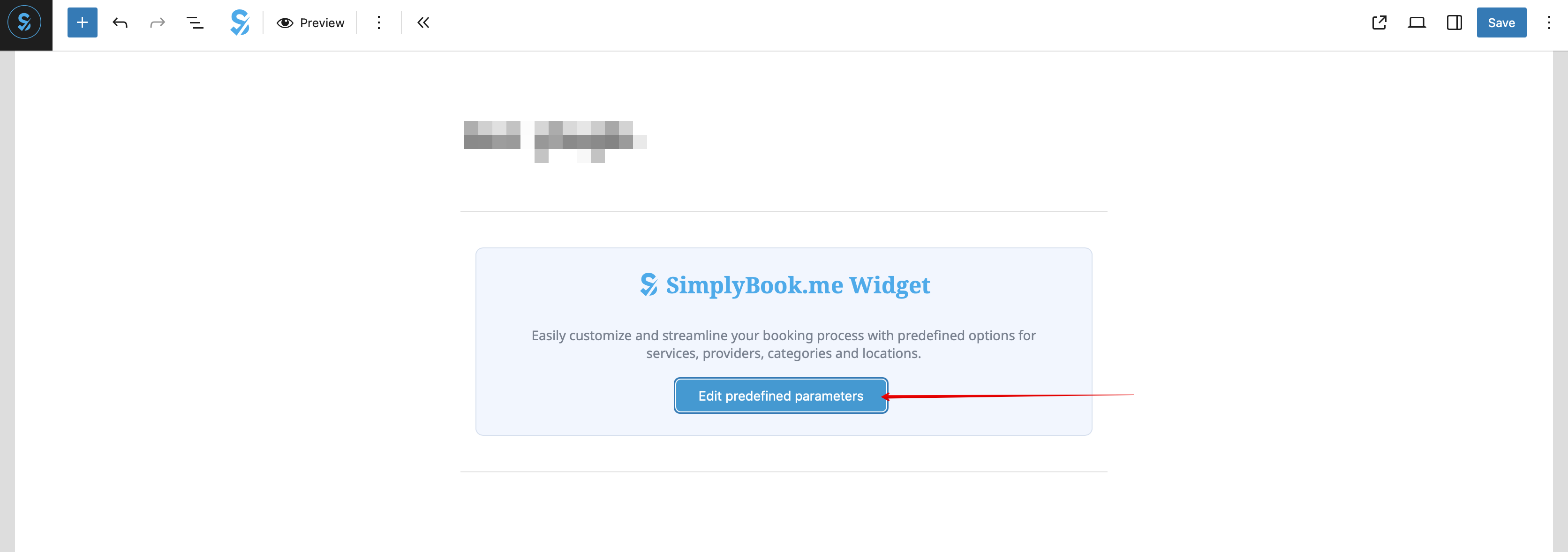
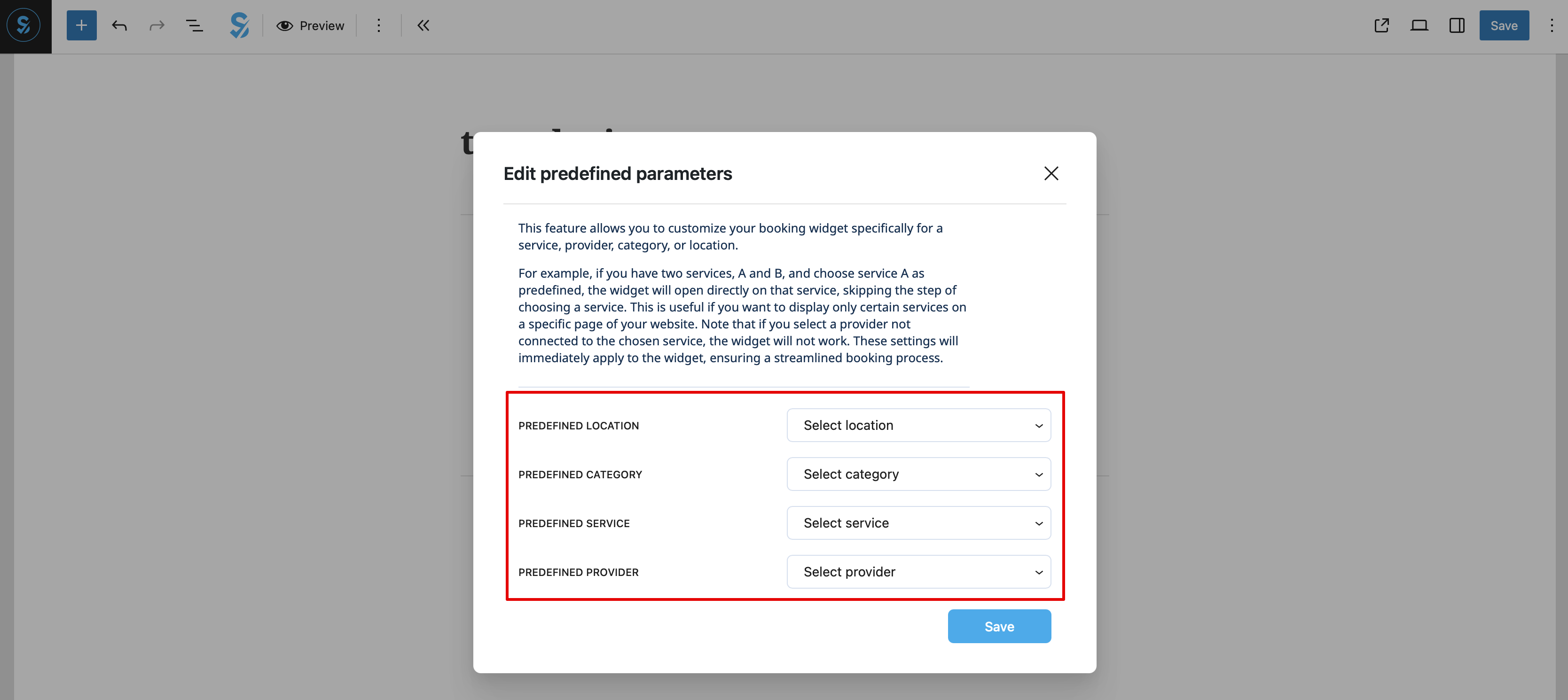
8. (optioneel) Als je de boekingsfunctionaliteit alleen voor een bepaalde dienst/aanbieder/locatie/categorie nodig hebt, kun je daar de optie Vooraf gedefinieerde parameters bewerken gebruiken.
En selecteer de benodigde optie(s) in het pop-upvenster dat verschijnt.
9. Als alternatief kun je de functionaliteit aan de pagina toevoegen met behulp van de shortcode.
Kopieer de kalender-shortcode van de pluginpagina Instellingen.
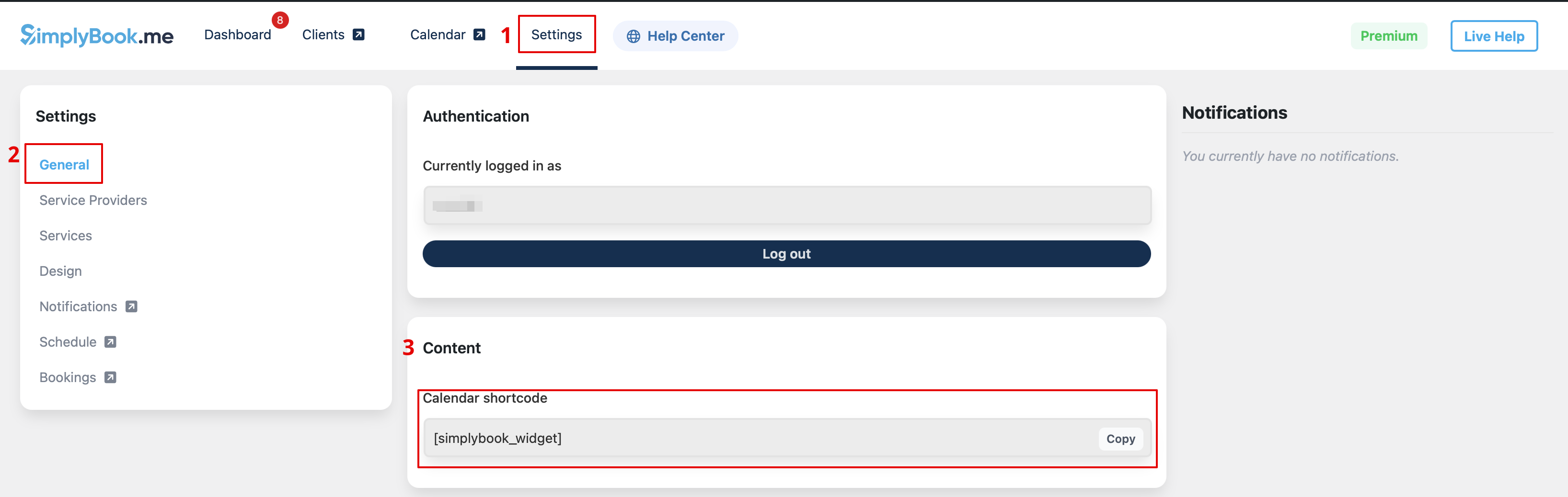
En plak deze eenvoudig in het HTML-gedeelte van de gewenste pagina
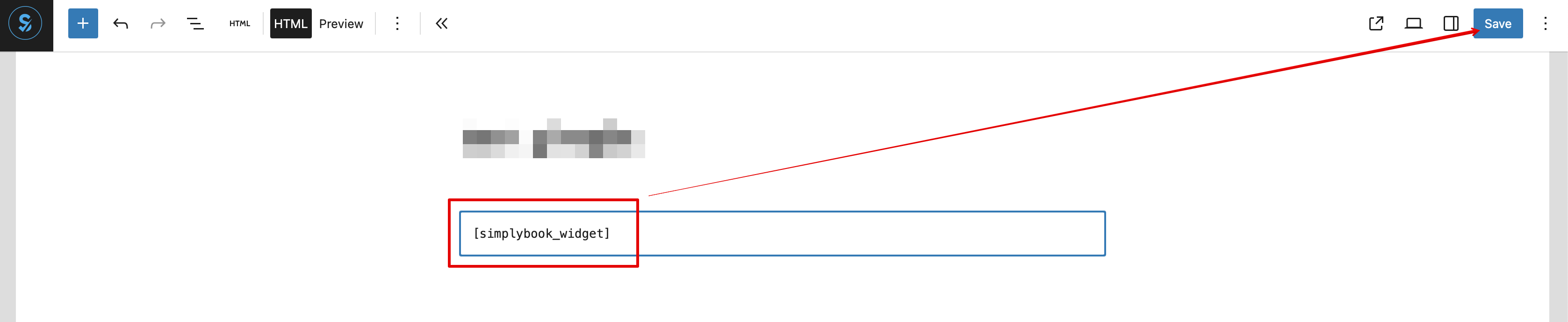
Als widget
- 1. Kopieer de code uit Instellingen -> Instellingen boekingswidgets -> iFrame-widget -> Widgetcode ophalen.



- 2. Ga naar uw WordPress-beheerderspagina en maak een nieuwe pagina aan of ga naar een reeds aangemaakte pagina waar u de widget wilt toevoegen. Klik op het + -pictogram.

- 3. Zoek naar de HTML- optie.

- 4. Plak de eerder gekopieerde code.

- 5. Publiceer uw wijzigingen.
- Voorbeeld (kan er anders uitzien, afhankelijk van uw WP-thema en SimplyBook.me-thema en instellingen).

