From SimplyBook.me
Created page with "= Як додати місце = <br/> Місця призначені для групування постачальників. Їх можна додати за допомогою спеціальної функції «Кілька місць». ;Як додати: :Увімкніть спеціальну функцію«Кілька місць» і..." Tags: Mobile edit Mobile web edit |
Created page with "= Як пов'язати місце з послугою = <br/> Місця можуть бути пов'язані тільки з постачальниками послуг, тому якщо вам потрібно пов'язати послугу з конкретним місцем, спочатку потрібно пов'язати послугу з постачальником послуг: <br><br> :1. У розділі «Управління//Постачаль..." |
||
| Line 18: | Line 18: | ||
<br/> | <br/> | ||
= Як пов'язати місце з послугою = | |||
<br/> | <br/> | ||
Місця можуть бути пов'язані тільки з постачальниками послуг, тому якщо вам потрібно пов'язати послугу з конкретним місцем, спочатку потрібно пов'язати послугу з постачальником послуг: | |||
<br><br> | <br><br> | ||
:1. | :1. У розділі «Управління//Постачальники послуг» перейдіть на вкладку «Послуги, пов'язані з цим постачальником послуг» для вибраного постачальника та встановіть прапорці біля послуг, які буде виконувати цей постачальник. <br>Збережіть налаштування. | ||
<br> | <br> | ||
[[File:Edit services attached to provider redesigned.png|1200px | center|link=https://help.simplybook.me/images/0/01/Edit_services_attached_to_provider_redesigned.png]] | [[File:Edit services attached to provider redesigned.png|1200px | center|link=https://help.simplybook.me/images/0/01/Edit_services_attached_to_provider_redesigned.png]] | ||
<br><br> | <br><br> | ||
:2. | :2. У розділі «Управління//Постачальники» виберіть місце розташування та перейдіть на вкладку «Постачальники місцевих послуг», щоб прив'язати постачальників до цього місця, встановивши відповідні прапорці.<br> Збережіть налаштування. | ||
<br> | <br> | ||
[[File:Connect provider to location redesigned.png|1200px | center|link=https://help.simplybook.me/images/a/ae/Connect_provider_to_location_redesigned.png]] | [[File:Connect provider to location redesigned.png|1200px | center|link=https://help.simplybook.me/images/a/ae/Connect_provider_to_location_redesigned.png]] | ||
<br> | <br> | ||
<br/> | <br/> | ||
<div lang="en" dir="ltr" class="mw-content-ltr"> | <div lang="en" dir="ltr" class="mw-content-ltr"> | ||
Revision as of 08:45, 18 June 2025
Як додати категорію
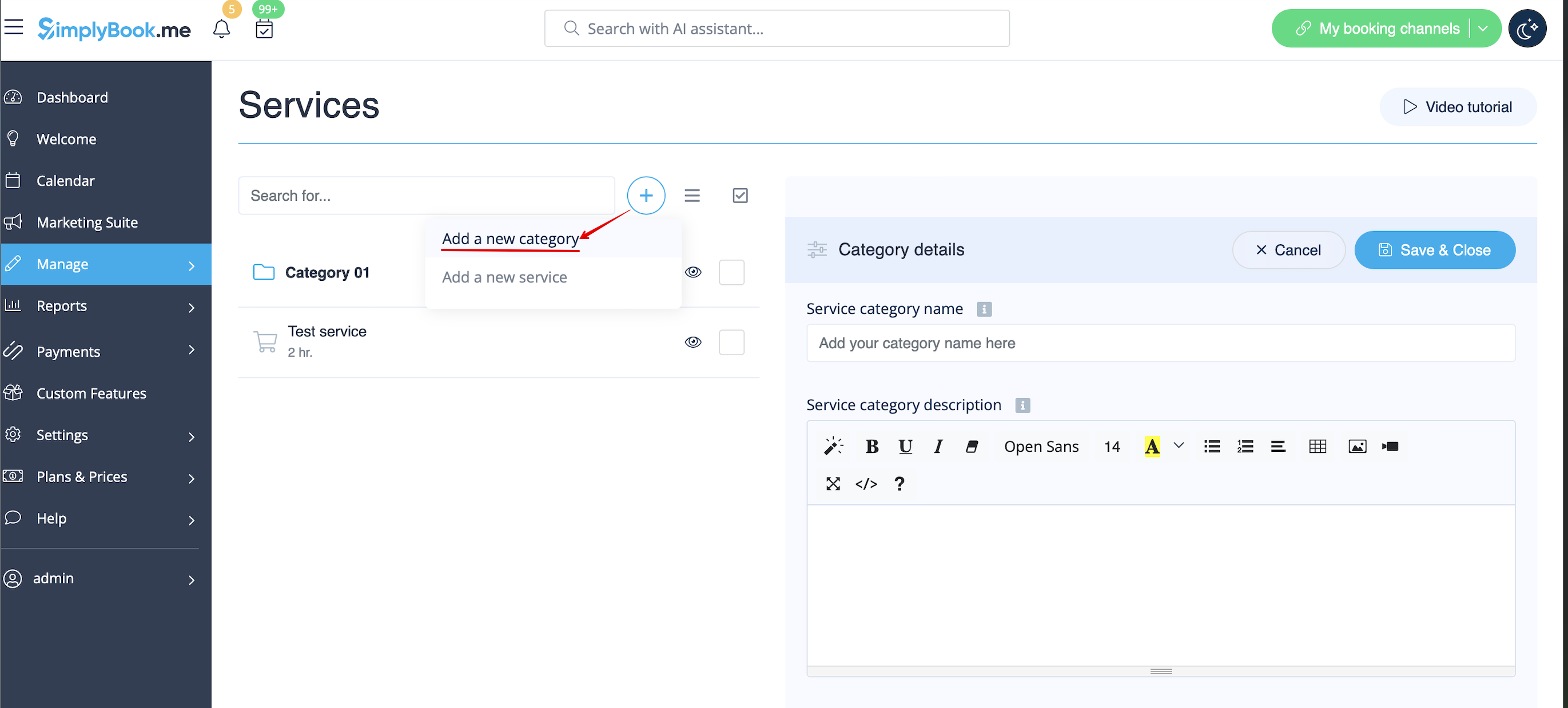
Категорії призначені для групування послуг. Їх можна додати за допомогою спеціальної функції «Категорії послуг ».
- Як додати
- Увімкніть спеціальну функцію «Категорії послуг ». Потім у «Управління» // «Послуги» // «+» — створіть усі необхідні категорії. Натисніть на вкладку «Категорії послуг» для відповідної категорії та поставте галочки біля послуг, які потрібно пов’язати з категорією.
Як додати місце
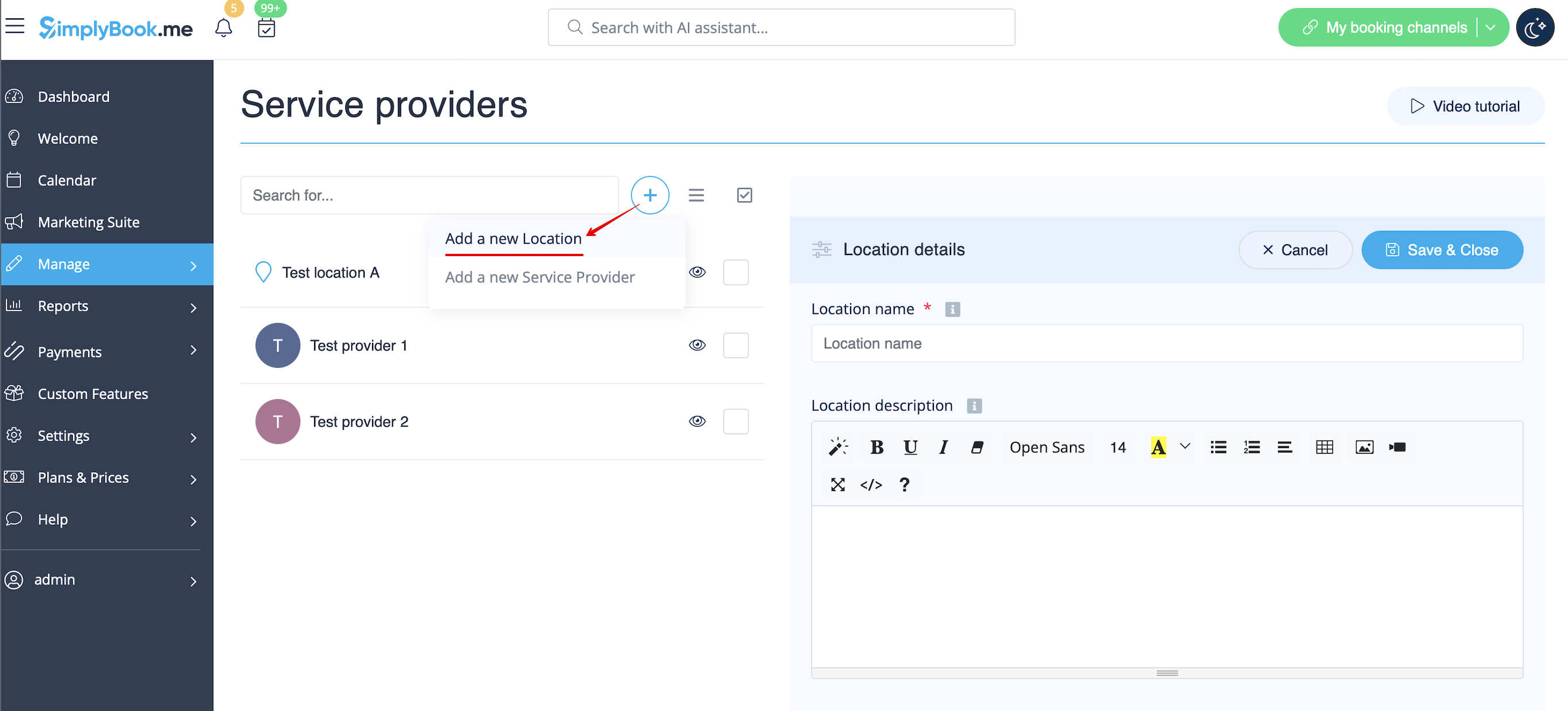
Місця призначені для групування постачальників. Їх можна додати за допомогою спеціальної функції «Кілька місць».
- Як додати
- Увімкніть спеціальну функцію«Кілька місць» і додайте місця в налаштуваннях спеціальної функції або в «Управління» // «Постачальники послуг» // «+», щоб додати нове місце. Натисніть на вкладку «Постачальники місць» для відповідного місця та встановіть прапорці біля постачальників послуг, яких потрібно підключити до місця.
Як пов'язати місце з послугою
Місця можуть бути пов'язані тільки з постачальниками послуг, тому якщо вам потрібно пов'язати послугу з конкретним місцем, спочатку потрібно пов'язати послугу з постачальником послуг:
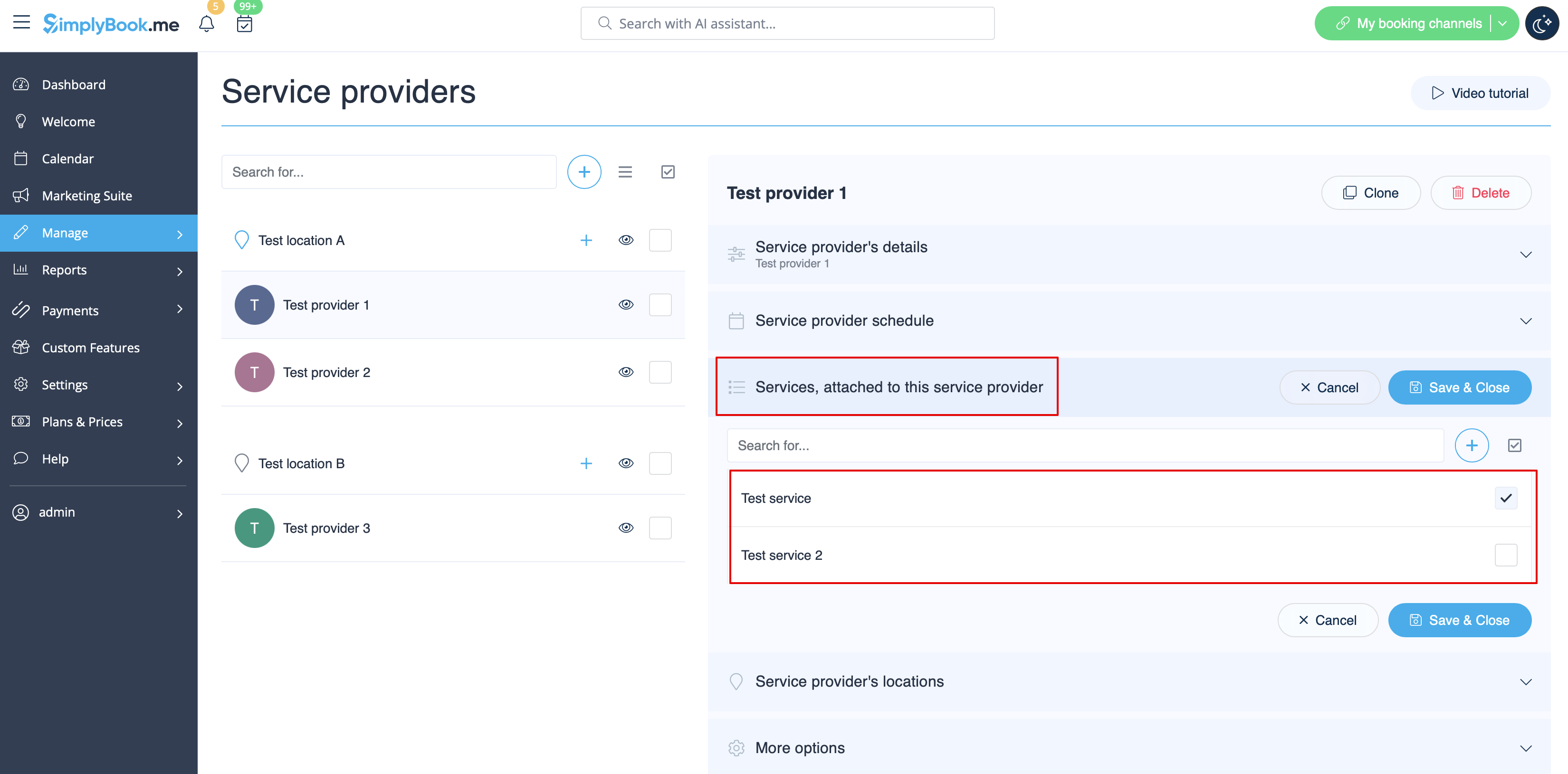
- 1. У розділі «Управління//Постачальники послуг» перейдіть на вкладку «Послуги, пов'язані з цим постачальником послуг» для вибраного постачальника та встановіть прапорці біля послуг, які буде виконувати цей постачальник.
Збережіть налаштування.
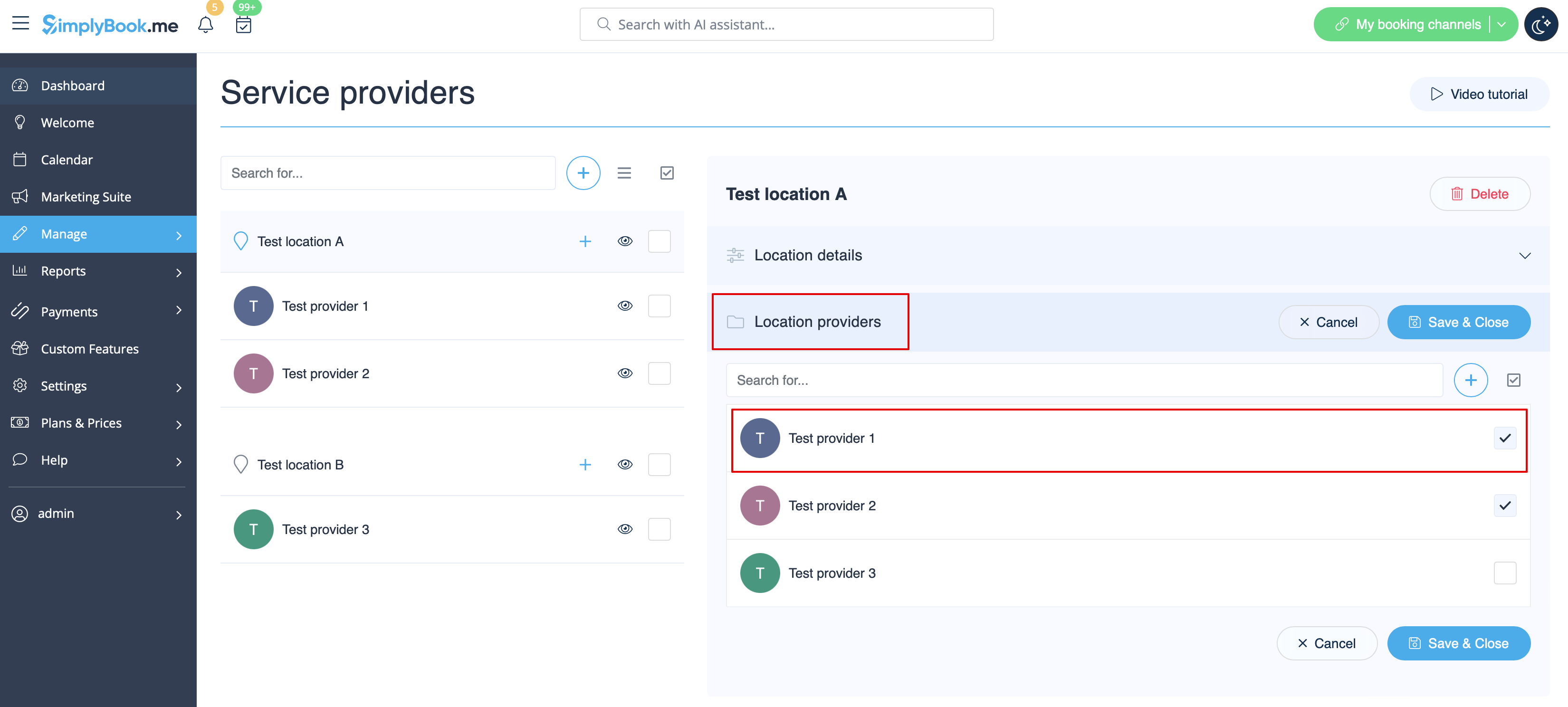
- 2. У розділі «Управління//Постачальники» виберіть місце розташування та перейдіть на вкладку «Постачальники місцевих послуг», щоб прив'язати постачальників до цього місця, встановивши відповідні прапорці.
Збережіть налаштування.
How to set schedule for location
You can set individual schedule for the provider and then relate provider to the location. Thus working hours of the provider related to location will automatically apply to location.
- 1. To set individual schedule for provider please go to Manage//Service Providers, choose necessary provider on the left and switch to “Service provider schedule” tab.
For example, if you work Monday-Friday 9a.m - 5p.m you simply set schedule for those dates by moving the sliders to make time available (bright blue)/not available (light blue).
To make day of the week working/off use switchers near weekday names.

- 2. In Manage//Service Providers choose location and switch to “Location providers” tab to attach provider to location by checking corresponding boxes. Save settings.
How to add location variables to emails
In Settings // Email and SMS settings insert the following variables into your email templates:
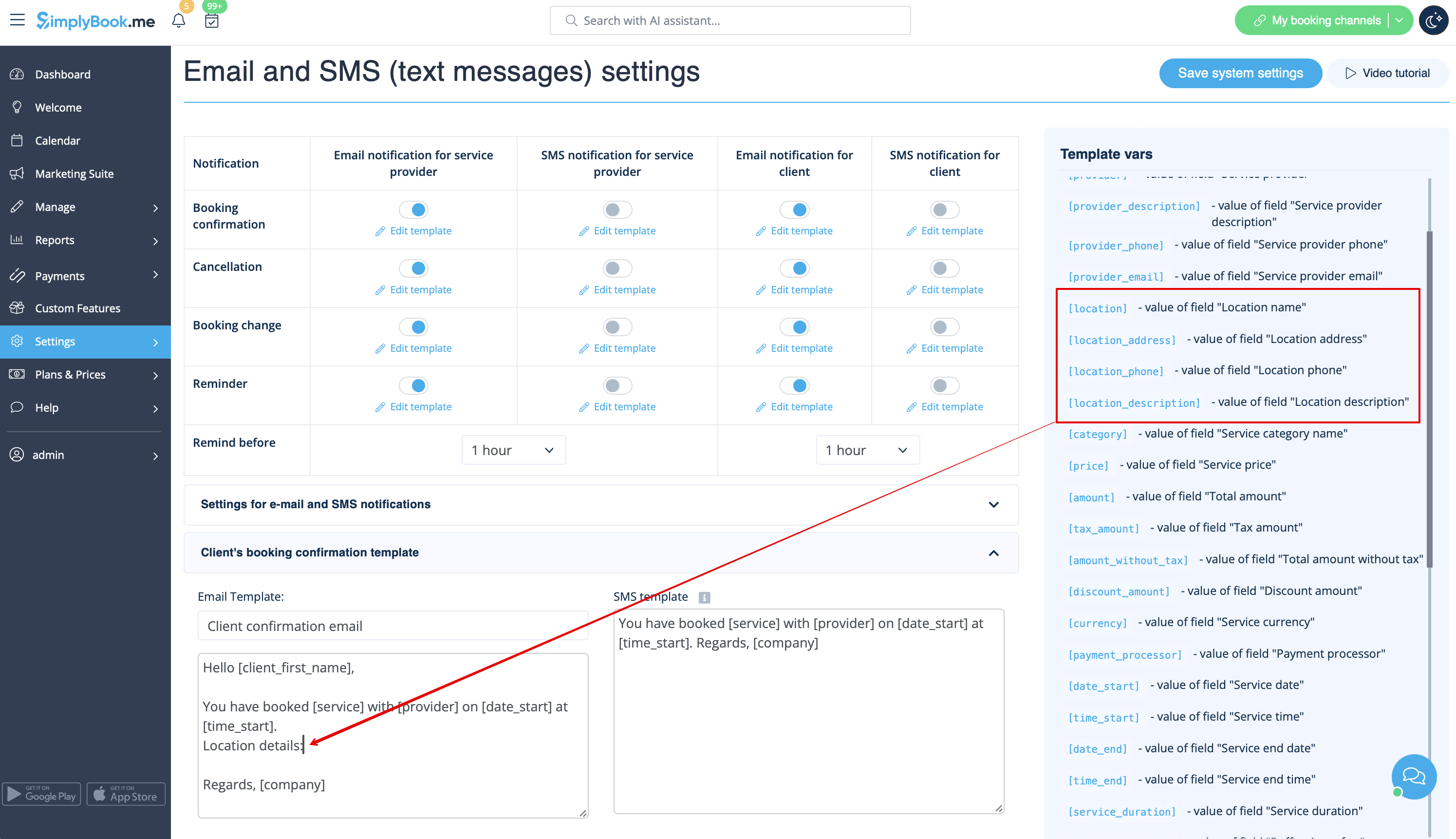
- [location] - value of field "Location name"
- [location_address] - value of field "Location address"
- [location_phone] - value of field "Location phone"
- [location_description] - value of field "Location description"
