From SimplyBook.me
Created page with "__FORCETOC__ = iFrame-widget = :1. Tag iFrame-koden fra din reservationsside i Indstillinger//Indstillinger for reservationswidgets//iFrame-widget//Hent widgetkode." Tags: Mobile edit Mobile web edit |
Created page with "== Widget med foruddefineret service, udbyder, kategori eller placering == <br>" |
||
| Line 5: | Line 5: | ||
:1. Tag iFrame-koden fra din reservationsside i Indstillinger//Indstillinger for reservationswidgets//iFrame-widget//Hent widgetkode. | :1. Tag iFrame-koden fra din reservationsside i Indstillinger//Indstillinger for reservationswidgets//iFrame-widget//Hent widgetkode. | ||
[[File:Booking widget path redesigned.png|1200px | center|link=https://help.simplybook.me/images/6/68/Booking_widget_path_redesigned.png]] | [[File:Booking widget path redesigned.png|1200px | center|link=https://help.simplybook.me/images/6/68/Booking_widget_path_redesigned.png]] | ||
<br><br> | <br><br> | ||
| Line 12: | Line 11: | ||
[[File:Copy widget code redesigned.png|1200px | center|link=https://help.simplybook.me/images/b/b4/Copy_widget_code_redesigned.png]] | [[File:Copy widget code redesigned.png|1200px | center|link=https://help.simplybook.me/images/b/b4/Copy_widget_code_redesigned.png]] | ||
<br><br> | <br><br> | ||
:2. | :2. Gå nu til Indhold>Artikler, marker afkrydsningsfeltet for den post, du vil indsætte bookingfunktionen i, og klik på 'rediger'. Indsæt derefter widgetkoden i HTML-koden <body> på din hjemmeside på den side, hvor du vil vise bookingfunktionen. | ||
[[File:Joomla widget code adding.png | center]] | [[File:Joomla widget code adding.png|center]] | ||
<br><br> | <br><br> | ||
:3. | :3. Gem indstillingerne og offentliggør siden. | ||
<br><br> | <br><br>== Widget med foruddefineret service, udbyder, kategori eller placering == | ||
==Widget | |||
<br> | <br> | ||
<div lang="en" dir="ltr" class="mw-content-ltr"> | <div lang="en" dir="ltr" class="mw-content-ltr"> | ||
Revision as of 08:54, 18 June 2025
iFrame-widget
- 1. Tag iFrame-koden fra din reservationsside i Indstillinger//Indstillinger for reservationswidgets//iFrame-widget//Hent widgetkode.



- 2. Gå nu til Indhold>Artikler, marker afkrydsningsfeltet for den post, du vil indsætte bookingfunktionen i, og klik på 'rediger'. Indsæt derefter widgetkoden i HTML-koden <body> på din hjemmeside på den side, hvor du vil vise bookingfunktionen.

- 3. Gem indstillingerne og offentliggør siden.
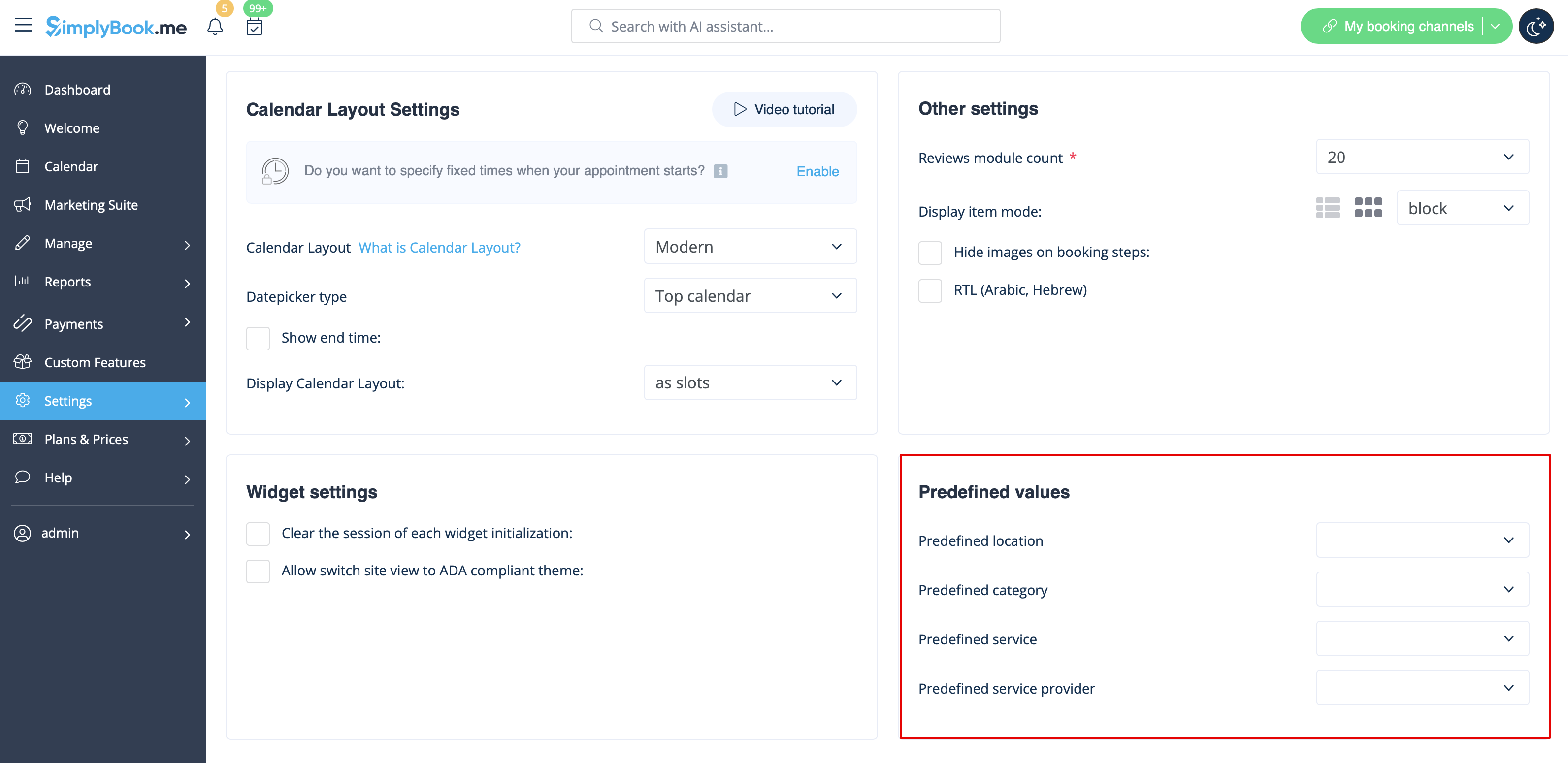
== Widget med foruddefineret service, udbyder, kategori eller placering ==
This option allows you to generate iframe code specifically for service, provider, category or location you have. For example, if you have 2 services A and B and you choose service A as predefined, the widget will open on that service, skipping the step of choosing the service. This feature may be useful if you need to display only certain services on specific page on your website. The steps to generate the code are the same as above, only in the settings of the widget, choose the item you need to predefine.