From SimplyBook.me
Created page with "{{#seo: |title=Häufig gestellte Fragen zum beliebten Terminbuchungssystem Scheduler SimplyBook.me |description=Integrieren Sie SimplyBook.me in Ihre Joomla-Website. Verwalten Sie Buchungen direkt von Ihrer Website aus. Folgen Sie der Anleitung, um loszulegen! |titlemode=anhängen |keywords=fAQ, häufig gestellte Fragen, Buchungssoftware, Fragen zum Terminplanungssystem, Online-Termine, Kalender-Software, Buchungssystem, Buchungskalender, Terminplanungssoftware, Online-..." |
Created page with "__FORCETOC__ = iFrame-Widget = :1. Nehmen Sie den iFrame-Code Ihrer Buchungsseite in Einstellungen//Buchungs-Widget-Einstellungen//iFrame-Widget//Widget-Code abrufen." |
||
| Line 1: | Line 1: | ||
<languages/> | <languages/> | ||
{{#seo: |title=Häufig gestellte Fragen zum beliebten Terminbuchungssystem Scheduler SimplyBook.me |description=Integrieren Sie SimplyBook.me in Ihre Joomla-Website. Verwalten Sie Buchungen direkt von Ihrer Website aus. Folgen Sie der Anleitung, um loszulegen! |titlemode=anhängen |keywords=fAQ, häufig gestellte Fragen, Buchungssoftware, Fragen zum Terminplanungssystem, Online-Termine, Kalender-Software, Buchungssystem, Buchungskalender, Terminplanungssoftware, Online-Terminplanung, Online-Terminplanung, Widget, Widgets }} | {{#seo: |title=Häufig gestellte Fragen zum beliebten Terminbuchungssystem Scheduler SimplyBook.me |description=Integrieren Sie SimplyBook.me in Ihre Joomla-Website. Verwalten Sie Buchungen direkt von Ihrer Website aus. Folgen Sie der Anleitung, um loszulegen! |titlemode=anhängen |keywords=fAQ, häufig gestellte Fragen, Buchungssoftware, Fragen zum Terminplanungssystem, Online-Termine, Kalender-Software, Buchungssystem, Buchungskalender, Terminplanungssoftware, Online-Terminplanung, Online-Terminplanung, Widget, Widgets }} | ||
__FORCETOC__ | __FORCETOC__ | ||
=iFrame Widget= | = iFrame-Widget = | ||
:1. | :1. Nehmen Sie den iFrame-Code Ihrer Buchungsseite in Einstellungen//Buchungs-Widget-Einstellungen//iFrame-Widget//Widget-Code abrufen. | ||
<div lang="en" dir="ltr" class="mw-content-ltr"> | <div lang="en" dir="ltr" class="mw-content-ltr"> | ||
Revision as of 08:59, 18 June 2025
iFrame-Widget
- 1. Nehmen Sie den iFrame-Code Ihrer Buchungsseite in Einstellungen//Buchungs-Widget-Einstellungen//iFrame-Widget//Widget-Code abrufen.



- 2. Now go to Content>Articles check the box of the entry you want to insert the booking functionality into and click 'edit'. Then insert the widget code to the HTML code <body> of your website on the page where you need to display the booking functionality.

- 3. Save settings and publish the page.
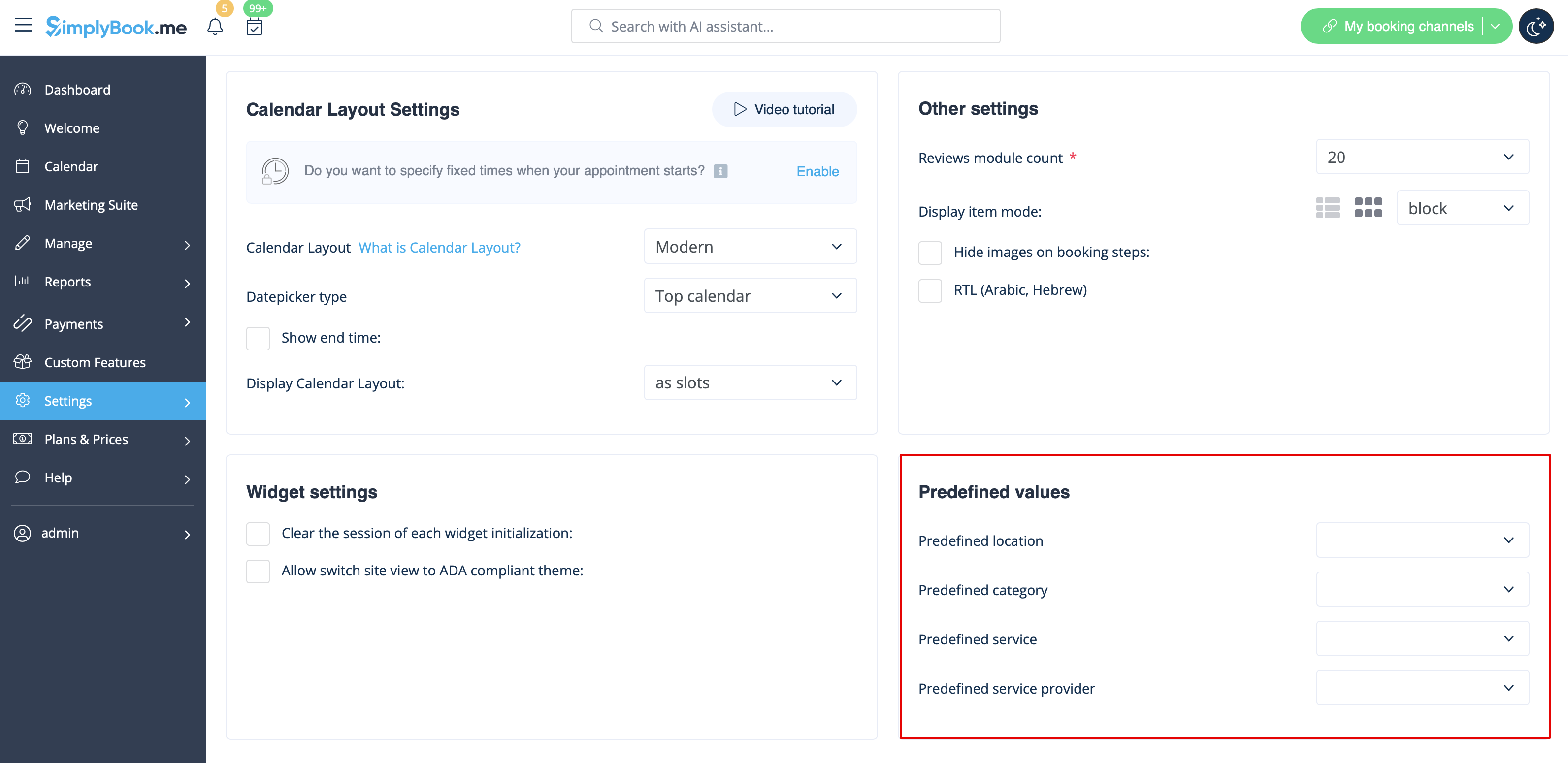
Widget with predefined service, provider, category or location
This option allows you to generate iframe code specifically for service, provider, category or location you have. For example, if you have 2 services A and B and you choose service A as predefined, the widget will open on that service, skipping the step of choosing the service. This feature may be useful if you need to display only certain services on specific page on your website. The steps to generate the code are the same as above, only in the settings of the widget, choose the item you need to predefine.