Created page with "{{#seo: |title=Ofte stillede spørgsmål om service- og udbyderrelationer i online bookingsystemet SimplyBook.me |titlemode=tilføj |keywords=faq, ofte stillede spørgsmål, kalendersoftware, gratis online kalender, gratis planlægningssoftware, reservationssoftware, online reservationssystem, reservationskalender, online aftaleplanlægning, tidsplan, online reservationskalender, online planlægning }}" |
Created page with "== Mulighed 2 (som begivenhed ved hjælp af den tilpassede funktion " Kategorier ") == <br> :1. Aktivér den tilpassede funktion "Klasser" på siden "Tilpassede funktioner". 1200px|border | center|link=https://help.simplybook.me/images/e/ef/Classes_enable_path_redesigned.png <br><br> :2. Naviger til siden Administrer//Klasser, og opret en ny klasse. File:Create new class form redesigned.png|1200p..." |
||
| Line 1: | Line 1: | ||
<languages/> | <languages/> | ||
{{#seo: |title=Ofte stillede spørgsmål om service- og udbyderrelationer i online bookingsystemet SimplyBook.me |titlemode=tilføj |keywords=faq, ofte stillede spørgsmål, kalendersoftware, gratis online kalender, gratis planlægningssoftware, reservationssoftware, online reservationssystem, reservationskalender, online aftaleplanlægning, tidsplan, online reservationskalender, online planlægning }} | {{#seo: |title=Ofte stillede spørgsmål om service- og udbyderrelationer i online bookingsystemet SimplyBook.me |titlemode=tilføj |keywords=faq, ofte stillede spørgsmål, kalendersoftware, gratis online kalender, gratis planlægningssoftware, reservationssoftware, online reservationssystem, reservationskalender, online aftaleplanlægning, tidsplan, online reservationskalender, online planlægning }} | ||
<div class="mw-collapsible mw-collapsed" data-expandtext="Show" data-collapsetext="Hide" style="width:800px;"> | <div class="mw-collapsible mw-collapsed" data-expandtext="Show" data-collapsetext="Hide" style="width:800px;"> | ||
<span class="qa">[[Adding_services,_providers_and_availability(new_interface)#How_to_set_specific_schedule_for_service | | <span class="qa">[[Adding_services,_providers_and_availability(new_interface)#How_to_set_specific_schedule_for_service | Sådan oprettes tidsplaner for tjenester]]</span> | ||
<div class="mw-collapsible-content"> | <div class="mw-collapsible-content"> | ||
: | :I vores system er det muligt at oprette tidsplaner for hver tjeneste. For at gøre dette skal du følge disse trin:<br/> | ||
:1. | :1. Gå til Administrer // Tjenester// Tilføj tjeneste og opret alle nødvendige tjenester.<br/> | ||
:2. | :2. Klik derefter på fanen "Tjenesteplan" i Administrer // Tjenester og indstil tidsplanen for hver tjeneste.<br/> | ||
[[File:Service schedule path redesigned.png|1200px | center|link=https://help.simplybook.me/images/e/ec/Service_schedule_path_redesigned.png ]]<br/><br/> | [[File:Service schedule path redesigned.png|1200px | center|link=https://help.simplybook.me/images/e/ec/Service_schedule_path_redesigned.png]]<br/><br/> | ||
</div> | </div> | ||
</div> | </div> | ||
<br/> | <br/> | ||
<div class="mw-collapsible mw-collapsed" data-expandtext="Show" data-collapsetext="Hide" style="width:800px;"> | <div class="mw-collapsible mw-collapsed" data-expandtext="Show" data-collapsetext="Hide" style="width:800px;"> | ||
<span class="qa">[[Events (services on particular dates)]]</span> | <span class="qa">[[Events (services on particular dates)|Begivenheder (tjenester på bestemte datoer)]]</span> | ||
<div class="mw-collapsible-content"> | <div class="mw-collapsible-content"> | ||
<br> | <br> | ||
== | == Mulighed 1 (som tjeneste med egen tidsplan) == | ||
:1. | :1. I Administrer//Tjenester skal du klikke på ikonet "+" for at oprette en ny tjeneste. | ||
<br> | <br> | ||
[[File:Create new service redesigned.png|1200px| center|link=https://help.simplybook.me/images/2/2d/Create_new_service_redesigned.png ]] | [[File:Create new service redesigned.png|1200px| center|link=https://help.simplybook.me/images/2/2d/Create_new_service_redesigned.png]] | ||
<br> | <br> | ||
:2. | :2. I Administrer//Tjenester skal du vælge fanen "Tjenesteplan" på den nyoprettede tjeneste og aktivere indstillingen "Vil du kun indstille tjenesten på bestemte dage?". | ||
<br> | <br> | ||
[[File:Service special days only redesigned.png|1200px | center|link=https://help.simplybook.me/images/f/f2/Service_special_days_only_redesigned.png]] | [[File:Service special days only redesigned.png|1200px | center|link=https://help.simplybook.me/images/f/f2/Service_special_days_only_redesigned.png]] | ||
<br><br> | <br><br> | ||
:3. | :3. Brug derefter kalenderen, klik på de datoer, du vil åbne, og indstil tidsplanen for disse datoer ved at flytte skyderne (den lyseblå zone er åben tid). | ||
<br> | <br> | ||
[[File:Events set schedule by date redesigned.png|1200px | center|link=https://help.simplybook.me/images/c/c6/Events_set_schedule_by_date_redesigned.png]] | [[File:Events set schedule by date redesigned.png|1200px | center|link=https://help.simplybook.me/images/c/c6/Events_set_schedule_by_date_redesigned.png]] | ||
<br><br> | <br><br> | ||
: | :Hvis du skal vælge flere datoer på én gang, skal du aktivere "Aktiver valg af gruppedatoer?", vælge de datoer, der skal redigeres, og klikke på "Indstil tidsplan" for at indstille tidspunkterne. | ||
<br> | <br> | ||
[[File:Events group dates selection redesigned.png|1200px |center|link=https://help.simplybook.me/images/6/61/Events_group_dates_selection_redesigned.png]] | [[File:Events group dates selection redesigned.png|1200px |center|link=https://help.simplybook.me/images/6/61/Events_group_dates_selection_redesigned.png]] | ||
<br><br> | <br><br> | ||
:4. | :4. Forbind tjenesten til den nødvendige udbyder i fanen "Tjenesteudbydere". | ||
== Mulighed 2 (som begivenhed ved hjælp af den tilpassede funktion " [[Custom_Features#Classes | Kategorier]] ") == | |||
== | |||
<br> | <br> | ||
:1. | :1. Aktivér den tilpassede funktion "Klasser" på siden "Tilpassede funktioner". | ||
[[File:Classes enable path redesigned.png|1200px|border | center|link=https://help.simplybook.me/images/e/ef/Classes_enable_path_redesigned.png]] | [[File:Classes enable path redesigned.png|1200px|border | center|link=https://help.simplybook.me/images/e/ef/Classes_enable_path_redesigned.png]] | ||
<br><br> | <br><br> | ||
:2. | :2. Naviger til siden Administrer//Klasser, og opret en ny klasse. | ||
[[File:Create new class form redesigned.png|1200px | center|link=https://help.simplybook.me/images/0/04/Create_new_class_form_redesigned.png ]] | [[File:Create new class form redesigned.png|1200px | center|link=https://help.simplybook.me/images/0/04/Create_new_class_form_redesigned.png]] | ||
<br/><br/> | <br/><br/> | ||
:3. | :3. Vælg fanen "Klasseplan" på den nyoprettede klasse, og aktiver indstillingen "Vil du kun indstille tjenesten på bestemte dage?" | ||
:4. | :4. Brug derefter kalenderen, klik på de datoer, du vil åbne, og indstil tidsplanen for disse datoer ved at flytte skyderne (den lyseblå zone er åben tid). | ||
<br><br> | <br><br> | ||
Revision as of 07:38, 1 July 2025
Sådan oprettes tidsplaner for tjenester
- I vores system er det muligt at oprette tidsplaner for hver tjeneste. For at gøre dette skal du følge disse trin:
- 1. Gå til Administrer // Tjenester// Tilføj tjeneste og opret alle nødvendige tjenester.
- 2. Klik derefter på fanen "Tjenesteplan" i Administrer // Tjenester og indstil tidsplanen for hver tjeneste.

Begivenheder (tjenester på bestemte datoer)
Mulighed 1 (som tjeneste med egen tidsplan)
- 1. I Administrer//Tjenester skal du klikke på ikonet "+" for at oprette en ny tjeneste.

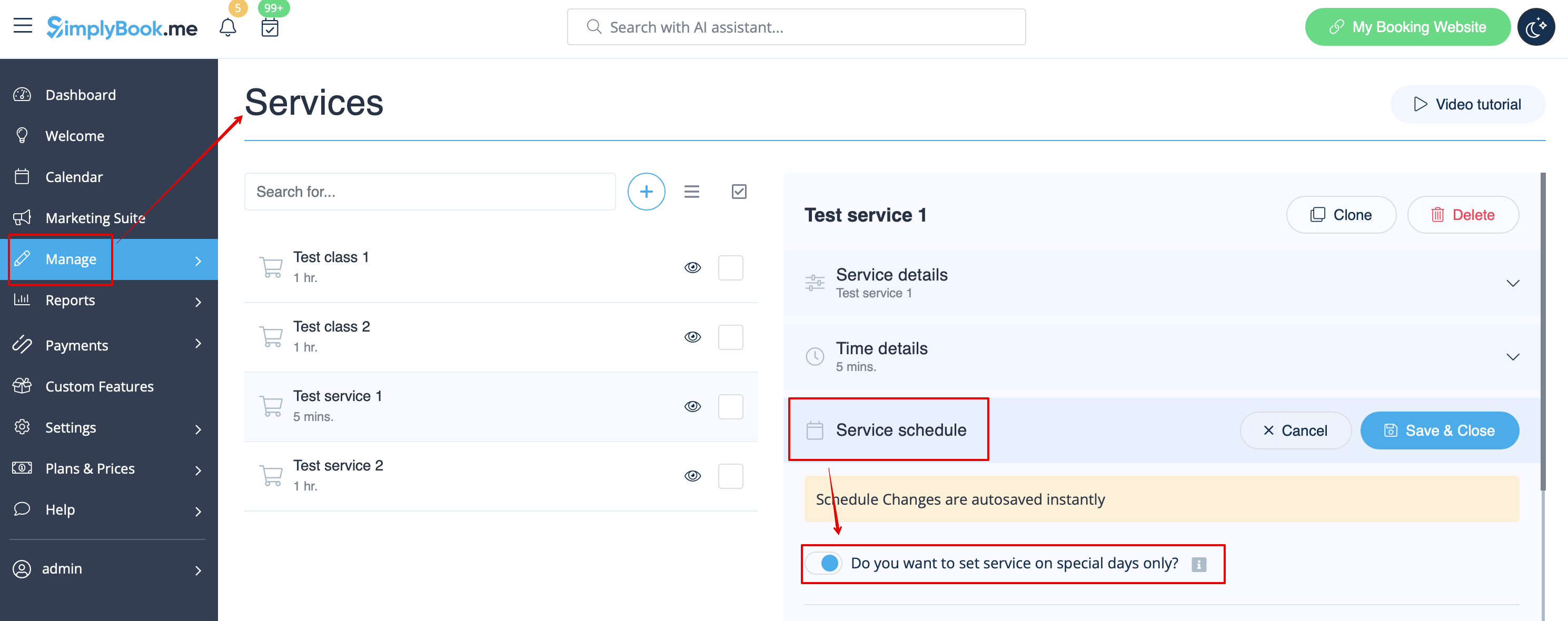
- 2. I Administrer//Tjenester skal du vælge fanen "Tjenesteplan" på den nyoprettede tjeneste og aktivere indstillingen "Vil du kun indstille tjenesten på bestemte dage?".
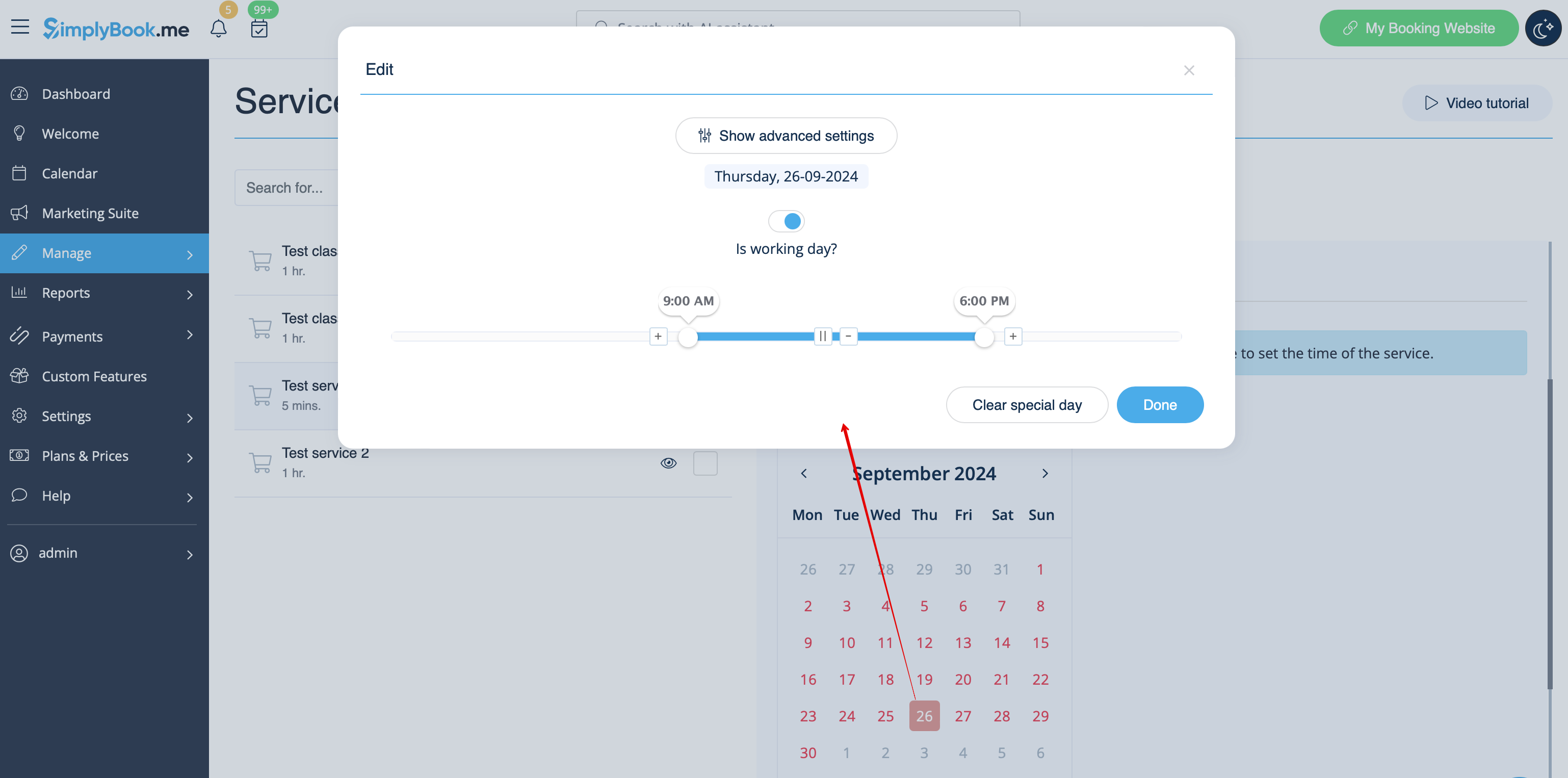
- 3. Brug derefter kalenderen, klik på de datoer, du vil åbne, og indstil tidsplanen for disse datoer ved at flytte skyderne (den lyseblå zone er åben tid).
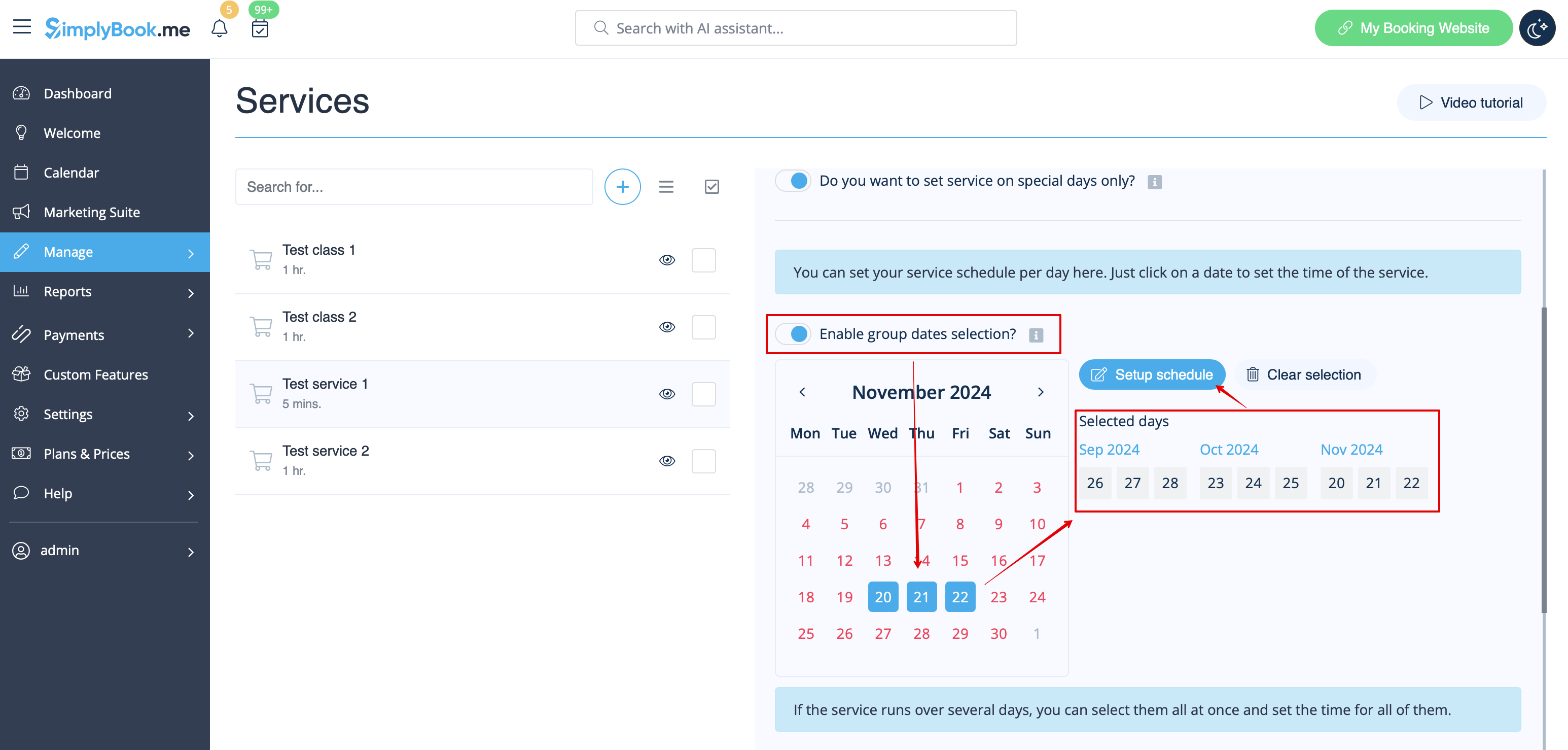
- Hvis du skal vælge flere datoer på én gang, skal du aktivere "Aktiver valg af gruppedatoer?", vælge de datoer, der skal redigeres, og klikke på "Indstil tidsplan" for at indstille tidspunkterne.
- 4. Forbind tjenesten til den nødvendige udbyder i fanen "Tjenesteudbydere".
Mulighed 2 (som begivenhed ved hjælp af den tilpassede funktion " Kategorier ")
- 1. Aktivér den tilpassede funktion "Klasser" på siden "Tilpassede funktioner".

- 2. Naviger til siden Administrer//Klasser, og opret en ny klasse.

- 3. Vælg fanen "Klasseplan" på den nyoprettede klasse, og aktiver indstillingen "Vil du kun indstille tjenesten på bestemte dage?"
- 4. Brug derefter kalenderen, klik på de datoer, du vil åbne, og indstil tidsplanen for disse datoer ved at flytte skyderne (den lyseblå zone er åben tid).
- How events(classes) work
The general logic of event(class) is creating Service + Provider related to it with dates selected in the settings of the event(class) as special days. When you use Classes custom feature the event creates service+provider related to it with identical name. In order to preserve proper functioning of the event on the dates needed, you should not delete provider with identical name related to event (but you can easily change his/her name) and should not disconnect provider from the event.

You can create recurring services and enable your clients to book a particular amount of sessions.
How to create recurring service:
- 1. Go to Manage // Services // "Time details" tab on the needed service.
- 2. Enable "Make service recurring (pack)?" there
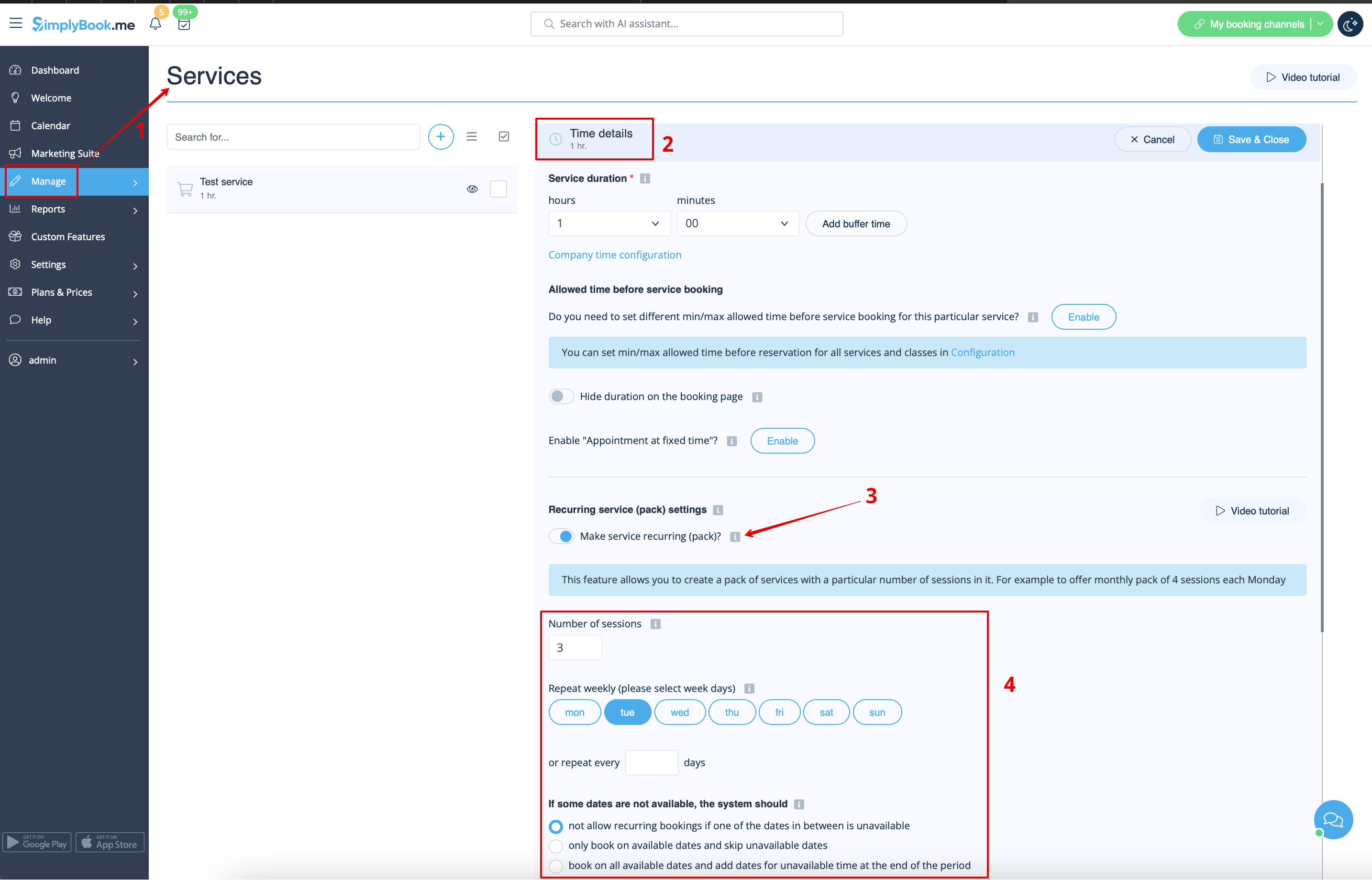
- 4. Choose when your service will repeat. Select "Repeat weekly (please select week days)" and day/days of the week (e.g Mondays) when your service occurs.
- If you need more specific intervals, you can choose "Or repeat each" and set your service to reoccur every 14 days, for example.
- 5. Choose the mode for the bookings. Available modes:
- Not allow - not allow recurring bookings if one of dates in between unavailable (Using the example below, if 15th is busy, the system will not allow to book 1st and 8th, only days after busy day).
- Book only on available date - only book on available dates and skip unavailable dates (Using the example below, if 15th is busy, the system will allow you to book 1st and 8th and 22nd (only 3 out of 4).
- Add appointments - book on all available dates and add dates behind for unavailable in between dates (Using the example below, if 15th is busy, the system will book 1 and 8th and 22nd + 1 day instead of busy 15th, which is August 29th).
- 6. Set the number of times your service will repeat in "Repeat count".
- Example: If you set up Mondays and repeat count 4, when clients book this service from booking page, they will book 4 Mondays at once.

Please note!
- If you make the recurring service paid, the amount that you set as the service price is the total for all the sessions.
It is currently not possible to set single session price for the recurring service packs.
That is why if you have single service and decide to make a recurring booking for it from the admin side/POS interface, its price will not be multiplied by the number of selected sessions.
- It is not possible to reschedule bookings related to recurring batch with Client rescheduling feature.
- When a client books a service set as recurring with a certain amount of sessions, the number of bookings that are created at one go equals the number of sessions you have set for such service.
Working on different locations
Locations are designed to group providers. Can be added with the help of Multiple Locations custom feature.
- How to add
Enable "Multiple Locations" custom feature and add locations either in the settings of the feature or in Manage//Service Providers//Add location. Click on "Location providers" tab of the location and check corresponding boxes to connect providers with location.
Categories are designed to group services. Can be added with the help of Service Categories custom feature.
- How to add
Enable Service Categories feature. In Manage//Services//Add category create all necessary categories. Click on "Category services" tab of the category and check necessary boxes to connect services with category.
Providers do only certain services
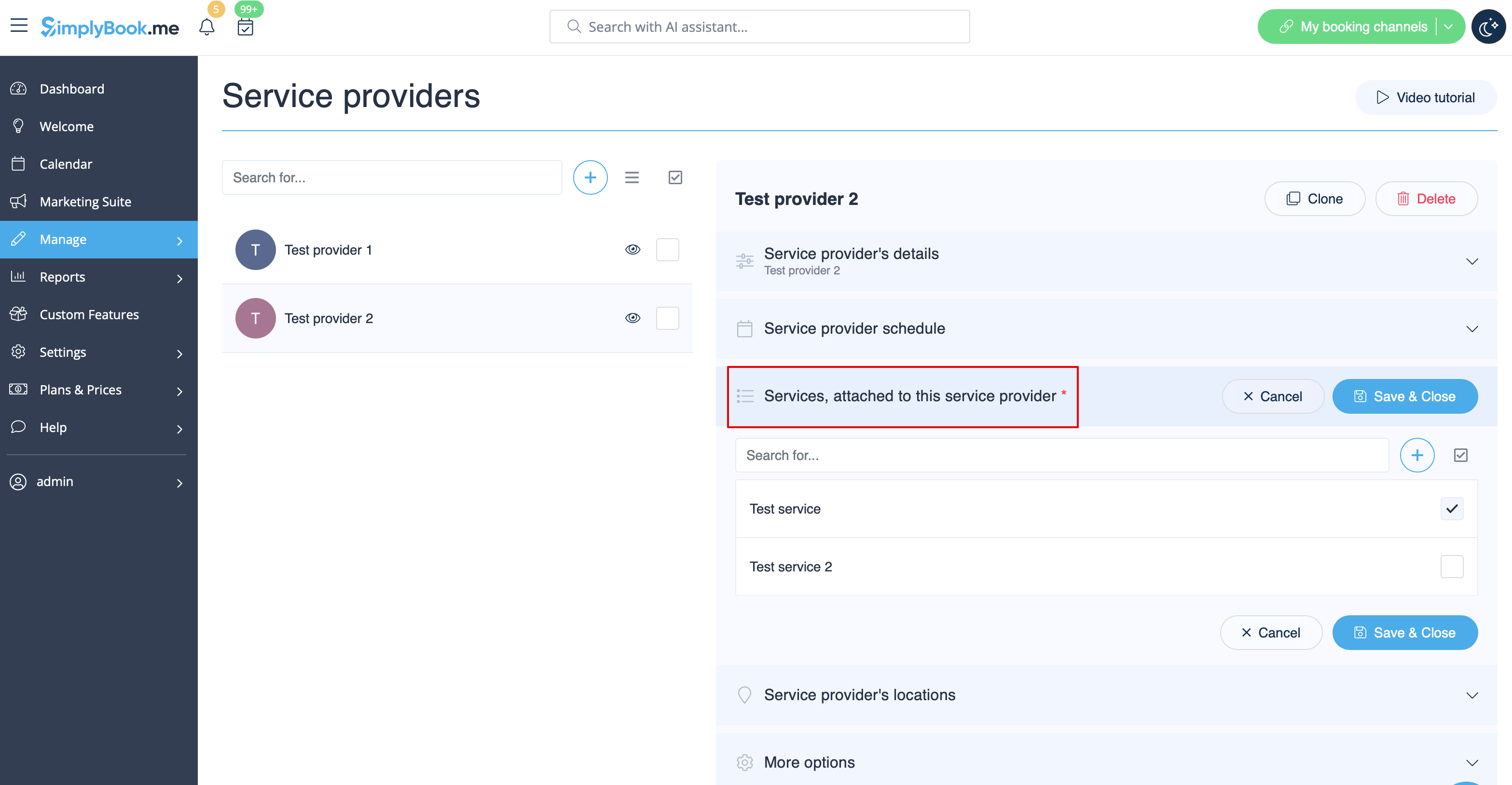
In Manage// Service Providers // select the desired provider // Services, attached to this service provider check boxes with necessary services to connect them.