From SimplyBook.me
Updating to match new version of source page |
Created page with "<br><br> Du kan oprette en separat bruger til den person, der skal have adgang til din administrationsside i <span style="background-color:#d4f8e5; padding:5px; border-radius:5px;">Administrer</span> -> <span style="background-color:#d4f8e5; padding:5px; border-radius:5px;">Brugere</span> og tildele vedkommende de relevante rettigheder. <br>Se listen over tilgængelige brugerroller <span style="background-color:#cdeffc; padding:5px; border-radius:5px;">Adding_other_..." Tags: Mobile edit Mobile web edit |
||
| Line 2: | Line 2: | ||
{{#seo: |title=Giv andre adgang til systemet - SimplyBook.me |description=Del systemadgang sikkert med teammedlemmer. Administrer tilladelser og roller effektivt. Lær hvordan her! |titlemode=tilføj |keywords=faq, ofte stillede spørgsmål, reservationssoftware, spørgsmål om aftalesystem, onlineaftaler, kalendersoftware, reservationssystem, reservationskalender, planlægningssoftware, online aftaleplanlægning, online planlægning, plugins, tilpassede funktioner, link til tilpasset reservationsside, domænenavn, tilpasset domænenavn, tilpasset url }} | {{#seo: |title=Giv andre adgang til systemet - SimplyBook.me |description=Del systemadgang sikkert med teammedlemmer. Administrer tilladelser og roller effektivt. Lær hvordan her! |titlemode=tilføj |keywords=faq, ofte stillede spørgsmål, reservationssoftware, spørgsmål om aftalesystem, onlineaftaler, kalendersoftware, reservationssystem, reservationskalender, planlægningssoftware, online aftaleplanlægning, online planlægning, plugins, tilpassede funktioner, link til tilpasset reservationsside, domænenavn, tilpasset domænenavn, tilpasset url }} | ||
<br><br> | <br><br> | ||
Du kan oprette en separat bruger til den person, der skal have adgang til din administrationsside i <span style="background-color:#d4f8e5; padding:5px; border-radius:5px;">Administrer</span> -> <span style="background-color:#d4f8e5; padding:5px; border-radius:5px;">Brugere</span> og tildele vedkommende de relevante rettigheder. <br>Se listen over tilgængelige brugerroller <span style="background-color:#cdeffc; padding:5px; border-radius:5px;">[[Adding_other_users_to_the_system#User_Roles| her]].</span> | |||
<div lang="en" dir="ltr" class="mw-content-ltr"> | <div lang="en" dir="ltr" class="mw-content-ltr"> | ||
Revision as of 08:04, 1 July 2025
Du kan oprette en separat bruger til den person, der skal have adgang til din administrationsside i Administrer -> Brugere og tildele vedkommende de relevante rettigheder.
Se listen over tilgængelige brugerroller her.
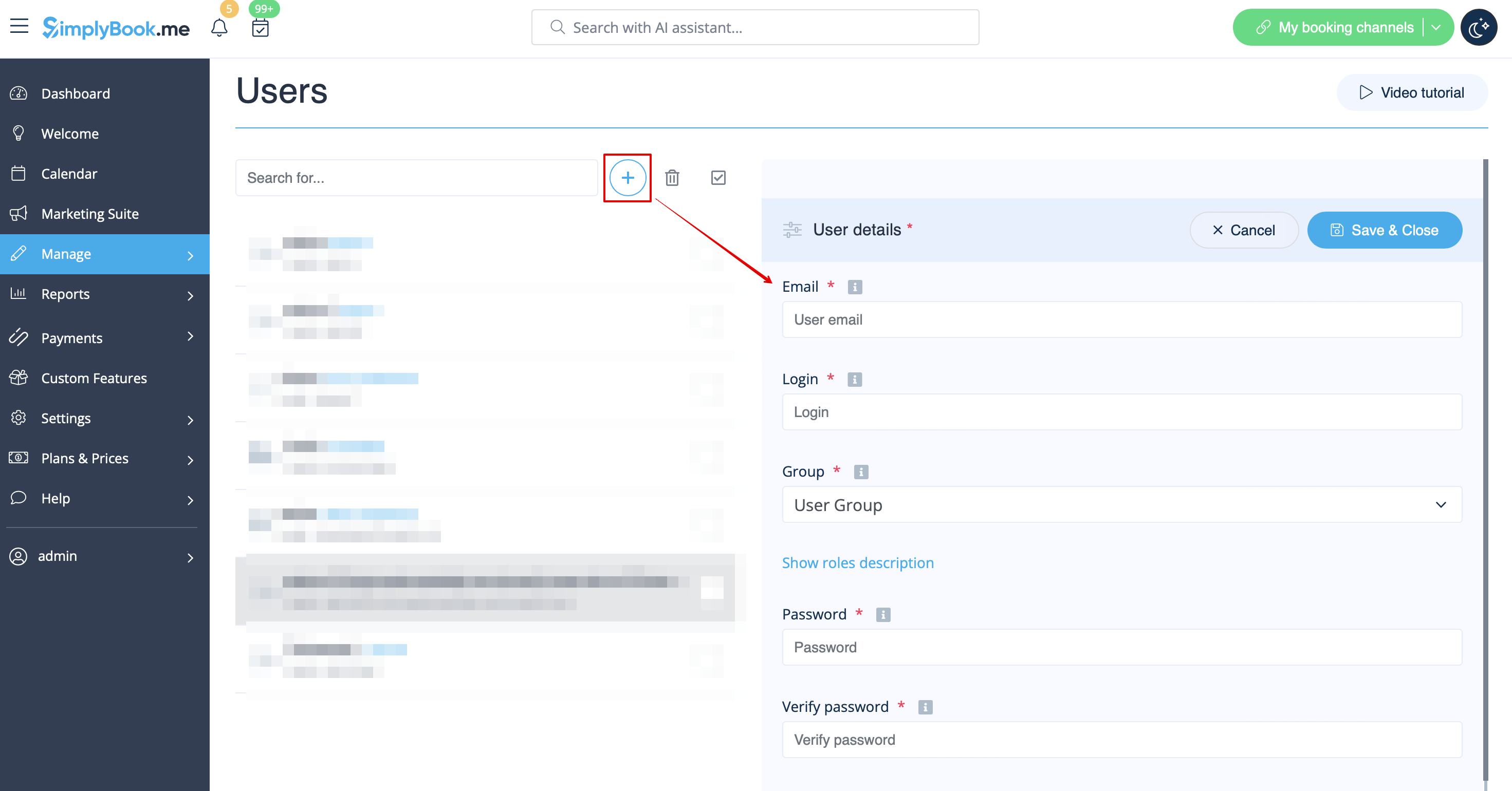
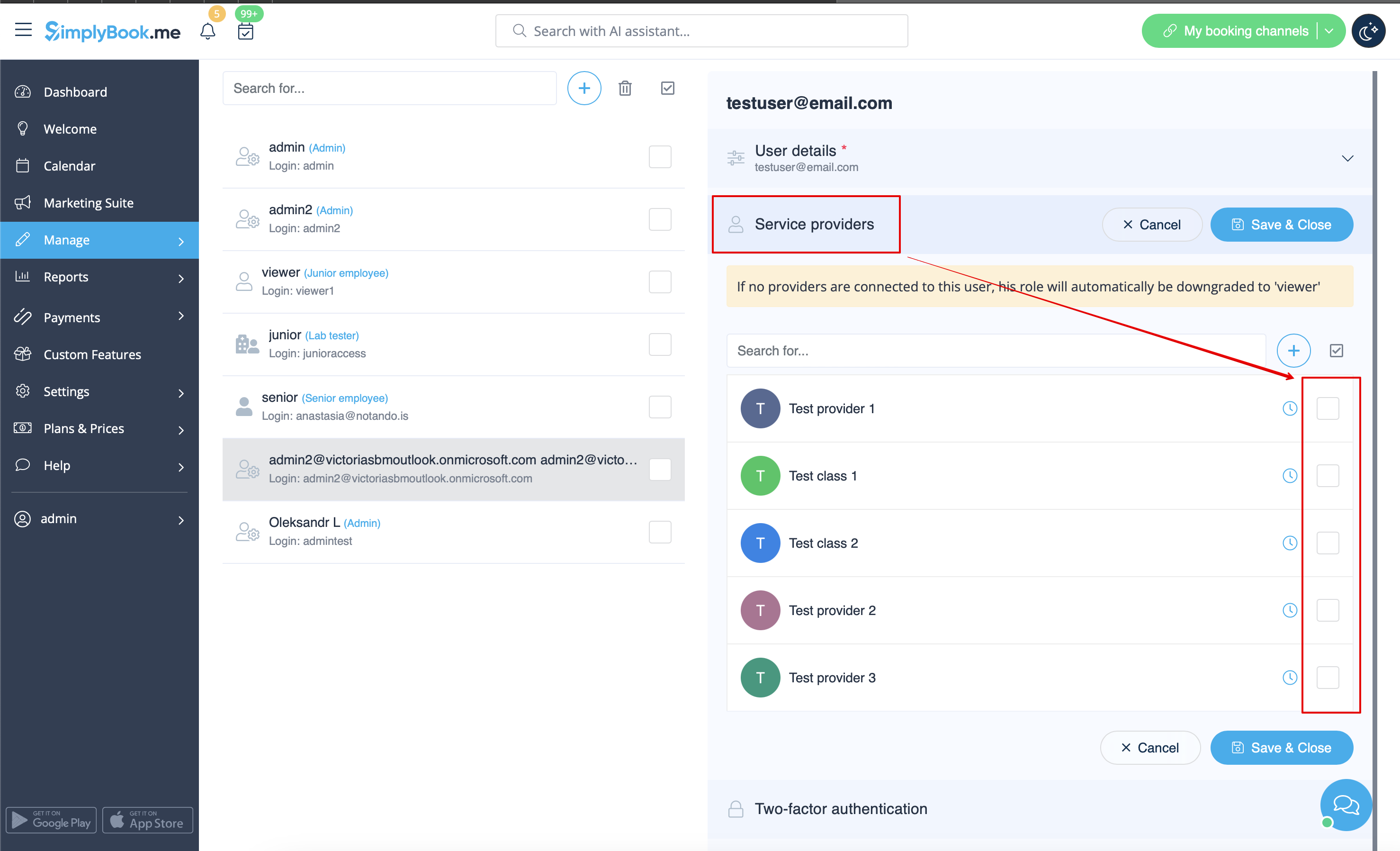
When adding new user details just enable the switch Send login information to user and save the user record.
The system will automatically send the email with the login credentials according to the template you have set in Settings -> Email and SMS Settings -> New user login notification.
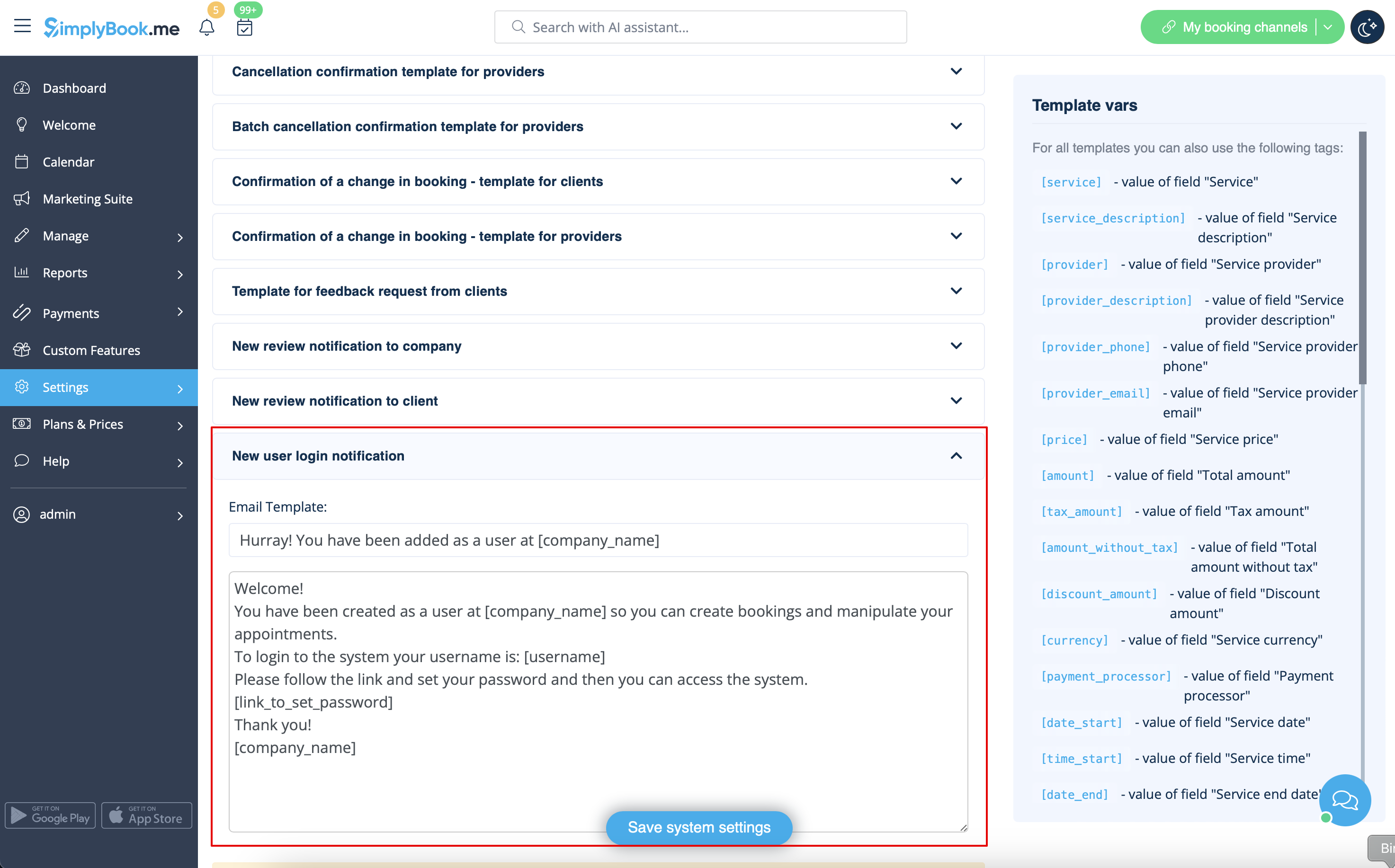
Or you can manually send login and password to your users along with the link to your admin page after saving the user.
