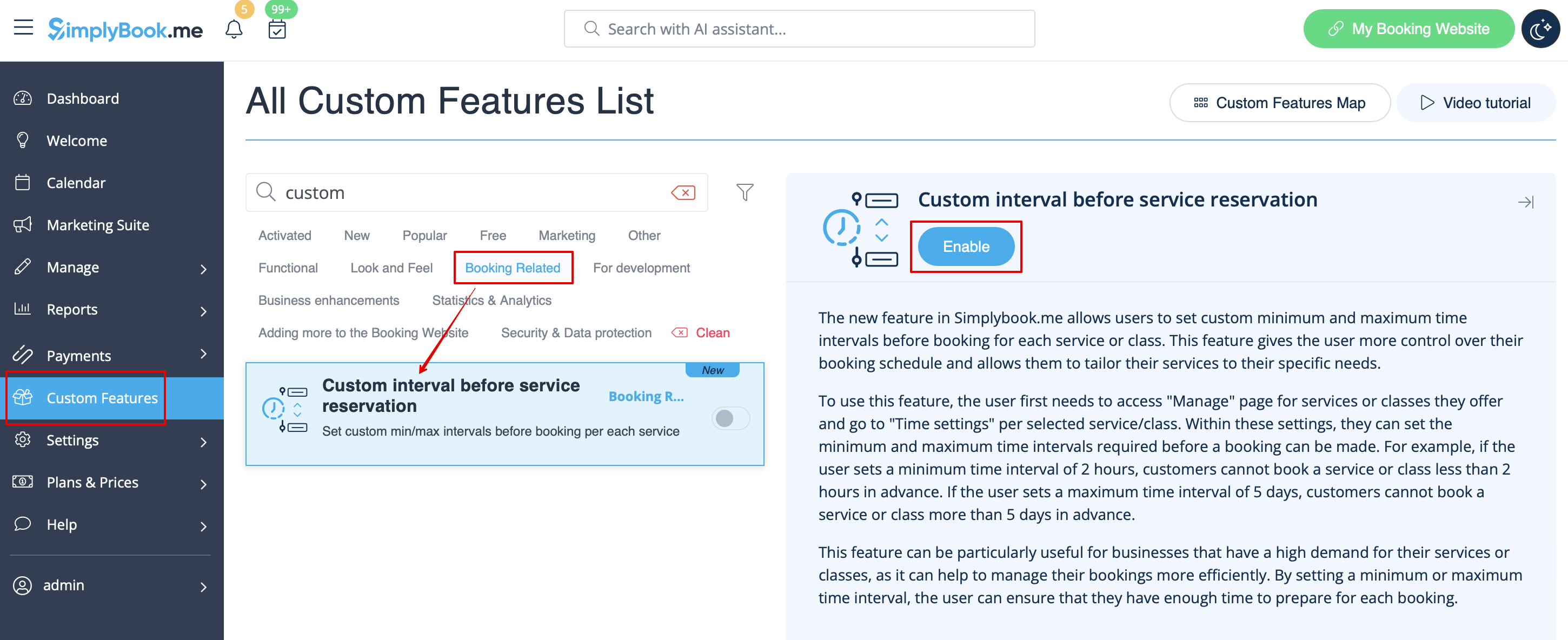
Created page with "1. Schakel de aangepaste functie 'Aangepast interval vóór reservering van dienst' in in het gedeelte ''''Aangepaste functies'''' -> ''''Gerelateerd aan reserveringen''''. 1200px|center|link=https://help.simplybook.me/images/2/2e/Custom_interval_enable_path_redesigned.png <br><br>" Tags: Mobile edit Mobile web edit |
Created page with "2. Ga naar '''Beheer''' -> '''Diensten''' en kies de dienst die u wilt aanpassen. Klik op het tabblad '''Tijddetails''' en binnen deze instellingen kunt u de minimale en maximale tijdsintervallen instellen die vereist zijn voordat een boeking kan worden gemaakt. 1200px|center|link=https://help.simplybook.me/images/7/75/Custom_interval_setting_per_service_path_redesigned.png <br><br> Als u bijvoorbeeld ee..." |
||
| Line 10: | Line 10: | ||
[[File:Custom interval enable path redesigned.png|1200px|center|link=https://help.simplybook.me/images/2/2e/Custom_interval_enable_path_redesigned.png]] | [[File:Custom interval enable path redesigned.png|1200px|center|link=https://help.simplybook.me/images/2/2e/Custom_interval_enable_path_redesigned.png]] | ||
<br><br> | <br><br> | ||
2. Ga naar '''Beheer''' -> '''Diensten''' en kies de dienst die u wilt aanpassen. Klik op het tabblad '''Tijddetails''' en binnen deze instellingen kunt u de minimale en maximale tijdsintervallen instellen die vereist zijn voordat een boeking kan worden gemaakt. | |||
2. | |||
[[File:Custom interval setting per service path redesigned.png|1200px|center|link=https://help.simplybook.me/images/7/75/Custom_interval_setting_per_service_path_redesigned.png]] | [[File:Custom interval setting per service path redesigned.png|1200px|center|link=https://help.simplybook.me/images/7/75/Custom_interval_setting_per_service_path_redesigned.png]] | ||
<br><br> | <br><br> | ||
Als u bijvoorbeeld een minimale tijdsinterval van 2 uur instelt, kunnen uw klanten geen service of les boeken die minder dan 2 uur van tevoren plaatsvindt. Als u een maximale tijdsinterval van 5 dagen instelt, kunnen uw klanten geen service of les boeken die meer dan 5 dagen van tevoren plaatsvindt. | |||
<br><br> | <br><br> | ||
<div lang="en" dir="ltr" class="mw-content-ltr"> | <div lang="en" dir="ltr" class="mw-content-ltr"> | ||
3. After all adjustments done, click on '''Save&Close''' button. | 3. After all adjustments done, click on '''Save&Close''' button. | ||
Revision as of 08:06, 1 July 2025
Met deze nieuwe functie kunnen gebruikers voor elke dienst of klasse aangepaste minimale en maximale tijdsintervallen instellen voordat ze een boeking maken. Deze functie geeft de gebruiker meer controle over zijn boekingsschema en stelt hem in staat zijn diensten aan te passen aan zijn specifieke behoeften.
- Hoe te gebruiken
1. Schakel de aangepaste functie 'Aangepast interval vóór reservering van dienst' in in het gedeelte 'Aangepaste functies' -> 'Gerelateerd aan reserveringen'.
2. Ga naar Beheer -> Diensten en kies de dienst die u wilt aanpassen. Klik op het tabblad Tijddetails en binnen deze instellingen kunt u de minimale en maximale tijdsintervallen instellen die vereist zijn voordat een boeking kan worden gemaakt.
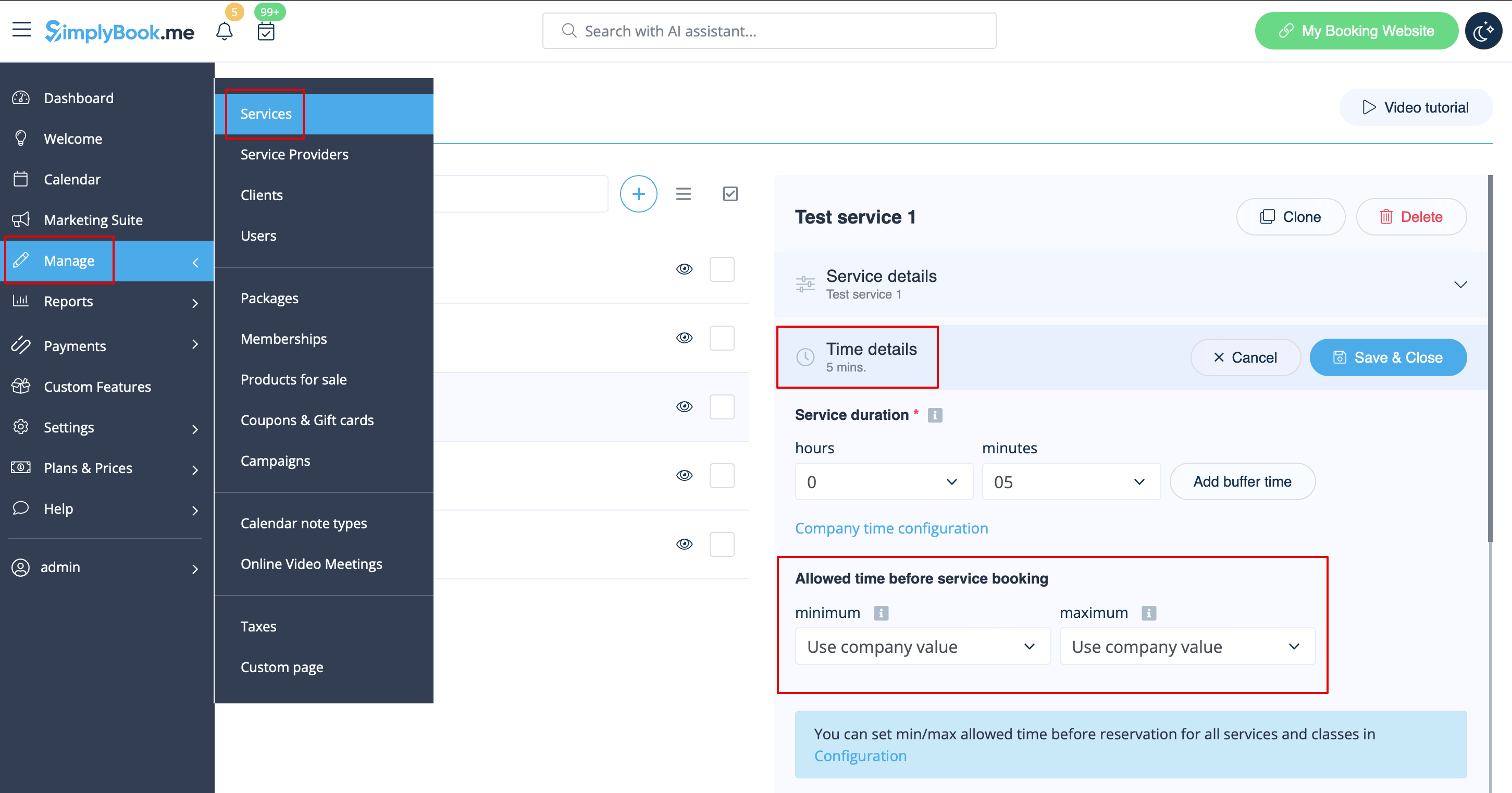
Als u bijvoorbeeld een minimale tijdsinterval van 2 uur instelt, kunnen uw klanten geen service of les boeken die minder dan 2 uur van tevoren plaatsvindt. Als u een maximale tijdsinterval van 5 dagen instelt, kunnen uw klanten geen service of les boeken die meer dan 5 dagen van tevoren plaatsvindt.
3. After all adjustments done, click on Save&Close button.
This feature can be particularly useful for businesses that have a high demand for their services or classes, as it can help to manage their bookings more efficiently. By setting a minimum or maximum time interval, the user can ensure that they have enough time to prepare for each booking.


