From SimplyBook.me
Created page with "1200px | center|link=https://help.simplybook.me/images/4/4b/Relate_user_with_provider_redesined.png" Tags: Mobile edit Mobile web edit |
Created page with "<br><br> Wanneer u nieuwe gebruikersgegevens toevoegt, schakelt u gewoon de optie <span style="background-color:#d4f8e5; padding:5px; border-radius:5px;">Inloggegevens naar gebruiker verzenden</span> in en slaat u het gebruikersrecord op.<br> Het systeem verstuurt automatisch een e-mail met de inloggegevens volgens het sjabloon dat u hebt ingesteld in <span style="background-color:#d4f8e5; padding:5px; border-radius:5px;">Instellingen</span> -> <span style="background..." |
||
| Line 10: | Line 10: | ||
[[File:Relate user with provider redesined.png|1200px | center|link=https://help.simplybook.me/images/4/4b/Relate_user_with_provider_redesined.png]] | [[File:Relate user with provider redesined.png|1200px | center|link=https://help.simplybook.me/images/4/4b/Relate_user_with_provider_redesined.png]] | ||
<br><br> | <br><br> | ||
Wanneer u nieuwe gebruikersgegevens toevoegt, schakelt u gewoon de optie <span style="background-color:#d4f8e5; padding:5px; border-radius:5px;">Inloggegevens naar gebruiker verzenden</span> in en slaat u het gebruikersrecord op.<br> | |||
Het systeem verstuurt automatisch een e-mail met de inloggegevens volgens het sjabloon dat u hebt ingesteld in <span style="background-color:#d4f8e5; padding:5px; border-radius:5px;">Instellingen</span> -> <span style="background-color:#d4f8e5; padding:5px; border-radius:5px;">E-mail- en sms-instellingen</span> -> <span style="background-color:#d4f8e5; padding:5px; border-radius:5px;">Meldingen voor nieuwe gebruikers.</span> | |||
[[File:New user notification redesigned.png|1200px|border|center|link=https://help.simplybook.me/images/e/e8/New_user_notification_redesigned.png]] | [[File:New user notification redesigned.png|1200px|border|center|link=https://help.simplybook.me/images/e/e8/New_user_notification_redesigned.png]] | ||
<br><br> | <br><br> | ||
U kunt ook handmatig de inloggegevens en het wachtwoord naar uw gebruikers sturen, samen met de link naar uw beheerderspagina, nadat u de gebruiker hebt opgeslagen. | |||
<br><br> | <br><br> | ||
Revision as of 08:07, 1 July 2025
U kunt een aparte gebruiker aanmaken voor de persoon die toegang moet hebben tot uw beheerpagina in Beheer -> Gebruikers en hem/haar de juiste rechten toewijzen.
Bekijk hier de lijst met beschikbare gebruikersrollen .
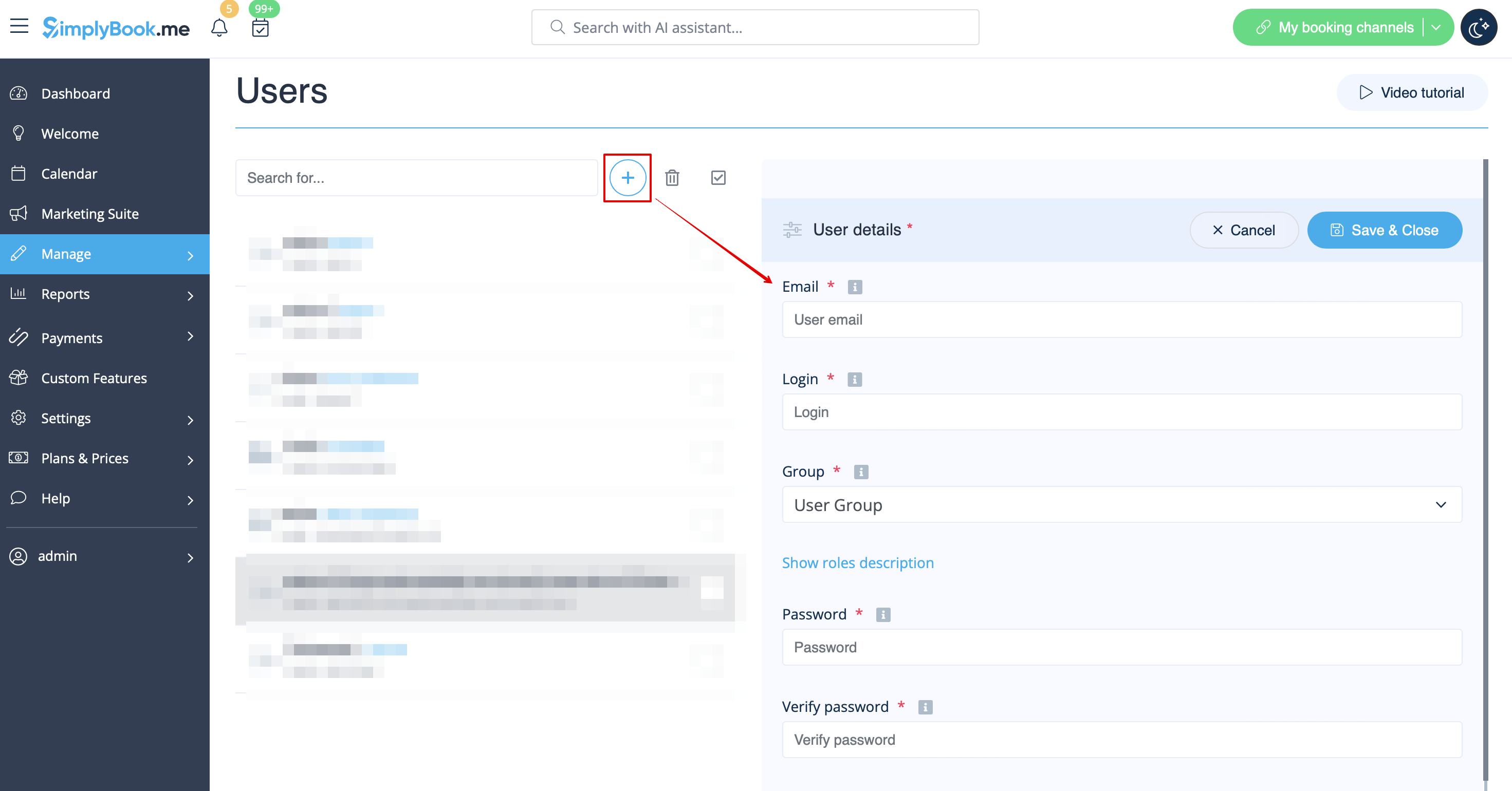
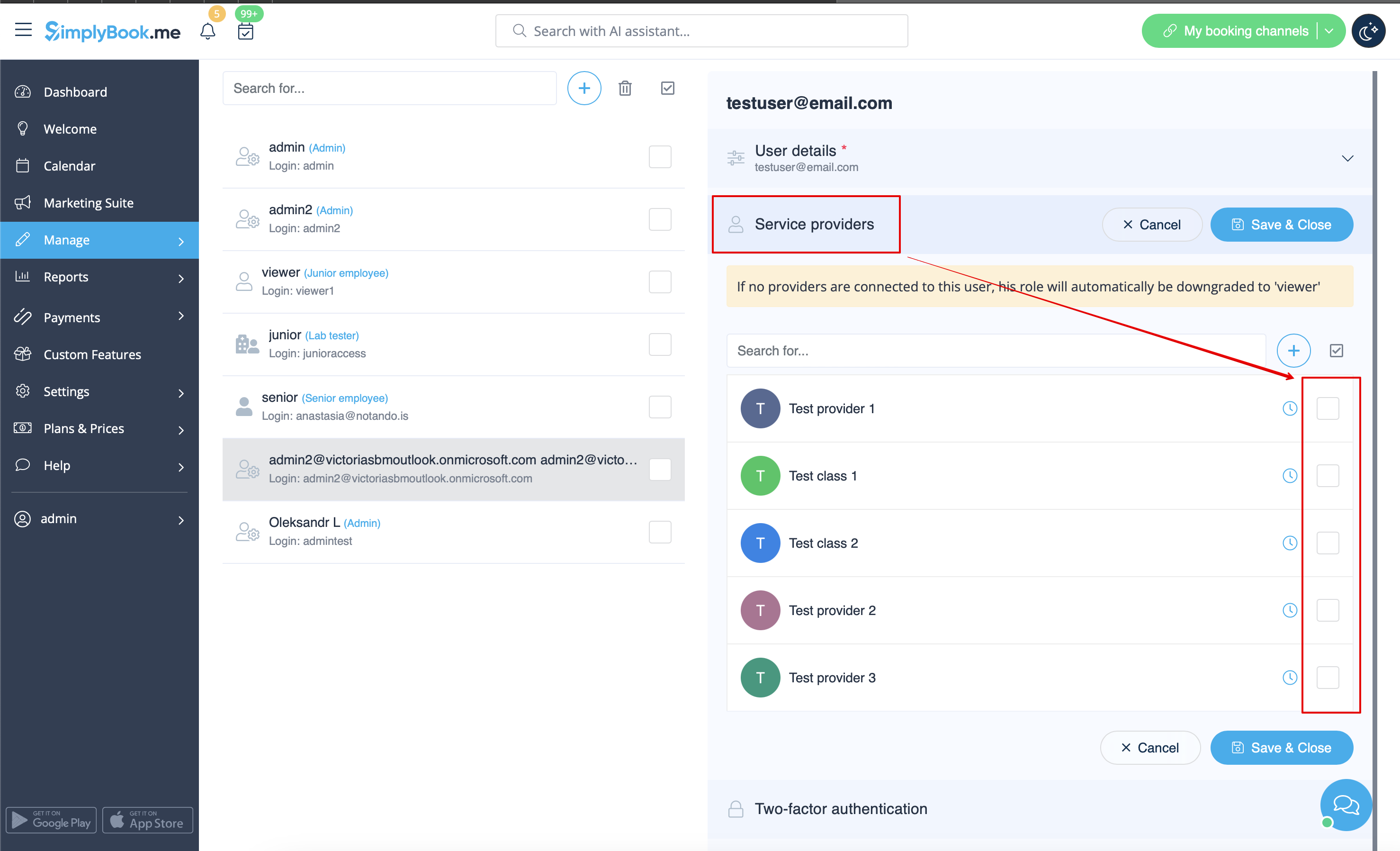
Wanneer u nieuwe gebruikersgegevens toevoegt, schakelt u gewoon de optie Inloggegevens naar gebruiker verzenden in en slaat u het gebruikersrecord op.
Het systeem verstuurt automatisch een e-mail met de inloggegevens volgens het sjabloon dat u hebt ingesteld in Instellingen -> E-mail- en sms-instellingen -> Meldingen voor nieuwe gebruikers.
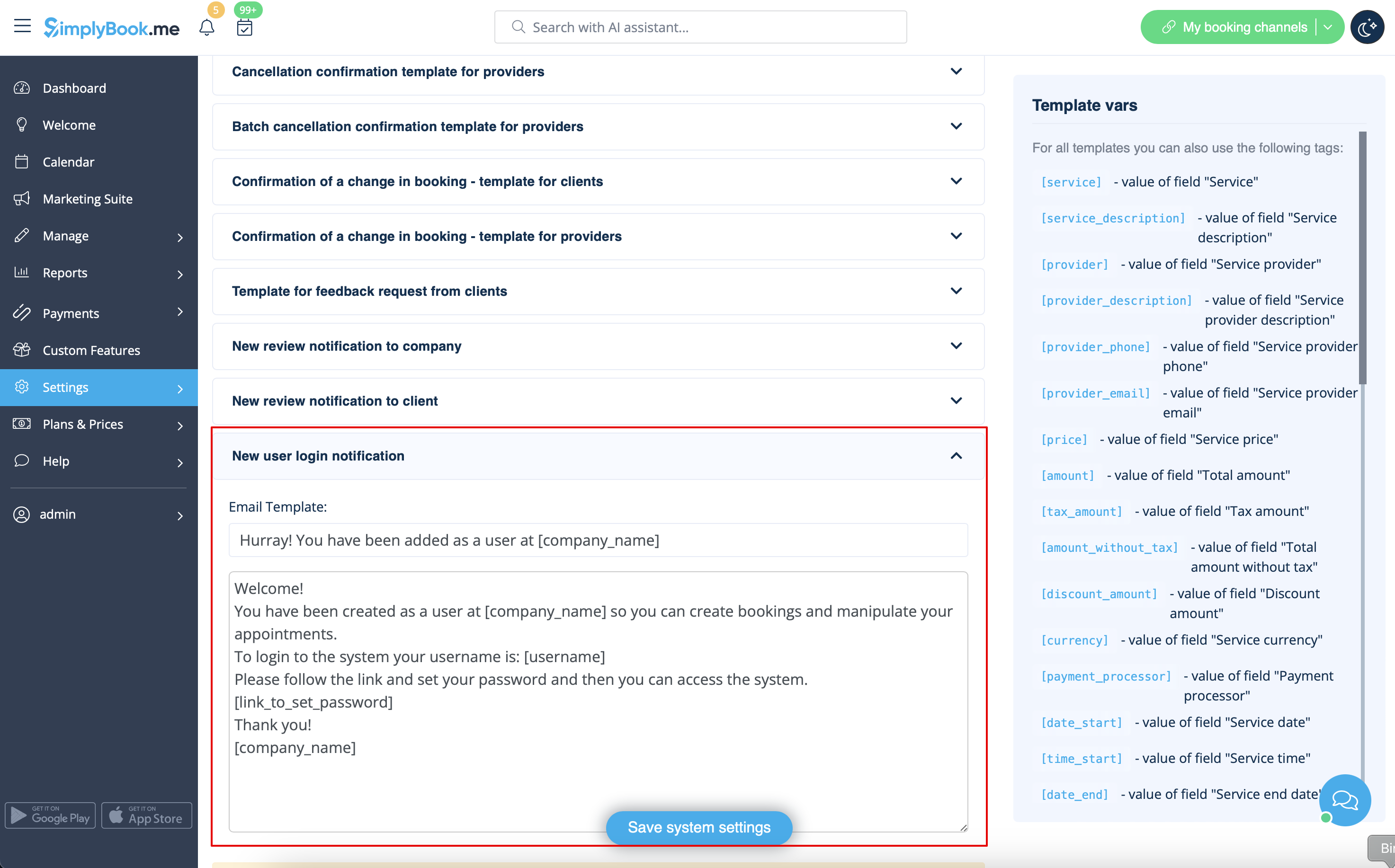
U kunt ook handmatig de inloggegevens en het wachtwoord naar uw gebruikers sturen, samen met de link naar uw beheerderspagina, nadat u de gebruiker hebt opgeslagen.

