From SimplyBook.me
Updating to match new version of source page |
No edit summary |
||
| Line 2: | Line 2: | ||
{{#seo: |title=Google Meet-links toevoegen aan afspraken - SimplyBook.me |description=Voeg Google Meet-links toe aan uw boekingen voor virtuele afspraken. Verhoog het gemak voor uw klanten. Ontdek hier hoe! |titlemode=toevoegen |keywords=faq, veelgestelde vragen, boekingssoftware, vragen over het afspraken systeem, online afspraken, kalendersoftware, boekingssysteem, boekingskalender, planningssoftware, online afspraken plannen, online planning, installatie, hulp bij installatie, ondersteuning, helpinhoud }} | {{#seo: |title=Google Meet-links toevoegen aan afspraken - SimplyBook.me |description=Voeg Google Meet-links toe aan uw boekingen voor virtuele afspraken. Verhoog het gemak voor uw klanten. Ontdek hier hoe! |titlemode=toevoegen |keywords=faq, veelgestelde vragen, boekingssoftware, vragen over het afspraken systeem, online afspraken, kalendersoftware, boekingssysteem, boekingskalender, planningssoftware, online afspraken plannen, online planning, installatie, hulp bij installatie, ondersteuning, helpinhoud }} | ||
<br><br> | <br><br> | ||
:Nu hebben we de mogelijkheid om online vergaderingen via Google Meet af te handelen.<br> | :Nu hebben we de mogelijkheid om online vergaderingen via Google Meet af te handelen.<br> | ||
| Line 8: | Line 7: | ||
<br> | <br> | ||
;Hoe stel ik ' | ;Hoe stel ik ' | ||
:' in? 1. Schakel de aangepaste functie <span style="background-color:#d4f8e5; padding:5px; border-radius:5px;">[[Calendar_Sync_custom_feature|'Agendasynchronisatie' in]]</span> op de pagina <span style="background-color:#d4f8e5; padding:5px; border-radius:5px;">'Aangepaste functies'</span>, onder <span style="background-color:#d4f8e5; padding:5px; border-radius:5px;">'Functioneel</span> '. | :' in? 1. Schakel de aangepaste functie <span style="background-color:#d4f8e5; padding:5px; border-radius:5px;">[[Special:MyLanguage/Calendar_Sync_custom_feature|'Agendasynchronisatie' in]]</span> op de pagina <span style="background-color:#d4f8e5; padding:5px; border-radius:5px;">'Aangepaste functies'</span>, onder <span style="background-color:#d4f8e5; padding:5px; border-radius:5px;">'Functioneel</span> '. | ||
[[File:Calendar sync enable path redesigned.png|1200px|border|center|link=https://help.simplybook.me/images/8/8a/Calendar_sync_enable_path_redesigned.png]] | [[File:Calendar sync enable path redesigned.png|1200px|border|center|link=https://help.simplybook.me/images/8/8a/Calendar_sync_enable_path_redesigned.png]] | ||
<br><br> | <br><br> | ||
| Line 16: | Line 15: | ||
:3. Schakel het selectievakje <span style="background-color:#d4f8e5; padding:5px; border-radius:5px;">'Google Meet-link maken' in</span> en <span style="background-color:#d4f8e5; padding:5px; border-radius:5px;">sla</span> de instellingen <span style="background-color:#d4f8e5; padding:5px; border-radius:5px;">op</span>. | :3. Schakel het selectievakje <span style="background-color:#d4f8e5; padding:5px; border-radius:5px;">'Google Meet-link maken' in</span> en <span style="background-color:#d4f8e5; padding:5px; border-radius:5px;">sla</span> de instellingen <span style="background-color:#d4f8e5; padding:5px; border-radius:5px;">op</span>. | ||
[[File:Create google meet link redesigned.png|1200px|border|center|link=https://help.simplybook.me/images/a/a7/Create_google_meet_link_redesigned.png]] | [[File:Create google meet link redesigned.png|1200px|border|center|link=https://help.simplybook.me/images/a/a7/Create_google_meet_link_redesigned.png]] | ||
Revision as of 13:10, 15 August 2025
- Nu hebben we de mogelijkheid om online vergaderingen via Google Meet af te handelen.
- In slechts drie eenvoudige stappen bent u klaar.
- Hoe stel ik '
- ' in? 1. Schakel de aangepaste functie 'Agendasynchronisatie' in op de pagina 'Aangepaste functies', onder 'Functioneel '.

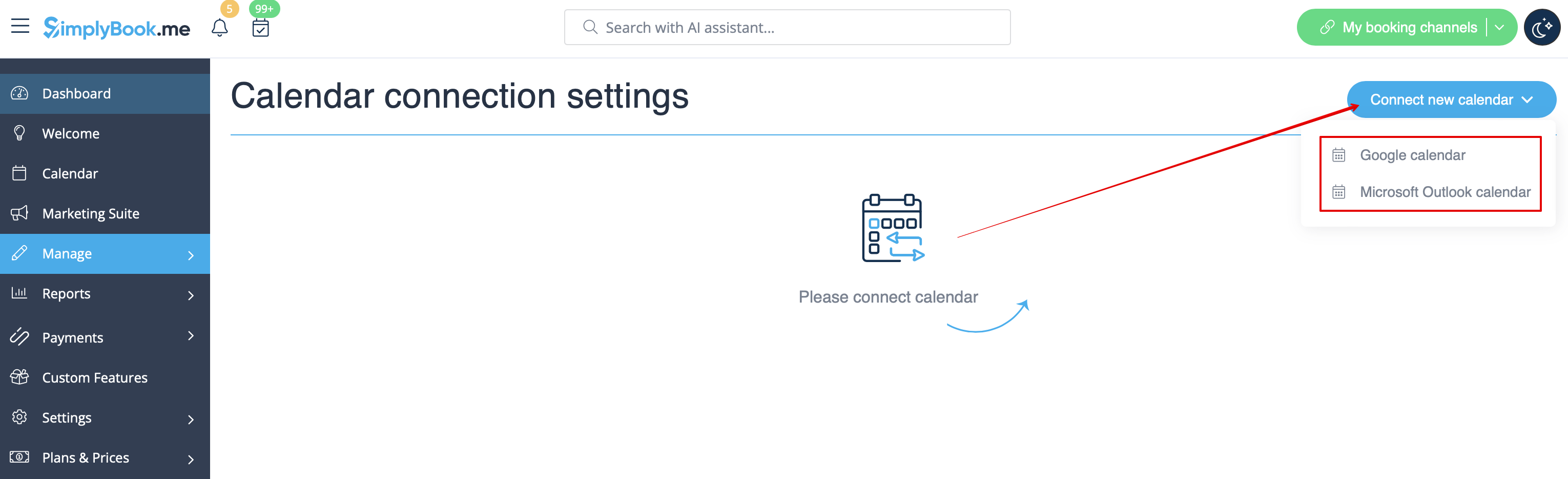
- 2. Koppel Google Agenda en koppel vervolgens de gewenste provider(s) hieraan in de instellingen van deze functie.
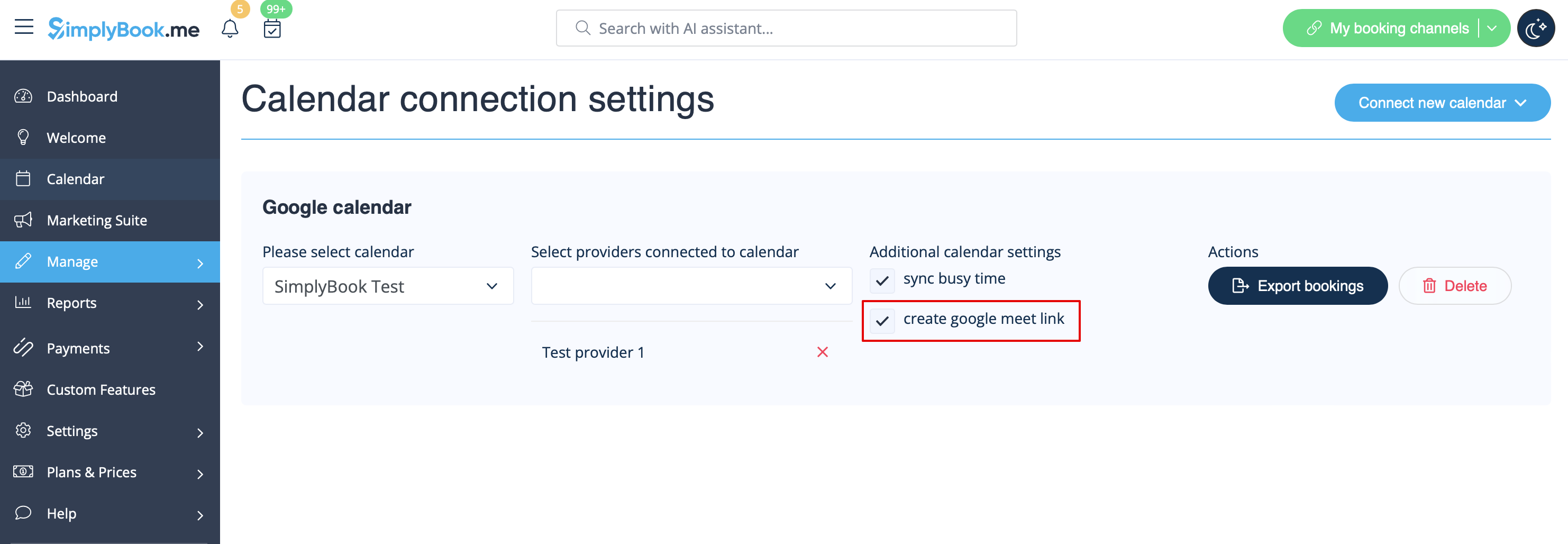
- 3. Schakel het selectievakje 'Google Meet-link maken' in en sla de instellingen op.
hoe werkt het
- 1. Naast de gebruikelijke afspraakbevestiging ontvangt de klant een uitnodiging voor een Google-evenement die hij kan accepteren en aan zijn eigen agenda kan toevoegen.

- 2. Voor de aanbieder wordt het evenement toegevoegd aan zijn/haar Google-agenda, die is gekoppeld aan het systeem met behulp van de functie Agenda synchroniseren, en bevat een link naar de vergadering die kan worden gevolgd wanneer het tijd is voor de vergadering.

- 3. Als u de aangepaste functie Groepsboekingen gebruikt en de klant meerdere deelnemers boekt, wordt de vergaderlink gegenereerd voor de eerste afspraak uit de batch en wordt er één uitnodiging naar de klant verzonden.
- Wees daarom voorzichtig met het verzetten of annuleren van afspraken die betrekking hebben op dergelijke batches, zodat de afspraak met de vergaderlink niet wordt beïnvloed als deze niet gepland is.
- 4. Als de boeking is gemaakt voordat u het vakje 'Google Meet-link maken' hebt aangevinkt, maar u hebt wel de synchronisatie met Agenda gebruikt, moet u de vergaderlink handmatig toevoegen en de uitnodiging naar de klant sturen via Google Agenda.
