From SimplyBook.me
No edit summary |
Updating to match new version of source page Tags: Mobile edit Mobile web edit |
||
| Line 1: | Line 1: | ||
<languages/> | <languages/> | ||
<div class="mw-translate-fuzzy"> | |||
{{#seo: |title=Benutzerdefinierte Funktionen – SimplyBook.me |description=Vereinfachen Sie die Anmeldung zu Veranstaltungen mit QR-Code-Tickets. Nutzen Sie diese Funktion, um die Überprüfung der Teilnehmer zu optimieren. Jetzt aktivieren! |titlemode=anhängen |keywords=fAQ, häufig gestellte Fragen, Buchungssoftware, Fragen zum Terminsystem, Online-Termine, Kalender-Software, Buchungssystem, Buchungskalender, Terminplanungs-Software, Online-Terminplanung, Online-Terminplanung, Plugins, benutzerdefinierte Funktionen, zusätzliche Funktionen, Tickets, QR-Code, QR-Codes, benutzerdefinierte QR-Codes, Ticket-QR-Codes }} | {{#seo: |title=Benutzerdefinierte Funktionen – SimplyBook.me |description=Vereinfachen Sie die Anmeldung zu Veranstaltungen mit QR-Code-Tickets. Nutzen Sie diese Funktion, um die Überprüfung der Teilnehmer zu optimieren. Jetzt aktivieren! |titlemode=anhängen |keywords=fAQ, häufig gestellte Fragen, Buchungssoftware, Fragen zum Terminsystem, Online-Termine, Kalender-Software, Buchungssystem, Buchungskalender, Terminplanungs-Software, Online-Terminplanung, Online-Terminplanung, Plugins, benutzerdefinierte Funktionen, zusätzliche Funktionen, Tickets, QR-Code, QR-Codes, benutzerdefinierte QR-Codes, Ticket-QR-Codes }} | ||
</div> | |||
Revision as of 18:23, 11 February 2026

Erstellen Sie individuelle QR-Codes für Ihre Tickets, die aus einem oder mehreren zusätzlichen Feldvariablen mit oder ohne Trennzeichen bestehen. Dieser QR-Code kann Ihren Tickets hinzugefügt werden, um das Einlesen weiterer Informationen in externe Systeme nach der Ticketvalidierung zu erleichtern.
Bitte beachten Sie:
- *Wenn Sie diese benutzerdefinierte Funktion aktivieren, werden auch Tickets aktiviert.
- *Mit dieser Funktion müssen Sie die benutzerdefinierte Ticketvorlage bearbeiten, die nur mit Premium-Abonnements verfügbar ist.
- Verwendung
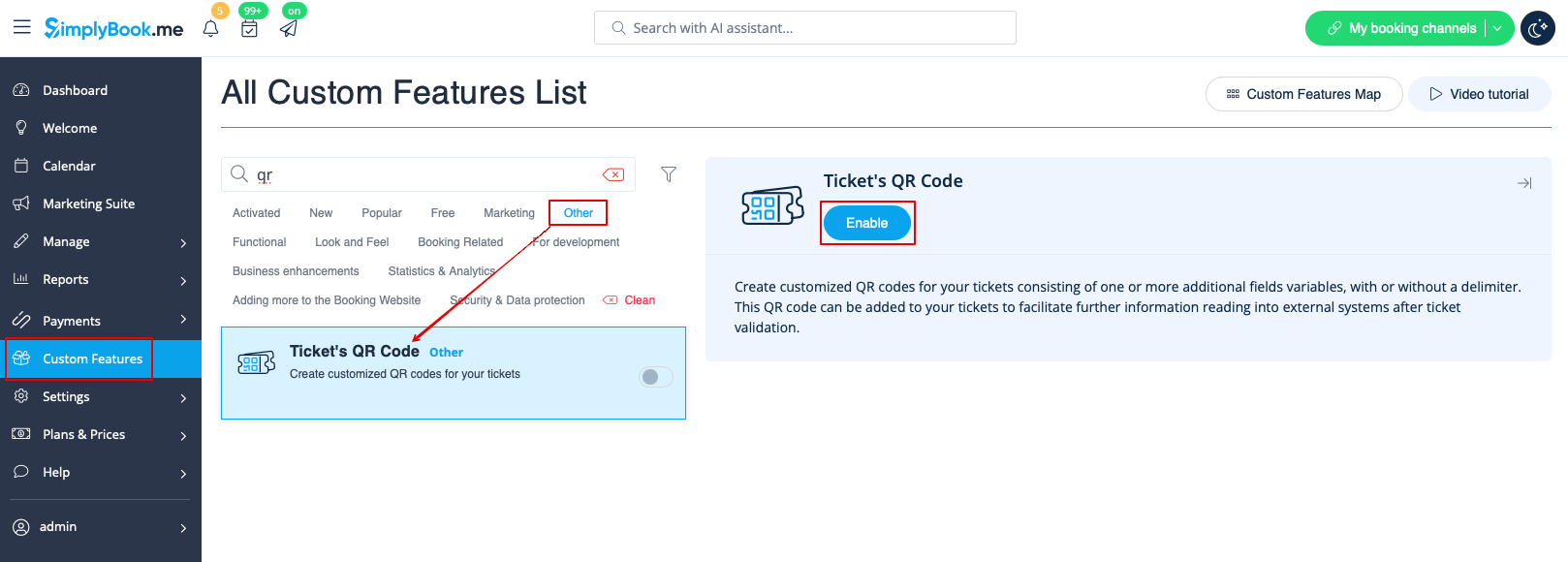
- 1. Aktivieren Sie die QR-Code-Funktion für Tickets auf Ihrer Seite " Benutzerdefinierte Funktionen " -> Abschnitt "Sonstiges ".
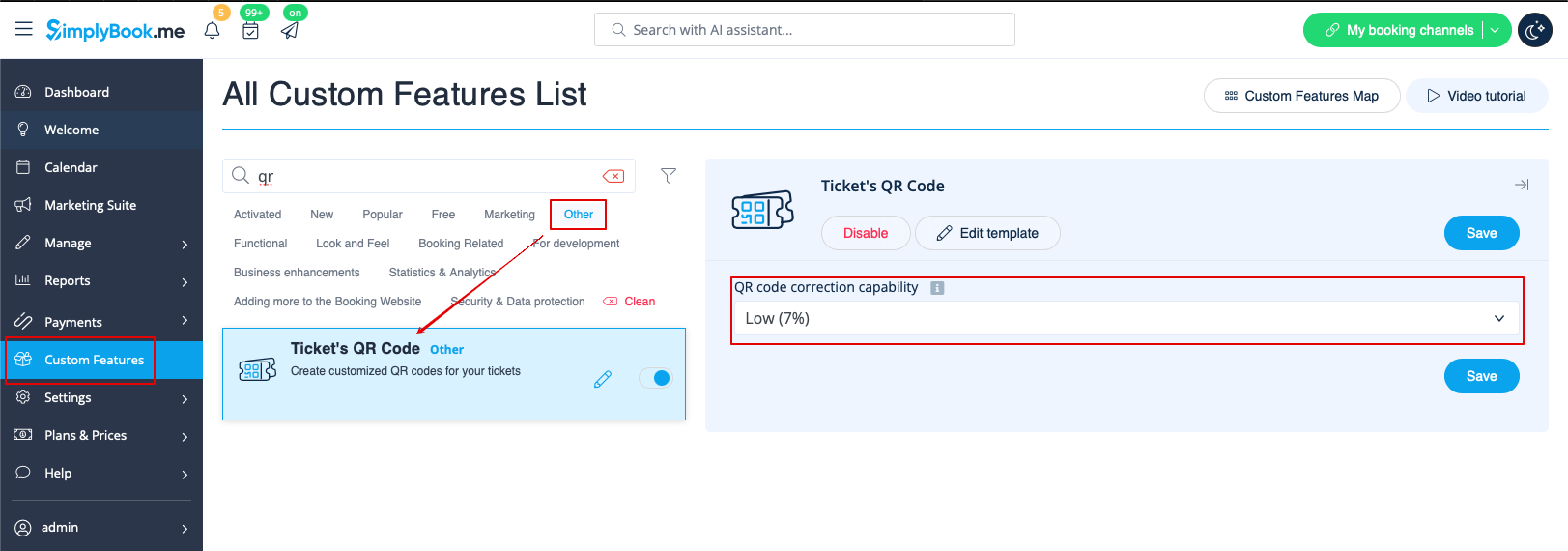
- 2. Wählen Sie bei Bedarf die Option " " QR-Code-Korrekturfunktion.
- 3. Navigieren Sie zur Seite "Vorlage bearbeiten ".
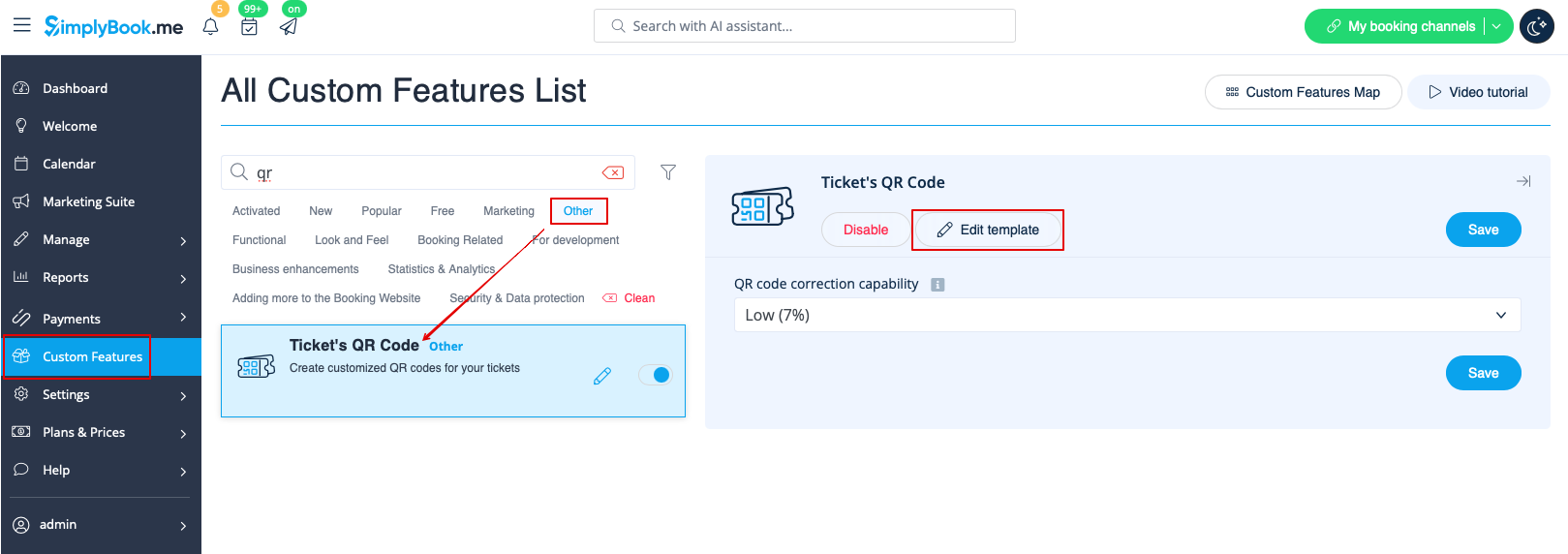
- 4. Passen Sie die Vorlage mit dem Editor und den verfügbaren Variablen auf der rechten Seite an Ihre Bedürfnisse an.
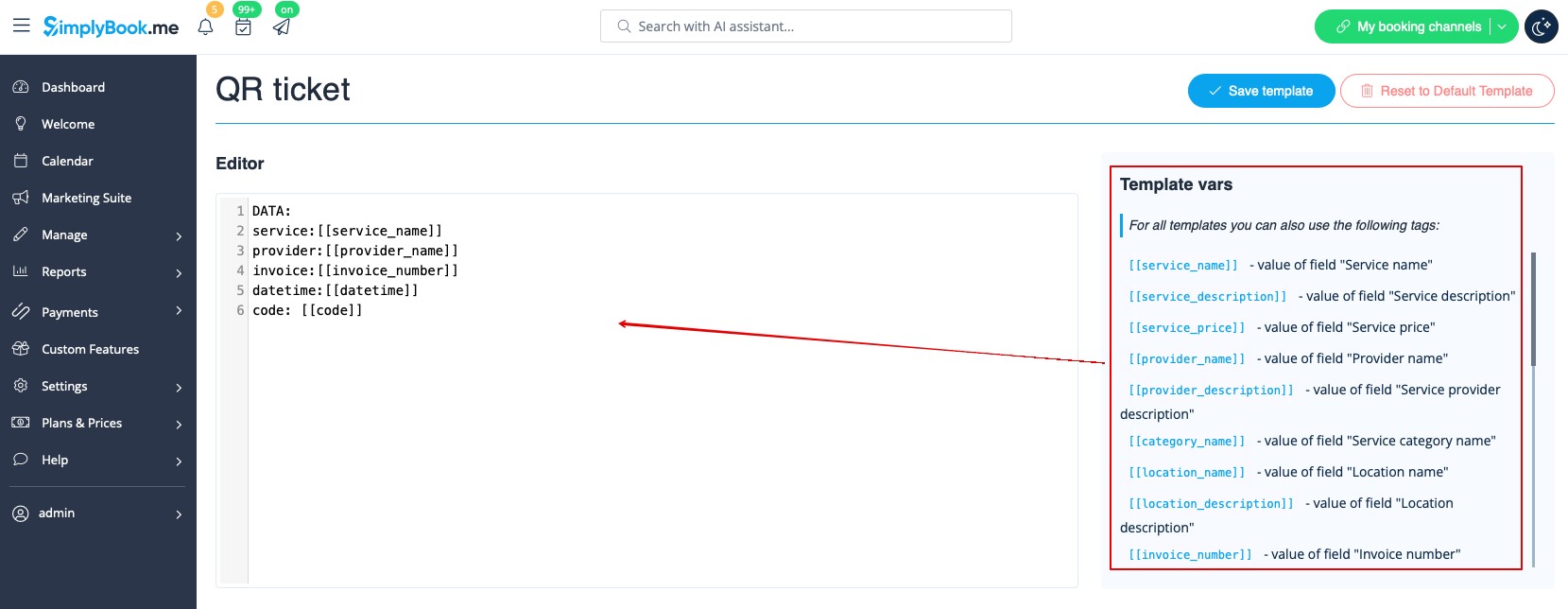
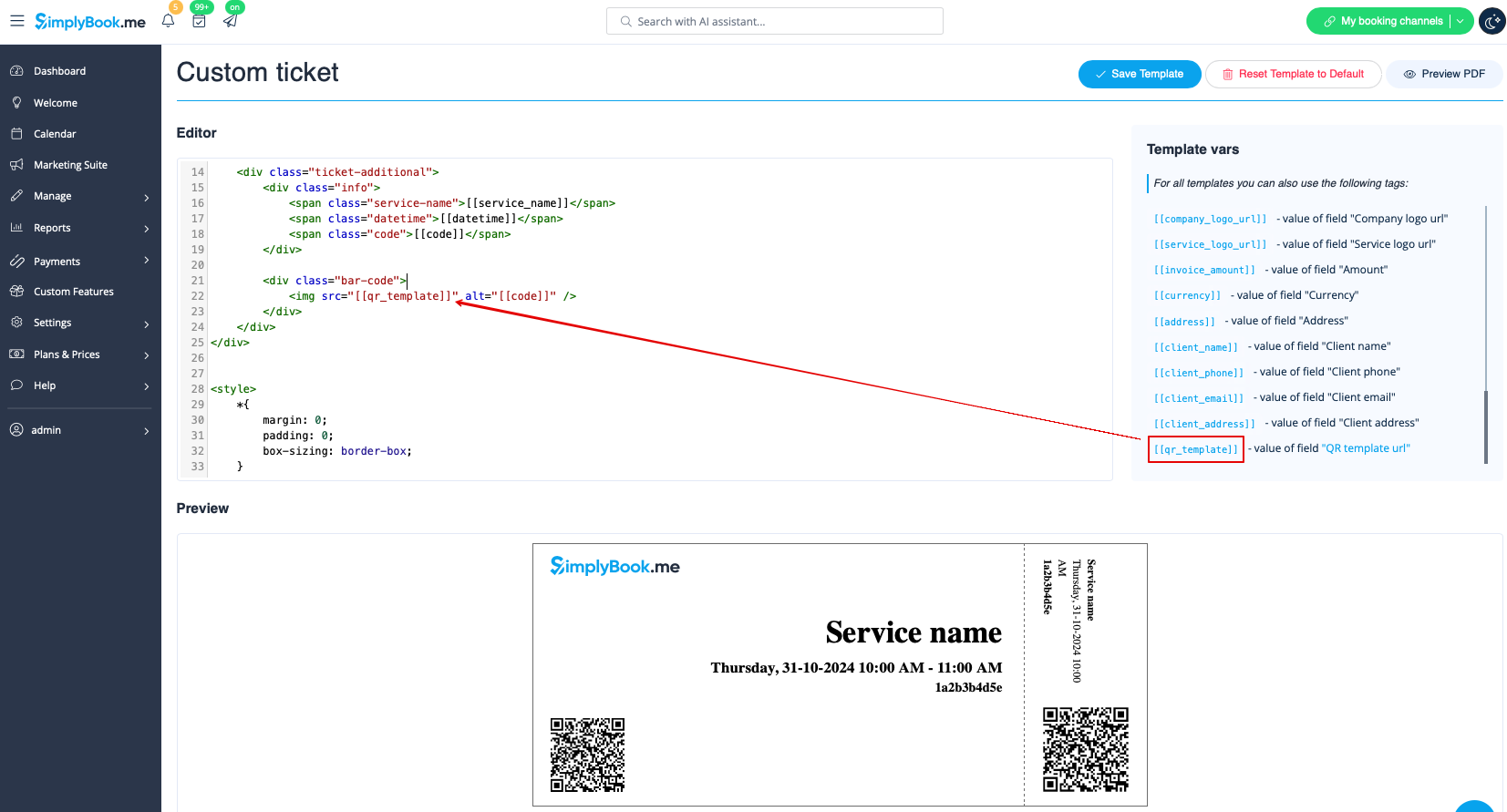
- 5. Fügen Sie die QR-Vorlagen-URL-Variable zur Ticketvorlage unter „Benutzerdefinierte Funktionen“ -> „Tickets“ -> „Benutzerdefiniertes Ticket“ hinzu .
- (Bitte stellen Sie auch sicher, dass Sie benutzerdefinierte Tickets an die erforderlichen Dienste unter „Verwalten“ -> „Dienste“ -> „Erforderlichen Dienst auswählen“ -> „Tickets“ angehängt haben)