No edit summary |
No edit summary |
||
| Line 13: | Line 13: | ||
__FORCETOC__ | __FORCETOC__ | ||
= Hoe Zoom instellen als vergaderdienst = | = Hoe Zoom instellen als vergaderdienst = | ||
Om verbinding te maken met Zoom hebt u een [https://zoom.us Zoom-account] nodig. Elke medewerker met de rechten van een planningsbeheerder kan Simplybook.me verbinden met Zoom.<br> | Om verbinding te maken met Zoom hebt u een [https://zoom.us Zoom-account] nodig. Elke medewerker met de rechten van een planningsbeheerder kan Simplybook.me verbinden met Zoom.<br> | ||
| Line 20: | Line 19: | ||
<span style="background-color:#ffe9e9; padding:5px; border-radius:5px;">'''Let op: '''</span> | <span style="background-color:#ffe9e9; padding:5px; border-radius:5px;">'''Let op: '''</span> | ||
*<span style="background-color:#ffe9e9; padding:5px; border-radius:5px;">Zoom-boekingen worden niet toegevoegd aan uw Zoom-vergaderpagina in Zoom. Om online vergaderingen te controleren, gebruikt u filters per dienst in de Simplybook.me-beheerdersagenda om alleen boekingen voor de gewenste dienst te zien.</span> | *<span style="background-color:#ffe9e9; padding:5px; border-radius:5px;">Zoom-boekingen worden niet toegevoegd aan uw Zoom-vergaderpagina in Zoom. Om online vergaderingen te controleren, gebruikt u filters per dienst in de Simplybook.me-beheerdersagenda om alleen boekingen voor de gewenste dienst te zien.</span> | ||
*<span style="background-color:#ffe9e9; padding:5px; border-radius:5px;">Zelfs nadat het Zoom-account is gekoppeld, is videoconferencing standaard uitgeschakeld voor nieuwe diensten. Om videoconferenties toe te voegen aan een nieuwe dienst, gaat u in Beheer ->[[Classes custom feature|Diensten/Lessen]] naar Meer opties per[[Classes custom feature|dienst/les en]] schakelt u deze in als online vergaderdienst.</span> | *<span style="background-color:#ffe9e9; padding:5px; border-radius:5px;">Zelfs nadat het Zoom-account is gekoppeld, is videoconferencing standaard uitgeschakeld voor nieuwe diensten. Om videoconferenties toe te voegen aan een nieuwe dienst, gaat u in Beheer ->[[Special:MyLanguage/Classes custom feature|Diensten/Lessen]] naar Meer opties per[[Special:MyLanguage/Classes custom feature|dienst/les en]] schakelt u deze in als online vergaderdienst.</span> | ||
*<span style="background-color:#ffe9e9; padding:5px; border-radius:5px;">Klanten die een groepsles bijwonen, ontvangen unieke Zoom-links, maar deze links leiden allemaal naar dezelfde Zoom-vergadering.</span> | *<span style="background-color:#ffe9e9; padding:5px; border-radius:5px;">Klanten die een groepsles bijwonen, ontvangen unieke Zoom-links, maar deze links leiden allemaal naar dezelfde Zoom-vergadering.</span> | ||
<br><br> | <br><br> | ||
;Hoe instellen | ;Hoe instellen | ||
Revision as of 07:57, 24 September 2025

Gebruik deze functie om eenvoudig vergaderlinks voor uw klanten te maken en hen online te ontmoeten via video- oftelefoon
We raden ook aan om de functie Klantlogin in te schakelen voor een soepele ervaring voor klanten bij het deelnemen aan vergaderingen, aangezien er fouten kunnen optreden als ze proberen deel te nemen vanuit een aparte browsersessie.
Let op! Deze functie is niet compatibel met de aangepaste functie Kiosk.
Videohandleiding beschikbaar
Hoe Zoom instellen als vergaderdienst
Om verbinding te maken met Zoom hebt u een Zoom-account nodig. Elke medewerker met de rechten van een planningsbeheerder kan Simplybook.me verbinden met Zoom.
SimplyBook.me kan slechts verbinding maken met één Zoom-account.
Let op:
- Zoom-boekingen worden niet toegevoegd aan uw Zoom-vergaderpagina in Zoom. Om online vergaderingen te controleren, gebruikt u filters per dienst in de Simplybook.me-beheerdersagenda om alleen boekingen voor de gewenste dienst te zien.
- Zelfs nadat het Zoom-account is gekoppeld, is videoconferencing standaard uitgeschakeld voor nieuwe diensten. Om videoconferenties toe te voegen aan een nieuwe dienst, gaat u in Beheer ->Diensten/Lessen naar Meer opties perdienst/les en schakelt u deze in als online vergaderdienst.
- Klanten die een groepsles bijwonen, ontvangen unieke Zoom-links, maar deze links leiden allemaal naar dezelfde Zoom-vergadering.
- Hoe instellen
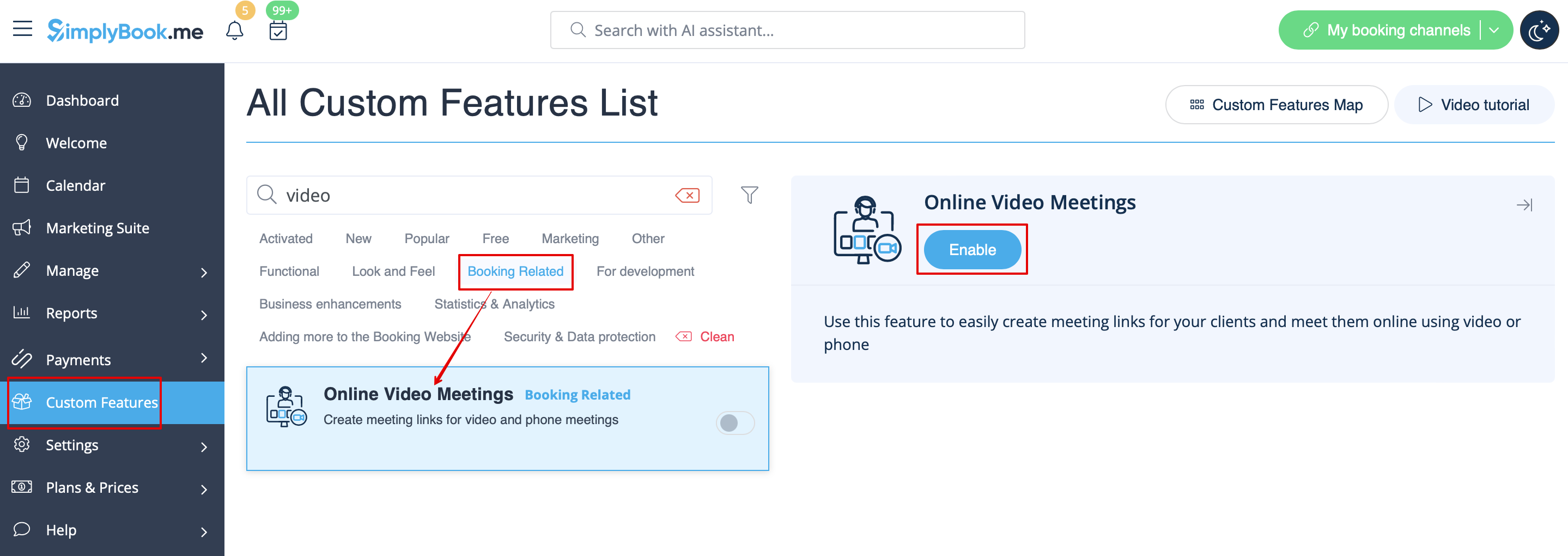
1. Schakel de aangepaste functie Online vergaderingen in uw SimplyBook.me-account in door naar de pagina Aangepaste functies in uw Simplybook.me-beheerdersinterface te gaan en op de knop Inschakelen naast de aangepaste functie Online videovergaderingen te klikken.
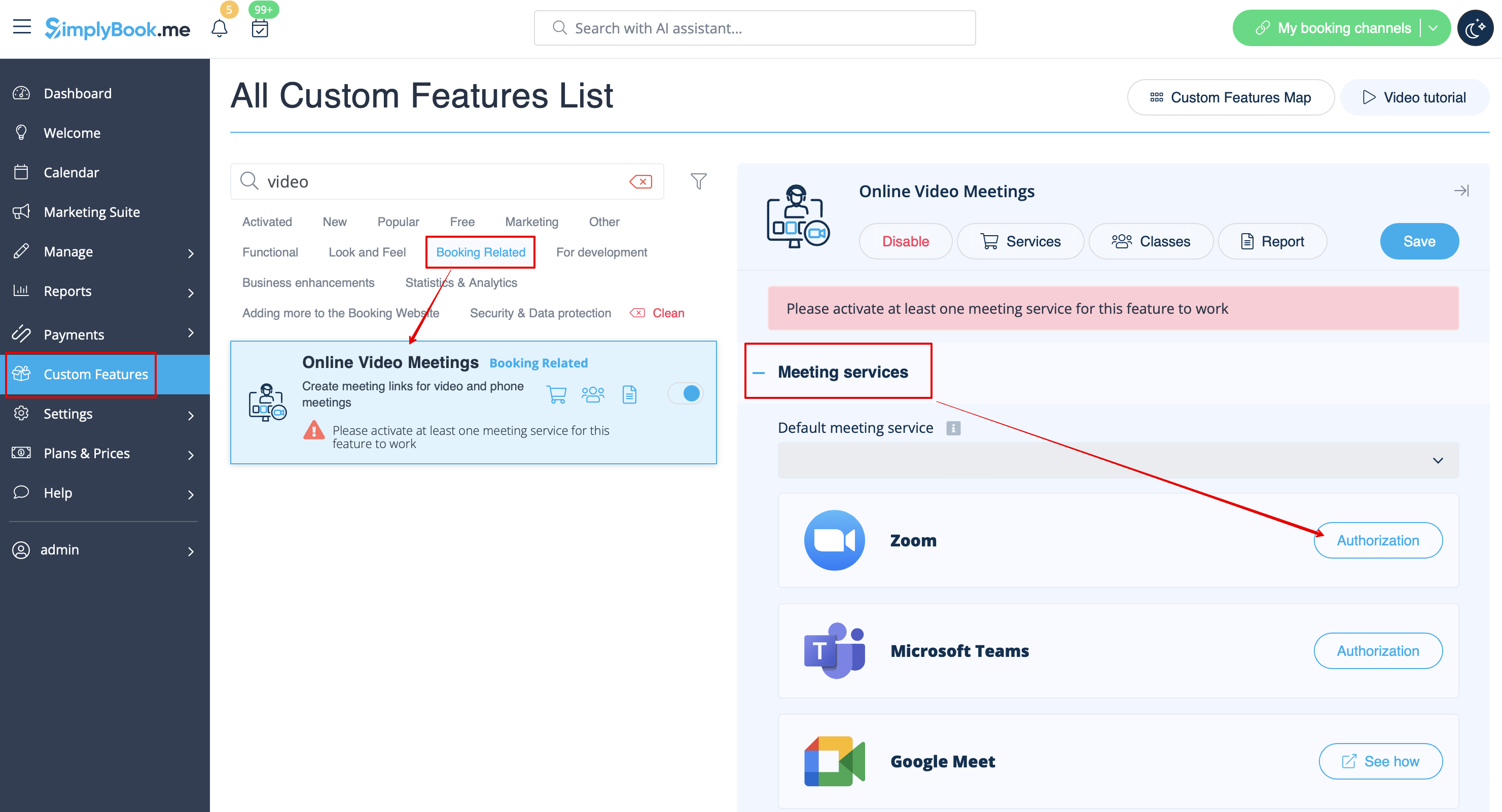
2. Klik in de functie-instellingen op de knop Autorisatie naast de optie Zoom om uw Zoom-account te koppelen.
3. Voer uw inloggegevens in om in te loggen bij Zoom, of klik op SSO, Google of Facebook om in te loggen via die diensten.
U kunt één Zoom-account per bedrijf koppelen OF alle Zoom-gebruikers die aan uw account zijn toegevoegd koppelen door het selectievakje 'Deze app toestemming geven om mijn gedeelde toegangsrechten te gebruiken' aan te vinken.

4. Nadat Zoom is geautoriseerd, klikt u op 'Meeting Providers' en 'Meeting Services' en kiest u de providers die aan Zoom moeten worden gekoppeld door de optie 'Zoom' te selecteren in de betreffende vervolgkeuzelijst. Selecteer in de volgende vervolgkeuzelijst de Zoom-gebruiker (als u meerdere gebruikers onder uw Zoom-account hebt) die aan die provider moet worden gekoppeld.

5. Nadat uw Zoom-verbinding is ingesteld, hoeft u alleen nog maar de optie voor onlinevergaderingen voor uw diensten in te schakelen. Ga hiervoor naar Beheer -> Diensten -> klik op de gewenste dienstnaam -> scroll naar beneden naar Meer opties.
(in Beheer -> Klassen -> klik op de naam van de klas -> Meer opties als u de functie Klassen gebruikt) en schakel de optie Inschakelen als onlinevergaderdienst/klas in.

6. Wanneer klanten een dergelijkedienst/klasse boeken, verschijnt er een link naar een online vergadering op de pagina Mijn boekingen voor de bijbehorende boeking. Wanneer het tijdstip van de afspraak is aangebroken, kunnen klanten deze link volgen om toegang te krijgen tot de vergadering.
Voor beheerders is het mogelijk om de link te volgen vanuit het pop-upvenster met boekingsinformatie in Agenda of in Rapporten -> Boekingsdetails, of in Rapporten -> Online videovergaderingen.
7. (optioneel) U kunt ook een link naar online vergaderingen toevoegen aan de sjablonen voor meldingen aan providers en klanten, zodat beide partijen deze samen met de boekingsgegevens ontvangen.
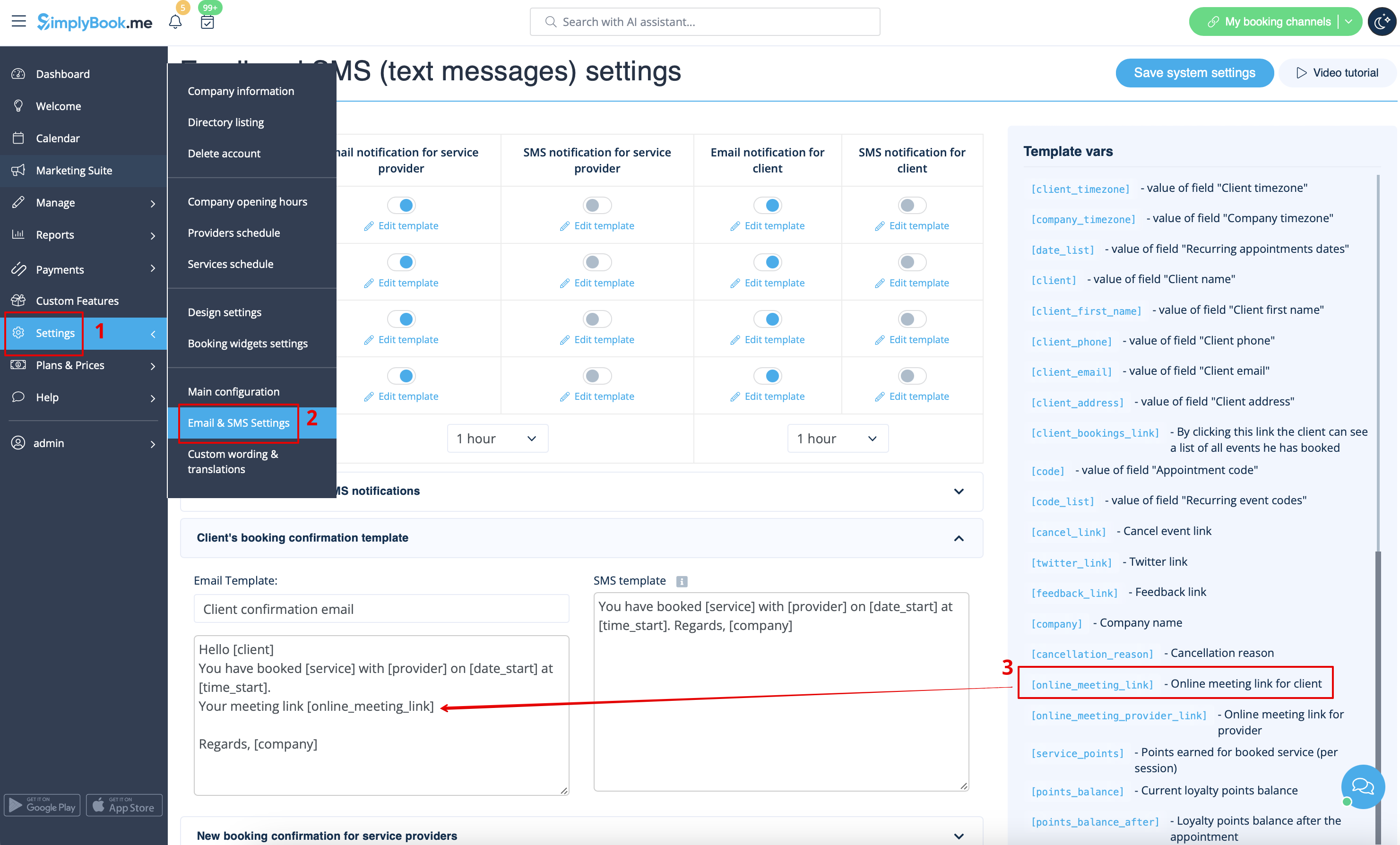
- Om dit voor uw klantmeldingen te doen, gaat u naar Instellingen -> E-mail- en sms-instellingen (of Aangepaste functies -> Flexibele meldingen -> Beheren als u meldingen per dienst en/of provider hebt aangepast) en bewerkt u het sjabloon voor de boekingsbevestiging van uw klant om de variabele [online_meeting_link] toe te voegen om Zoom-links naar uw klanten te sturen.
Om alles te laten werken, plakt u de variabele [online_meeting_link] op de gewenste plaats in uw "Boekingsbevestigingssjabloon voor klanten", zodat wanneer een klant een dienst boekt, er automatisch een Zoom-vergaderlink wordt gegenereerd op de plaats van de variabele.
- Om uw dienstverleners Zoom-links in hun bevestigingen te laten ontvangen, voegt u de variabele [online_meeting_provider_link] toe aan uw nieuwe boekingsbevestiging voor dienstverleners in Instellingen -> E-mail- en sms-instellingen (of Aangepaste functies -> Flexibele meldingen -> Beheren als u meldingen per dienst en/of dienstverlener hebt aangepast).
Microsoft Teams instellen als vergaderdienst
- 1. Schakel de aangepaste functie Online vergaderingen in uw SimplyBook.me-account in .
- 2. Meld u aan bij de Microsoft Azure-portal en uw Microsoft Teams-account met de gebruiker die lid is van uw organisatie in MS Azure.
- (Of maak daar de accounts aan)
- Let op! Het is niet mogelijk om een persoonlijk/privé Microsoft Teams-account aan het systeem te koppelen, deze moet via Microsoft Azure aan een organisatie zijn gekoppeld.
- 3. Voeg Microsoft Teams toe in MS Azure -> Azure Active Directory -> Enterprise-applicaties.

- Voeg vervolgens uw gebruiker (of de gebruiker die u wilt koppelen aan SimplyBook.me) toe in Enterprise-applicaties -> Microsoft Teams -> Gebruikers en groepen aan de kant van MS Azure.

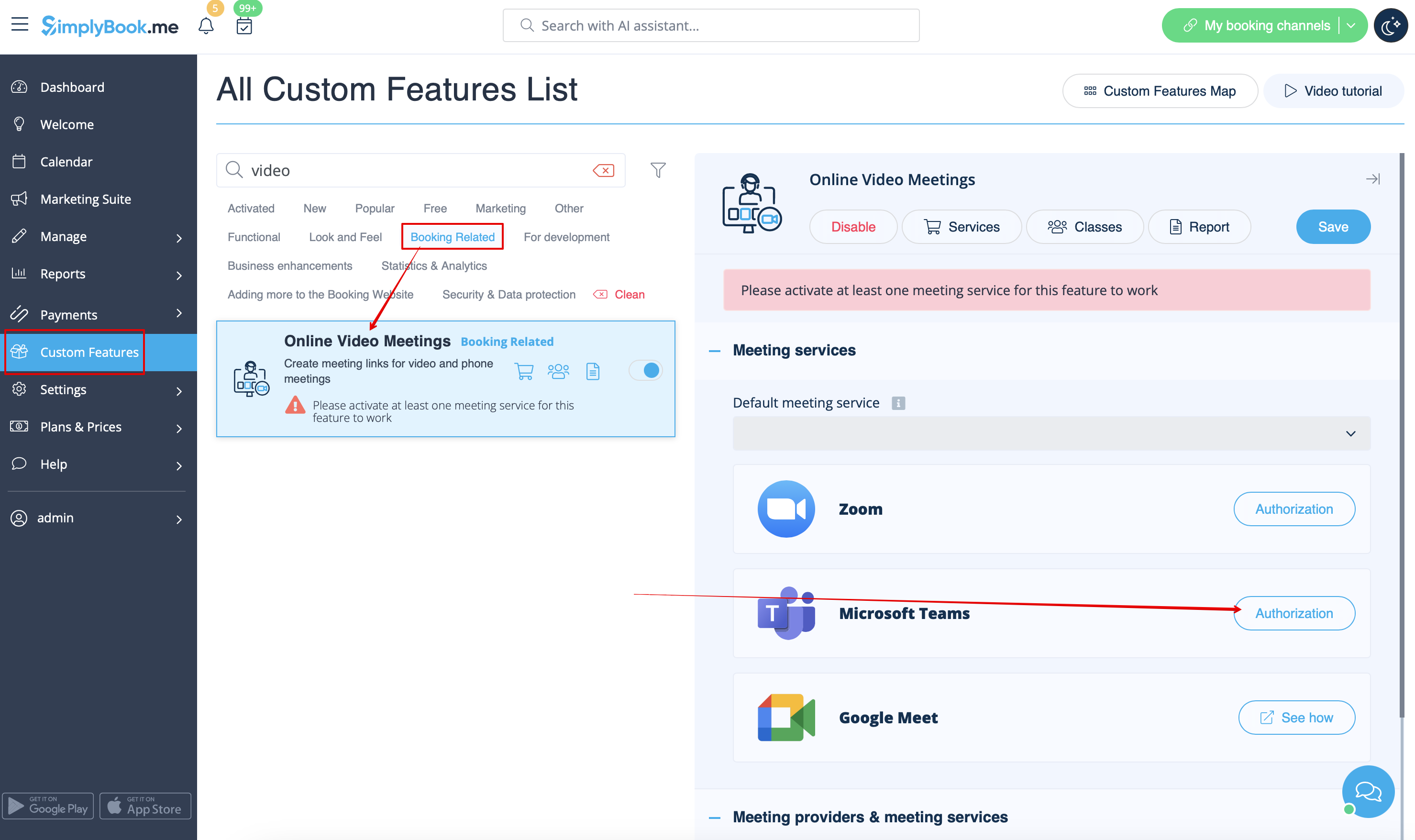
- 4. Klik aan de kant van SimplyBook.me op het blok Vergaderdiensten en kies Autorisatie naast Microsoft Teams.
- Verbind uw Microsoft-account.
- 5. Voor de diensten/klassen waarvoor u onlinevergaderingen wilt houden, schakelt u de optie 'Inschakelen als onlinevergaderdienst/klasse' in onder Beheer -> Diensten -> klik op de naam van de dienst -> Meer opties
(in Beheer -> Klassen -> klik op de naam van de klas -> Meer opties als u de functie Klassen gebruikt )
- 6. Wanneer klanten een dergelijke service/klas boeken, verschijnt er een link naar de onlinevergadering op de pagina Mijn boekingen voor de bijbehorende boeking. Wanneer het tijdstip van de afspraak is aangebroken, kunnen klanten deze link volgen om toegang te krijgen tot de vergadering.
- Voor beheerders is het mogelijk om de link te volgen vanuit het pop-upvenster met boekingsinformatie in de agenda of in Rapporten -> Boekingsdetails.


- 7. (optioneel) U kunt een link naar online vergaderingen toevoegen aan de sjablonen voor meldingen aan providers en klanten, zodat beide partijen deze samen met de boekingsgegevens ontvangen.
Ga hiervoor naar Instellingen -> E-mail- en sms-instellingen (of Aangepaste functies -> Flexibele meldingen -> Beheren als u meldingen per dienst en/of aanbieder hebt aangepast).

Let op! Als u voor diensten hebt betaald, werkt de link naar de vergadering pas nadat de betaling is uitgevoerd/goedgekeurd.
Extra stappen voor het geval u uw providers toestemming wilt geven om een eigen MS Teams-account te koppelen
- 8. Standaard wordt uw MS Teams-account dat u in stap 6 hebt gekoppeld, gebruikt om vergaderlinks te genereren en vergaderingen te houden, maar als u meerdere medewerkers in uw bedrijf hebt, worden deze aan SimplyBook.me toegevoegd als providers en gebruikers. Als u wilt dat zij hun eigen MS Teams-accounts gebruiken voor hun online diensten/lessen, zorg er dan voor dat u hen als gebruikers hebt toegevoegd in MS Azure met toegang tot deze applicatie en als leden aan de MS Teams-kant.
- (u kunt gebruikers toevoegen in de MS Azure-interface met een intern domein of uitnodigen met bestaande e-mailadressen)
- 9. Vervolgens moeten ze inloggen op het SimplyBook.me-systeem met hun inloggegevens en hun accounts koppelen in Beheer -> Online videovergaderingen.
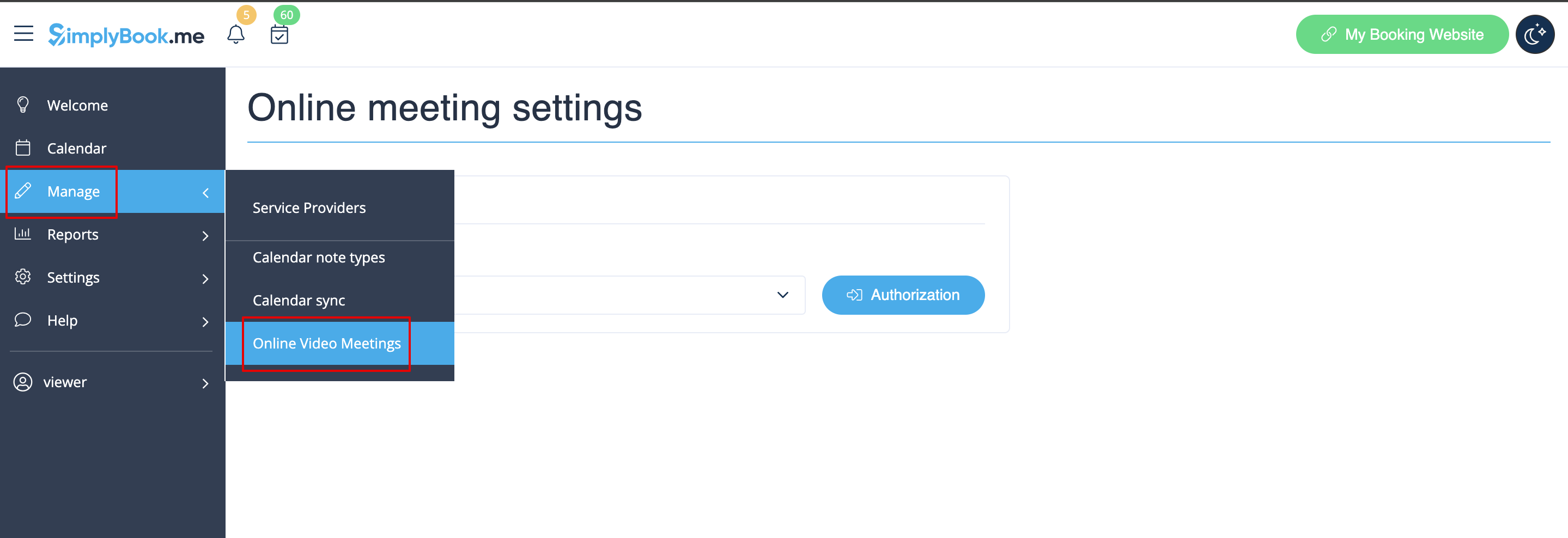
- 10. Zodra ze hun eigen accounts hebben gekoppeld, kunt u deze informatie zien in Aangepaste functies -> Onlinevergaderingen -> Vergaderingsaanbieders en vergaderingen.
- Let op! Het is alleen mogelijk om handmatig een vergadering te starten voor gebruikers die beheerders-, senior medewerker- of junior medewerkerrechten hebben (gekoppeld aan een specifieke aanbieder) .
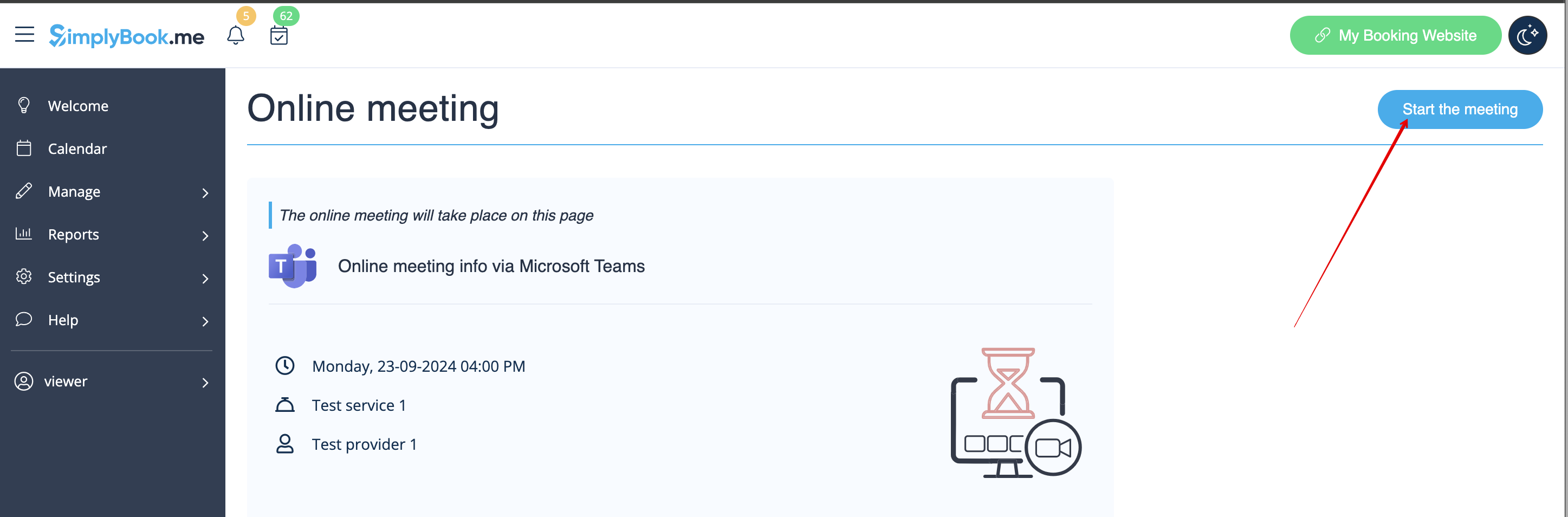
Hoe het vergaderproces werkt
- 1. Nadat alles is ingesteld en de klant de online vergaderingen of de bijbehorende dienst/lessen heeft geboekt, ontvangen zowel de klant als de aanbieder (of het bedrijf, afhankelijk van uw instellingen) de links naar de vergadering.
- Ofwel via e-mailmeldingen als u de bijbehorende variabelen aan de sjablonen hebt toegevoegd.

- Of de aanbieder kan rechtstreeks vanuit de boeking in de agenda naar de vergaderpagina gaan, terwijl de klant dit kan doen via het tabblad "Mijn boekingen" van de boekingssite.

- 2. Standaard begint de vergadering automatisch voor beide partijen wanneer het geboekte tijdstip is aangebroken.

- 3. De aanbieder kan de vergadering indien nodig ook handmatig starten met de bijbehorende knop.

- 4. Daarna vindt de omleiding naar Zoom of Microsoft Teams (afhankelijk van uw instellingen) plaats en kunnen alle deelnemers deelnemen.
- (Het is niet verplicht voor klanten om een MS Teams-account te hebben. Om deel te nemen, hoeven ze alleen hun naam in te vullen nadat ze de vergader-URL in hun browser hebben geopend)

