Updating to match new version of source page Tags: Mobile edit Mobile web edit |
No edit summary |
||
| Line 11: | Line 11: | ||
[[File:Custom css new icon.png |left]] | [[File:Custom css new icon.png |left]] | ||
Maak uw eigen boekingsinterface met deze CSS-aangepaste functie. Hiermee kunt u de stijlen van verschillende elementen wijzigen, ze verbergen, lettertypen, kleuren, lettergroottes enz. wijzigen. Als u kennis hebt van CSS-codering, gebruik dan de tools van uw browser om de identificatiecodes van elementen te vinden en schrijf regels in de instellingen van de aangepaste functie. Als u geen diepgaande kennis hebt van CSS, neem dan contact op met de ondersteuning. Zij zullen dan de beste oplossing voor u zoeken. | Maak uw eigen boekingsinterface met deze CSS-aangepaste functie. Hiermee kunt u de stijlen van verschillende elementen wijzigen, ze verbergen, lettertypen, kleuren, lettergroottes enz. wijzigen. Als u kennis hebt van CSS-codering, gebruik dan de tools van uw browser om de identificatiecodes van elementen te vinden en schrijf regels in de instellingen van de aangepaste functie. Als u geen diepgaande kennis hebt van CSS, neem dan contact op met de ondersteuning. Zij zullen dan de beste oplossing voor u zoeken. | ||
<br><br> | <br><br> | ||
Let op!<br>Een groot aantal of complexe CSS-verzoeken kan worden beschouwd als hulp bij de installatie, en u kunt worden gevraagd om de optie “Hulp bij installatie” aan te schaffen voor verdere CSS-code-instellingen. Dit is een betaalde dienst die u kunt vinden onder Pakketten & prijzen → Extra items → Uurhulp. <br>Om een afspraak te maken voor een evaluatie van de installatiehulp, klikt u op de [https://bigaccounts.simplybook.it/v2/#book/service/3/count/1 volgende link]: | |||
<br> | |||
<br> | |||
[ | |||
<div lang="en" dir="ltr" class="mw-content-ltr"> | <div lang="en" dir="ltr" class="mw-content-ltr"> | ||
Revision as of 12:48, 13 October 2025

Maak uw eigen boekingsinterface met deze CSS-aangepaste functie. Hiermee kunt u de stijlen van verschillende elementen wijzigen, ze verbergen, lettertypen, kleuren, lettergroottes enz. wijzigen. Als u kennis hebt van CSS-codering, gebruik dan de tools van uw browser om de identificatiecodes van elementen te vinden en schrijf regels in de instellingen van de aangepaste functie. Als u geen diepgaande kennis hebt van CSS, neem dan contact op met de ondersteuning. Zij zullen dan de beste oplossing voor u zoeken.
Let op!
Een groot aantal of complexe CSS-verzoeken kan worden beschouwd als hulp bij de installatie, en u kunt worden gevraagd om de optie “Hulp bij installatie” aan te schaffen voor verdere CSS-code-instellingen. Dit is een betaalde dienst die u kunt vinden onder Pakketten & prijzen → Extra items → Uurhulp.
Om een afspraak te maken voor een evaluatie van de installatiehulp, klikt u op de volgende link:
Free custom feature!
- How to use
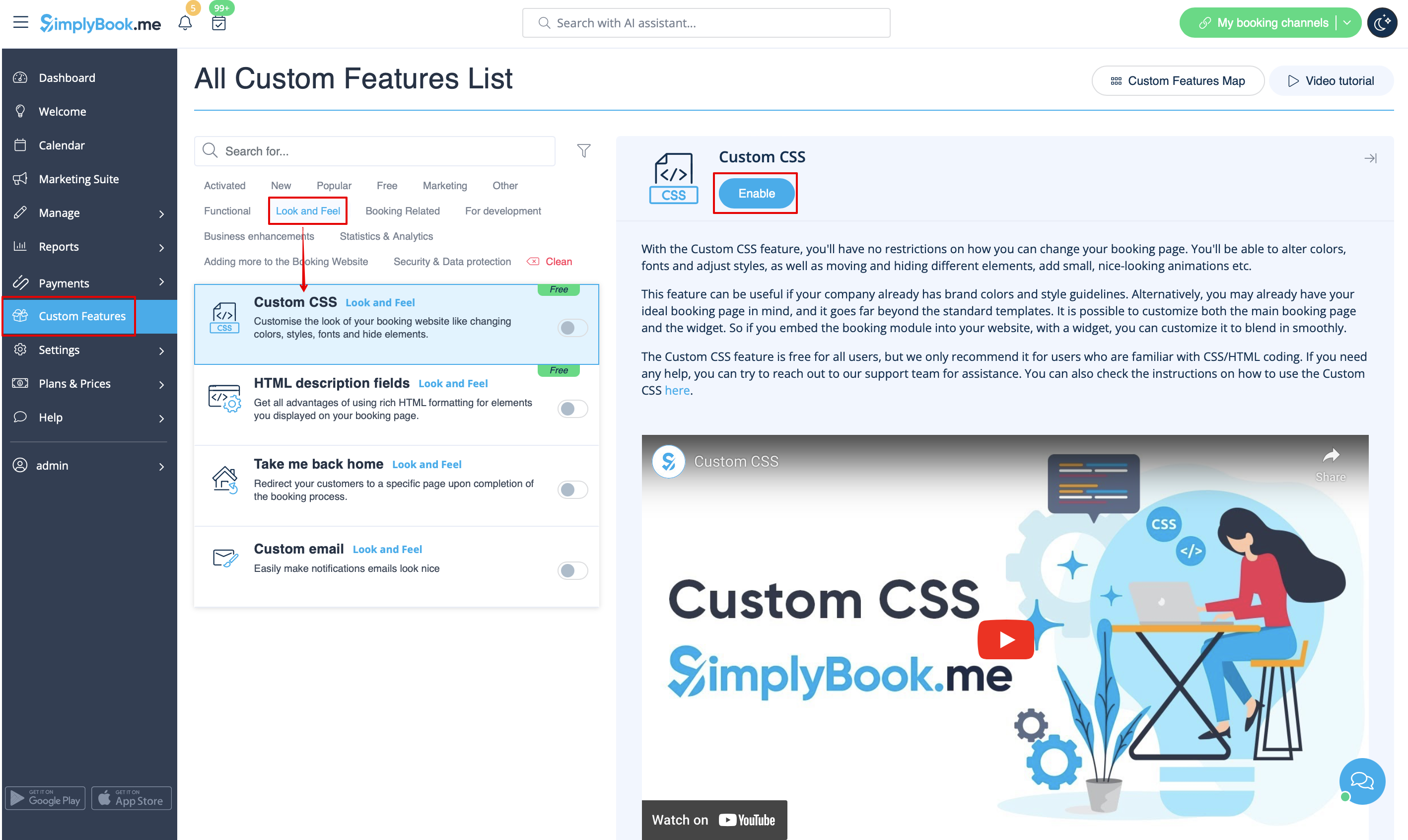
- 1. Enable this option on your Custom Features page.
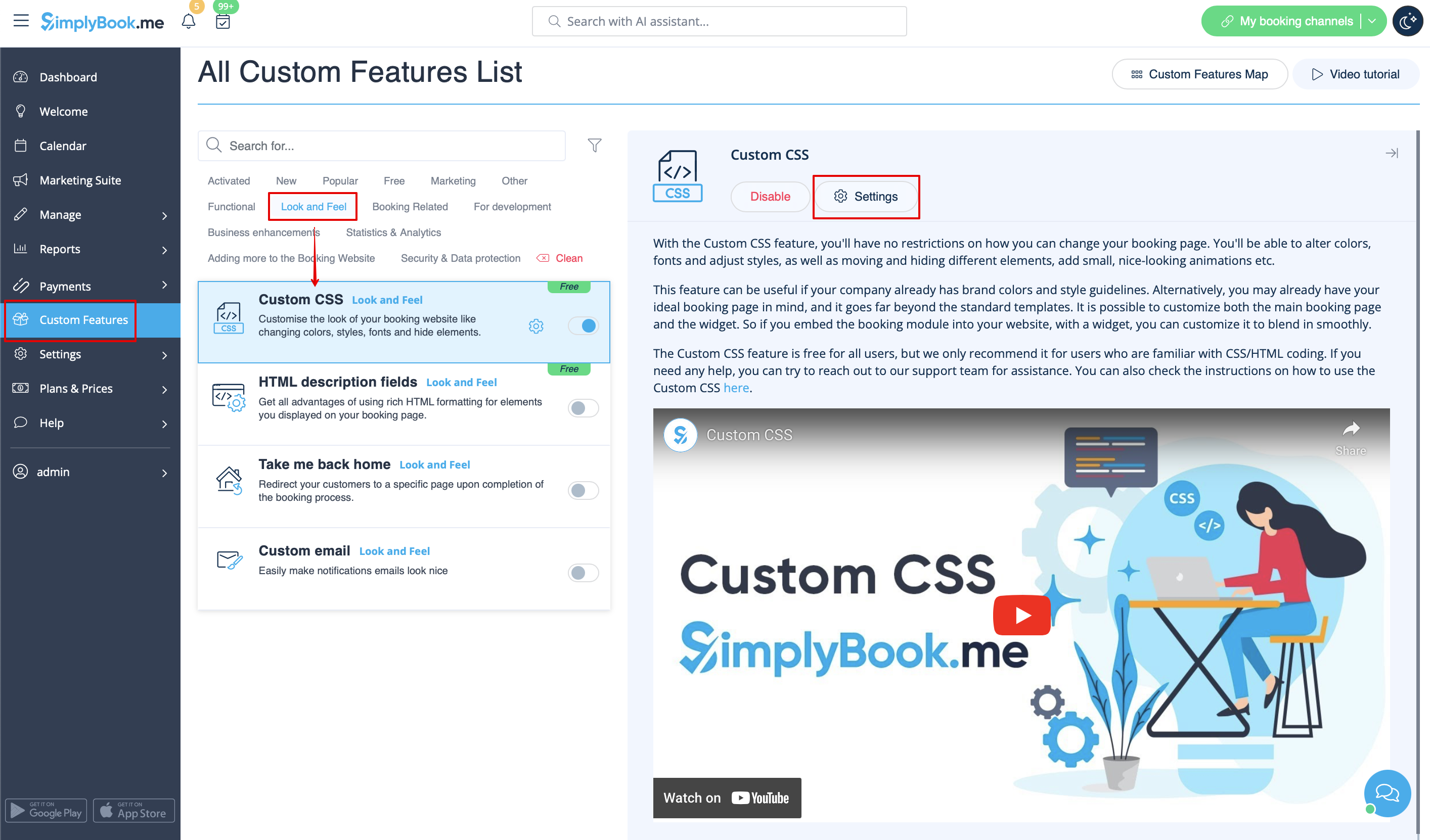
- 2. Click on "Settings" for this feature.
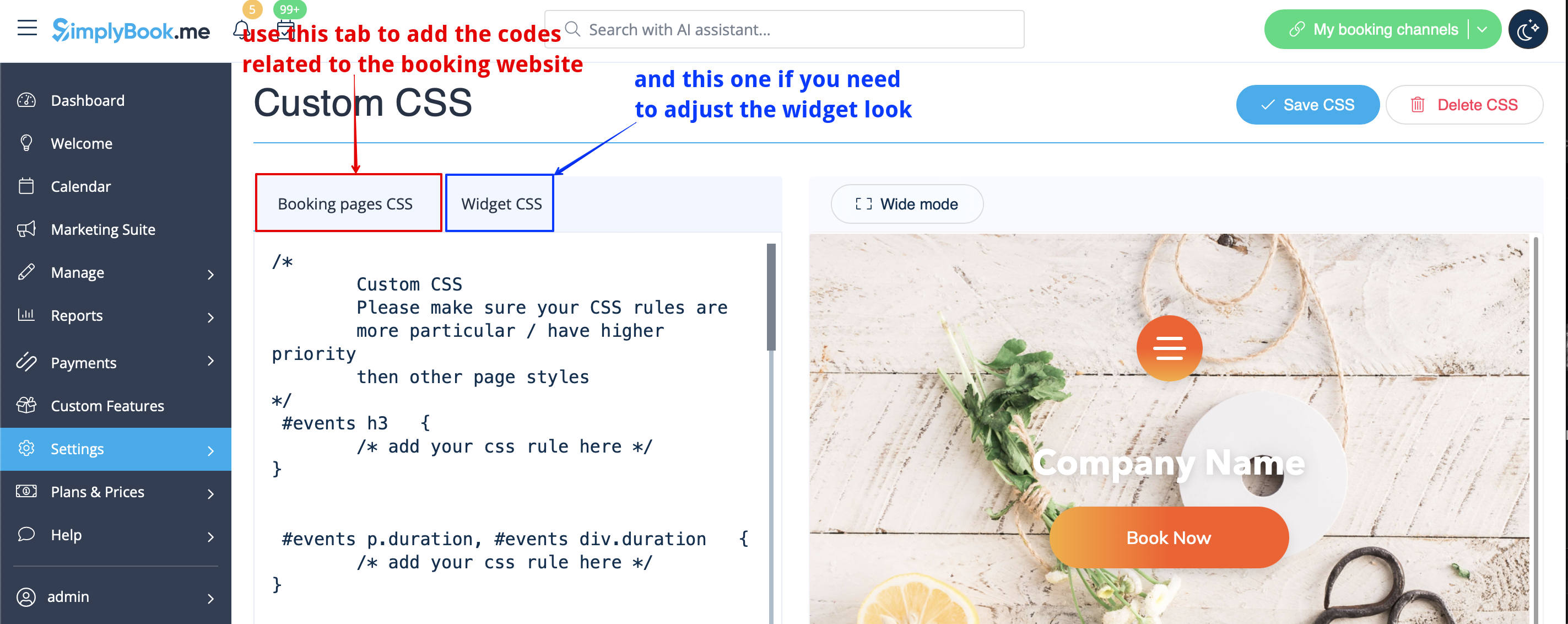
- 3. Add the code(s) to adjust the styles to "Booking pages CSS" tab if you wish to edit the booking page
- or "Widget CSS" if you are editing widget on your website.