No edit summary |
No edit summary |
||
| Line 33: | Line 33: | ||
[[File:Quest rooms booking page view v3.png|center]]<br><br> | [[File:Quest rooms booking page view v3.png|center]]<br><br> | ||
:6. Si chaque salle a un prix différent et que vous prévoyez d'accepter les paiements en ligne avec notre fonctionnalité personnalisée [[Special:MyLanguage/Accept payments custom feature| « Accepter les paiements]] », créez plusieurs services dans Gérer // Services // Ajouter un service, définissez le prix de ces services et associez-les aux salles en cochant les cases correspondantes dans l'onglet « Prestataires de services ».<br> | :6. Si chaque salle a un prix différent et que vous prévoyez d'accepter les paiements en ligne avec notre fonctionnalité personnalisée [[Special:MyLanguage/Accept payments custom feature| « Accepter les paiements]] », créez plusieurs services dans Gérer // Services // Ajouter un service, définissez le prix de ces services et associez-les aux salles en cochant les cases correspondantes dans l'onglet « Prestataires de services ».<br> | ||
[[File:Quest rooms connect service to provider.png|1200px| center|link=https://help.simplybook.me/images/2/2f/Quest_rooms_connect_service_to_provider.png]]<br><br> | [[File:Quest rooms connect service to provider.png|1200px| center|link=https://help.simplybook.me/images/2/2f/Quest_rooms_connect_service_to_provider.png]]<br><br> | ||
:7. Si les prix des jeux en matinée sont différents de ceux en soirée/week-end, ajoutez les services « Jeux en matinée » et « Jeux en soirée/week-end » dans Gérer // Services, et définissez le prix correspondant à chaque service. Ensuite, dans Gérer // Prestataires de services, créez 2 prestataires pour chaque jeu et définissez les heures disponibles pour les prestataires dans l'onglet « Calendrier des prestataires de services ».<br> | :7. Si les prix des jeux en matinée sont différents de ceux en soirée/week-end, ajoutez les services « Jeux en matinée » et « Jeux en soirée/week-end » dans Gérer // Services, et définissez le prix correspondant à chaque service. Ensuite, dans Gérer // Prestataires de services, créez 2 prestataires pour chaque jeu et définissez les heures disponibles pour les prestataires dans l'onglet « Calendrier des prestataires de services ».<br> | ||
| Line 41: | Line 40: | ||
:9. Sur la page de réservation, les clients choisiront les heures du matin/week-end, sélectionneront le jeu, puis verront les créneaux disponibles.<br> | :9. Sur la page de réservation, les clients choisiront les heures du matin/week-end, sélectionneront le jeu, puis verront les créneaux disponibles.<br> | ||
[[File:Quest room booking new.png|1200px| center]]<br><br> | [[File:Quest room booking new.png|1200px| center]]<br><br> | ||
:10. Si vous avez un horaire fixe, vous aurez peut-être besoin de la fonctionnalité personnalisée « [[ | :10. Si vous avez un horaire fixe, vous aurez peut-être besoin de la fonctionnalité personnalisée « [[Special:MyLanguage/Appointment at Fixed Time custom feature| Rendez-vous à heure fixe]] », qui vous permet de définir des heures de début spécifiques pour chacun de vos services. <br><br> | ||
:11. Grâce à la fonctionnalité personnalisée [[ | :11. Grâce à la fonctionnalité personnalisée [[Special:MyLanguage/Intake Forms custom feature| « Formulaires d'admission]] », vous pouvez demander des informations supplémentaires aux clients, telles que le nombre de personnes dans un groupe. | ||
<br><br> | <br><br> | ||
</div> | </div> | ||
</div> | </div> | ||
<br/> | <br/> | ||
<div class="mw-translate-fuzzy"> | <div class="mw-translate-fuzzy"> | ||
<div class="mw-collapsible mw-collapsed" data-expandtext="Show" data-collapsetext="Hide" style="width:800px;"> | <div class="mw-collapsible mw-collapsed" data-expandtext="Show" data-collapsetext="Hide" style="width:800px;"> | ||
Revision as of 13:37, 14 October 2025
Entreprises du secteur de la beauté
- Tutoriels vidéo disponibles
- 1.
- 2.
- 3.
[1] des salles d'escape gameSimplybook est un système de réservation en ligne idéal pour les salles d'escape game de différents types. Il permet aux clients de choisir la salle et de réserver l'heure à laquelle le jeu aura lieu. Les clients peuvent laisser leurs commentaires sur la page de réservation de l'entreprise après avoir reçu l'e-mail de suivi.
Afin d'utiliser Simplybook.me de manière efficace, nous vous recommandons la configuration suivante :
- 1. Créez un service sous forme de jeu avec la durée correspondante dans Gérer // Services // « + ». Utilisez Gérer // Services // Détails du temps pour modifier la durée du service.
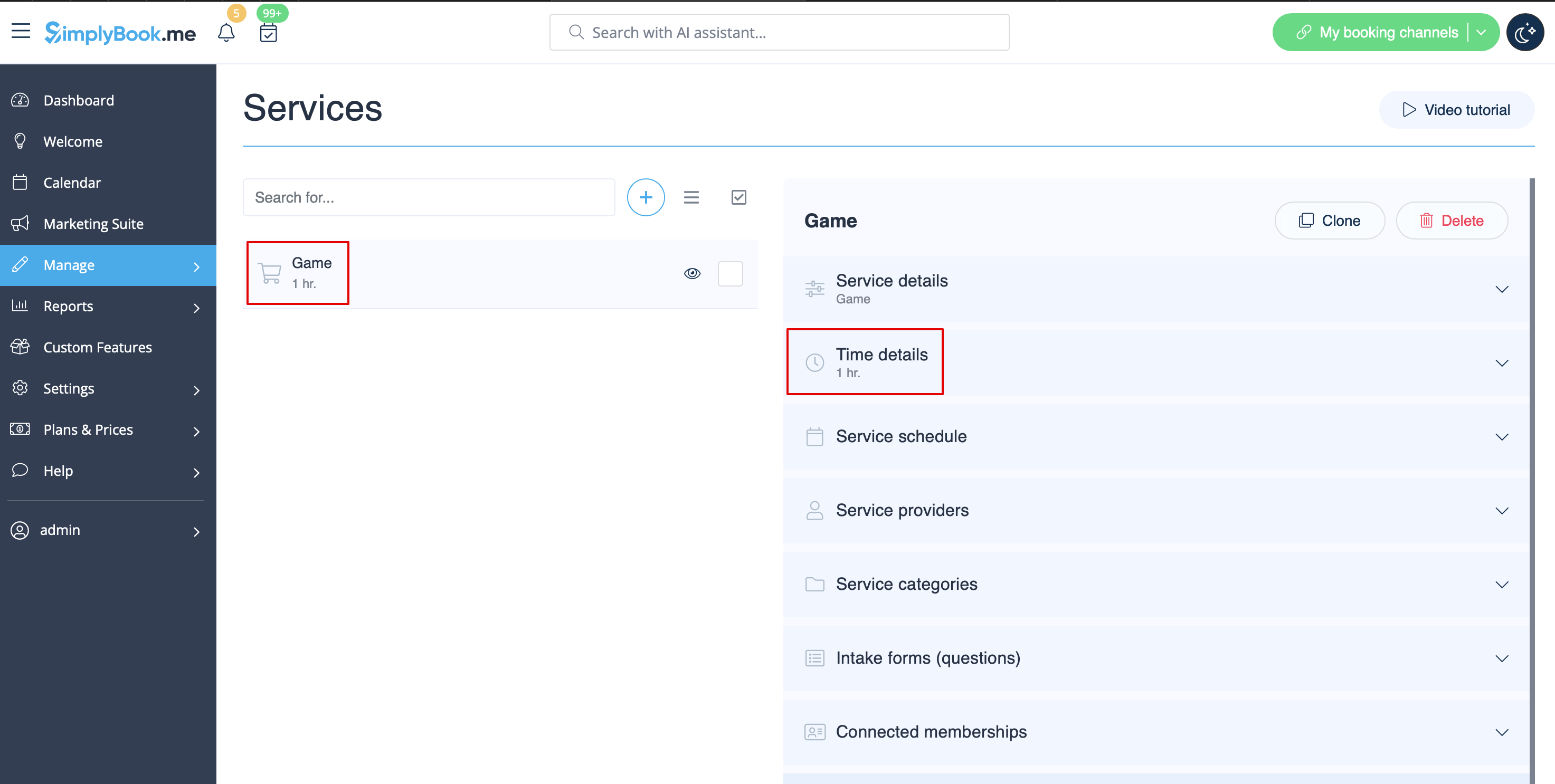
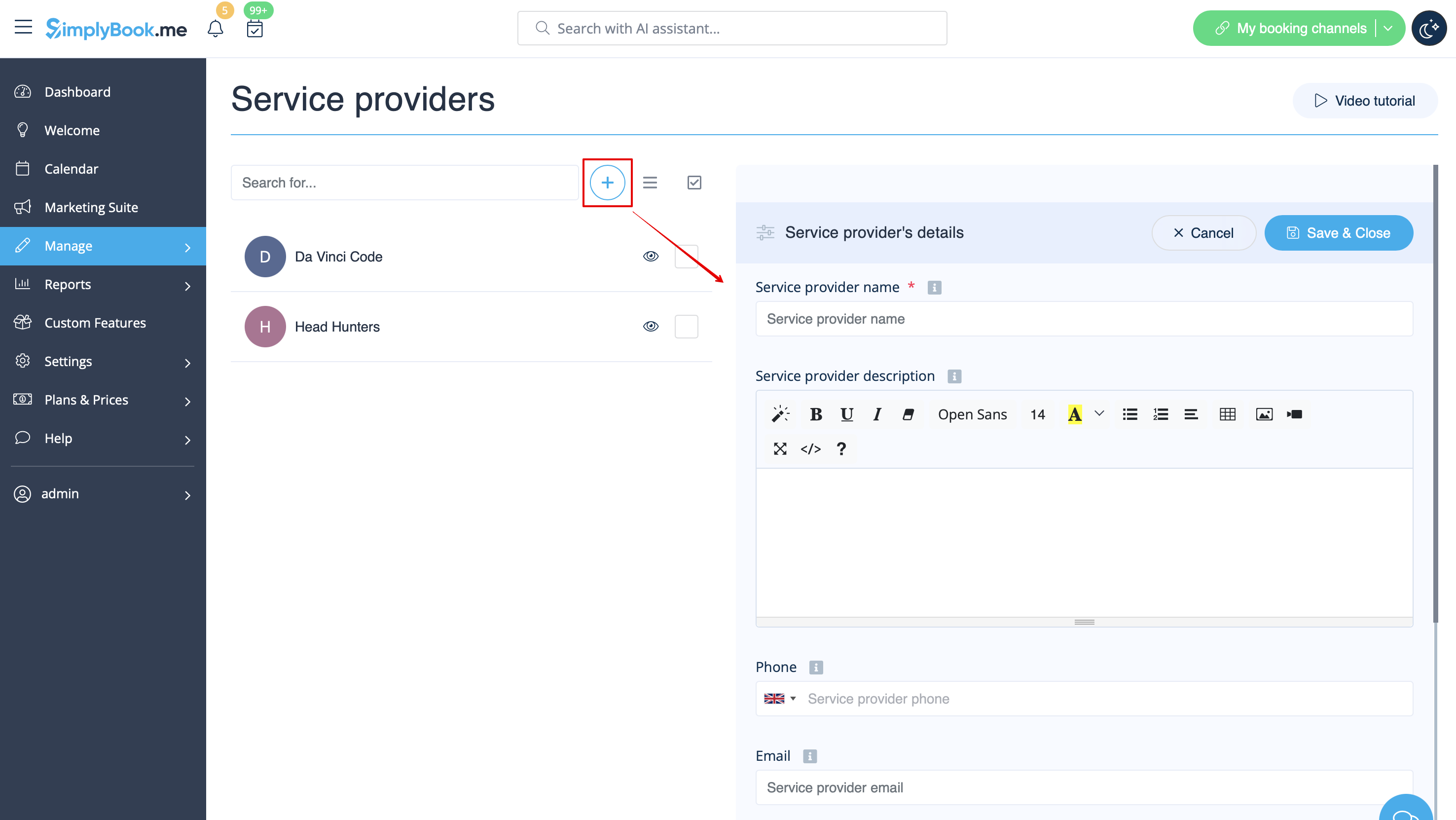
- 2. Créez des prestataires en tant que salles. Dans Gérer // Prestataires de services // « + » pour ajouter un nouveau prestataire de services, créez un nombre de prestataires égal au nombre de salles dont vous disposez.
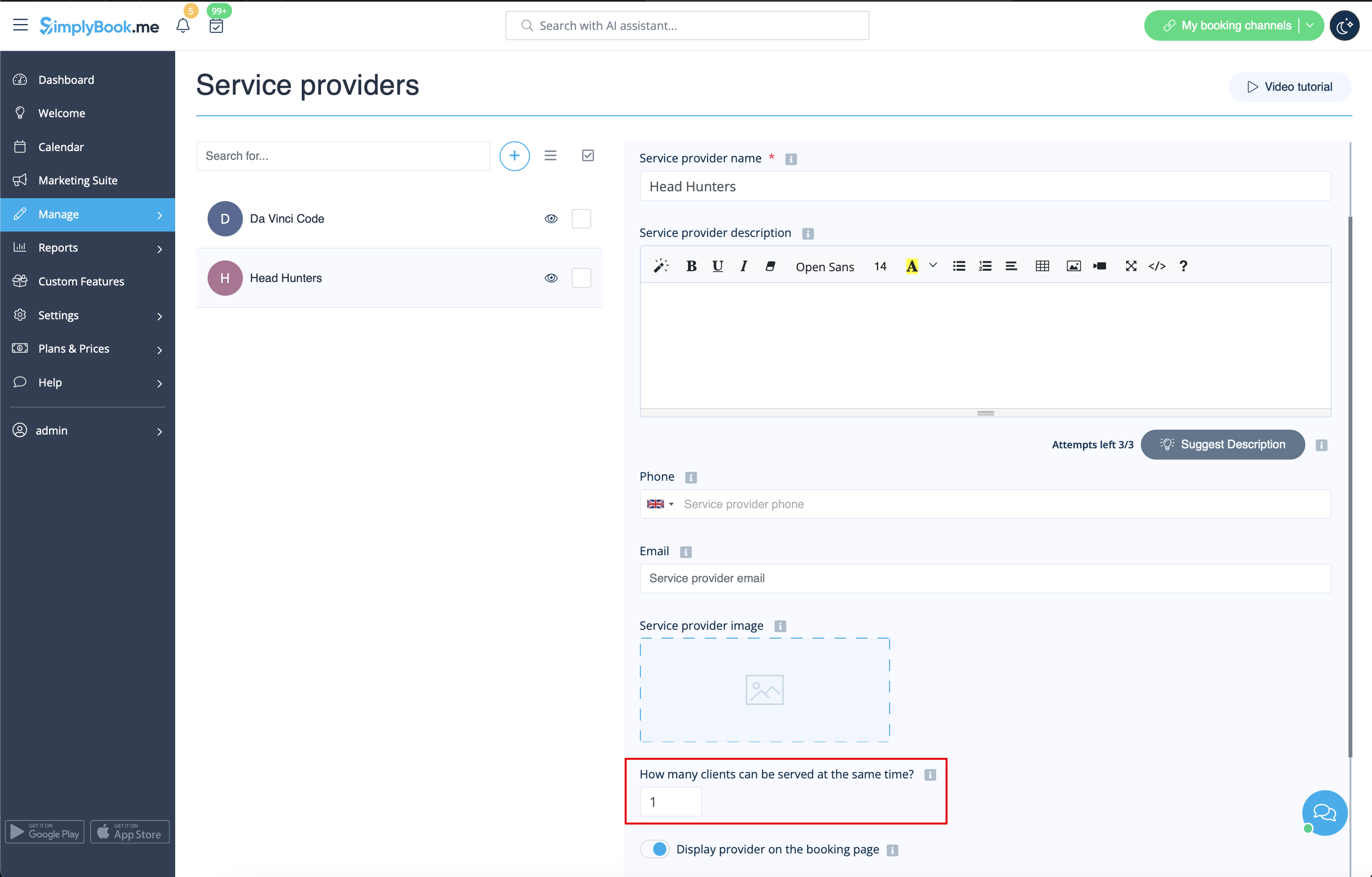
- 3. Assurez-vous que chaque fournisseur peut servir 1 client à la fois.
- 4. Vous pouvez également définir une disponibilité spécifique pour cette salle en cliquant sur « Personnaliser les paramètres de temps pour ce fournisseur » dans l'onglet « Calendrier du fournisseur de services » dans Gérer // Fournisseurs de services.
- 5. Renommez le mot « Employé » sur la page de réservation en « Salle » ou « Jeu » dans Paramètres // Terminologie personnalisée et traductions.

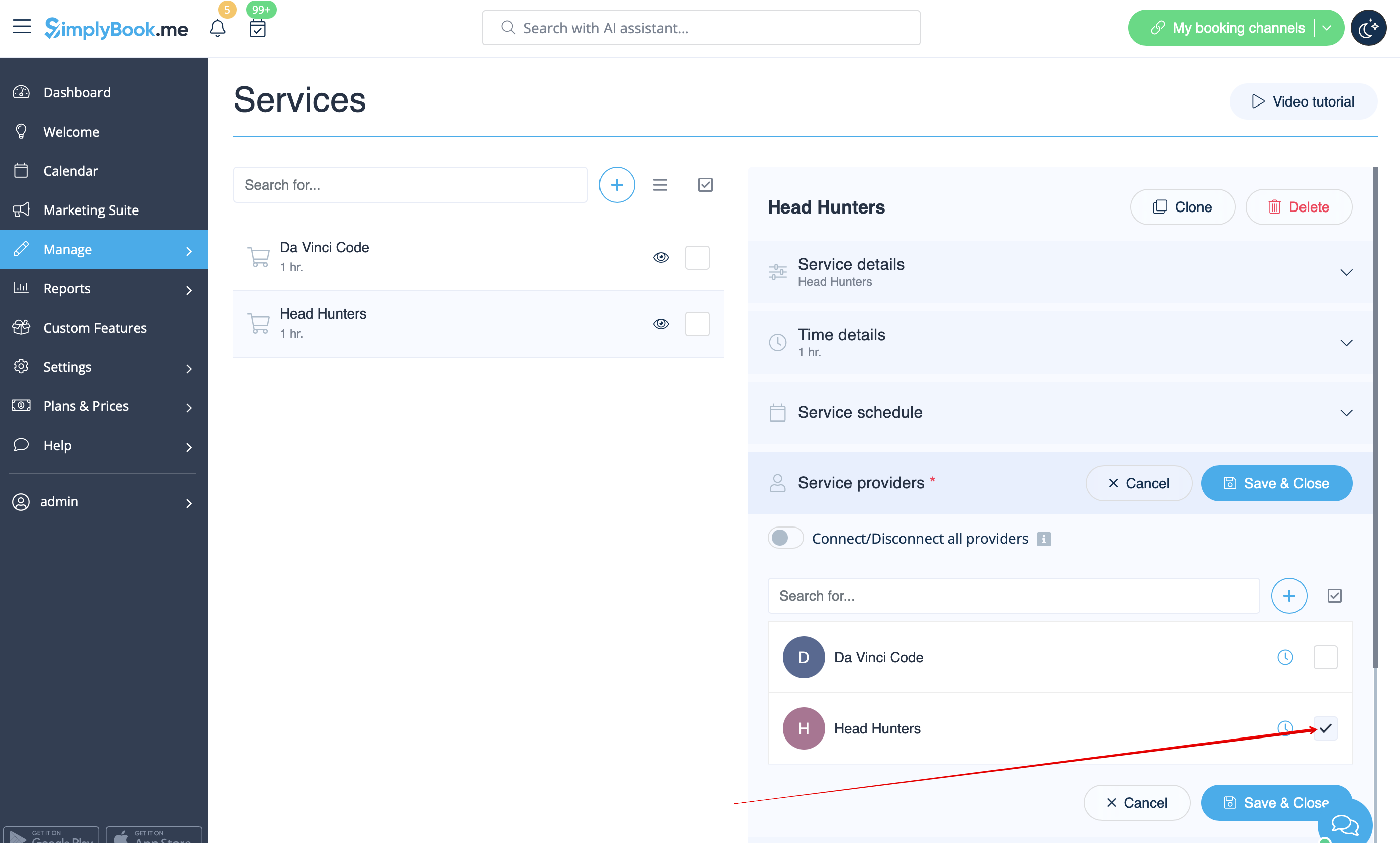
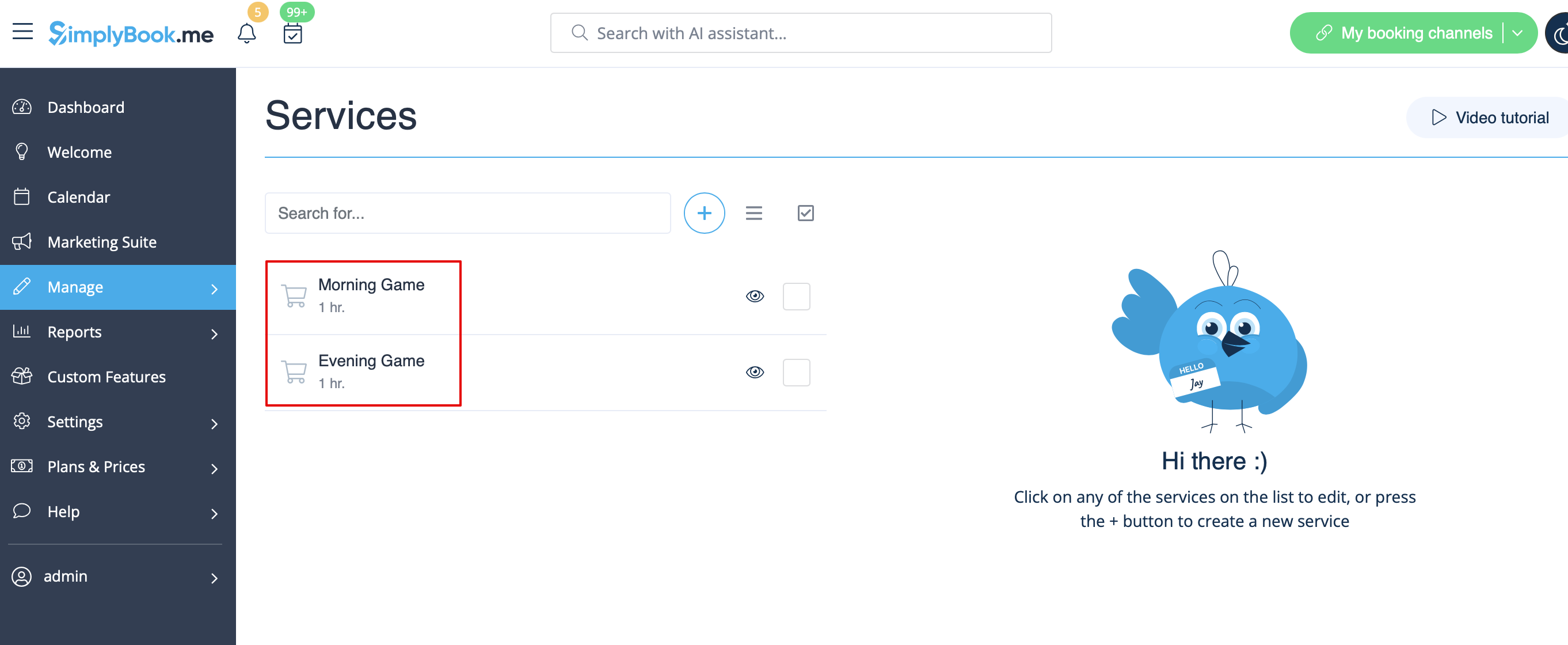
- 6. Si chaque salle a un prix différent et que vous prévoyez d'accepter les paiements en ligne avec notre fonctionnalité personnalisée « Accepter les paiements », créez plusieurs services dans Gérer // Services // Ajouter un service, définissez le prix de ces services et associez-les aux salles en cochant les cases correspondantes dans l'onglet « Prestataires de services ».
- 7. Si les prix des jeux en matinée sont différents de ceux en soirée/week-end, ajoutez les services « Jeux en matinée » et « Jeux en soirée/week-end » dans Gérer // Services, et définissez le prix correspondant à chaque service. Ensuite, dans Gérer // Prestataires de services, créez 2 prestataires pour chaque jeu et définissez les heures disponibles pour les prestataires dans l'onglet « Calendrier des prestataires de services ».
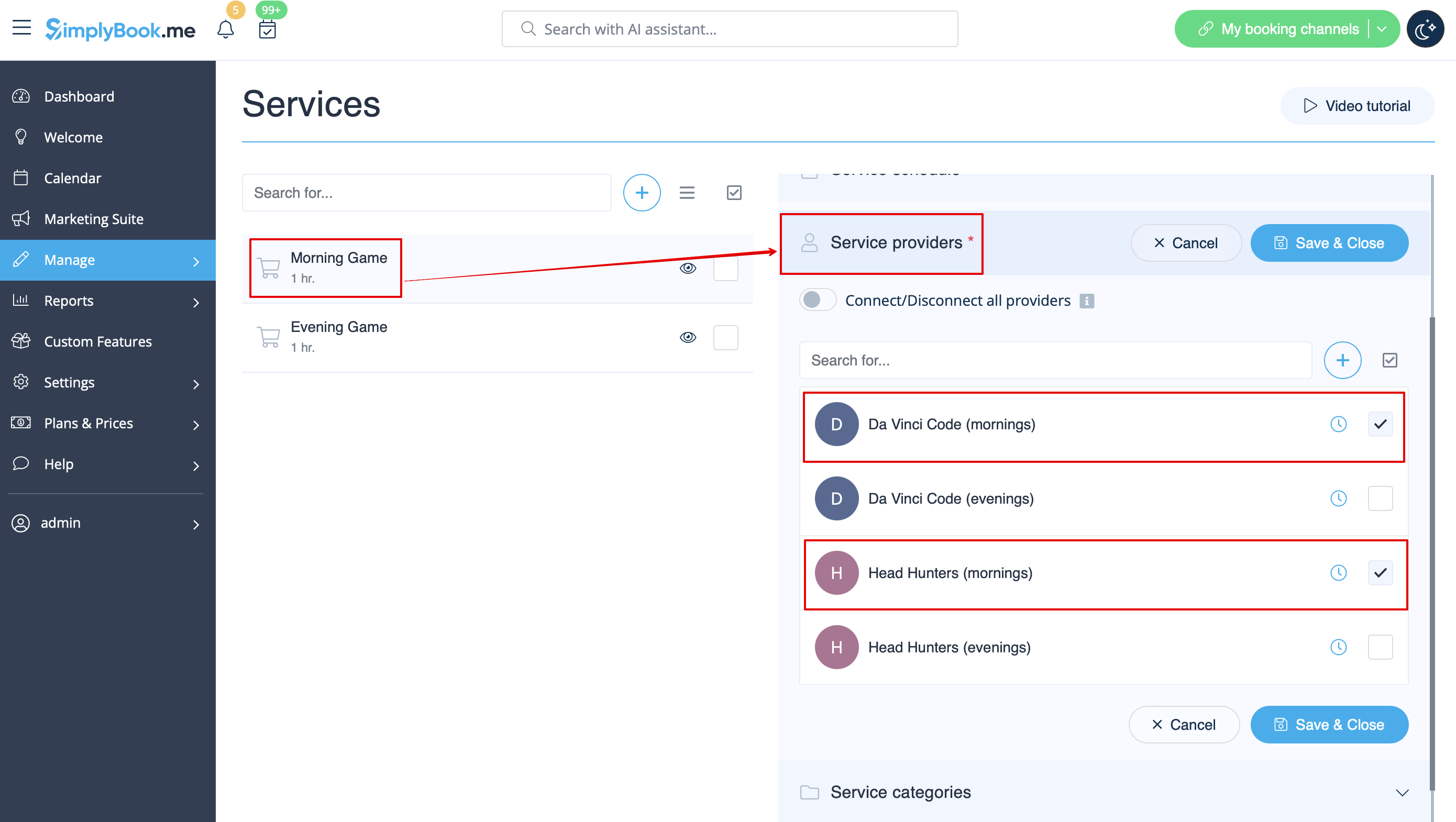
- 8. Connecter les prestataires aux services correspondants
- 9. Sur la page de réservation, les clients choisiront les heures du matin/week-end, sélectionneront le jeu, puis verront les créneaux disponibles.

- 10. Si vous avez un horaire fixe, vous aurez peut-être besoin de la fonctionnalité personnalisée « Rendez-vous à heure fixe », qui vous permet de définir des heures de début spécifiques pour chacun de vos services.
- 11. Grâce à la fonctionnalité personnalisée « Formulaires d'admission », vous pouvez demander des informations supplémentaires aux clients, telles que le nombre de personnes dans un groupe.
- Tutoriel vidéo disponible

- Tutoriel vidéo disponible
- Tutoriel vidéo disponible
- Tutoriel vidéo disponible
- Tutoriel vidéo disponible
- Tutoriel vidéo disponible
sde location Si vous proposez des services de location, Simplybook peut devenir un logiciel de réservation adapté à vos besoins.
si vous louez des articles à l'heure :
- Considérez vos articles comme des prestataires. Par exemple, si vous louez des instruments de musique, créez les prestataires Flûte, Basse, Violon, etc.
- Si vous louez pour différentes durées, vous devrez créer plusieurs services avec des durées différentes. Par exemple : Location 1 heure, Location 2 heures, Location 6 heures, etc.
Si vous louez des articles à la journée
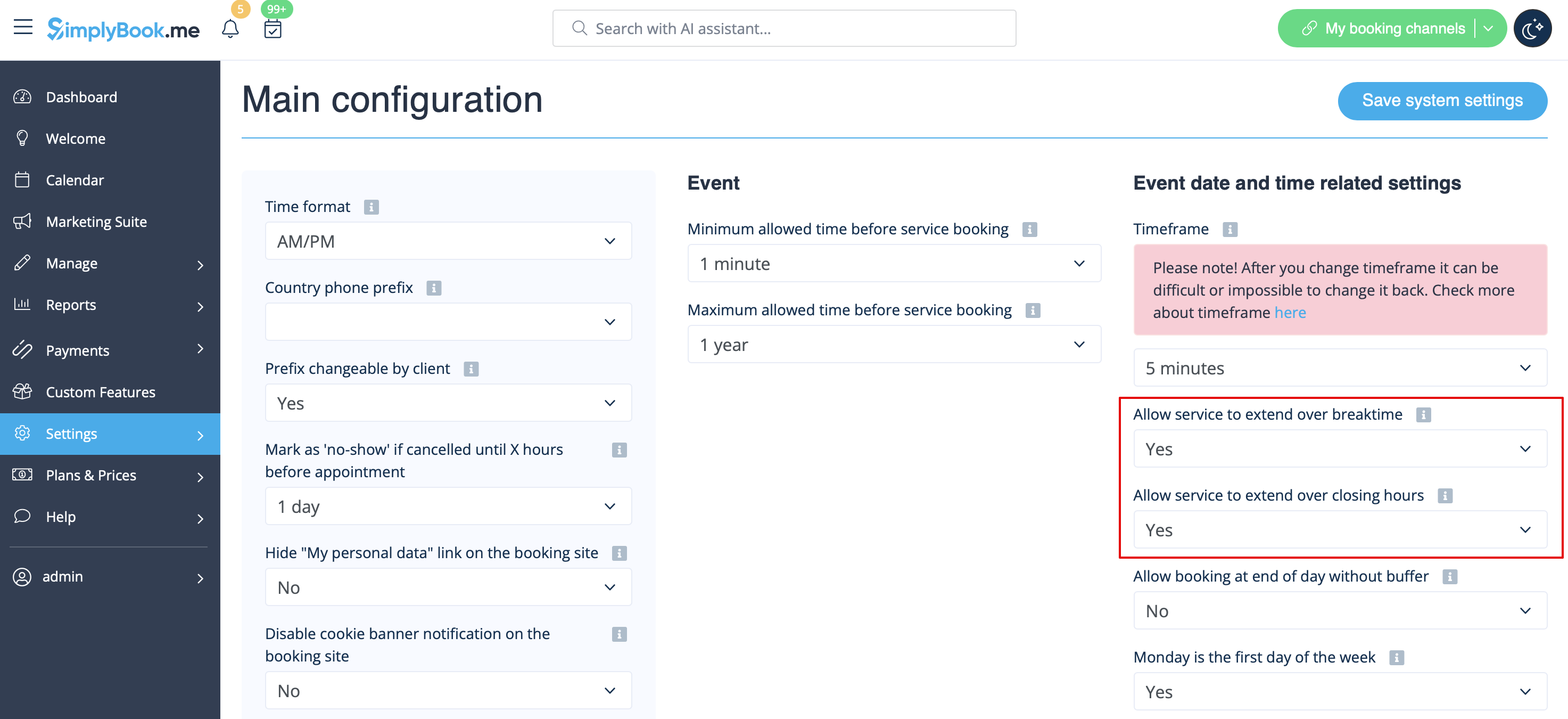
- 1. Dans Paramètres // Configuration principale, réglez « Autoriser le service pendant les pauses » et « Autoriser le service pendant les heures de fermeture » sur « Oui ».
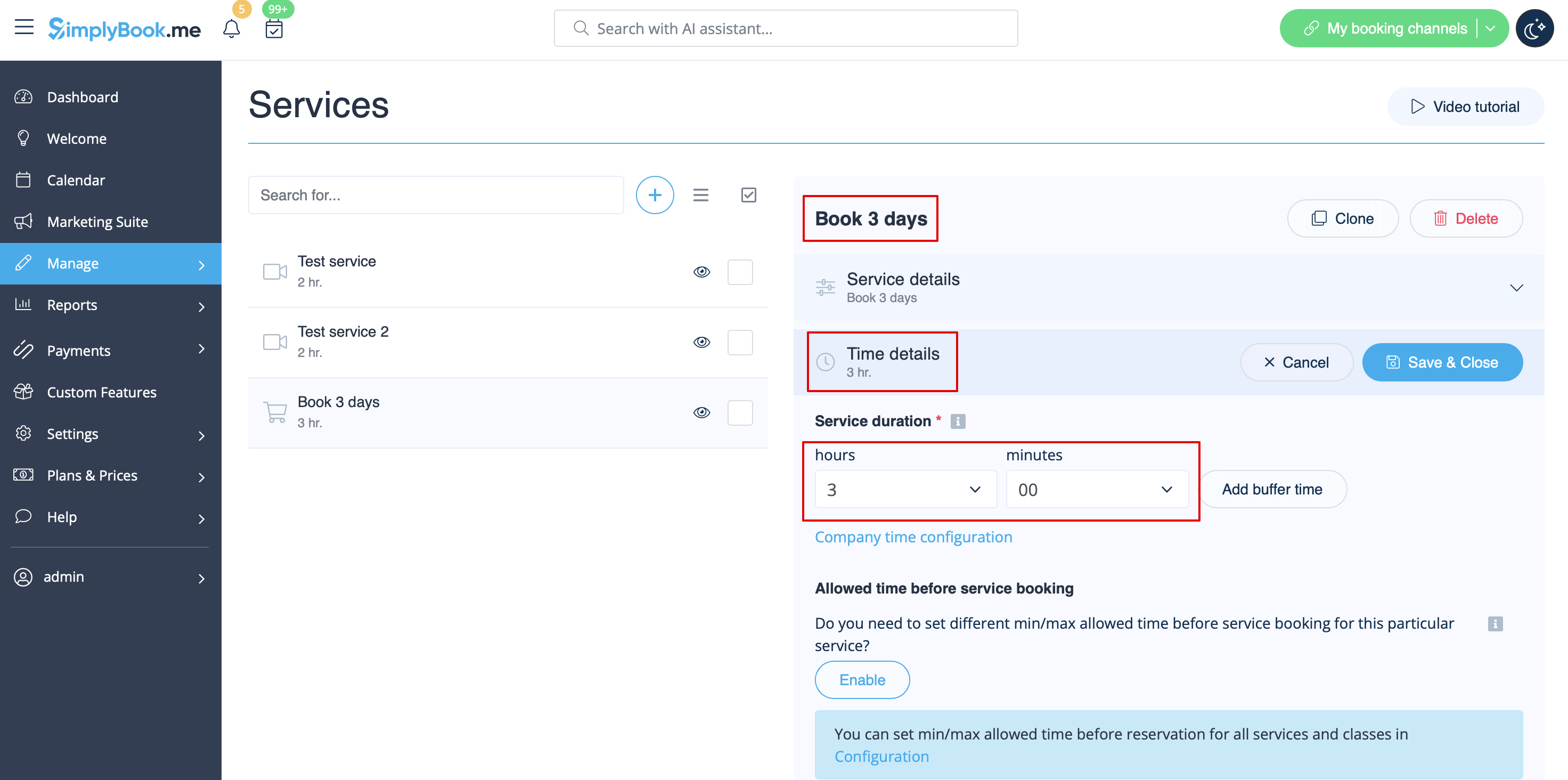
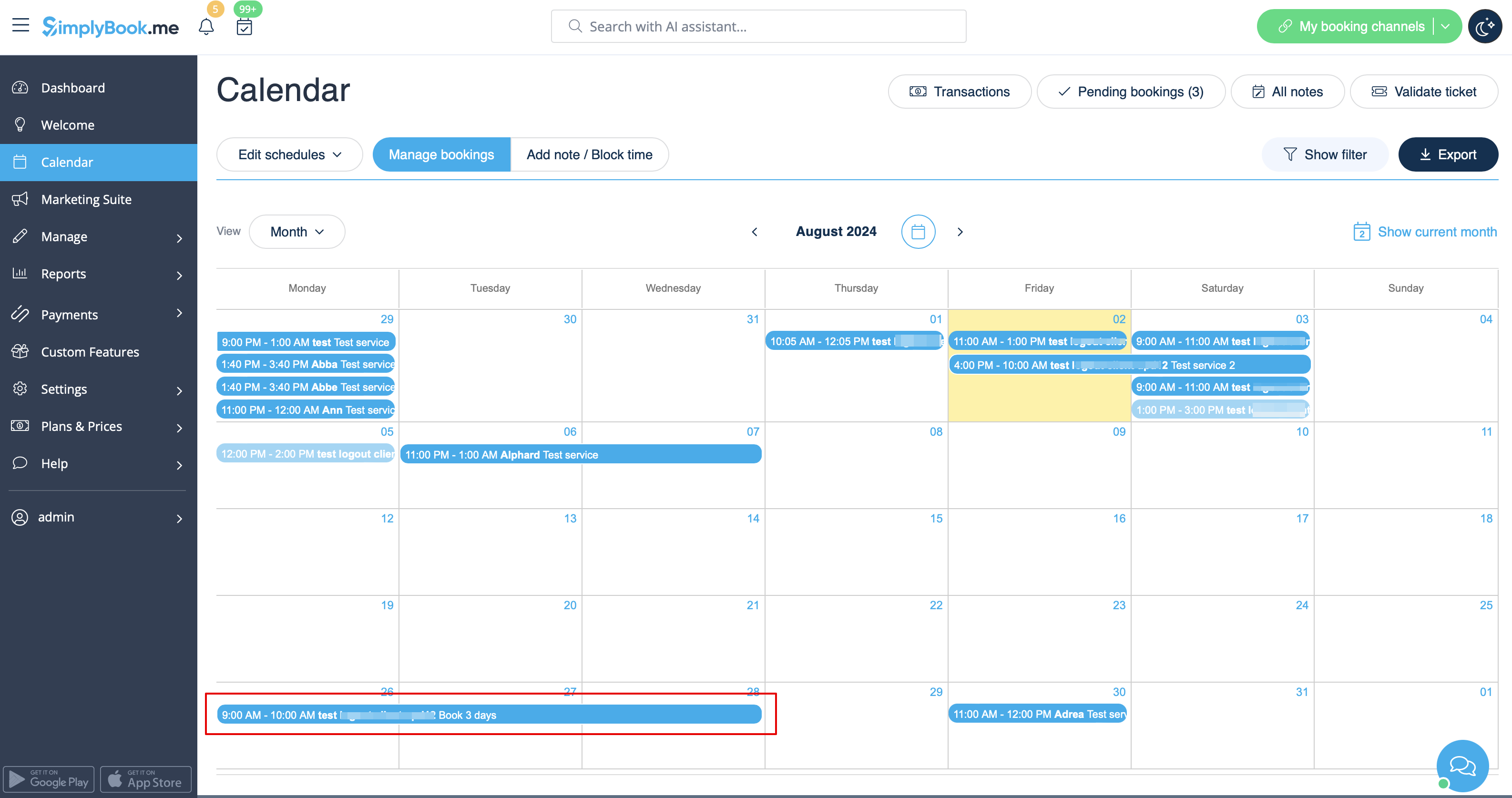
- 2. Dans Gérer // Services // « + », créez un service avec la durée correspondant au nombre de jours pendant lesquels votre service sera proposé (3 jours = 3 heures, 7 jours = 7 heures).
- 3. Dans Paramètres // Heures d'ouverture de l'entreprise (lorsque vous n'avez qu'un seul service) ou dans les heures de travail du service (Gérer // Services // Calendrier des services), ouvrez uniquement une heure par jour.
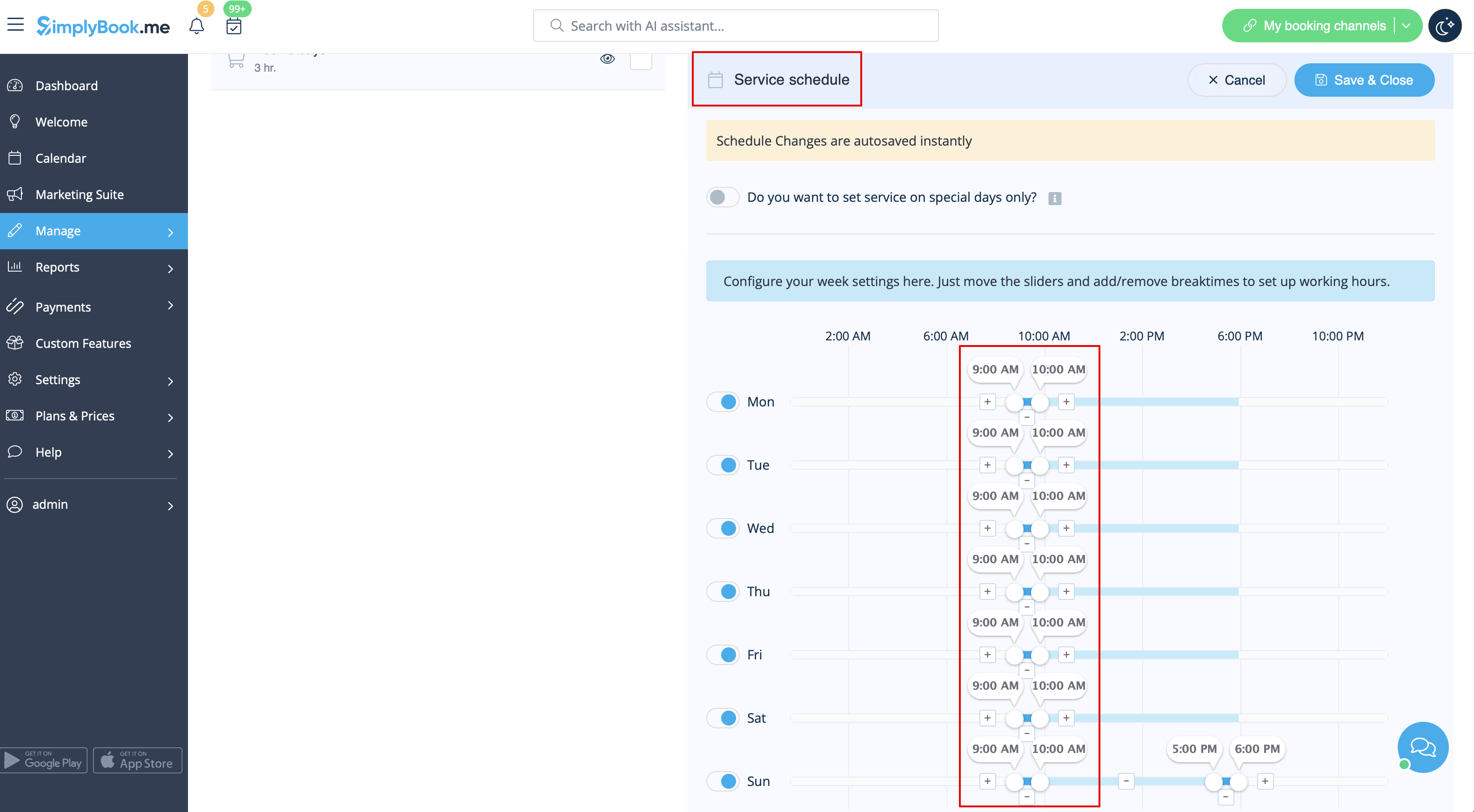
- 4. Le système réservera alors le nombre d'heures indiqué dans la durée du service comme nombre de jours.
Consultez le tutoriel complet sur les classes de planification en ligne ici
Et le tutoriel vidéo sur la vente de classes liées à un abonnement 
Réservations pour les universités
- Tutoriel vidéo disponible
Vidéo disponible
Si vous prévoyez d'organiser un ou plusieurs événements sans services réguliers, vous devez procéder comme suit :
- 1. Fermez toutes les heures d'ouverture de l'entreprise dans Paramètres // Heures d'ouverture de l'entreprise - placez les commutateurs près des noms des jours de la semaine en position « off ».
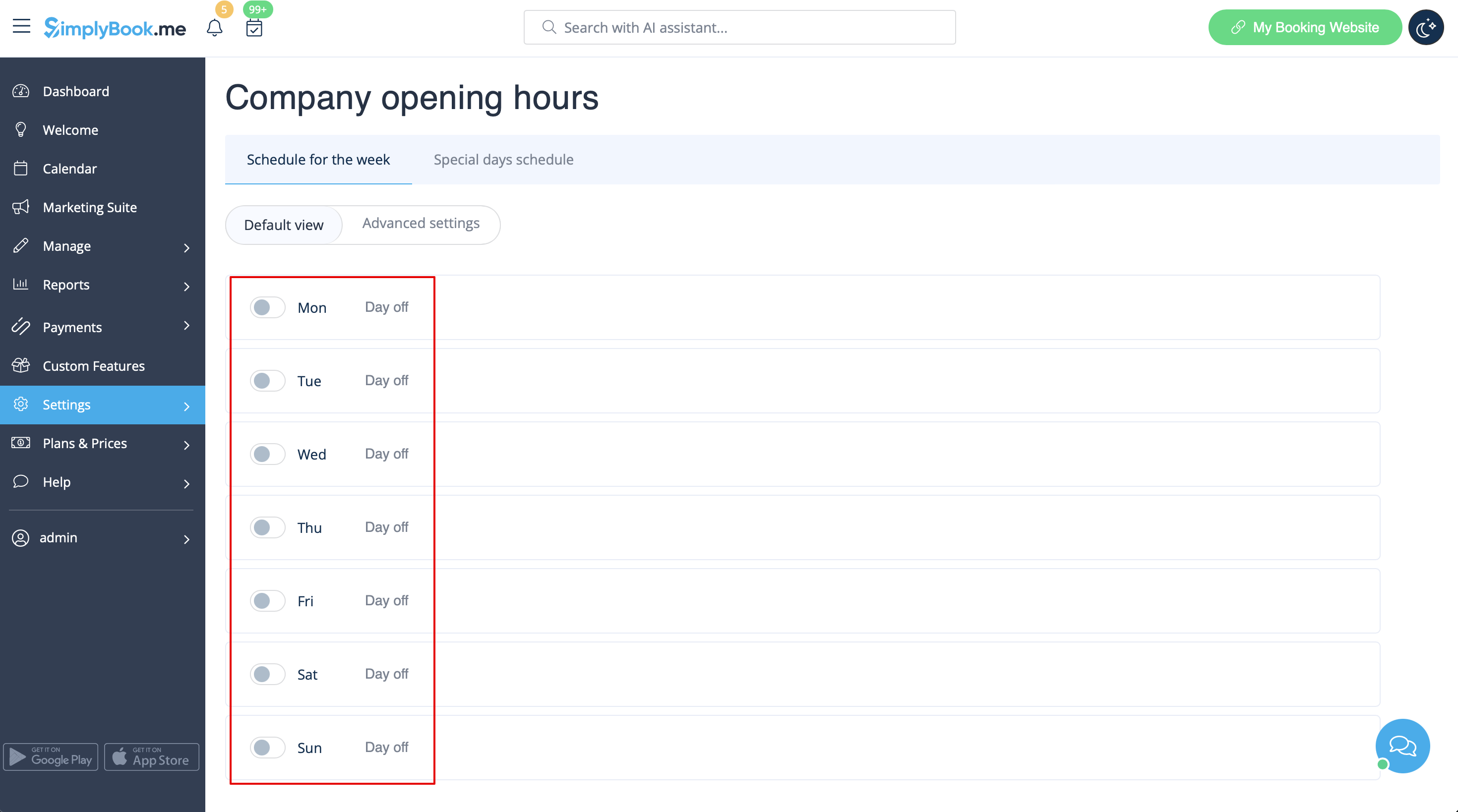
- 2. Créez les événements dont vous avez besoin dans Gérer // Services // « + ». Consultez le tutoriel détaillé sur les événements ici.
services 24h/24, 7j/7 ou après minuit
Si vos services dépassent minuit, après avoir défini votre disponibilité, veillez à régler « Autoriser le service à dépasser les heures de fermeture » sur « Oui » dans Paramètres//Configuration principale.
Différentes cliniques/salons sous un même compte
Si vous avez plusieurs cliniques/salons/salles de sport/etc., vous pouvez utiliser la fonctionnalité personnalisée Emplacements et créer un emplacement pour chaque clinique ou salon. Vous pouvez attribuer des prestataires qui travaillent à cet emplacement et, lors de la réservation de vos services, les clients choisiront d'abord l'emplacement, puis le service et le prestataire.
Services limités au nombre de chambres ou d'articles
Pour les entreprises qui sont limitées en termes de nombre de chambres ou d'articles, nous vous recommandons de cocher la fonctionnalité personnalisée « Limit Bookings ».
Cette fonctionnalité personnalisée vous permet de limiter le nombre de réservations pouvant être effectuées en même temps. Cette fonctionnalité personnalisée est utile lorsque vos services nécessitent des éléments supplémentaires tels qu'un fauteuil dentaire ou une salle dans le studio, etc. Lorsque la limite de réservation est atteinte, l'intervalle de temps correspondant apparaîtra comme une pause sur la page de réservation (et dans l'interface d'administration si vous n'avez pas choisi d'ignorer ces restrictions pour les administrateurs). Il est possible de limiter le nombre de réservations simultanées de manière générale, mais vous pouvez également définir une limite spécifique pour chaque service.
