From SimplyBook.me
Updating to match new version of source page Tag: Reverted |
No edit summary Tag: Reverted |
||
| Line 4: | Line 4: | ||
__FORCETOC__ | __FORCETOC__ | ||
== Med hjælp fra WordPress-plugin == | == Med hjælp fra WordPress-plugin == | ||
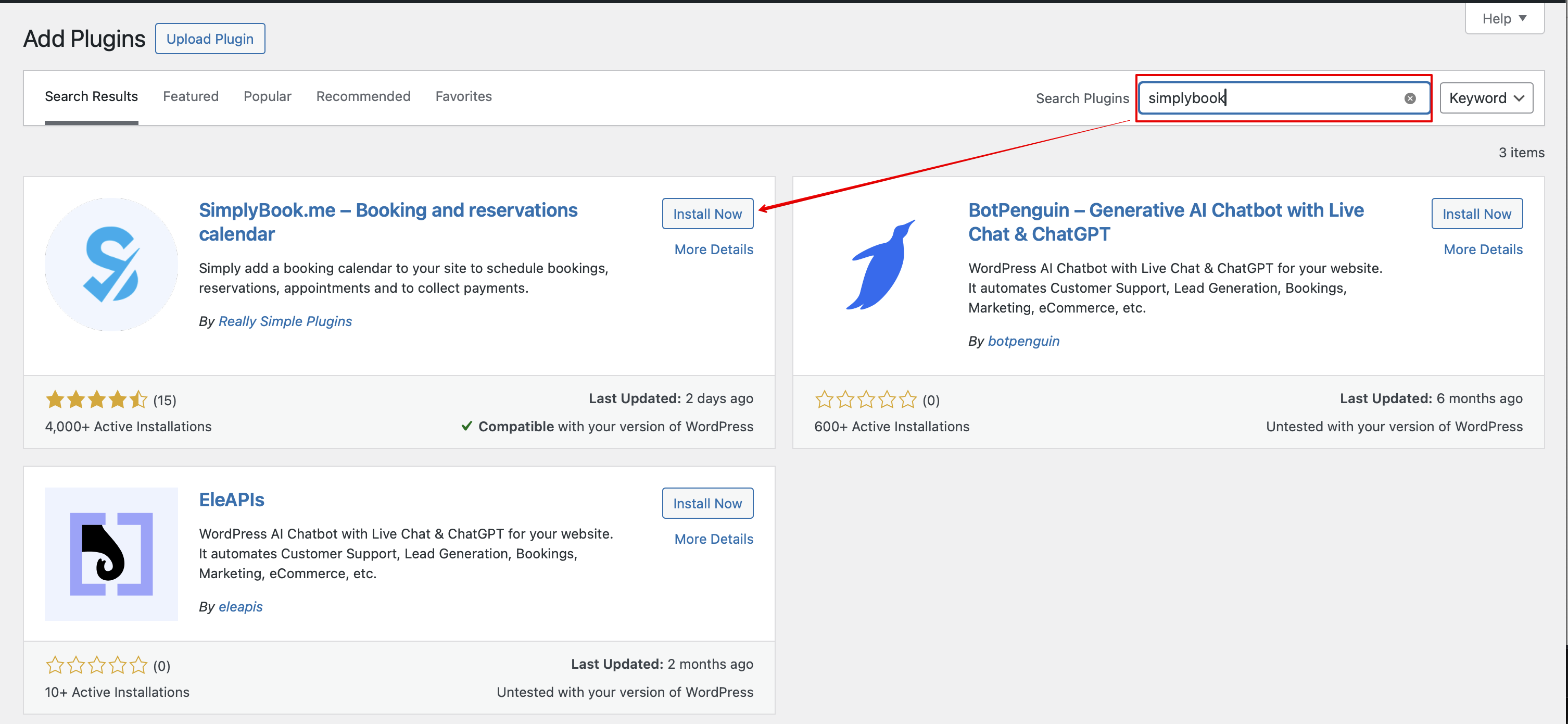
:1. Gå til <span style="background-color:#d4f8e5; padding:5px; border-radius:5px;">Plugins</span> -> <span style="background-color:#d4f8e5; padding:5px; border-radius:5px;">Tilføj ny plugin</span> i din WordPress admin-grænseflade og søg efter '''Simplybook'''.<br> | :1. Gå til <span style="background-color:#d4f8e5; padding:5px; border-radius:5px;">Plugins</span> -> <span style="background-color:#d4f8e5; padding:5px; border-radius:5px;">Tilføj ny plugin</span> i din WordPress admin-grænseflade og søg efter '''Simplybook'''.<br> | ||
| Line 14: | Line 13: | ||
:2. Gå til pluginets <span style="background-color:#d4f8e5; padding:5px; border-radius:5px;">Indstillinger</span>. | :2. Gå til pluginets <span style="background-color:#d4f8e5; padding:5px; border-radius:5px;">Indstillinger</span>. | ||
<br><br> | <br><br> | ||
<div class="mw-translate-fuzzy"> | <div class="mw-translate-fuzzy"> | ||
:3. Hvis du allerede har en konto hos SimplyBook.me, skal du vælge <span style="background-color:#d4f8e5; padding:5px; border-radius:5px;">Log ind her</span>.<br> | :3. Hvis du allerede har en konto hos SimplyBook.me, skal du vælge <span style="background-color:#d4f8e5; padding:5px; border-radius:5px;">Log ind her</span>.<br> | ||
Revision as of 12:57, 17 October 2025
Med hjælp fra WordPress-plugin
- 1. Gå til Plugins -> Tilføj ny plugin i din WordPress admin-grænseflade og søg efter Simplybook.
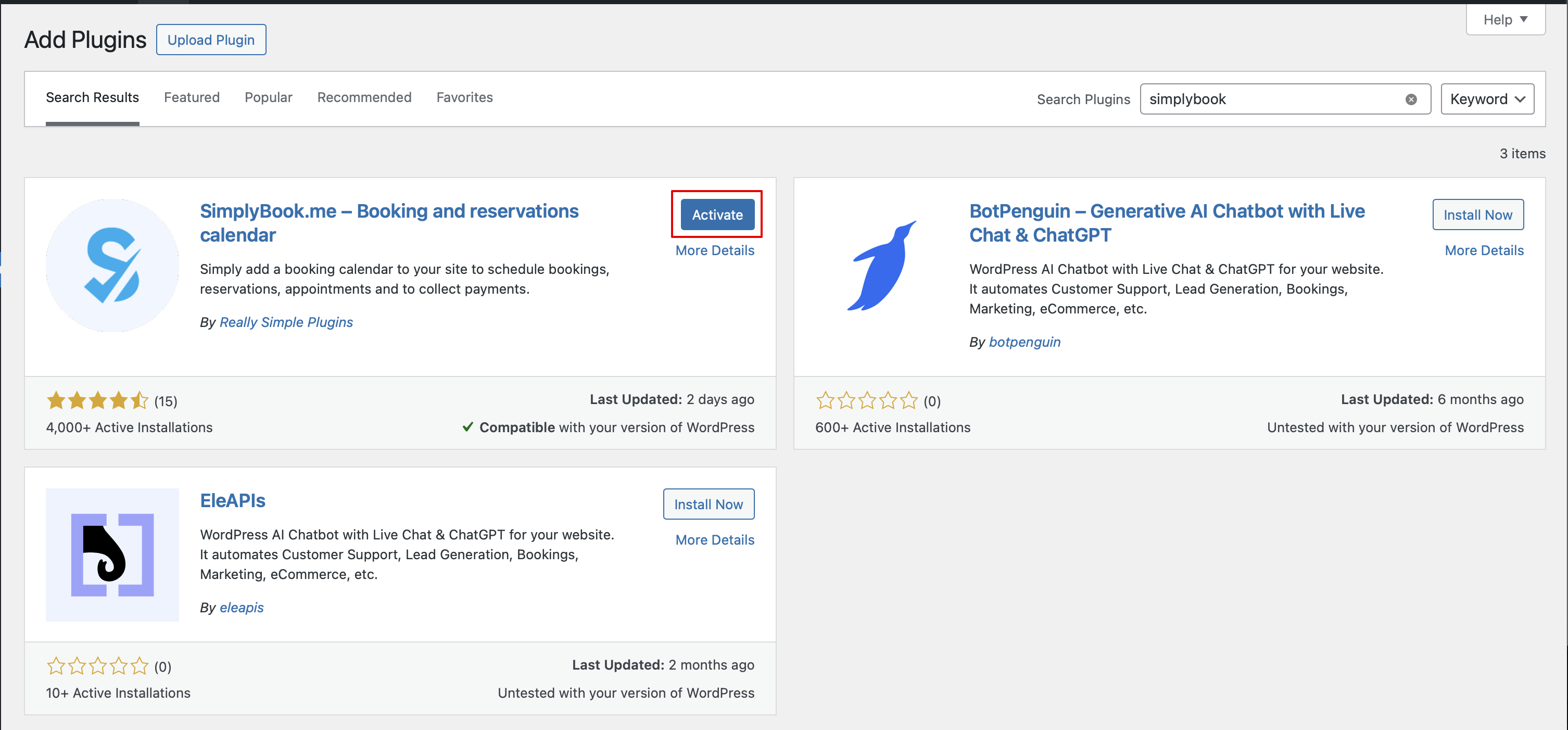
- Installer og aktiver den.
- 2. Gå til pluginets Indstillinger.
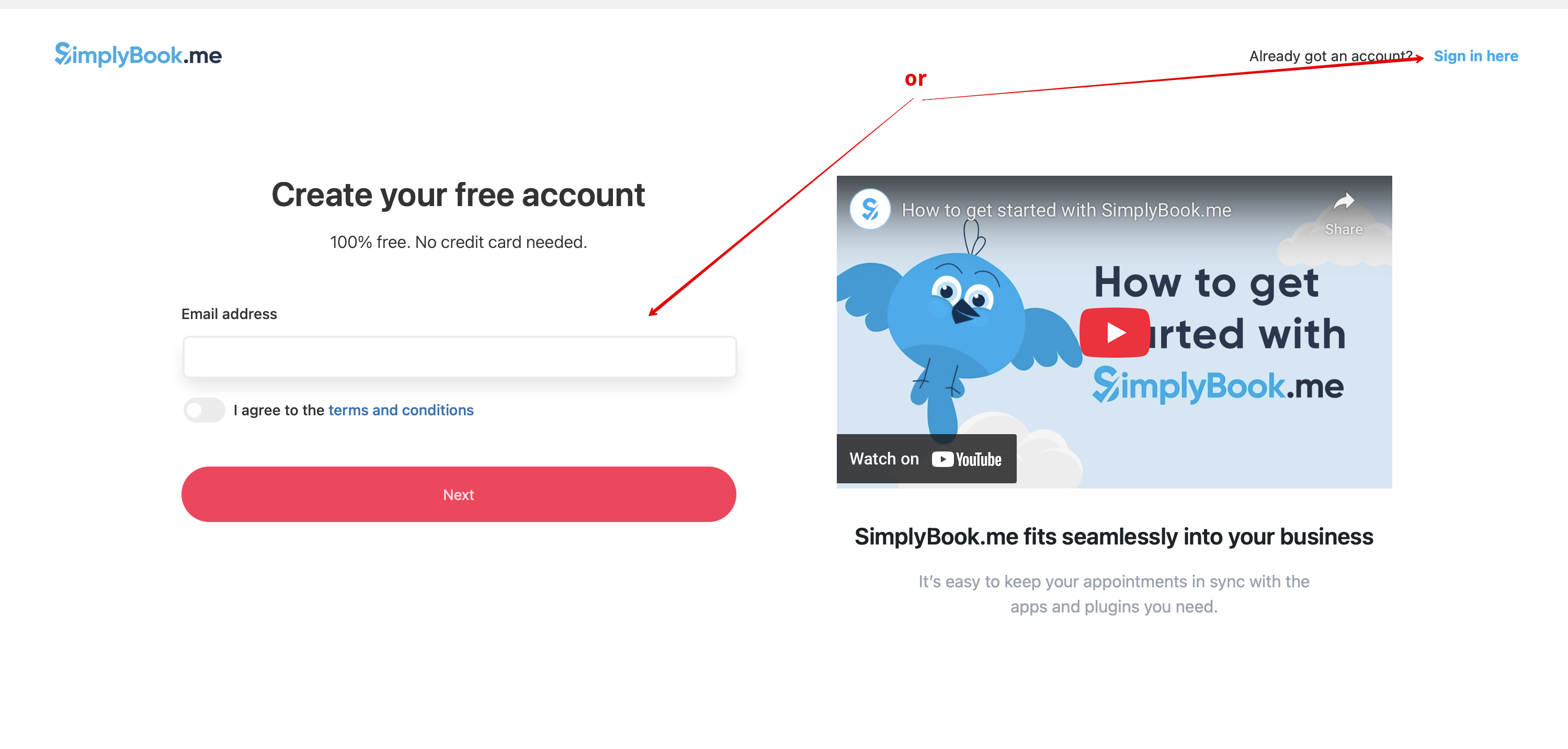
- 3. Hvis du allerede har en konto hos SimplyBook.me, skal du vælge Log ind her.
- Hvis du endnu ikke har oprettet en konto, skal du blot følge trinnene i Opret gratis konto.

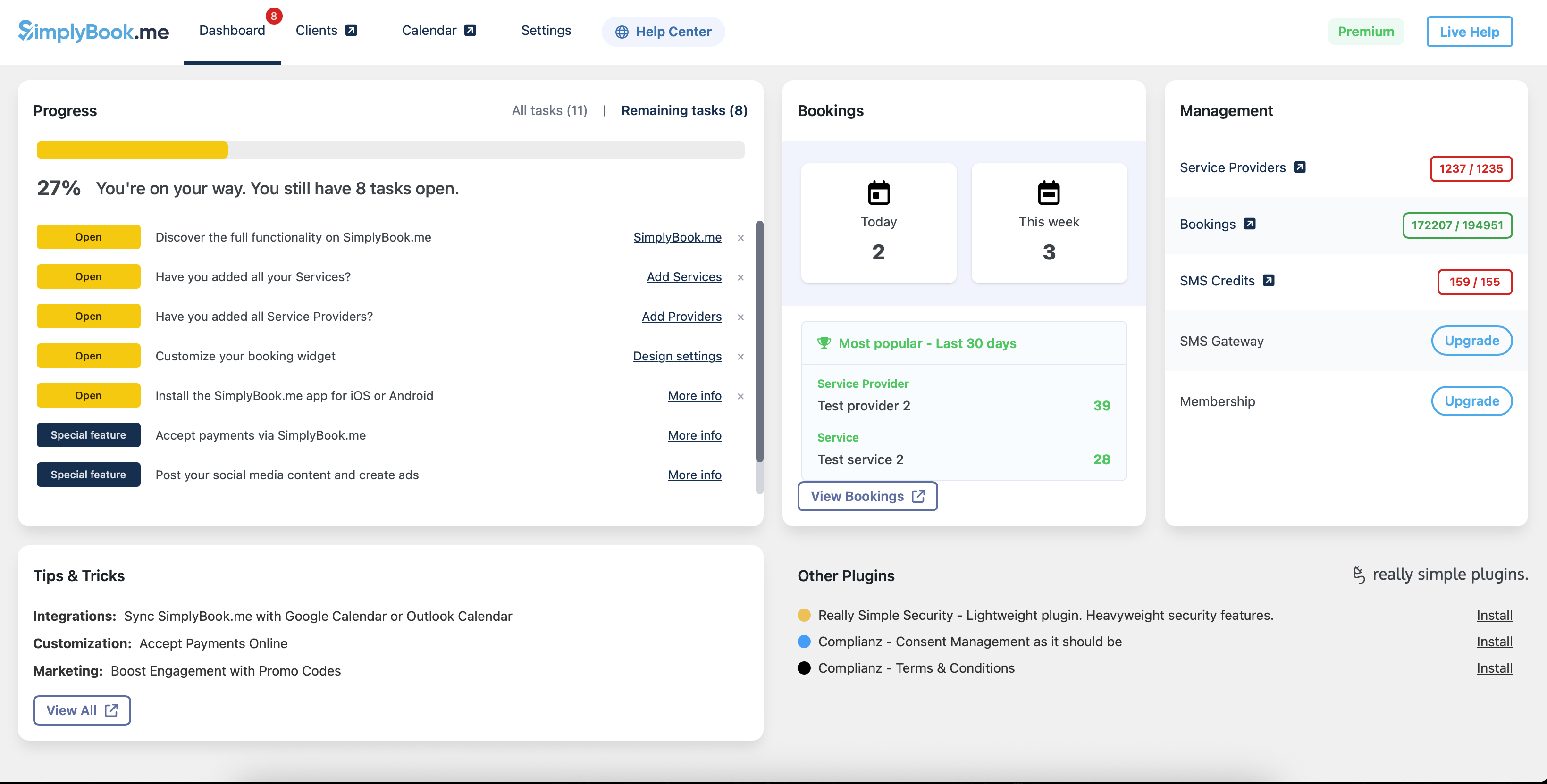
- 4. Efter en kort registrerings-/loginproces kommer du til dit Dashboard-overblik.
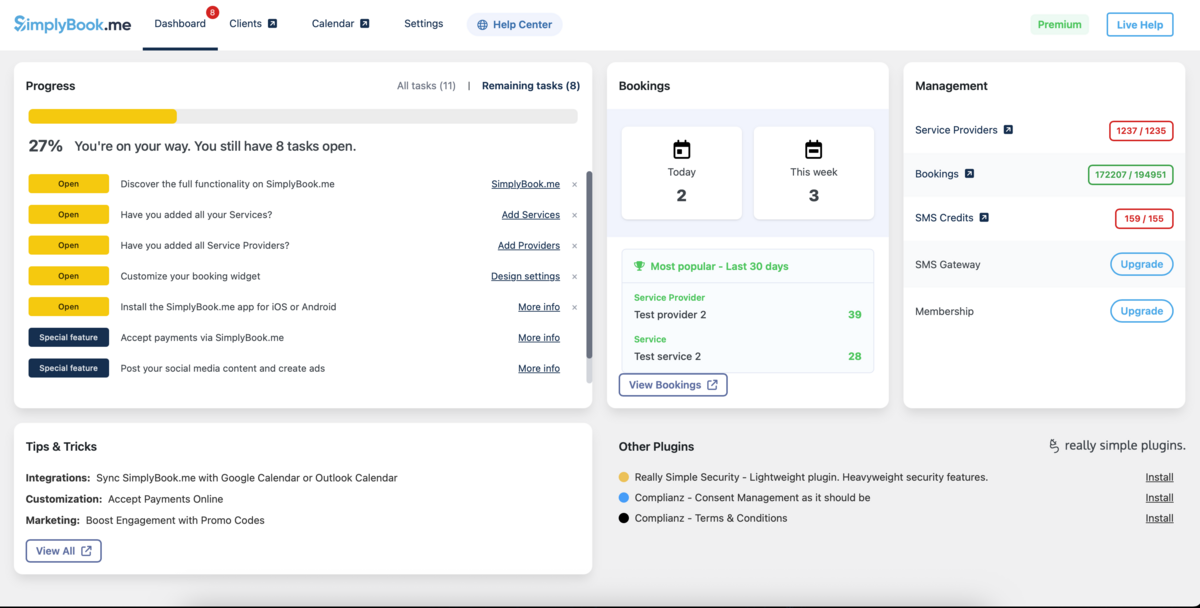
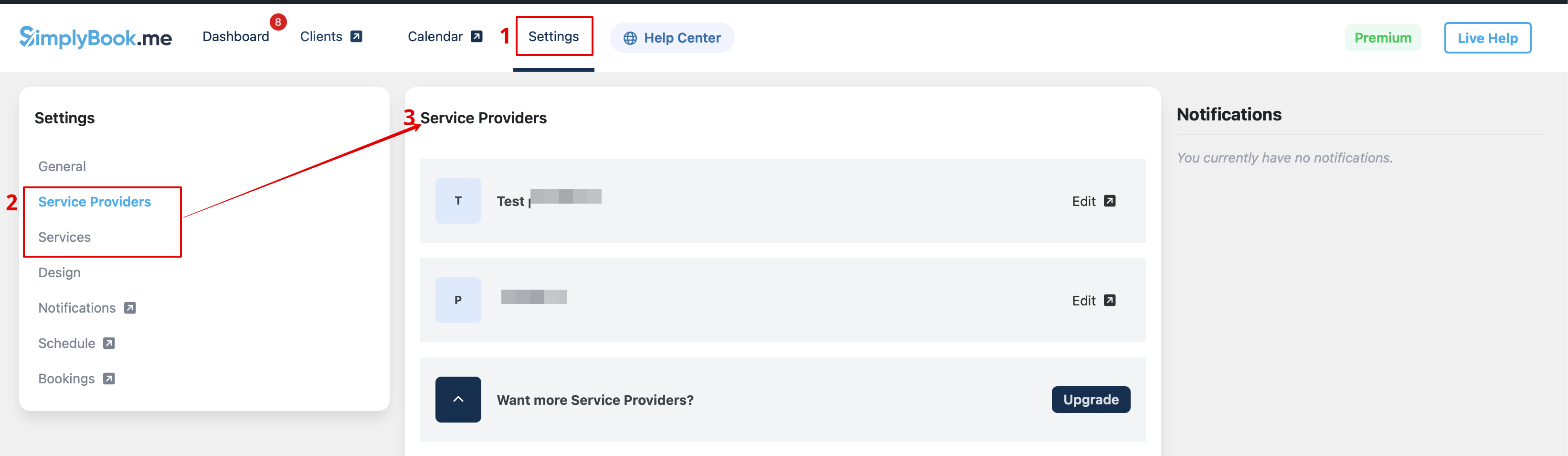
- 5. Gå til fanen Indstillinger og vælg fanen "Tjenester" eller "Udbydere" for at se listen over eksisterende i din konto og nemt administrere dem eller tilføje flere.

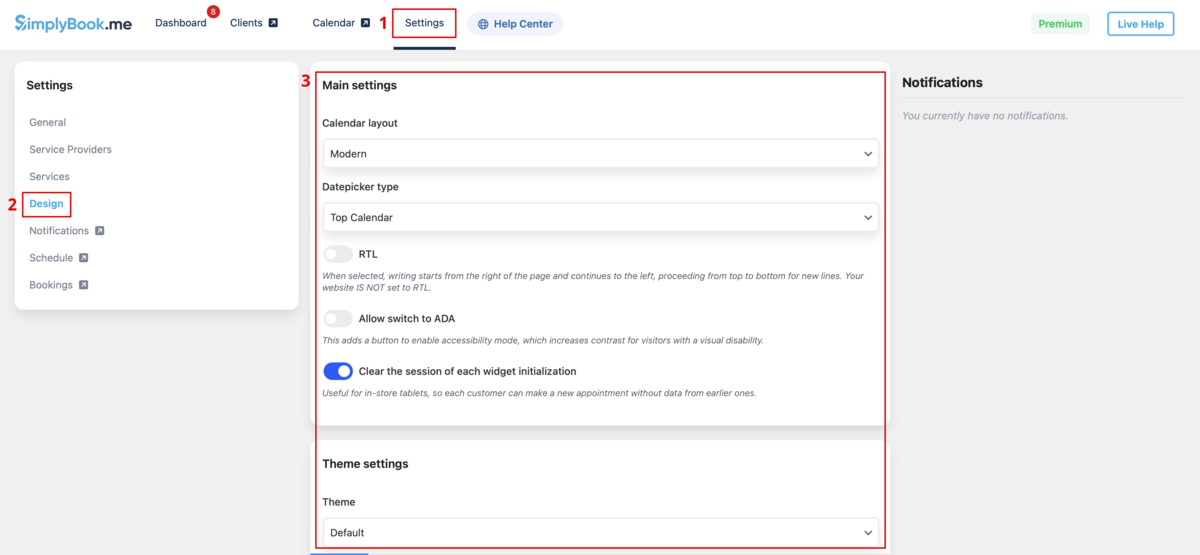
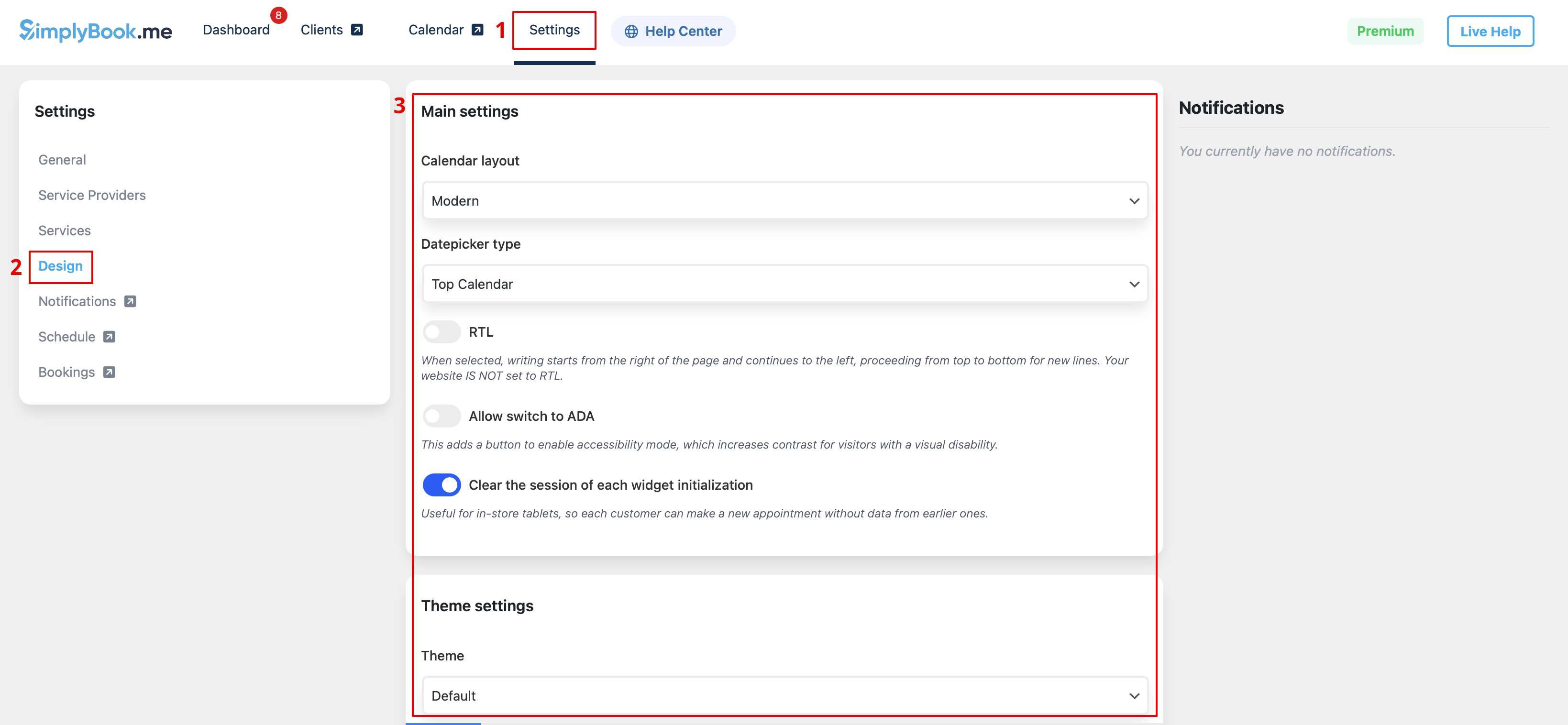
- 6. Skift til fanen Design.
- Juster udseendet på din widget.
- Du kan vælge den foretrukne kalenderlayout, justere farverne og meget mere.
- 7. Gem dine indstillinger og gå til fanen Sider i WordPress-grænsefladen.
- Åbn den side, du vil tilføje bookingfunktionen til, eller opret en ny. :Klik på "+"-knappen og find muligheden Simplybook. Klik på den for at tilføje den til siden. Gem siden.
- Når hjemmesiden er udgivet, vil kunder kunne booke dine tjenester.


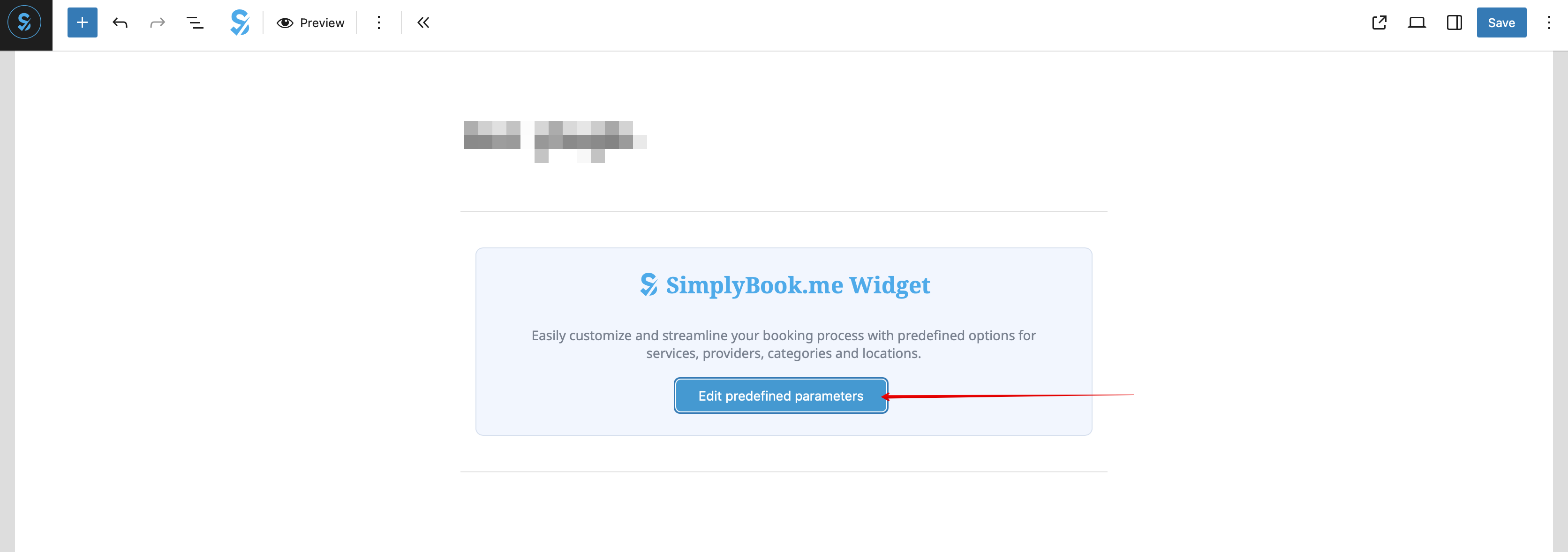
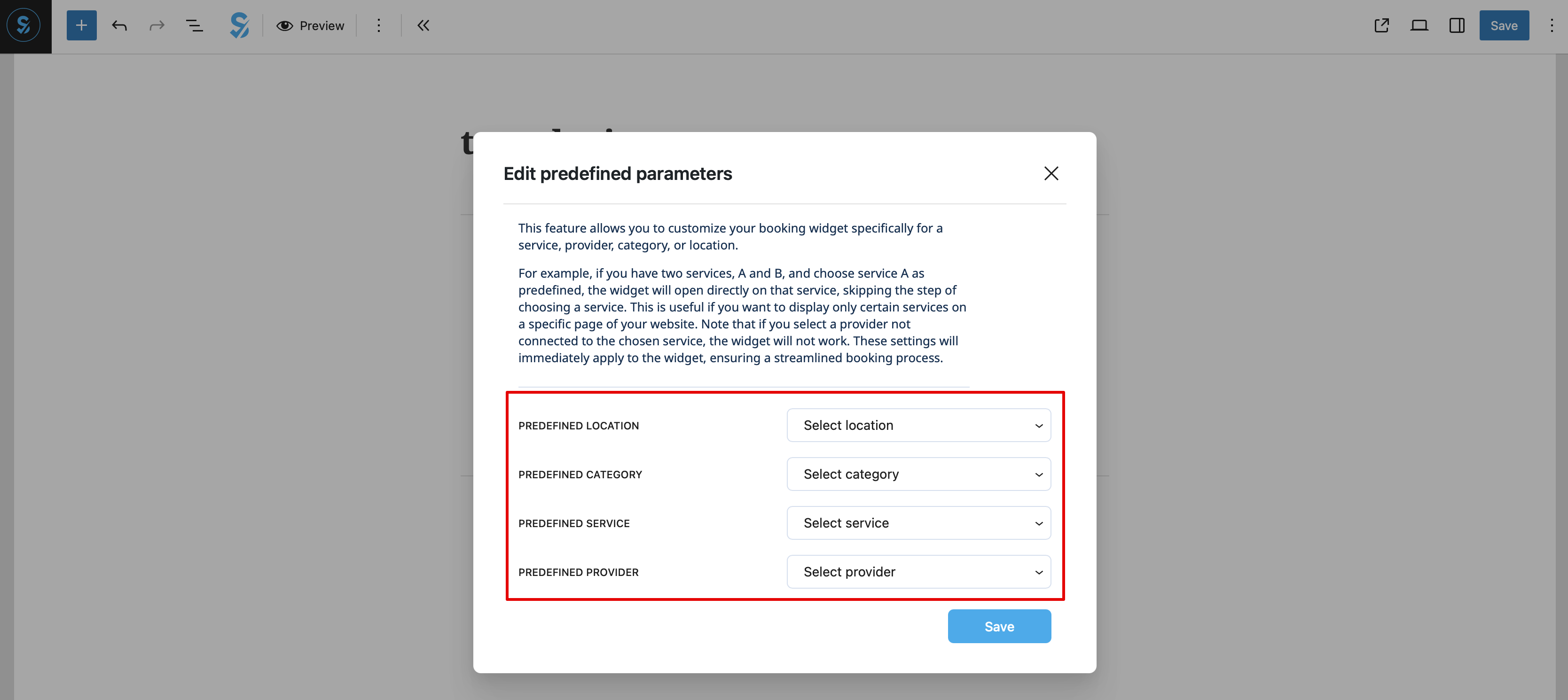
- 8. (valgfrit) Hvis du kun ønsker at tilbyde booking for en bestemt tjeneste/udbyder/lokation/kategori, kan du bruge valgmuligheden Rediger foruddefinerede parametre.

:Og vælg de nødvendige parametre i pop op-vinduet, der vises.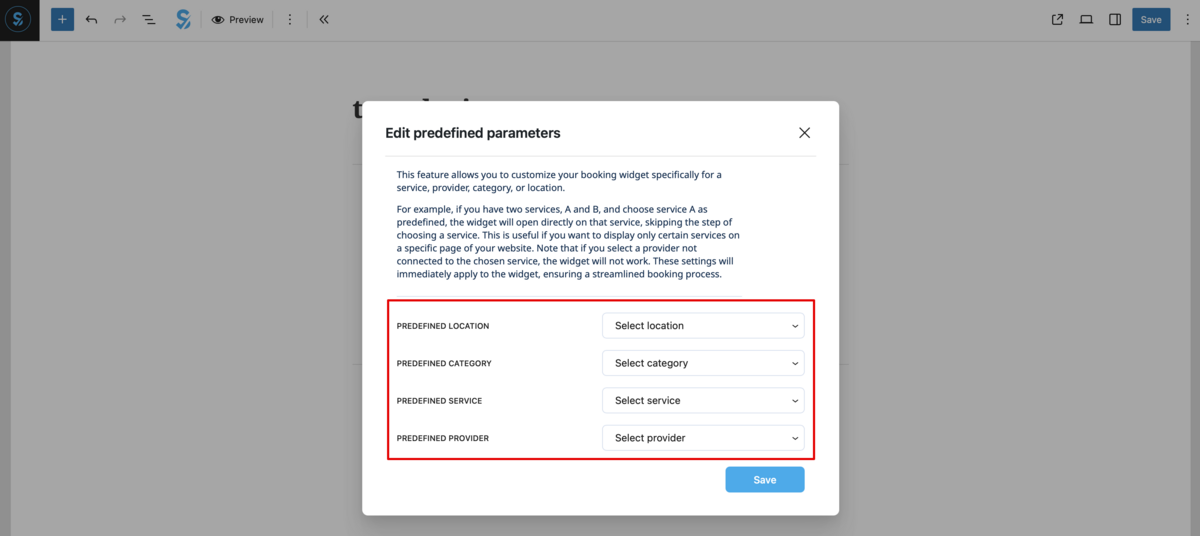
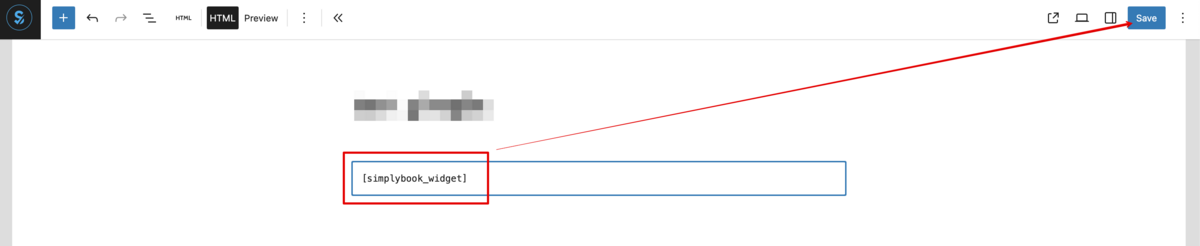
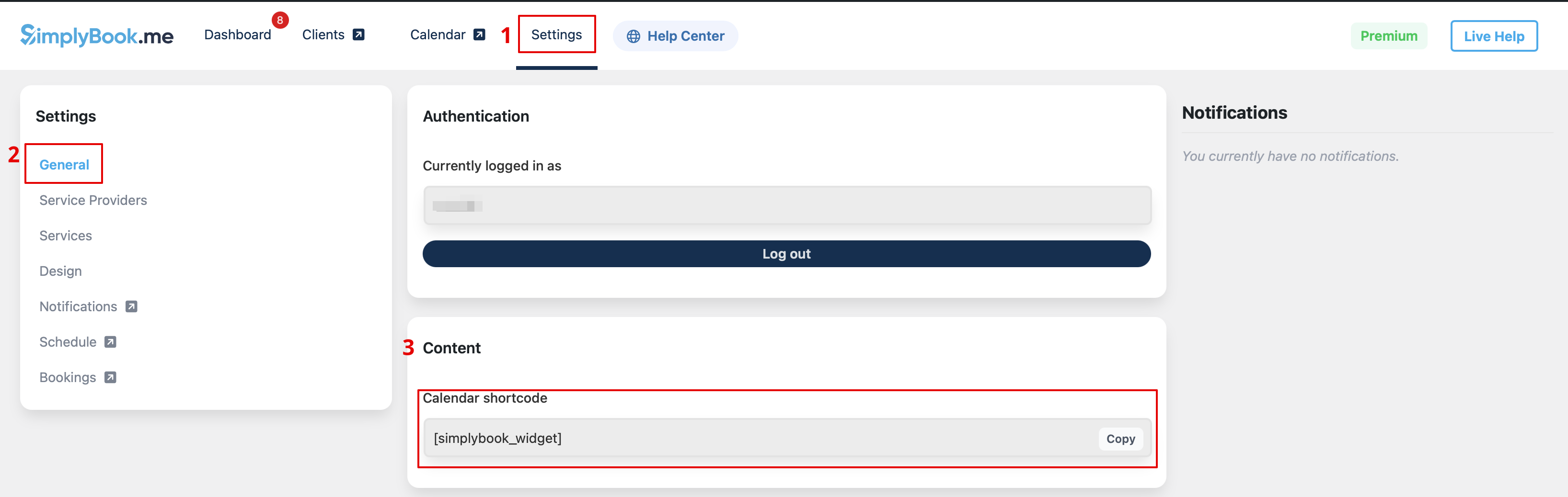
- 9. Som alternativ metode til at tilføje funktionaliteten til siden kan du bruge en shortcode. :Kopiér kalender-shortcoden fra pluginets Indstillinger-side.

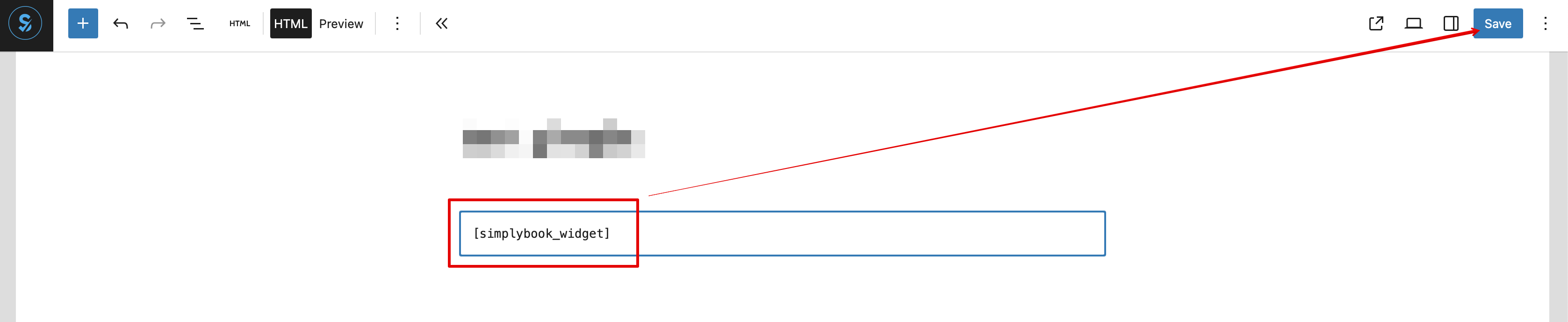
- Og indsæt den blot i HTML-delen af den ønskede side
Som widget
- 1. Kopier koden fra Indstillinger -> Indstillinger for booking-widgets -> iFrame-widget -> Hent widgetkode.



- 2. Gå til din WordPress-administrationsside og opret en ny side, eller naviger til en allerede oprettet side, hvor du vil tilføje widgeten. Klik på + ikonet.

- 3. Søg efter HTML-indstillingen.

- 4. Indsæt den tidligere kopierede kode.

- 5. Offentliggør dine ændringer.
- Eksempel (kan se anderledes ud afhængigt af dit WP-tema og SimplyBook.me- tema og indstillinger).

