Created page with "ШІ голосове бронювання" |
Created page with "Додайте AI-керований процес бронювання на свій вебсайт і в канали обміну повідомленнями. Асистент збирає дані для бронювання, перевіряє доступність часових слотів і автоматично створює бронювання.
Універсальний модуль AI-бронювання, який підключає вашого ас..." |
||
| Line 1: | Line 1: | ||
<languages/> | <languages/> | ||
[[File:Ai icon.png|left]] | [[File:Ai icon.png|left]] | ||
Додайте AI-керований процес бронювання на свій вебсайт і в канали обміну повідомленнями. Асистент збирає дані для бронювання, перевіряє доступність часових слотів і автоматично створює бронювання.
Універсальний модуль AI-бронювання, який підключає вашого асистента до вебсайту та каналів обміну повідомленнями для прийому бронювань, а також надсилання підтверджень і нагадувань. Налаштуйте інтеграції (Facebook Messenger, WhatsApp, веб-віджет) і базові параметри — після цього ви зможете автоматично приймати бронювання.
<br><br>
;Як користуватися функцією: | |||
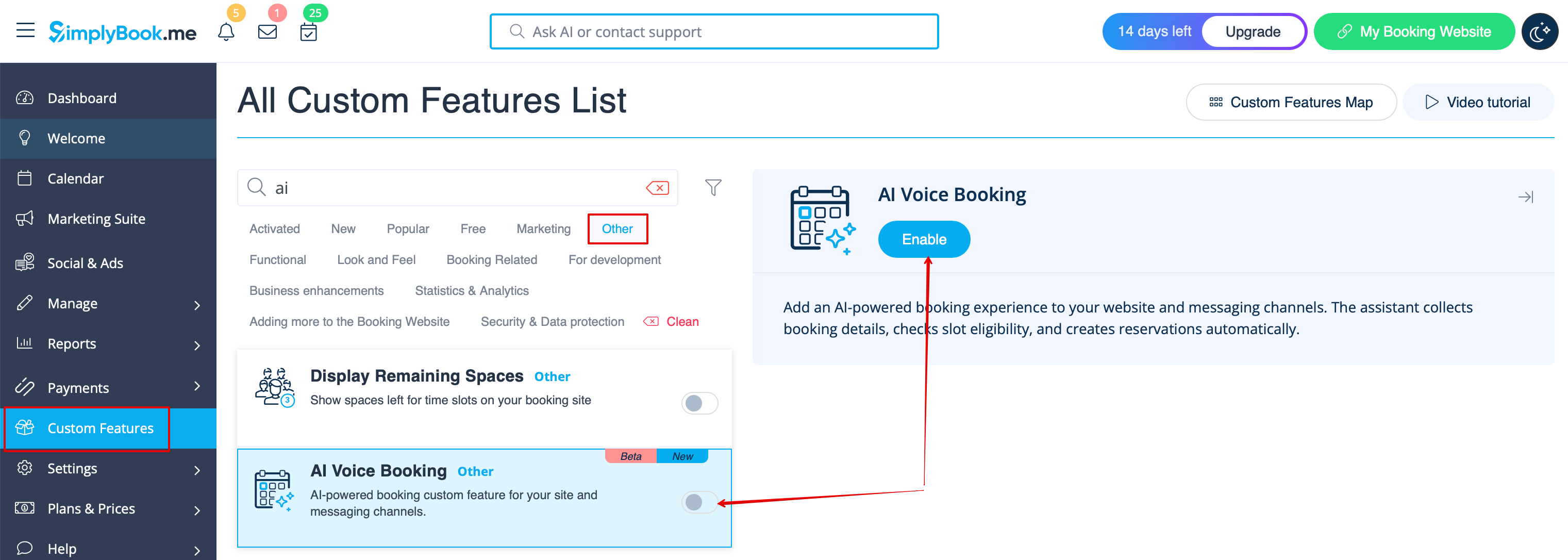
Активуйте функцію на сторінці Налаштовані функції -> Інше -> AI-голосове бронювання.<br>
[[File:Ai voice booking enable path.png|1200px|center|link=https://help.simplybook.me/images/1/17/Ai_voice_booking_enable_path.png
]]
<br><br> | |||
Отримайте безкоштовні тестові кредити або придбайте додаткові AI-кредити для бронювання на сторінці Плани та ціни -> Додаткові опції <br>
<br><br> | |||
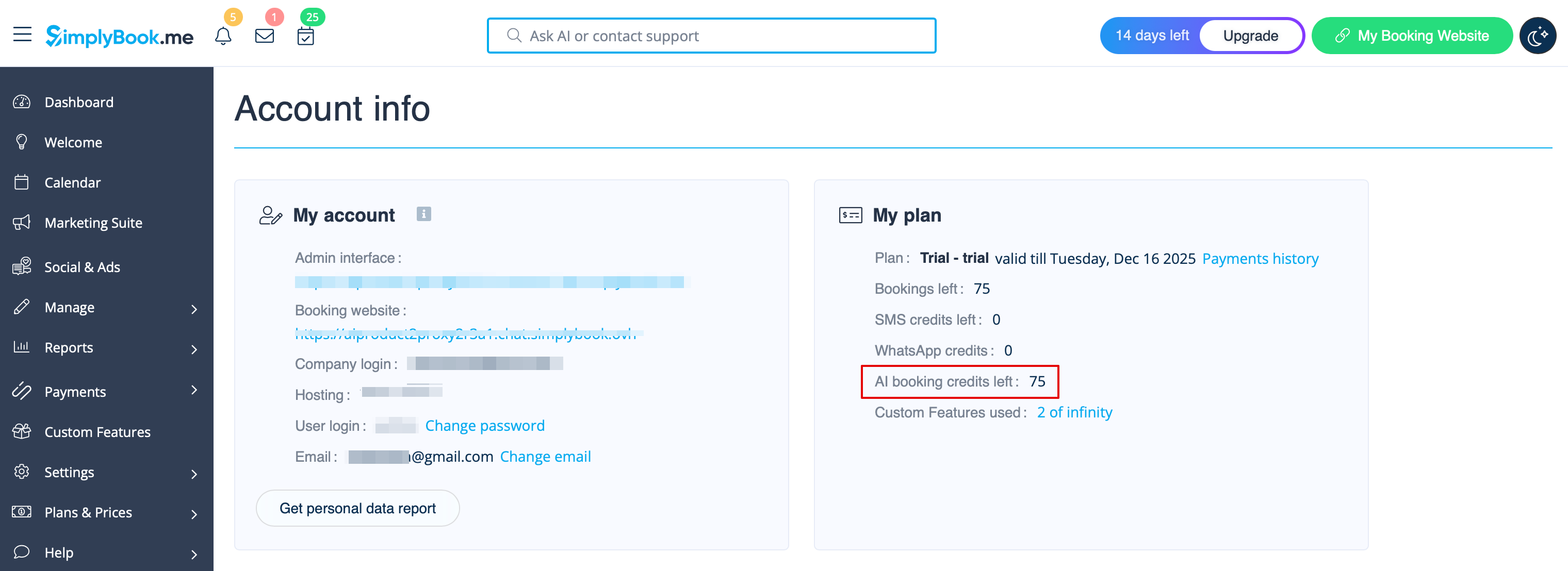
<br><br> | Ви можете переглянути кількість доступних кредитів на сторінці Панель керування або в Інформації про акаунт.<br>
[[File:Ai credits balance.png|1200px|center|link=https://help.simplybook.me/images/8/8c/Ai_credits_balance.png
]]
<br><br> | ||
; | Поверніться до Налаштовані функції -> Інше -> AI-голосове бронювання, щоб змінити налаштування голосу AI, моделі та тексту підтвердження електронної пошти.<br>
[[File:Ai main configuration.png|1200px|center|link=https://help.simplybook.me/images/4/47/Ai_main_configuration.png
]]
<br><br> | ||
Тепер виберіть, де саме AI-бронювання буде доступне для ваших клієнтів.
<br><br><br><br> | |||
[[File:Ai voice booking enable path.png|1200px|center|link=https://help.simplybook.me/images/1/17/Ai_voice_booking_enable_path. | ==Віджет / Сайт бронювання== | ||
<br><br> | Після придбання кредитів AI-чат-віджет автоматично додається на ваш сайт бронювання. Клієнти можуть надсилати текстові або голосові повідомлення для проходження процесу бронювання за допомогою AI.
<br><br> | ||
Якщо у вас є власний вебсайт, ви можете додати AI-віджет бронювання і туди. Просто перейдіть до ‘’’Налаштування віджета’’’, виберіть бажані кольори та натисніть «Зберегти та отримати код віджета», щоб згенерувати код.
[[File:Ai widget settings path.png|1200px|center|link=https://help.simplybook.me/images/d/d4/Ai_widget_settings_path.png
]]
[[File:Ai widget settings view & get code.png|1200px|center|link=https://help.simplybook.me/images/4/43/Ai_widget_settings_view_%26_get_code.png
]]
<br><br> | |||
<br><br> | Перейдіть до редактора вашого сайту та вставте код на сторінку, де має бути доступний AI-віджет бронювання. Готово.
<br><br><br><br> | ||
==AI-бронювання через WhatsApp== | |||
[[File:Ai credits balance.png|1200px|center|link=https://help.simplybook.me/images/8/8c/Ai_credits_balance. | Перейдіть на https://developers.facebook.com/apps/
і натисніть «Create App»:
[[File:Create sb app step 1.png|1200px|center|link=https://help.simplybook.me/images/9/9c/Create_sb_app_step_1.png
]]
<br><br> | ||
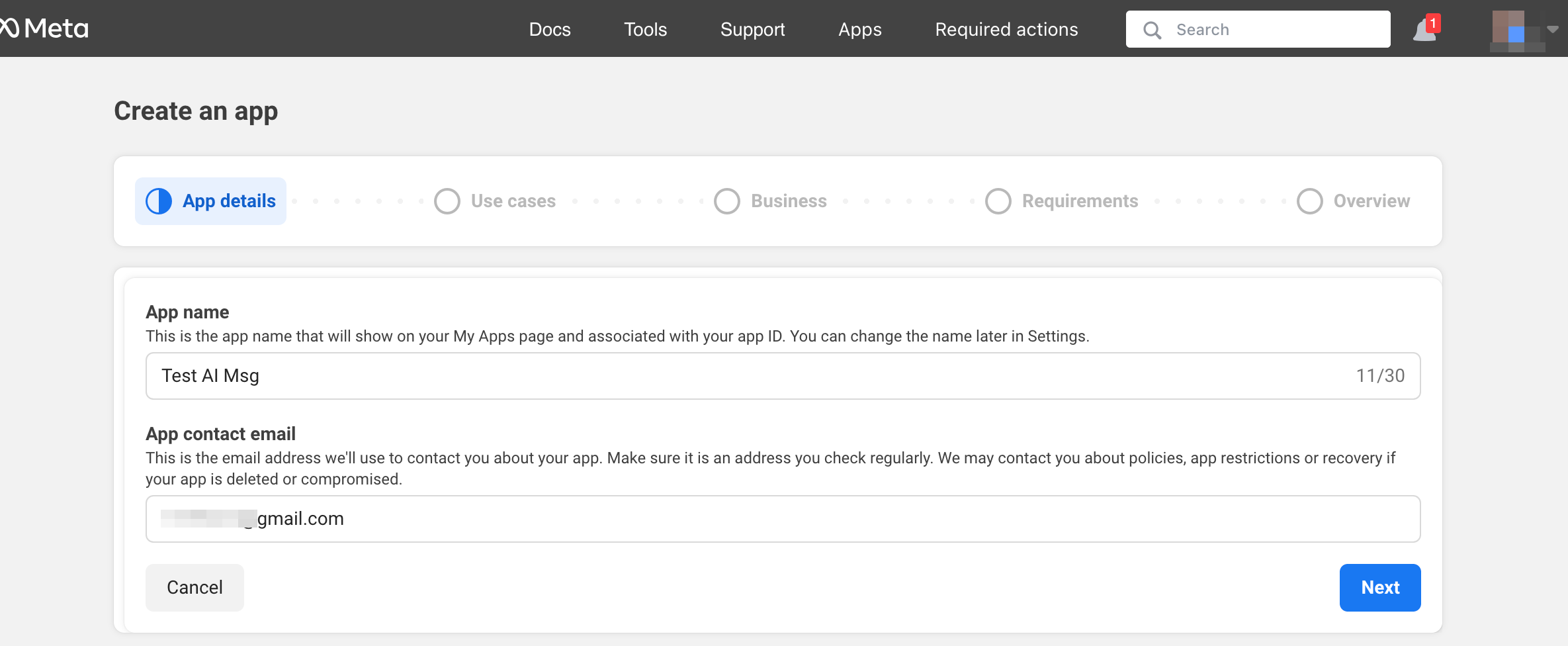
<br><br> | Вкажіть необхідні дані застосунку:
[[File:Add app name step2.png|1200px|center|link=https://help.simplybook.me/images/d/db/Add_app_name_step2.png
]]
<br><br> | ||
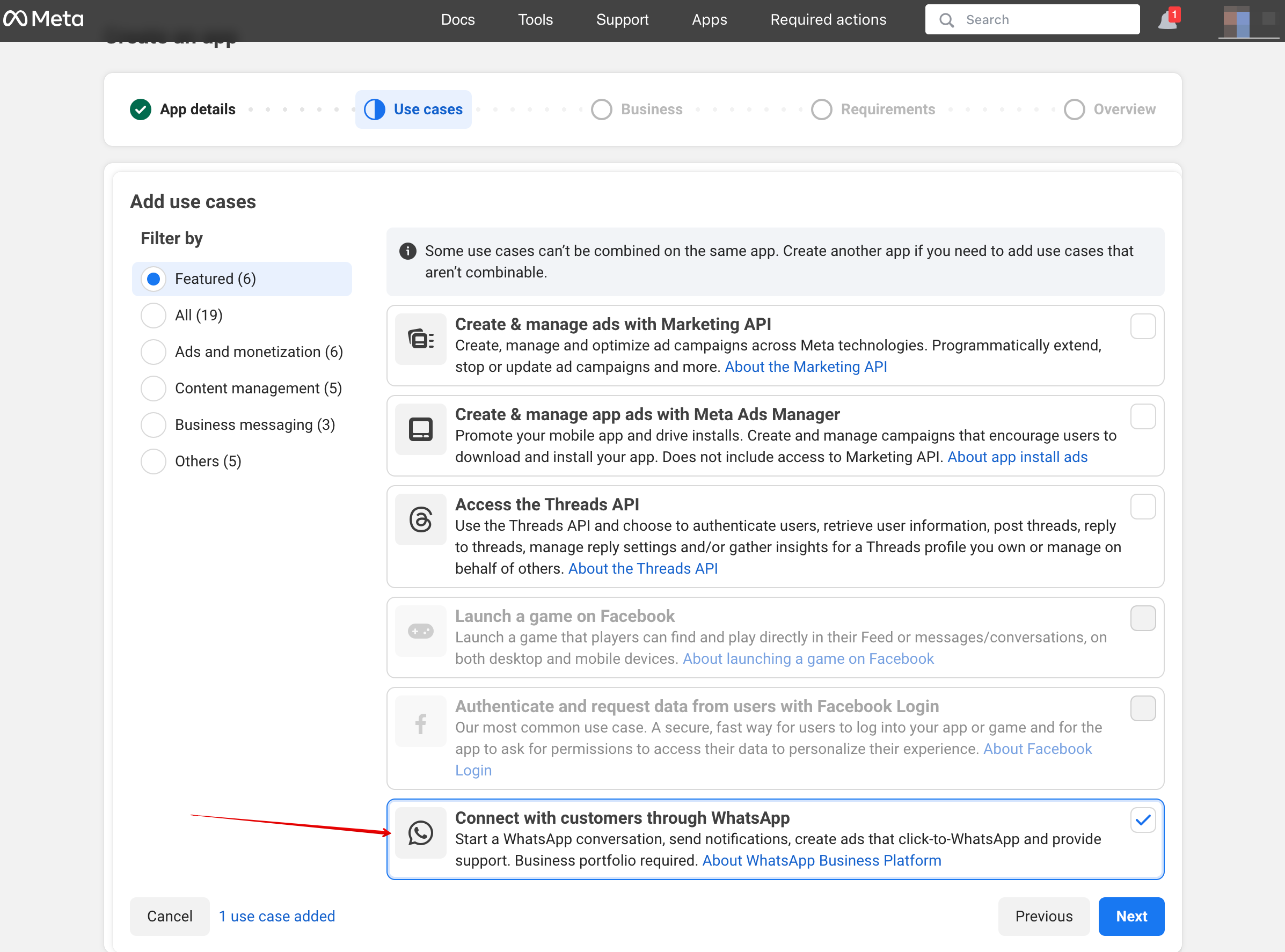
Виберіть сценарій використання WhatsApp:
[[File:Connect through whatsapp step3.png|1200px|center|link=https://help.simplybook.me/images/8/8a/Connect_through_whatsapp_step3.png
]]
<br><br> | |||
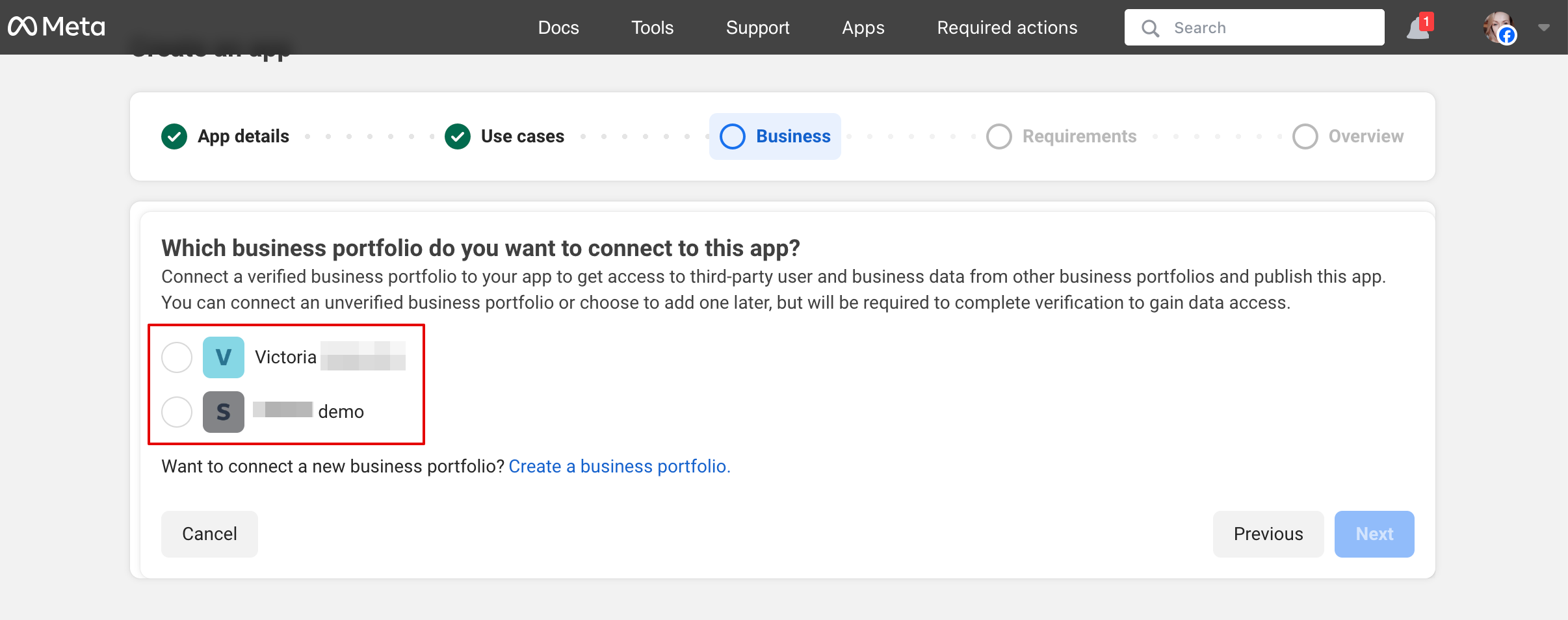
[[File:Ai main configuration.png|1200px|center|link=https://help.simplybook.me/images/4/47/Ai_main_configuration. | Виберіть бізнес-профіль або створіть новий.
[[File:Select or create business step 5.png|1200px|center|link=https://help.simplybook.me/images/1/18/Select_or_create_business_step_5.png
]]
<br><br> | ||
<br><br> | Натисніть «Next», щоб продовжити.
<br><br> | ||
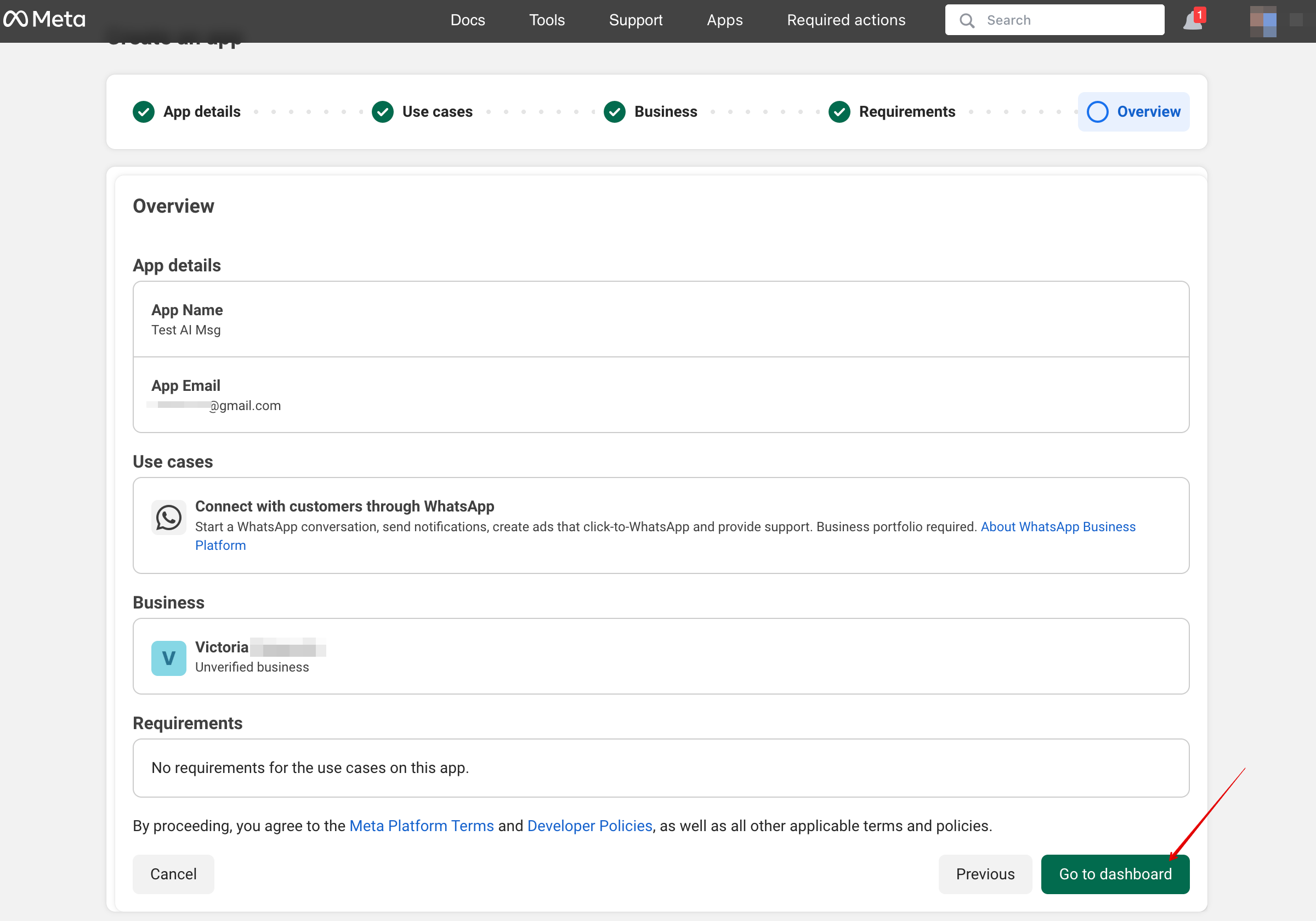
Перевірте інформацію та натисніть «Go to dashboard»:
[[File:Go to dashboard step 6.png|1200px|center|link=https://help.simplybook.me/images/f/fc/Go_to_dashboard_step_6.png
]]
<br><br> | |||
<br><br><br><br> | Виберіть вкладку «Use cases» і натисніть кнопку «Customize»:
[[File:User cases customize.png|1200px|center|link=https://help.simplybook.me/images/a/a7/User_cases_customize.png
]]
<br><br> | ||
== | Прийміть умови використання та підтвердьте бізнес-профіль:
[[File:Accept the terms and confirm profile.png|1200px|center|link=https://help.simplybook.me/images/8/8c/Accept_the_terms_and_confirm_profile.png
]]
<br><br> | ||
Виберіть «Start using the API»:
[[File:Start using the api.png|1200px|center|link=https://help.simplybook.me/images/1/11/Start_using_the_api.png
]]
<br><br> | |||
<br><br> | Перейдіть до «Configure webhooks»:
[[File:Configure webhooks.png|1200px|center|link=https://help.simplybook.me/images/b/bc/Configure_webhooks.png
]]
<br><br> | ||
Скопіюйте «Callback URL» і «Verification token» з вашого акаунта SimplyBook.me -> Налаштовані функції -> AI-голосове бронювання та вставте їх у відповідні поля застосунку. Підтвердіть і збережіть.
[[File:Callback and token.png|1200px|center|link=https://help.simplybook.me/images/f/f6/Callback_and_token.png
]]
<br><br> | |||
У кроці «Select product» виберіть «WhatsApp Business Account»:
[[File:Select product.png|1200px|center|link=https://help.simplybook.me/images/6/66/Select_product.png
]]
<br><br> | |||
[[File:Ai widget settings view & get code.png|1200px|center|link=https://help.simplybook.me/images/4/43/Ai_widget_settings_view_%26_get_code. | Активуйте необхідні вебхуки: повідомлення та дзвінки (якщо хочете приймати дзвінки):
[[File:Calls and msg subscriptions.png|1200px|center|link=https://help.simplybook.me/images/5/5d/Calls_and_msg_subscriptions.png
]]
<br><br> | ||
<br><br> | Додайте номер телефону та платіжний метод (Facebook стягує плату за повідомлення).
Скопіюйте ID номера телефону з Facebook і вставте його у відповідне поле в SimplyBook.me.
[[File:Manage phone numbers.png|1200px|center|link=https://help.simplybook.me/images/b/b1/Manage_phone_numbers.png
]]
[[File:Copy phone number id.png|1200px|center|link=https://help.simplybook.me/images/9/91/Copy_phone_number_id.png
]]
<br><br> | ||
Створіть системного користувача. Перейдіть до [https://business.facebook.com/latest/settings/
бізнес-налаштувань Facebook] і відкрийте вкладку «System Users»:
[[File:Add user facebook.png|1200px|center|link=https://help.simplybook.me/images/b/b7/Add_user_facebook.png
]]
<br><br> | |||
<br><br><br><br> | Натисніть «Add New User» та заповніть дані користувача:
[[File:Create user facebook step 2.png|1200px|center|link=https://help.simplybook.me/images/1/1b/Create_user_facebook_step_2.png
]]
<br><br> | ||
==WhatsApp | Перейдіть до «Assign Assets»:
[[File:Assign assets path.png|1200px|center|link=https://help.simplybook.me/images/9/9e/Assign_assets_path.png
]]
<br><br> | ||
У вкладці Apps виберіть ваш застосунок і надайте дозвіл «Manage app»:
[[File:Add manage app permission.png|1200px|center|link=https://help.simplybook.me/images/f/f3/Add_manage_app_permission.png
]]
<br><br> | |||
[[File:Create sb app step 1.png|1200px|center|link=https://help.simplybook.me/images/9/9c/Create_sb_app_step_1. | У вкладці WhatsApp accounts виберіть облікові записи WhatsApp і надайте дозвіл «Manage WhatsApp business accounts»:
[[File:Whatsapp acc permissions add.png|1200px|center|link=https://help.simplybook.me/images/1/17/Whatsapp_acc_permissions_add.png
]]
<br><br> | ||
<br><br> | Після призначення ресурсів натисніть «Generate Token»:
[[File:Generate token path.png|1200px|center|link=https://help.simplybook.me/images/d/dd/Generate_token_path.png
]]
<br><br> | ||
Виберіть застосунок у списку та встановіть термін дії токена як «never»:
[[File:Token never expire.png|1200px|center|link=https://help.simplybook.me/images/2/2a/Token_never_expire.png
]]
<br><br> | |||
[[File:Add app name step2.png|1200px|center|link=https://help.simplybook.me/images/d/db/Add_app_name_step2. | Виберіть такі дозволи:
[[File:Whatapp permissions.png|1200px|center|link=https://help.simplybook.me/images/9/97/Whatapp_permissions.png
]]
<br><br> | ||
<br><br> | Скопіюйте токен, вставте його в SB і збережіть налаштування.<br>
[[File:Paste token to sbm.png|1200px|center|link=https://help.simplybook.me/images/e/e7/Paste_token_to_sbm.png
]]
<br><br> | ||
Поверніться на https://developers.facebook.com/apps/
, виберіть застосунок і відкрийте Налаштування -> Основні. Додайте URL-адреси політики конфіденційності та умов використання.
[[File:App settings basic path.png|1200px|center|link=https://help.simplybook.me/images/7/70/App_settings_basic_path.png
]]
[[File:Insert your terms and privacy policy links upd.png|1200px|center|link=https://help.simplybook.me/images/9/92/Insert_your_terms_and_privacy_policy_links_upd.png
]]
<br><br> | |||
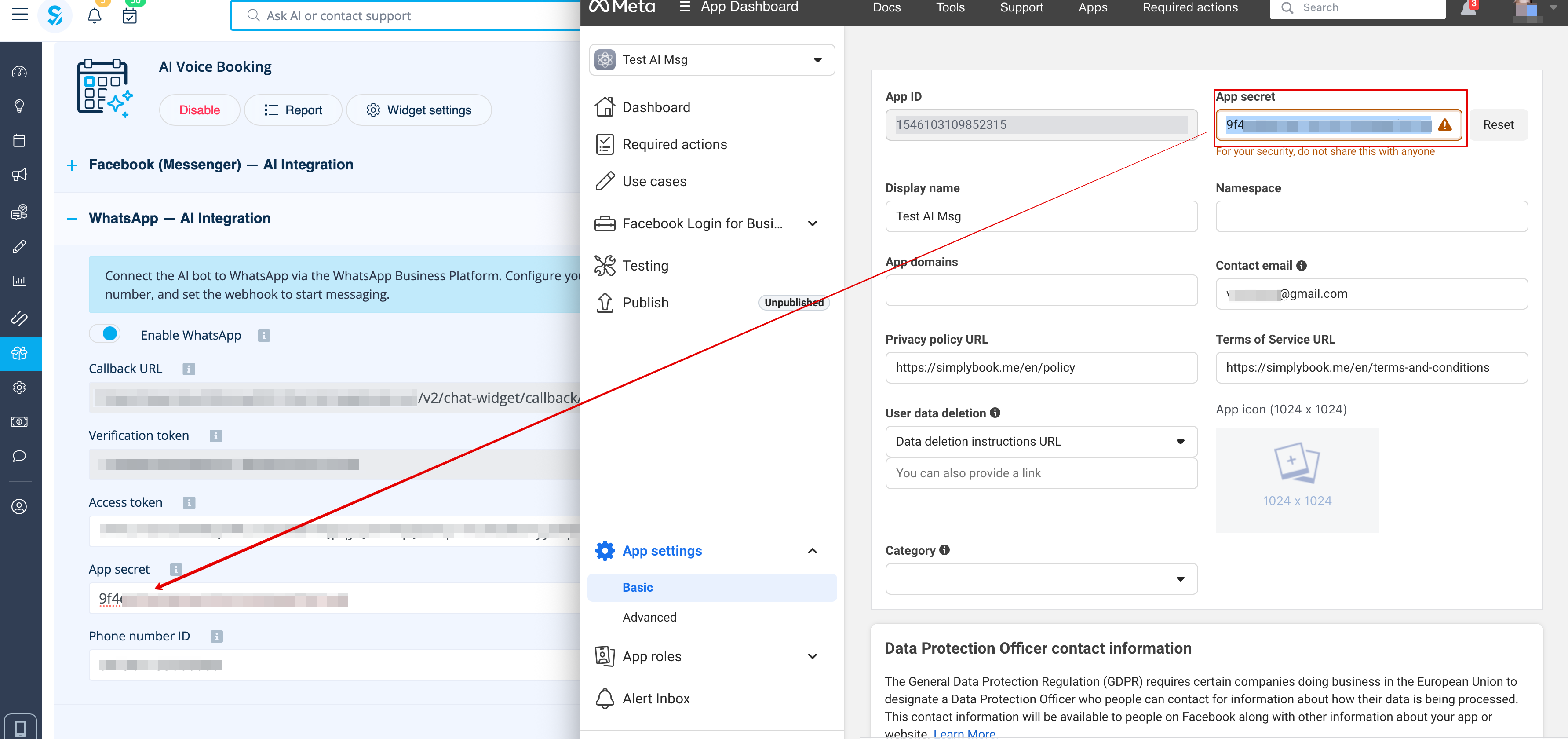
[[File:Connect through whatsapp step3.png|1200px|center|link=https://help.simplybook.me/images/8/8a/Connect_through_whatsapp_step3. | Скопіюйте App Secret і вставте його в SB.
[[File:Paste app secret to sbm.png|1200px|center|link=https://help.simplybook.me/images/2/20/Paste_app_secret_to_sbm.png
]]
<br><br> | ||
<br><br> | Тепер ви можете опублікувати застосунок, надати клієнтам ваш номер WhatsApp Business і дозволити їм бронювати послуги за допомогою AI.
[[File:Publish wa app.png|1200px|center|link=https://help.simplybook.me/index.php?title=File
:Publish_wa_app.png]]
<br><br><br><br> | ||
==Налаштування Facebook Messenger== | |||
[[File:Select or create business step 5.png|1200px|center|link=https://help.simplybook.me/images/1/18/Select_or_create_business_step_5. | Перейдіть на https://developers.facebook.com/apps/
і натисніть «Create App»:
[[File:Create sb app step 1.png|1200px|center|link=https://help.simplybook.me/images/9/9c/Create_sb_app_step_1.png
]]
<br><br> | ||
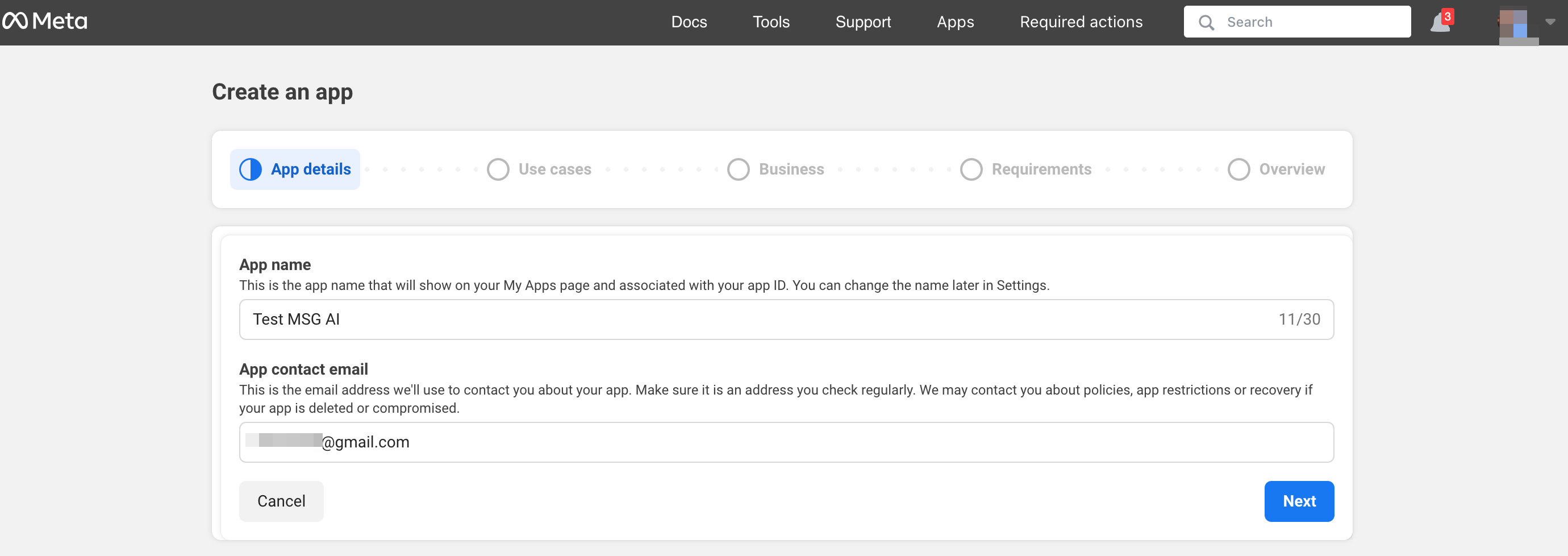
<br><br> | Введіть дані застосунку:
[[File:Test messenger app create step 1.png|1200px|center|link=https://help.simplybook.me/images/c/ce/Test_messenger_app_create_step_1.png
]]
<br><br> | ||
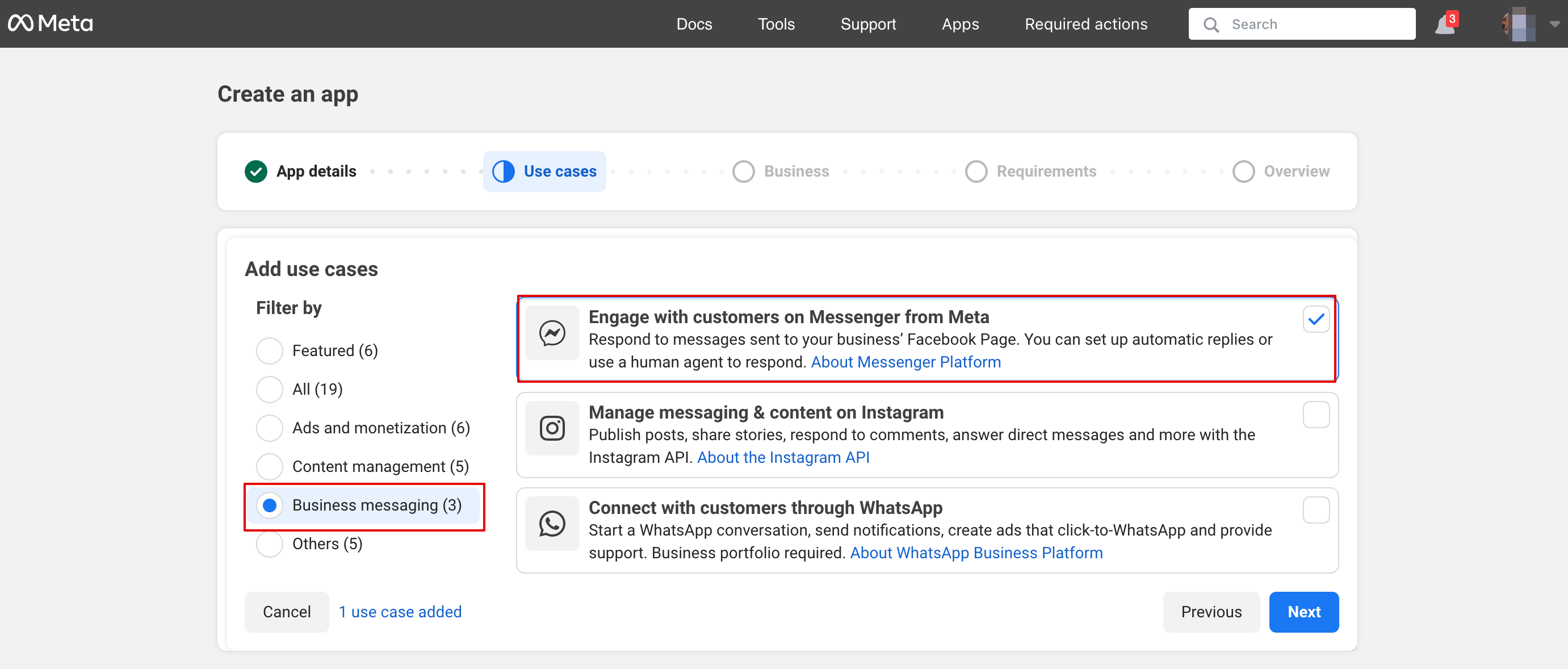
Виберіть сценарій Messenger зі списку:
[[File:Select messenger ai.png|1200px|center|link=https://help.simplybook.me/images/7/75/Select_messenger_ai.png
]]
<br><br> | |||
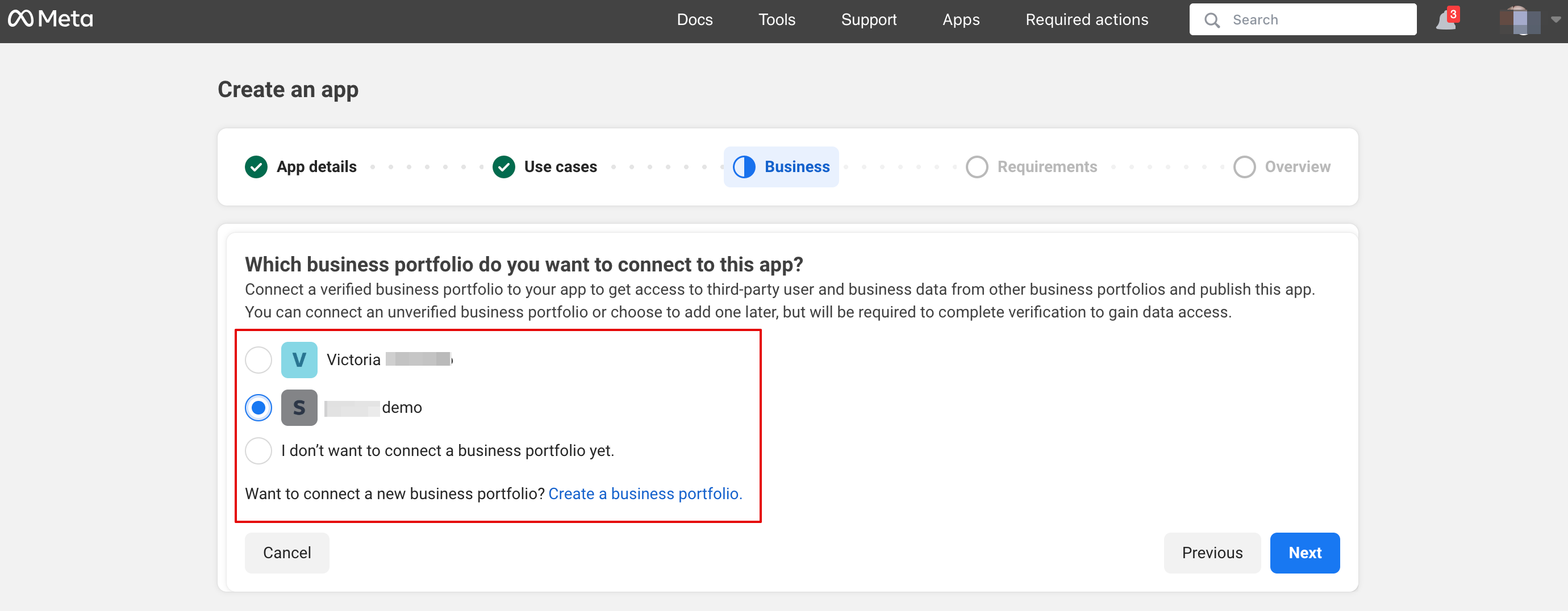
Виберіть бізнес-профіль або створіть новий.
[[File:Connect msg app to business.png|1200px|center|link=https://help.simplybook.me/images/f/f8/Connect_msg_app_to_business.png
]]
<br><br> | |||
Після перевірки даних перейдіть до панелі керування застосунку.
[[File:App overview step.png|1200px|center|link=https://help.simplybook.me/images/9/96/App_overview_step.png
]]
<br><br> | |||
[[File:Go to dashboard step 6.png|1200px|center|link=https://help.simplybook.me/images/f/fc/Go_to_dashboard_step_6. | Натисніть «Customize use case»:
[[File:Msg customize use case.png|1200px|center|link=https://help.simplybook.me/images/a/a5/Msg_customize_use_case.png
]]
<br><br> | ||
<br><br> | У налаштуваннях Messenger API вставте webhook-URL і verification token з SB, натисніть «Verify and save»:
[[File:Msg api settings path.png|1200px|center|link=https://help.simplybook.me/images/9/94/Msg_api_settings_path.png
]]
[[File:Msg callback url and verification token.png|1200px|center|link=https://help.simplybook.me/images/7/7e/Msg_callback_url_and_verification_token.png
]]
<br><br> | ||
Поверніться до налаштувань Messenger API, підключіть Facebook-сторінку для AI та згенеруйте токен. Натисніть «Connect» і виберіть сторінку:
[[File:Msg api connect to page.png|1200px|center|link=https://help.simplybook.me/images/1/19/Msg_api_connect_to_page.png
]]
<br><br> | |||
[[File:User cases customize.png|1200px|center|link=https://help.simplybook.me/images/a/a7/User_cases_customize. | Натисніть «Add subscription»:
[[File:Msg add subscription.png|1200px|center|link=https://help.simplybook.me/images/0/0c/Msg_add_subscription.png
]]
<br><br> | ||
<br><br> | Виберіть «messages»:
[[File:Add messages subscription.png|1200px|center|link=https://help.simplybook.me/images/6/6d/Add_messages_subscription.png
]]
<br><br> | ||
Натисніть «Generate Token», скопіюйте токен і вставте його в SB:
[[File:Msg generate token path.png|1200px|center|link=https://help.simplybook.me/images/5/5c/Msg_generate_token_path.png
]]
[[File:Paste msg token to sbm.png|1200px|center|link=https://help.simplybook.me/images/c/ce/Paste_msg_token_to_sbm.png
]]
<br><br> | |||
[[File:Accept the terms and confirm profile.png|1200px|center|link=https://help.simplybook.me/images/8/8c/Accept_the_terms_and_confirm_profile. | У базових налаштуваннях застосунку скопіюйте App Secret і вставте його в SB:
[[File:Basic setting path msg.png|1200px|center|link=https://help.simplybook.me/images/8/88/Basic_setting_path_msg.png
]]
[[File:Copy msg app secret.png|1200px|center|link=https://help.simplybook.me/images/6/6d/Copy_msg_app_secret.png
]]
[[File:Msg insert app secret to sbm.png|1200px|center|link=https://help.simplybook.me/images/e/e8/Msg_insert_app_secret_to_sbm.png
]]
<br><br> | ||
<br><br> | Тепер ви готові опублікувати застосунок. Відвідувачі зможуть спілкуватися з ботом на вашій сторінці.
[[File:Msg publish the app.png|1200px|center|link=https://help.simplybook.me/images/d/df/Msg_publish_the_app.png
]]
<br><br><br><br> | ||
==Звіт==
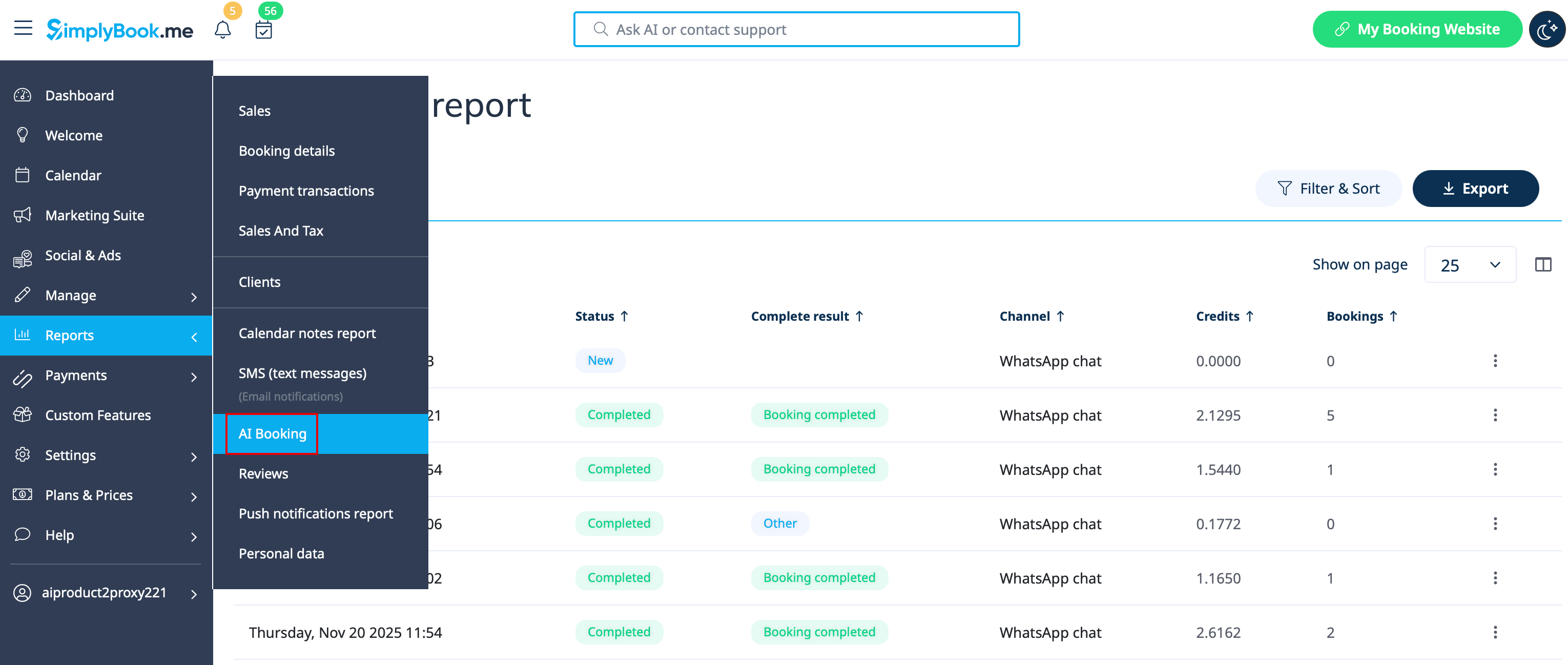
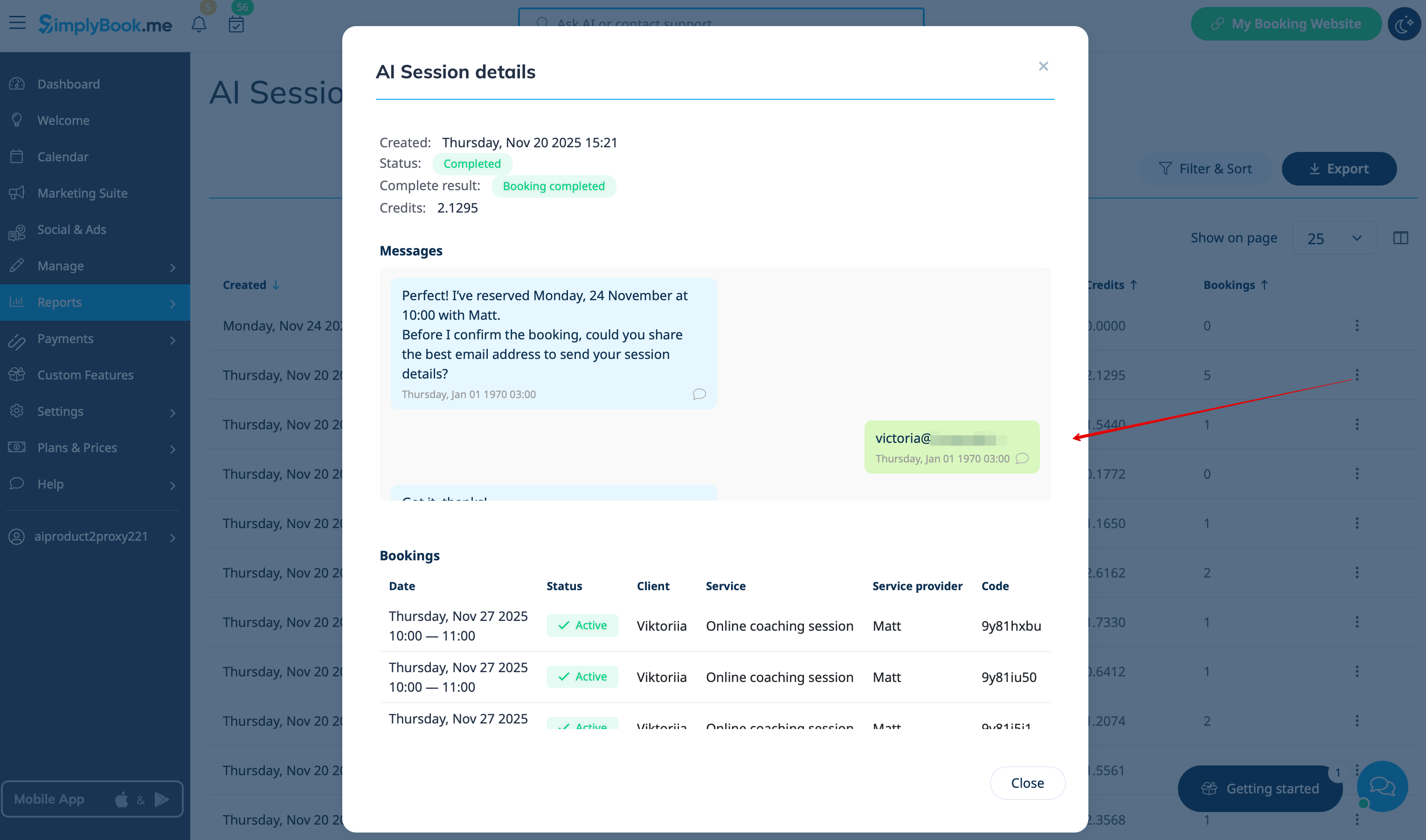
Ви можете переглянути чати, кількість використаних кредитів, а також деталі сесій і пов’язану інформацію про бронювання (якщо процес бронювання був успішним) у Розділі Звіти -> AI-бронювання.
[[File:Ai report path.png|1200px|center|link=https://help.simplybook.me/images/4/41/Ai_report_path.png]] | |||
[[File:Start using the api.png|1200px|center|link=https://help.simplybook.me/images/1/11/Start_using_the_api. |
[[File:Ai report view session details.png|1200px|center|link=https://help.simplybook.me/images/c/ca/Ai_report_view_session_details.png]]
<br><br><br><br> | ||
<br><br> | |||
[[File:Configure webhooks.png|1200px|center|link=https://help.simplybook.me/images/b/bc/Configure_webhooks. | |||
<br><br> | |||
[[File:Callback and token.png|1200px|center|link=https://help.simplybook.me/images/f/f6/Callback_and_token. | |||
<br><br> | |||
[[File:Select product.png|1200px|center|link=https://help.simplybook.me/images/6/66/Select_product. | |||
<br><br> | |||
[[File:Calls and msg subscriptions.png|1200px|center|link=https://help.simplybook.me/images/5/5d/Calls_and_msg_subscriptions. | |||
<br><br> | |||
[[File:Manage phone numbers.png|1200px|center|link=https://help.simplybook.me/images/b/b1/Manage_phone_numbers. | |||
[[File:Copy phone number id.png|1200px|center|link=https://help.simplybook.me/images/9/91/Copy_phone_number_id. | |||
<br><br> | |||
[[File:Add user facebook.png|1200px|center|link=https://help.simplybook.me/images/b/b7/Add_user_facebook. | |||
<br><br> | |||
[[File:Create user facebook step 2.png|1200px|center|link=https://help.simplybook.me/images/1/1b/Create_user_facebook_step_2. | |||
<br><br> | |||
[[File:Assign assets path.png|1200px|center|link=https://help.simplybook.me/images/9/9e/Assign_assets_path. | |||
<br><br> | |||
<br><br> | |||
[[File:Whatsapp acc permissions add.png|1200px|center|link=https://help.simplybook.me/images/1/17/Whatsapp_acc_permissions_add. | |||
<br><br> | |||
[[File:Generate token path.png|1200px|center|link=https://help.simplybook.me/images/d/dd/Generate_token_path. | |||
<br><br> | |||
<br><br> | |||
[[File:Whatapp permissions.png|1200px|center|link=https://help.simplybook.me/images/9/97/Whatapp_permissions. | |||
<br><br> | |||
[[File:Paste token to sbm.png|1200px|center|link=https://help.simplybook.me/images/e/e7/Paste_token_to_sbm. | |||
<br><br> | |||
[[File:App settings basic path.png|1200px|center|link=https://help.simplybook.me/images/7/70/App_settings_basic_path. | |||
[[File:Insert your terms and privacy policy links upd.png|1200px|center|link=https://help.simplybook.me/images/9/92/Insert_your_terms_and_privacy_policy_links_upd. | |||
<br><br> | |||
[[File:Paste app secret to sbm.png|1200px|center|link=https://help.simplybook.me/images/2/20/Paste_app_secret_to_sbm. | |||
<br><br> | |||
[[File:Publish wa app.png|1200px|center|link=https://help.simplybook.me/index.php?title= | |||
<br><br><br><br> | |||
== | |||
[[File:Create sb app step 1.png|1200px|center|link=https://help.simplybook.me/images/9/9c/Create_sb_app_step_1. | |||
<br><br> | |||
[[File:Test messenger app create step 1.png|1200px|center|link=https://help.simplybook.me/images/c/ce/Test_messenger_app_create_step_1. | |||
<br><br> | |||
[[File:Select messenger ai.png|1200px|center|link=https://help.simplybook.me/images/7/75/Select_messenger_ai. | |||
<br><br> | |||
[[File:Connect msg app to business.png|1200px|center|link=https://help.simplybook.me/images/f/f8/Connect_msg_app_to_business. | |||
<br><br> | |||
<br><br> | |||
[[File:Msg customize use case.png|1200px|center|link=https://help.simplybook.me/images/a/a5/Msg_customize_use_case. | |||
<br><br> | |||
[[File:Msg api settings path.png|1200px|center|link=https://help.simplybook.me/images/9/94/Msg_api_settings_path. | |||
[[File:Msg callback url and verification token.png|1200px|center|link=https://help.simplybook.me/images/7/7e/Msg_callback_url_and_verification_token. | |||
<br><br> | |||
[[File:Msg api connect to page.png|1200px|center|link=https://help.simplybook.me/images/1/19/Msg_api_connect_to_page. | |||
<br><br> | |||
[[File:Msg add subscription.png|1200px|center|link=https://help.simplybook.me/images/0/0c/Msg_add_subscription. | |||
<br><br> | |||
[[File:Add messages subscription.png|1200px|center|link=https://help.simplybook.me/images/6/6d/Add_messages_subscription. | |||
<br><br> | |||
[[File:Msg generate token path.png|1200px|center|link=https://help.simplybook.me/images/5/5c/Msg_generate_token_path. | |||
[[File:Paste msg token to sbm.png|1200px|center|link=https://help.simplybook.me/images/c/ce/Paste_msg_token_to_sbm. | |||
<br><br> | |||
[[File:Basic setting path msg.png|1200px|center|link=https://help.simplybook.me/images/8/88/Basic_setting_path_msg. | |||
[[File:Copy msg app secret.png|1200px|center|link=https://help.simplybook.me/images/6/6d/Copy_msg_app_secret. | |||
[[File:Msg insert app secret to sbm.png|1200px|center|link=https://help.simplybook.me/images/e/e8/Msg_insert_app_secret_to_sbm. | |||
<br><br> | |||
[[File:Msg publish the app.png|1200px|center|link=https://help.simplybook.me/images/d/df/Msg_publish_the_app. | |||
<br>< | |||
[[File:Ai report path.png|1200px|center|link=https://help.simplybook.me/images/4/41/Ai_report_path.png]] | |||
[[File:Ai report view session details.png|1200px|center|link=https://help.simplybook.me/images/c/ca/Ai_report_view_session_details.png]] | |||
<br><br><br><br | |||
Revision as of 09:38, 12 January 2026

Додайте AI-керований процес бронювання на свій вебсайт і в канали обміну повідомленнями. Асистент збирає дані для бронювання, перевіряє доступність часових слотів і автоматично створює бронювання.
Універсальний модуль AI-бронювання, який підключає вашого асистента до вебсайту та каналів обміну повідомленнями для прийому бронювань, а також надсилання підтверджень і нагадувань. Налаштуйте інтеграції (Facebook Messenger, WhatsApp, веб-віджет) і базові параметри — після цього ви зможете автоматично приймати бронювання.
;Як користуватися функцією:
Активуйте функцію на сторінці Налаштовані функції -> Інше -> AI-голосове бронювання.
Отримайте безкоштовні тестові кредити або придбайте додаткові AI-кредити для бронювання на сторінці Плани та ціни -> Додаткові опції
Ви можете переглянути кількість доступних кредитів на сторінці Панель керування або в Інформації про акаунт.
Поверніться до Налаштовані функції -> Інше -> AI-голосове бронювання, щоб змінити налаштування голосу AI, моделі та тексту підтвердження електронної пошти.
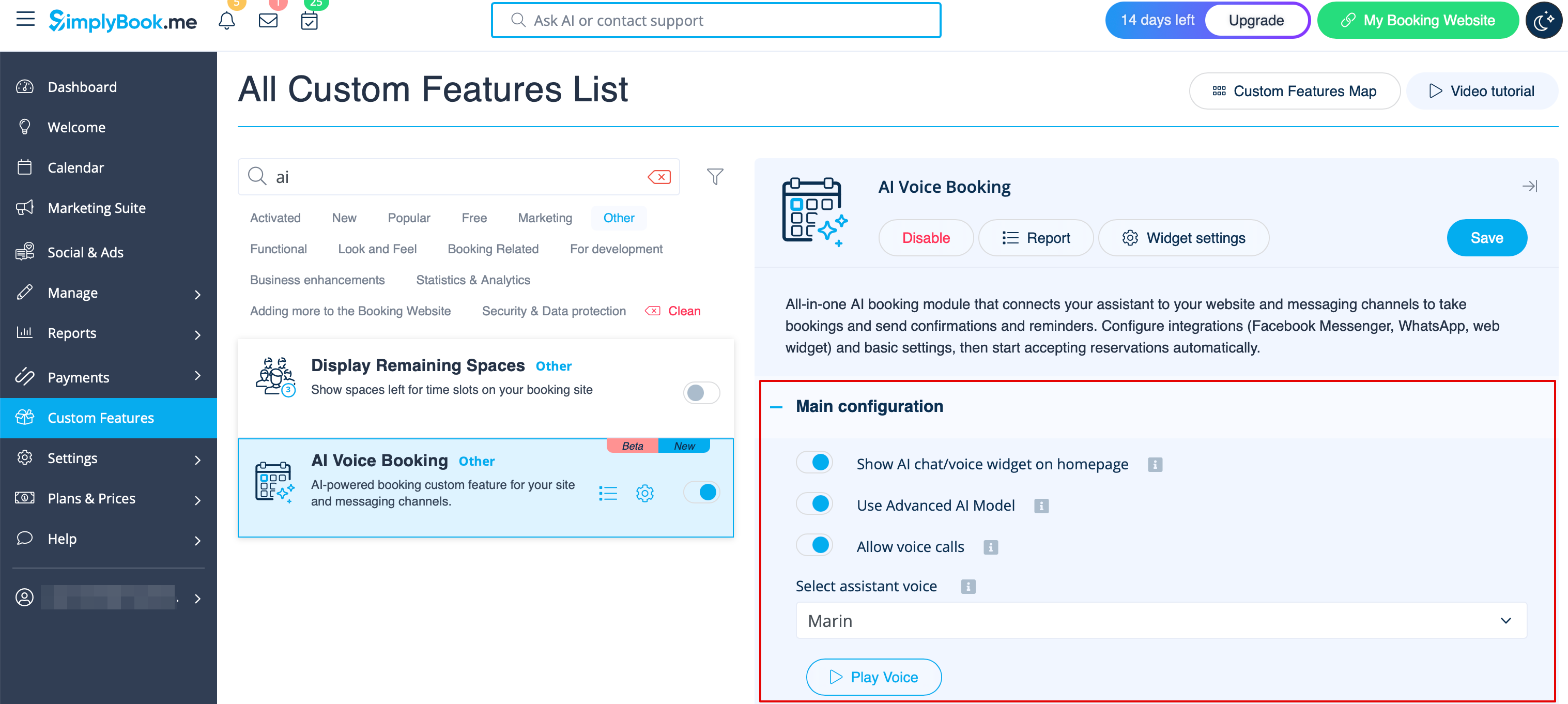
Тепер виберіть, де саме AI-бронювання буде доступне для ваших клієнтів.
Віджет / Сайт бронювання
Після придбання кредитів AI-чат-віджет автоматично додається на ваш сайт бронювання. Клієнти можуть надсилати текстові або голосові повідомлення для проходження процесу бронювання за допомогою AI.
Якщо у вас є власний вебсайт, ви можете додати AI-віджет бронювання і туди. Просто перейдіть до ‘’’Налаштування віджета’’’, виберіть бажані кольори та натисніть «Зберегти та отримати код віджета», щоб згенерувати код.
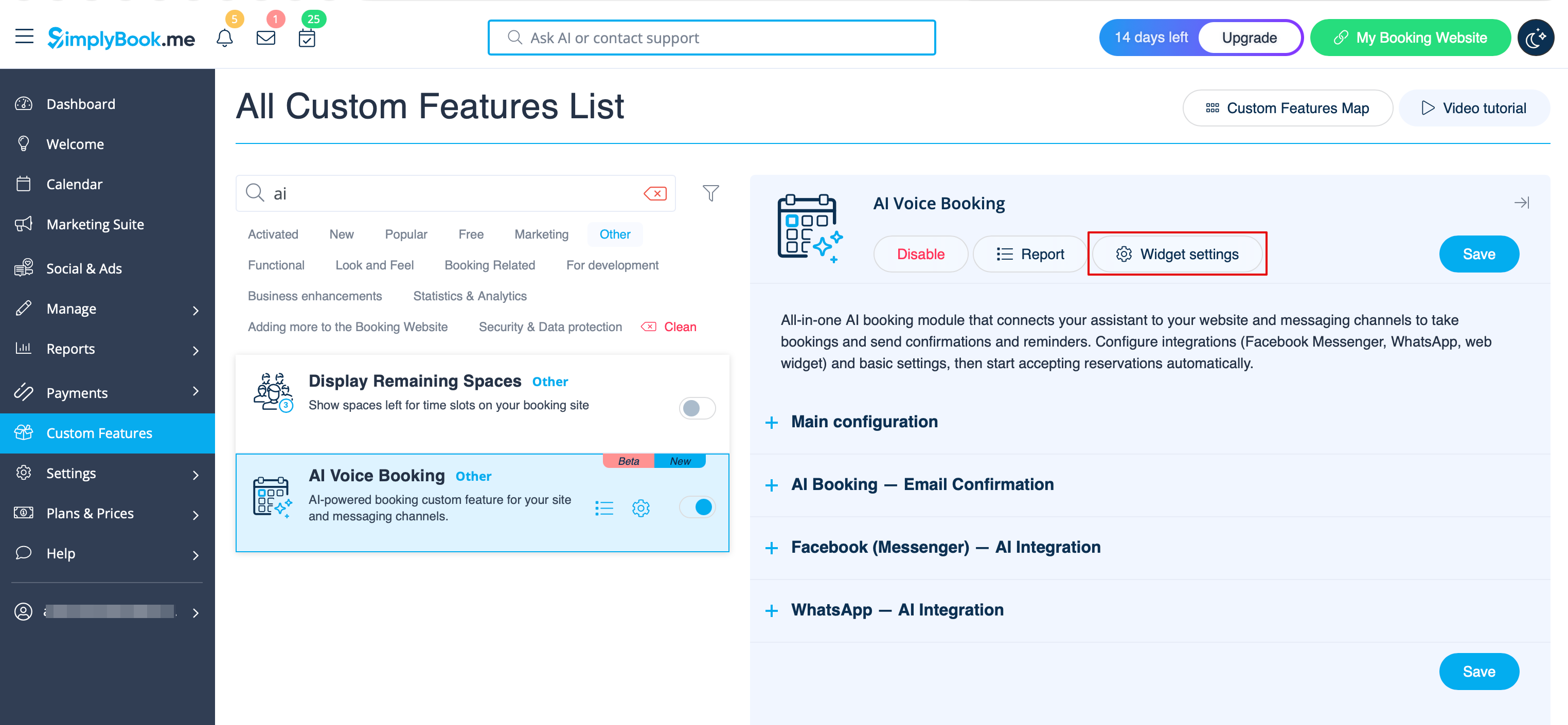
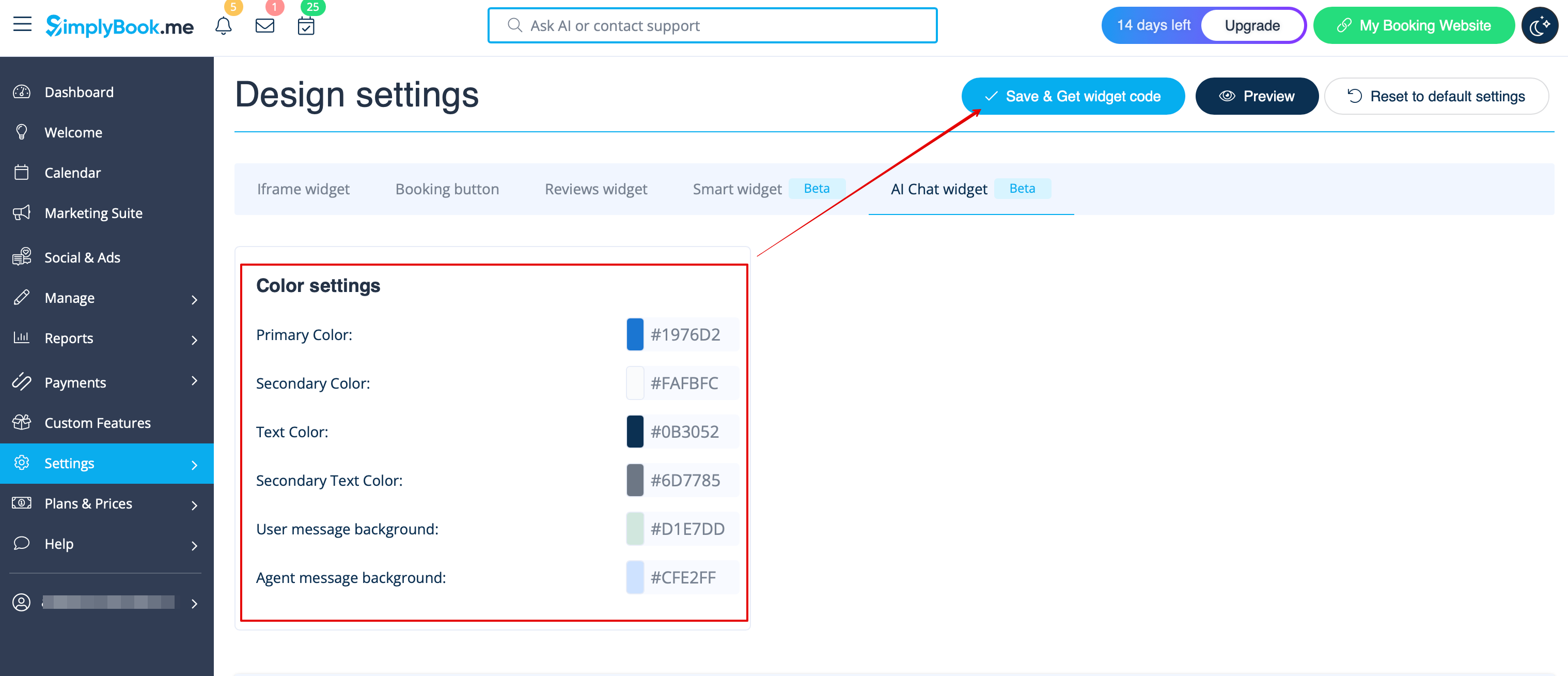
Перейдіть до редактора вашого сайту та вставте код на сторінку, де має бути доступний AI-віджет бронювання. Готово.
AI-бронювання через WhatsApp
Перейдіть на https://developers.facebook.com/apps/ і натисніть «Create App»:
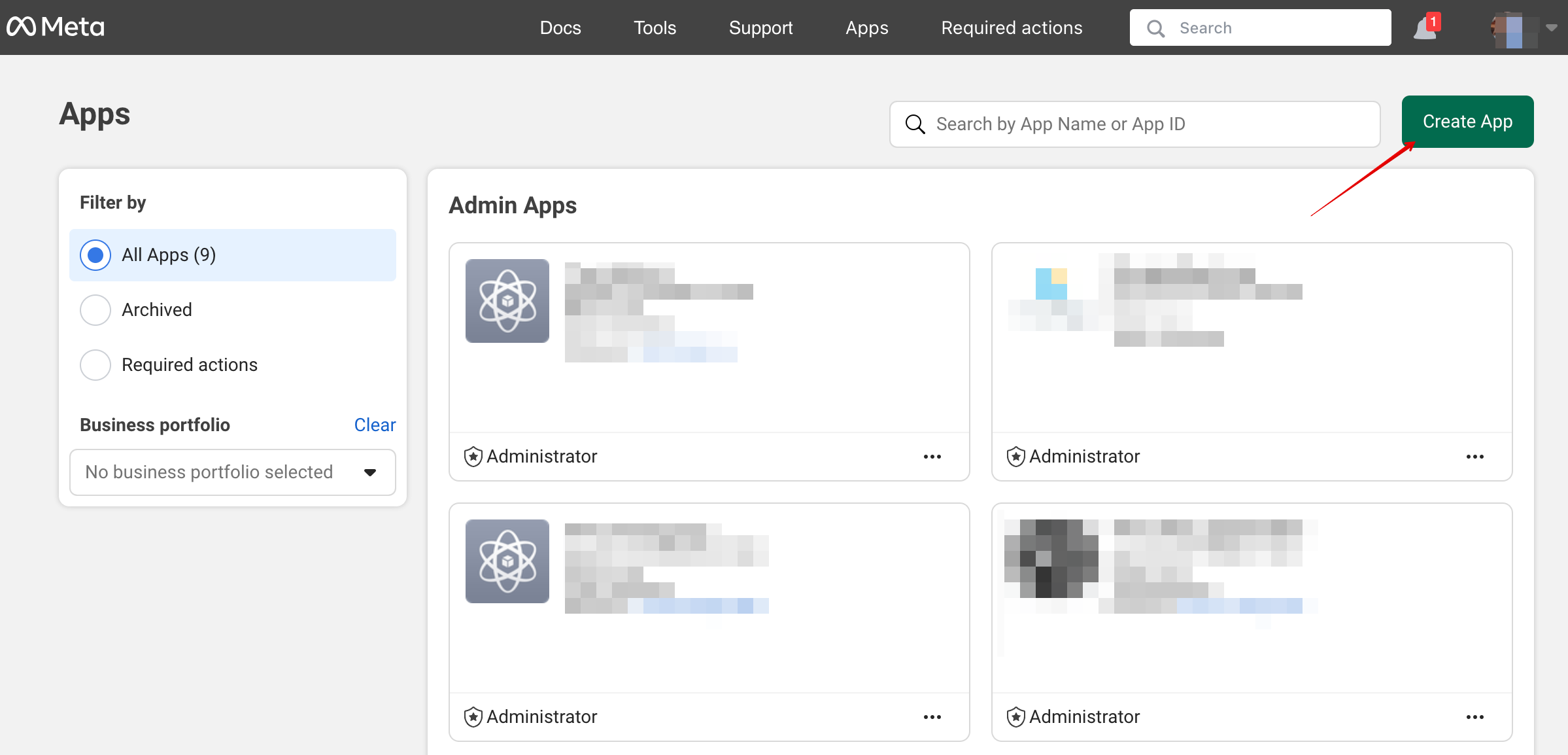
Вкажіть необхідні дані застосунку:
Виберіть сценарій використання WhatsApp:
Виберіть бізнес-профіль або створіть новий.
Натисніть «Next», щоб продовжити.
Перевірте інформацію та натисніть «Go to dashboard»:
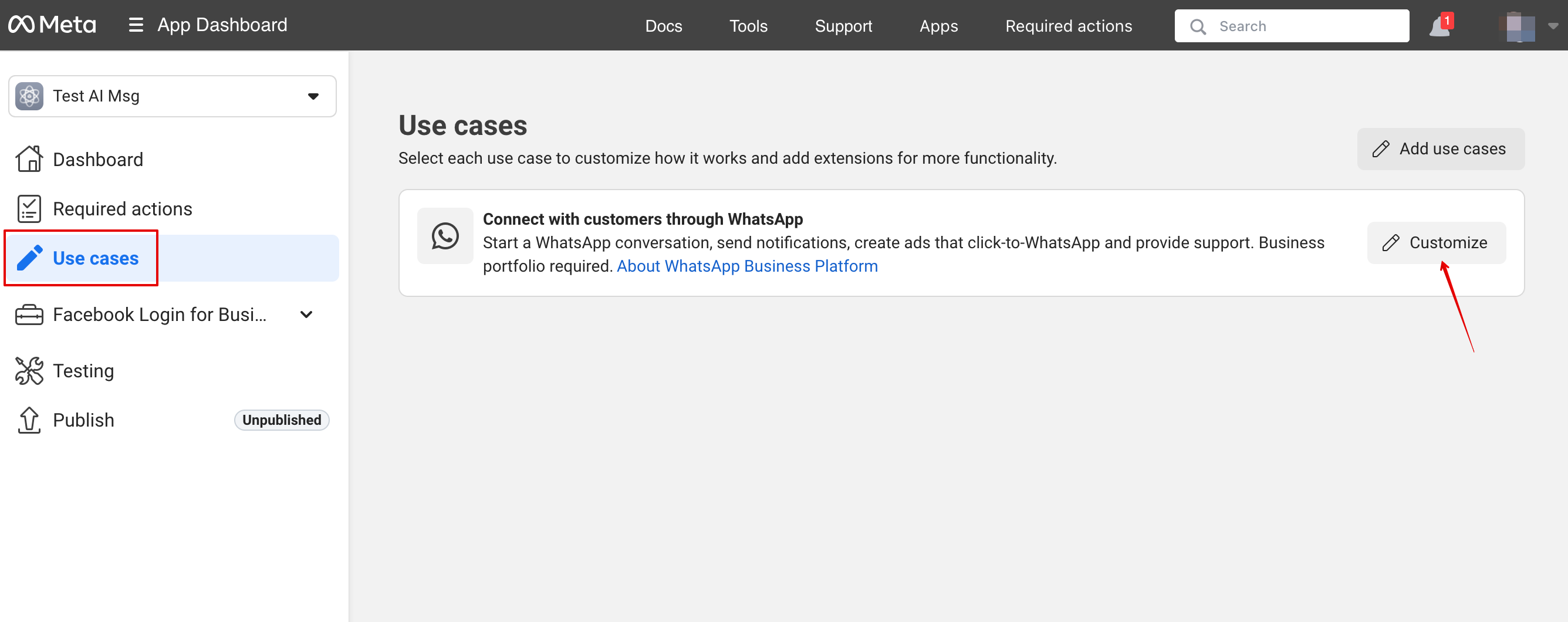
Виберіть вкладку «Use cases» і натисніть кнопку «Customize»:
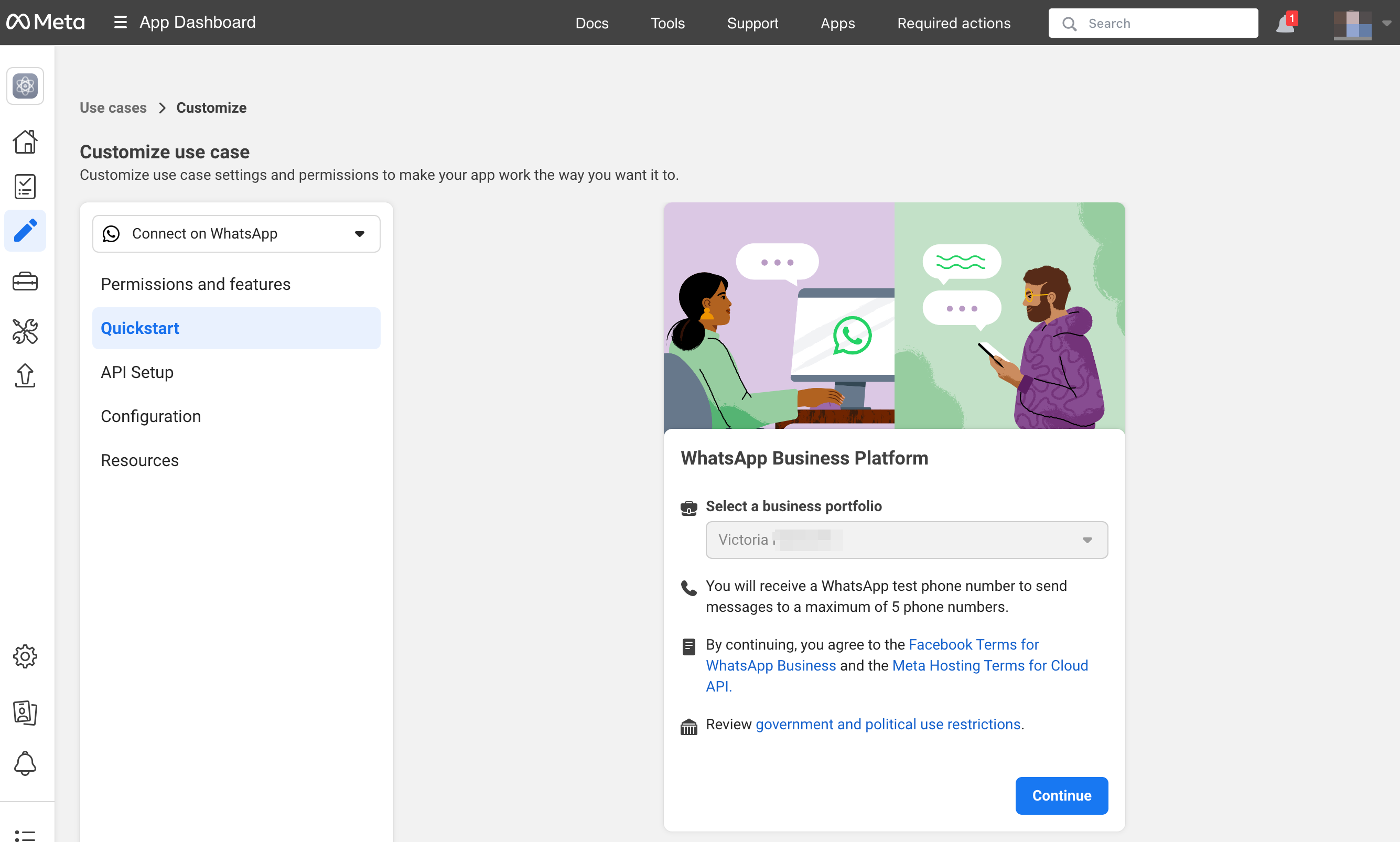
Прийміть умови використання та підтвердьте бізнес-профіль:
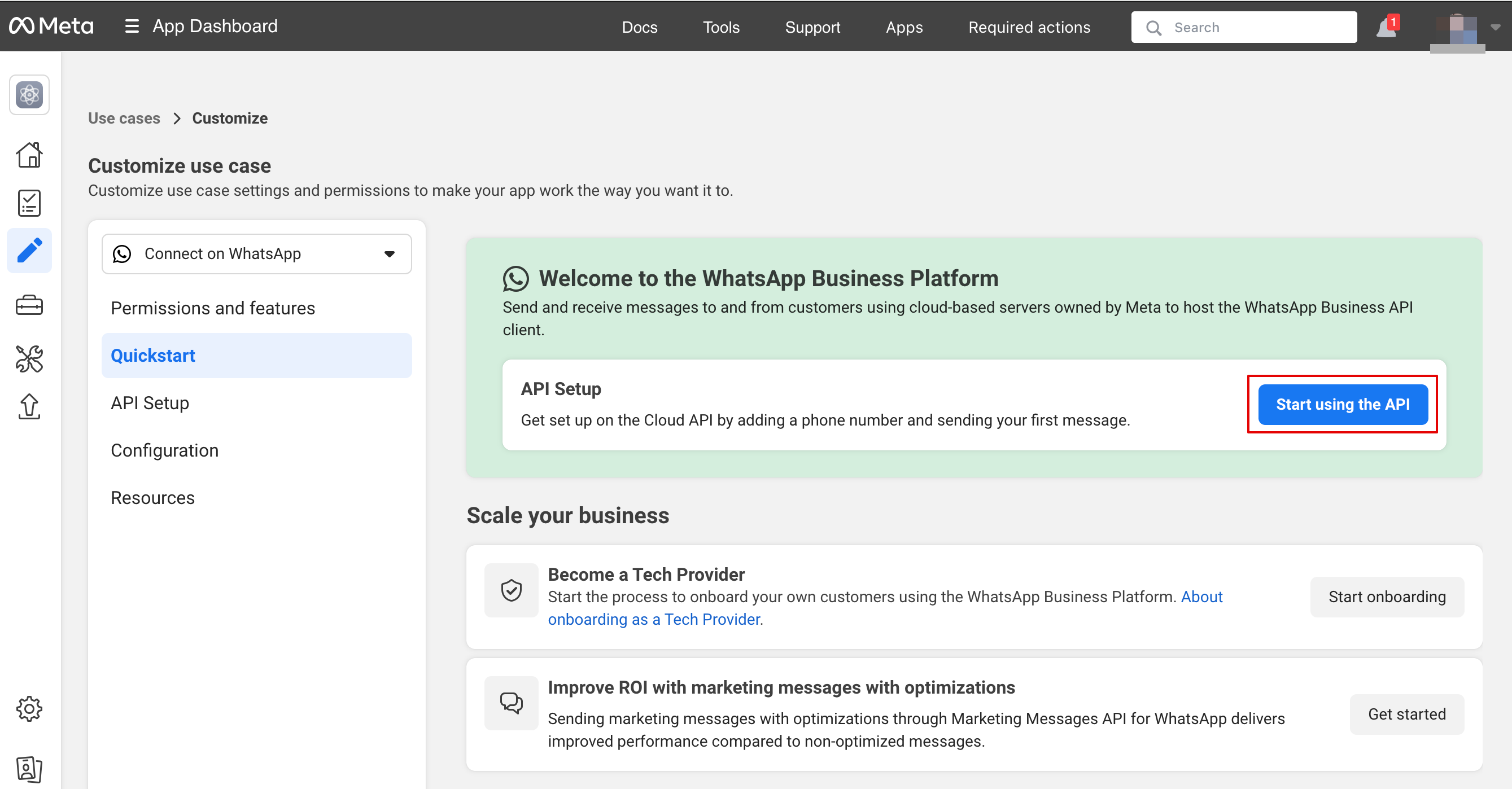
Виберіть «Start using the API»:
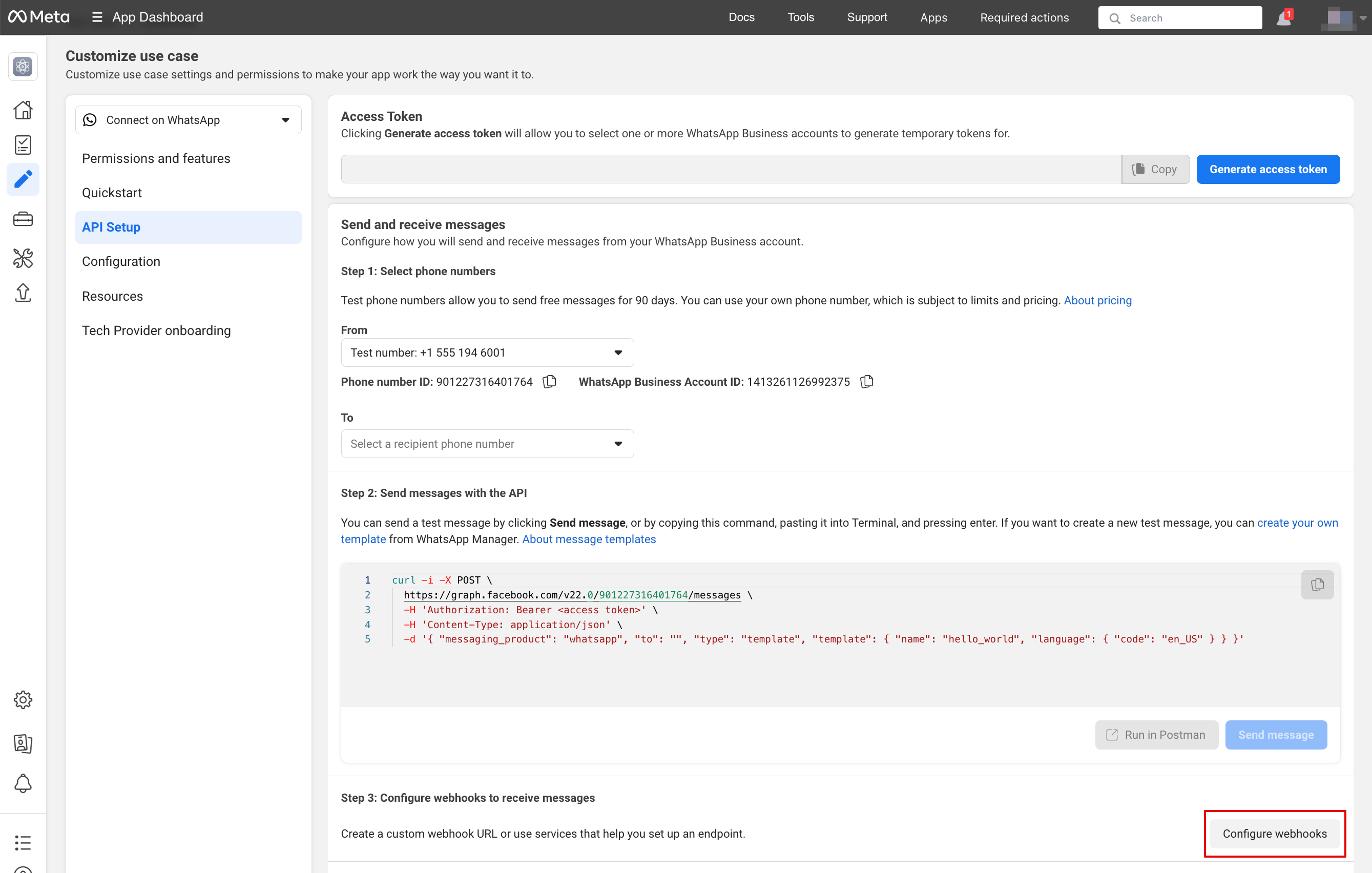
Перейдіть до «Configure webhooks»:
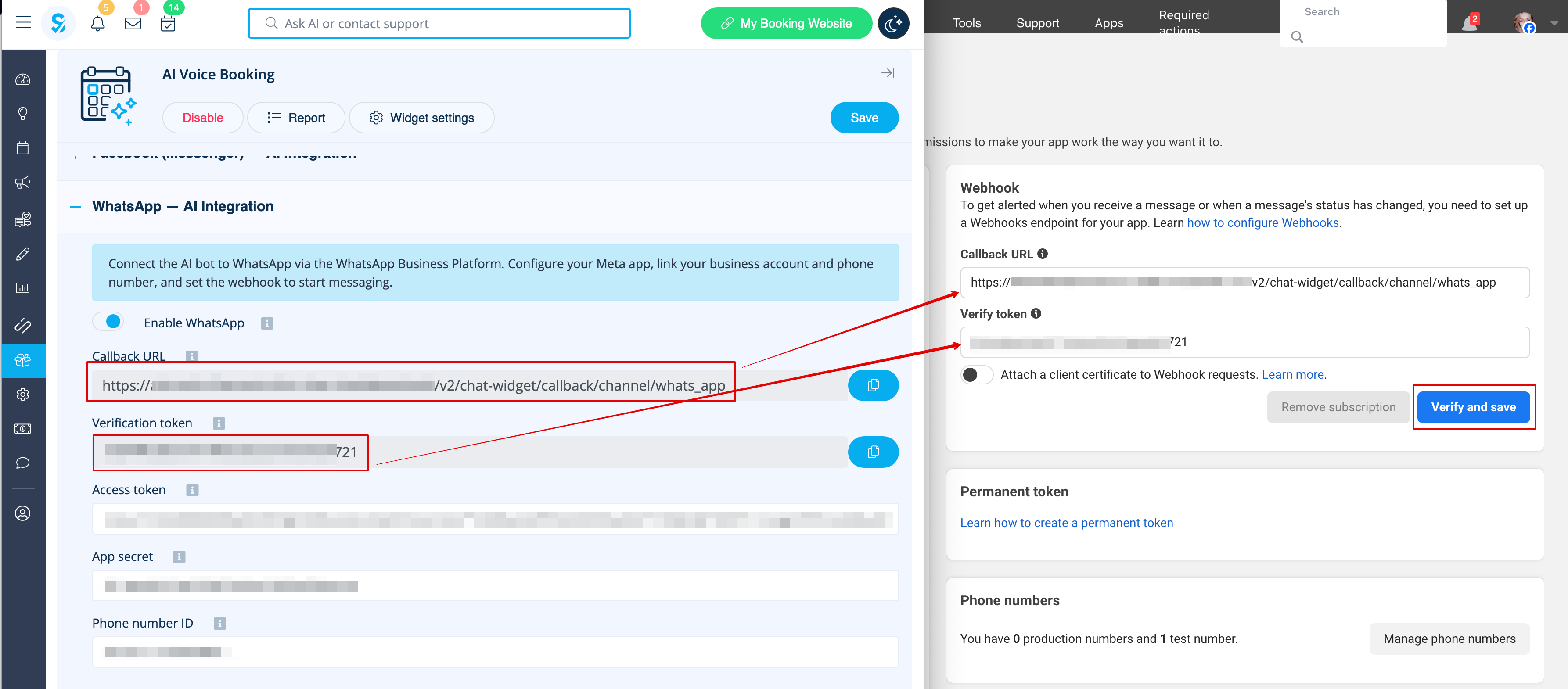
Скопіюйте «Callback URL» і «Verification token» з вашого акаунта SimplyBook.me -> Налаштовані функції -> AI-голосове бронювання та вставте їх у відповідні поля застосунку. Підтвердіть і збережіть.
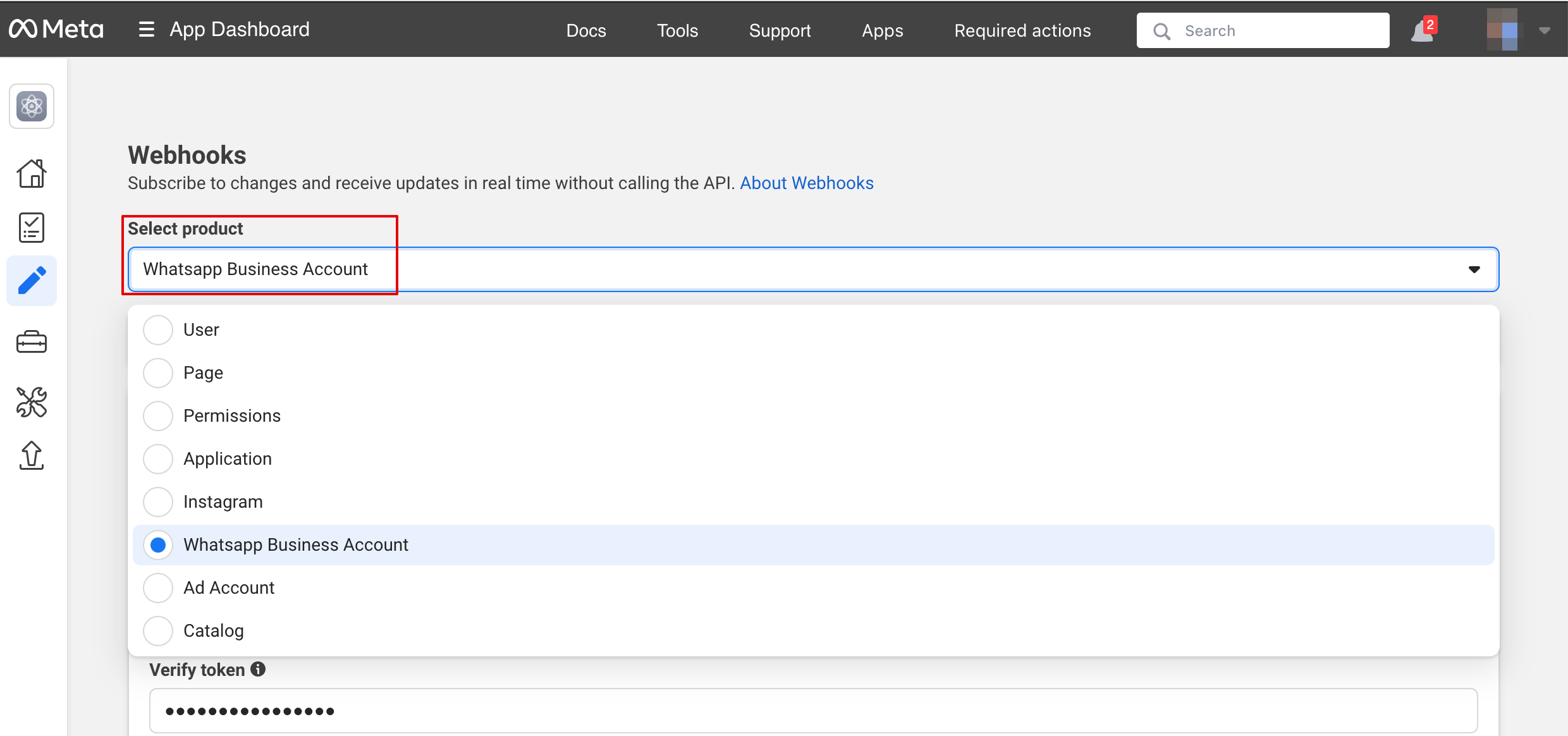
У кроці «Select product» виберіть «WhatsApp Business Account»:
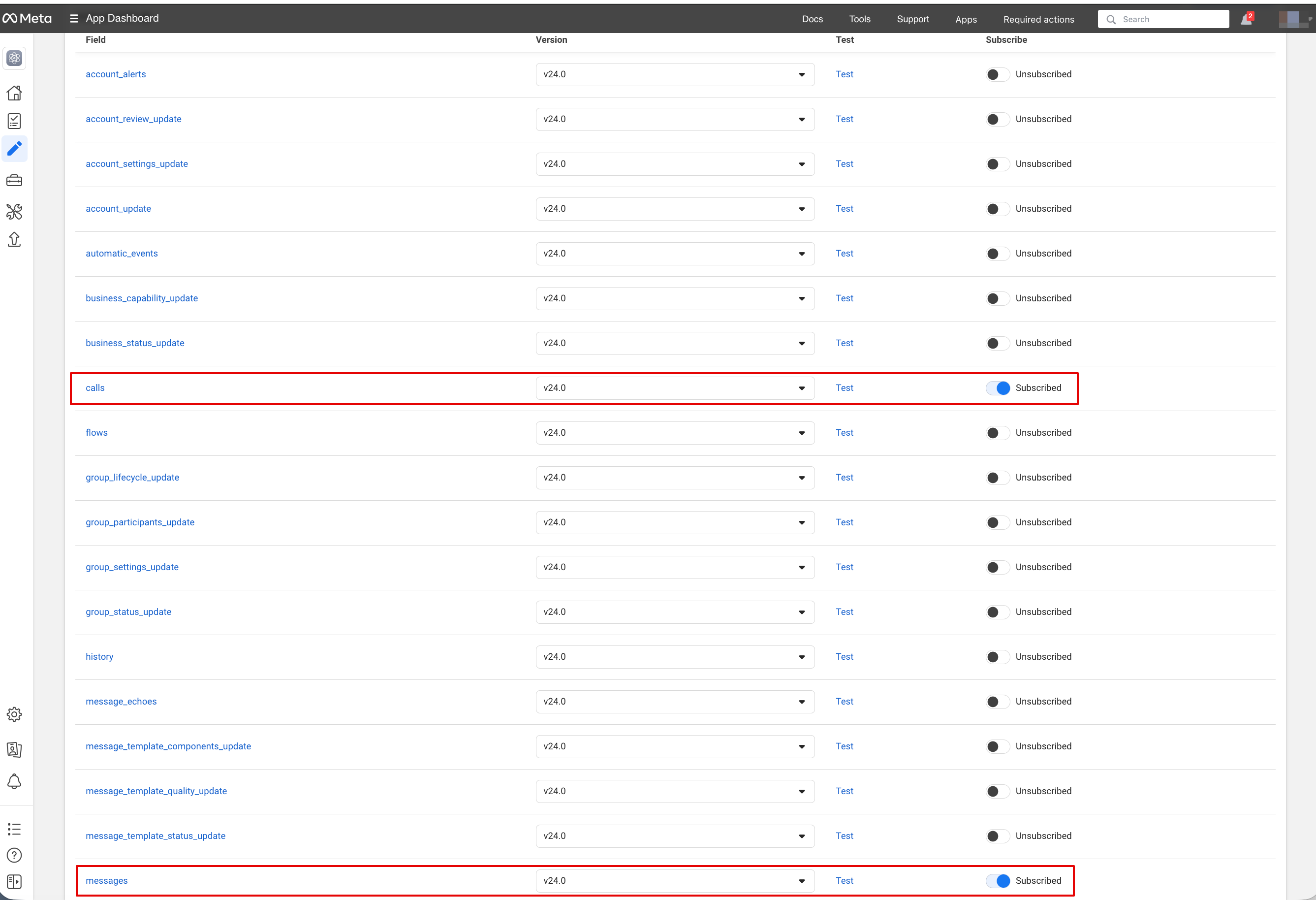
Активуйте необхідні вебхуки: повідомлення та дзвінки (якщо хочете приймати дзвінки):
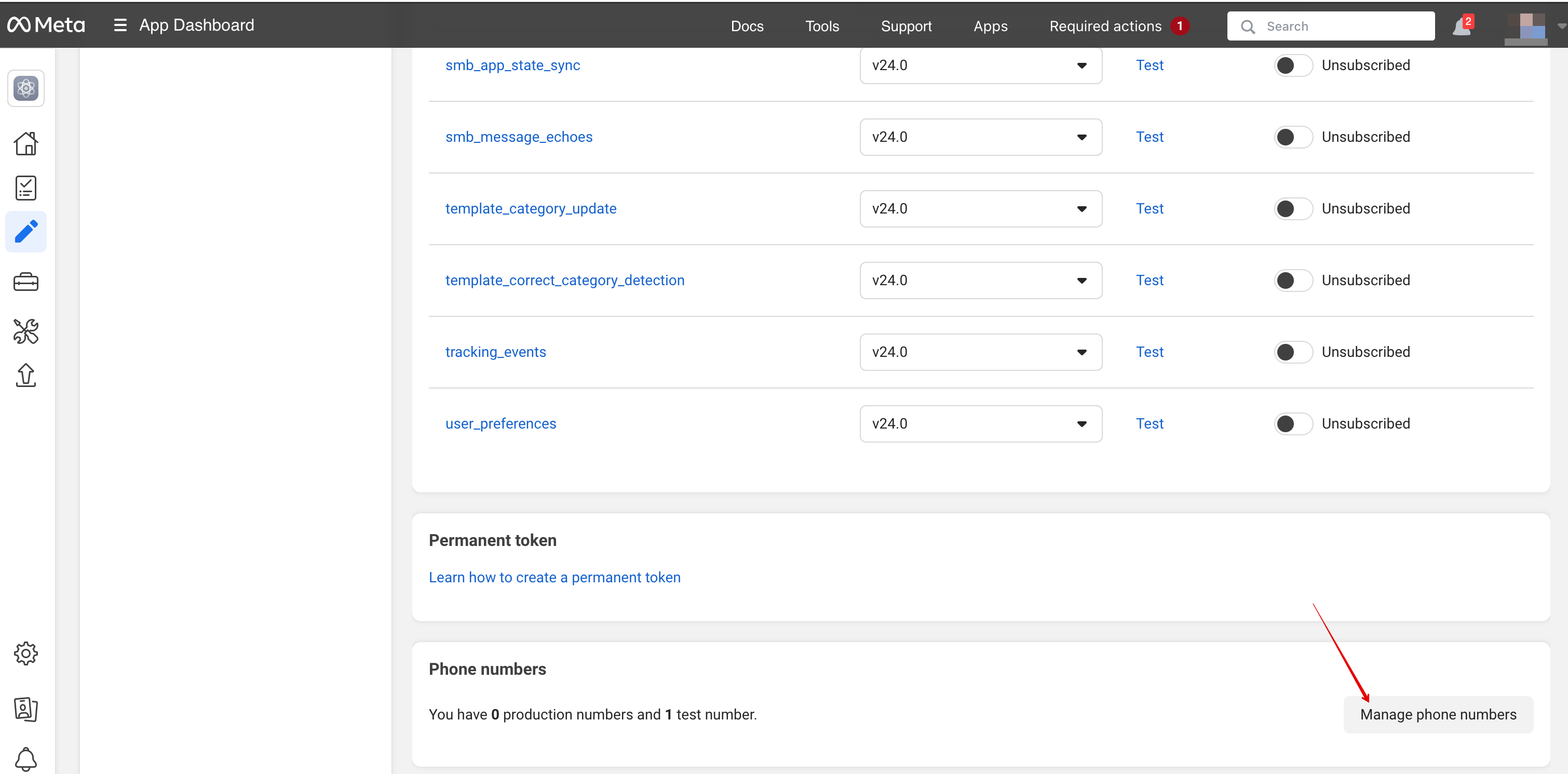
Додайте номер телефону та платіжний метод (Facebook стягує плату за повідомлення).
Скопіюйте ID номера телефону з Facebook і вставте його у відповідне поле в SimplyBook.me.
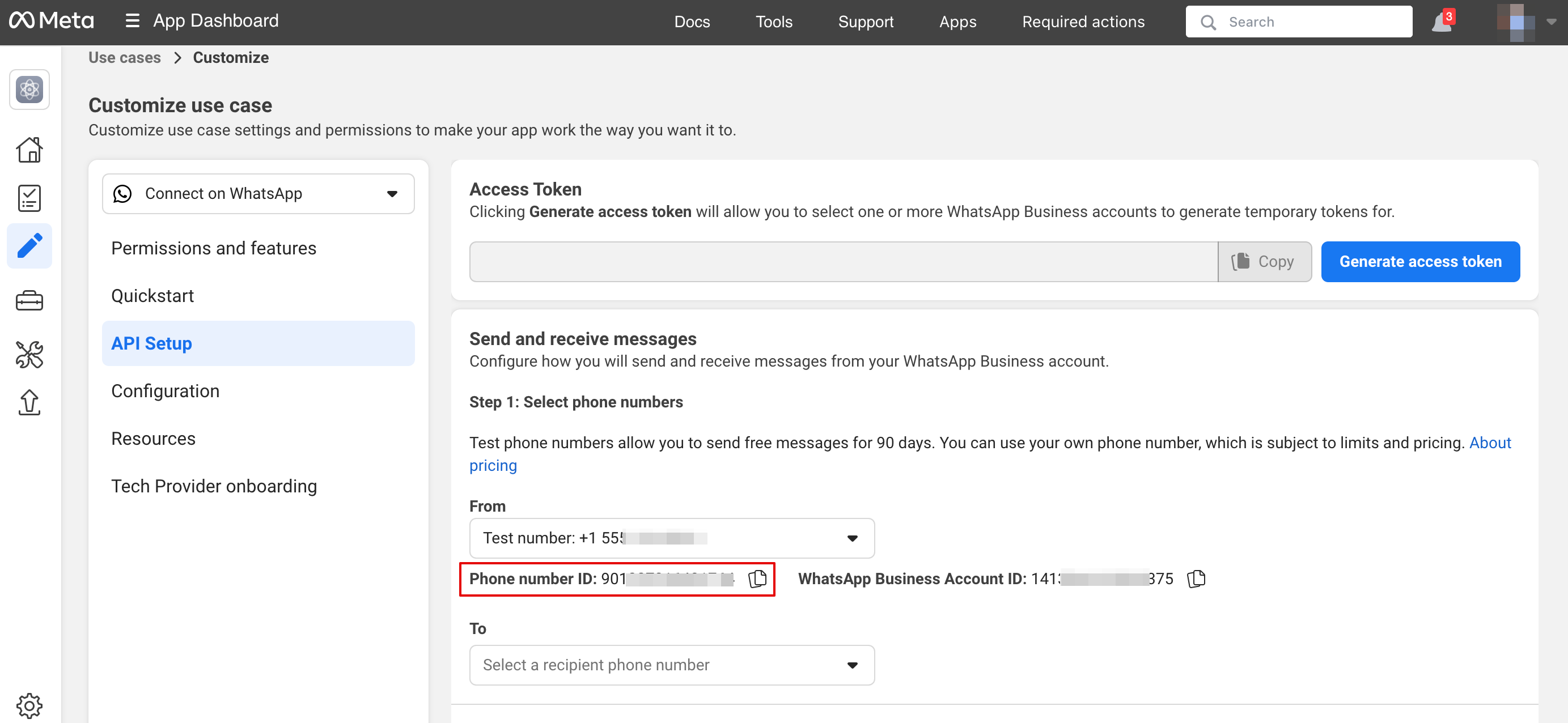
Створіть системного користувача. Перейдіть до Facebook і відкрийте вкладку «System Users»:
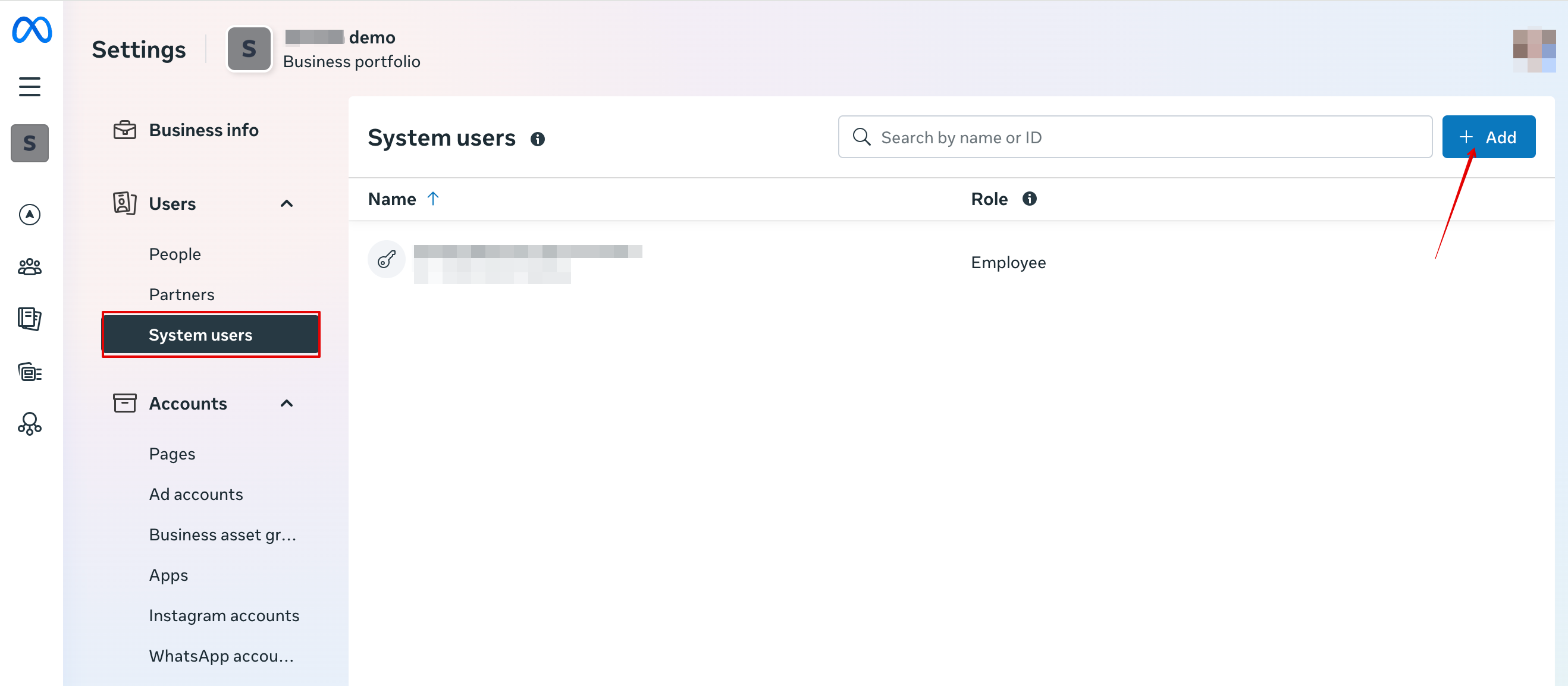
Натисніть «Add New User» та заповніть дані користувача:
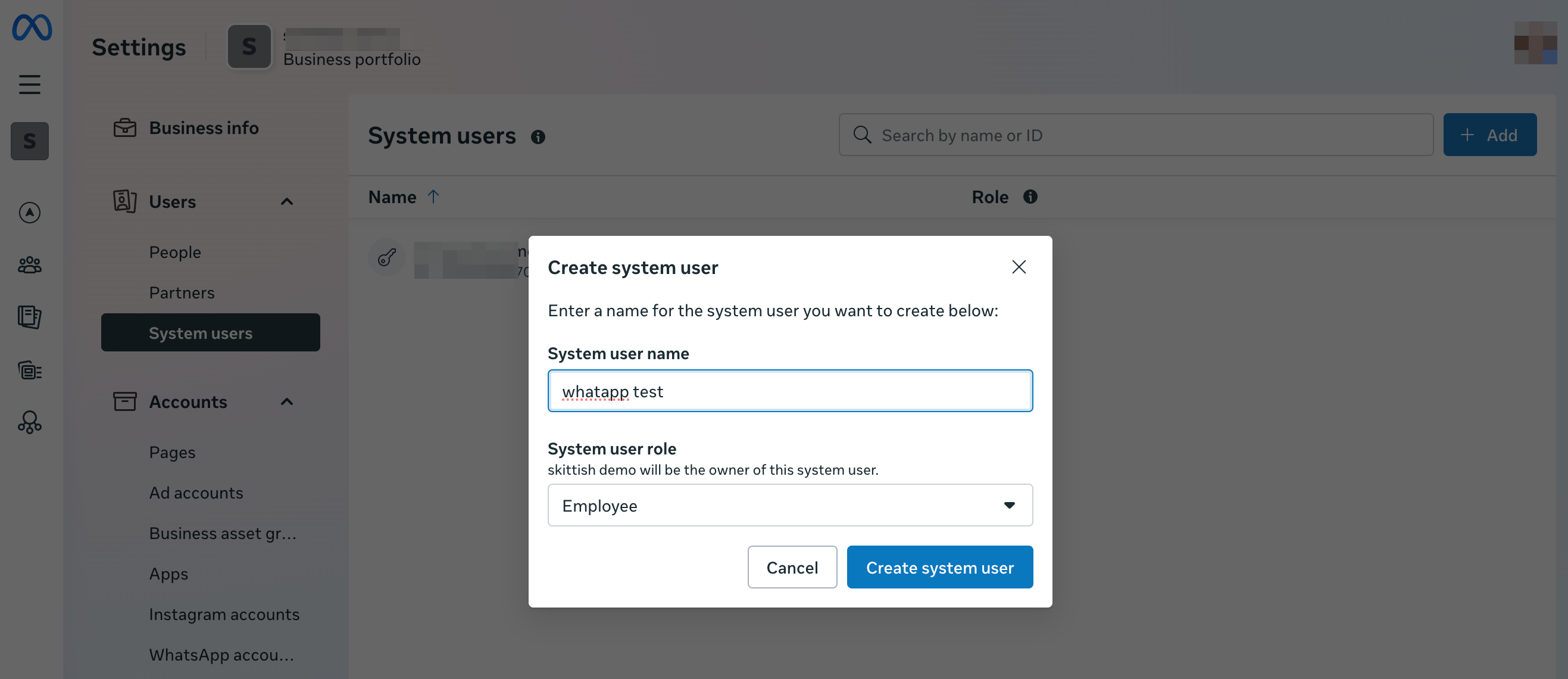
Перейдіть до «Assign Assets»:
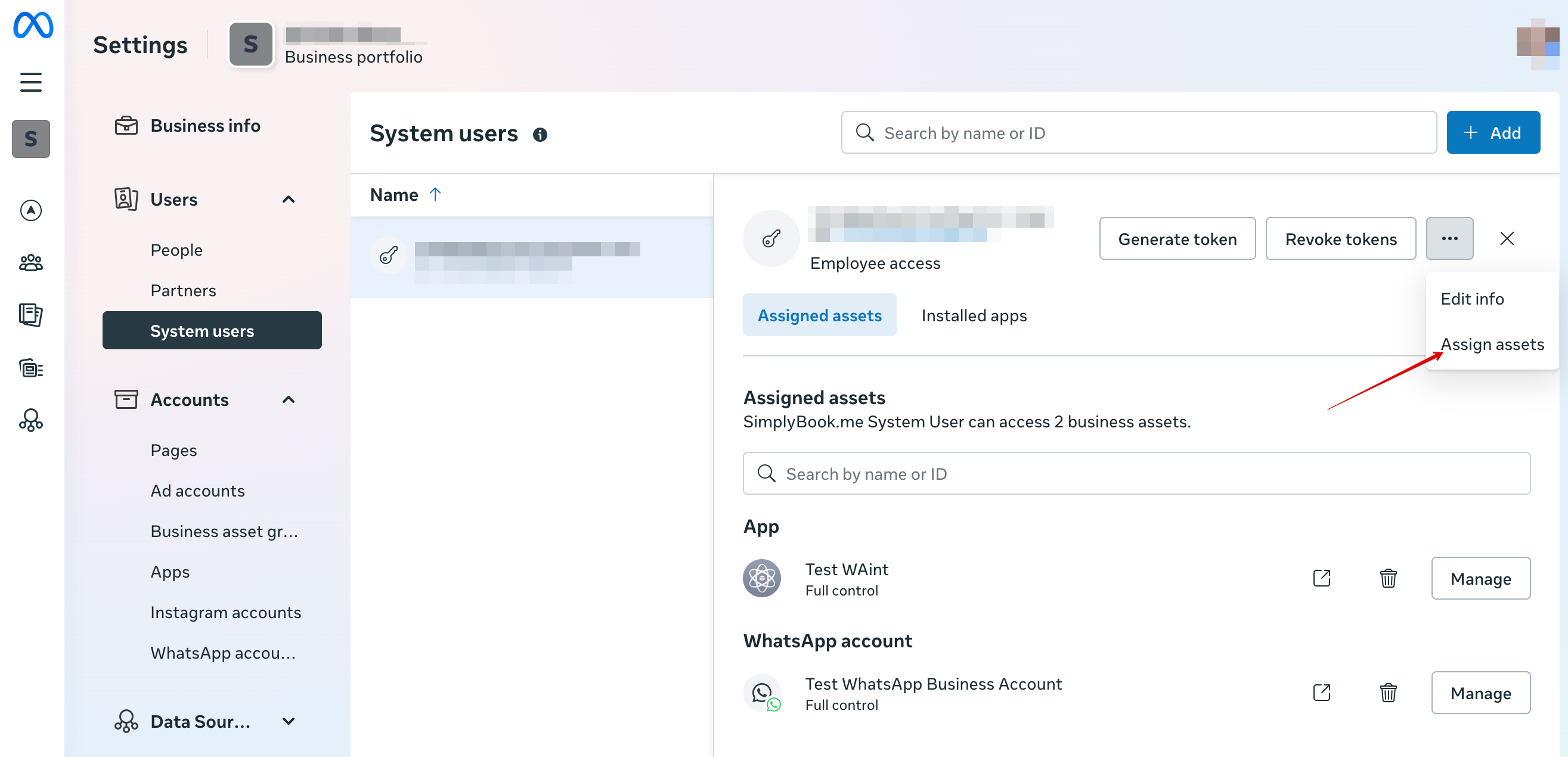
У вкладці Apps виберіть ваш застосунок і надайте дозвіл «Manage app»:
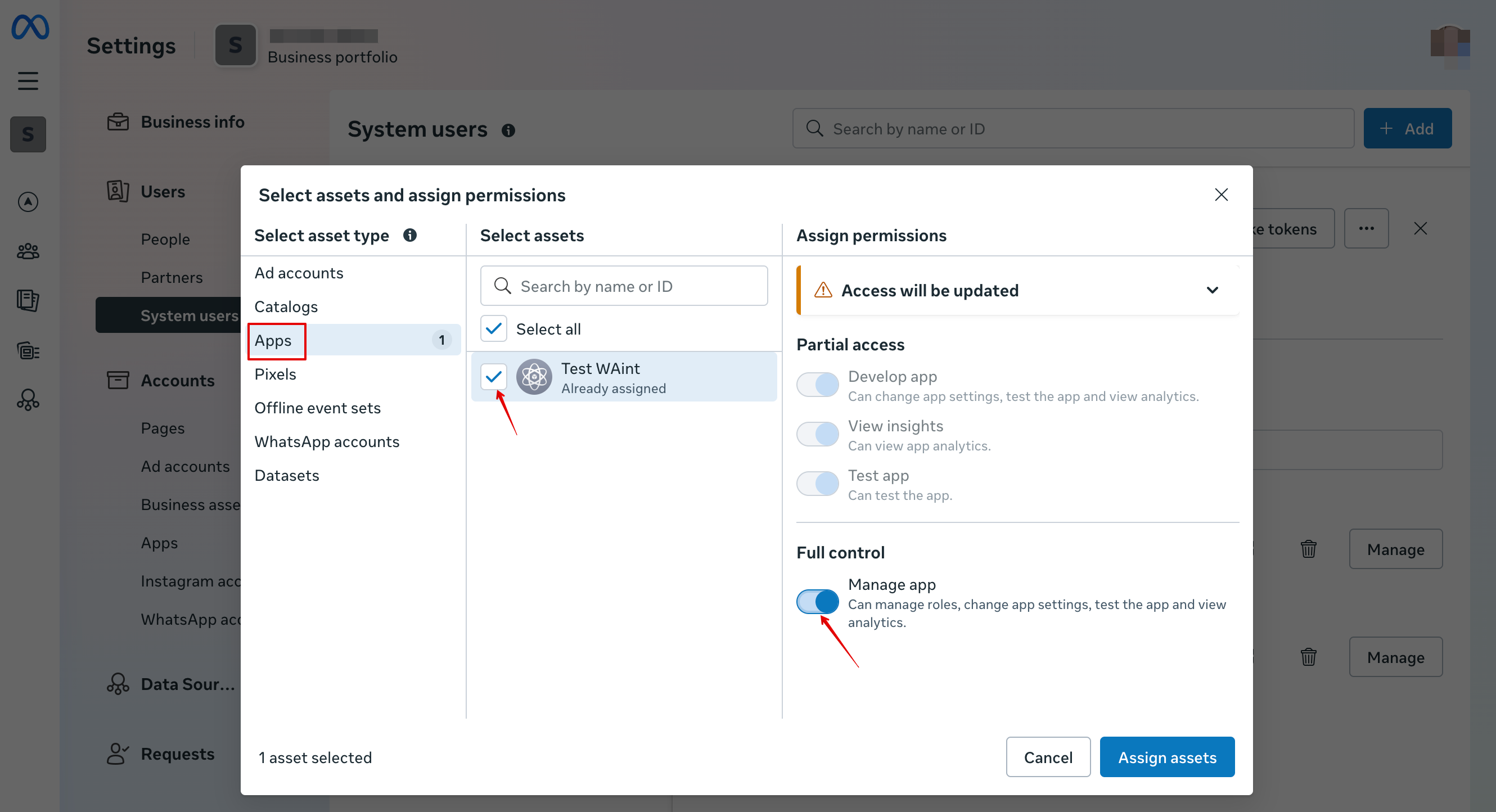
У вкладці WhatsApp accounts виберіть облікові записи WhatsApp і надайте дозвіл «Manage WhatsApp business accounts»:
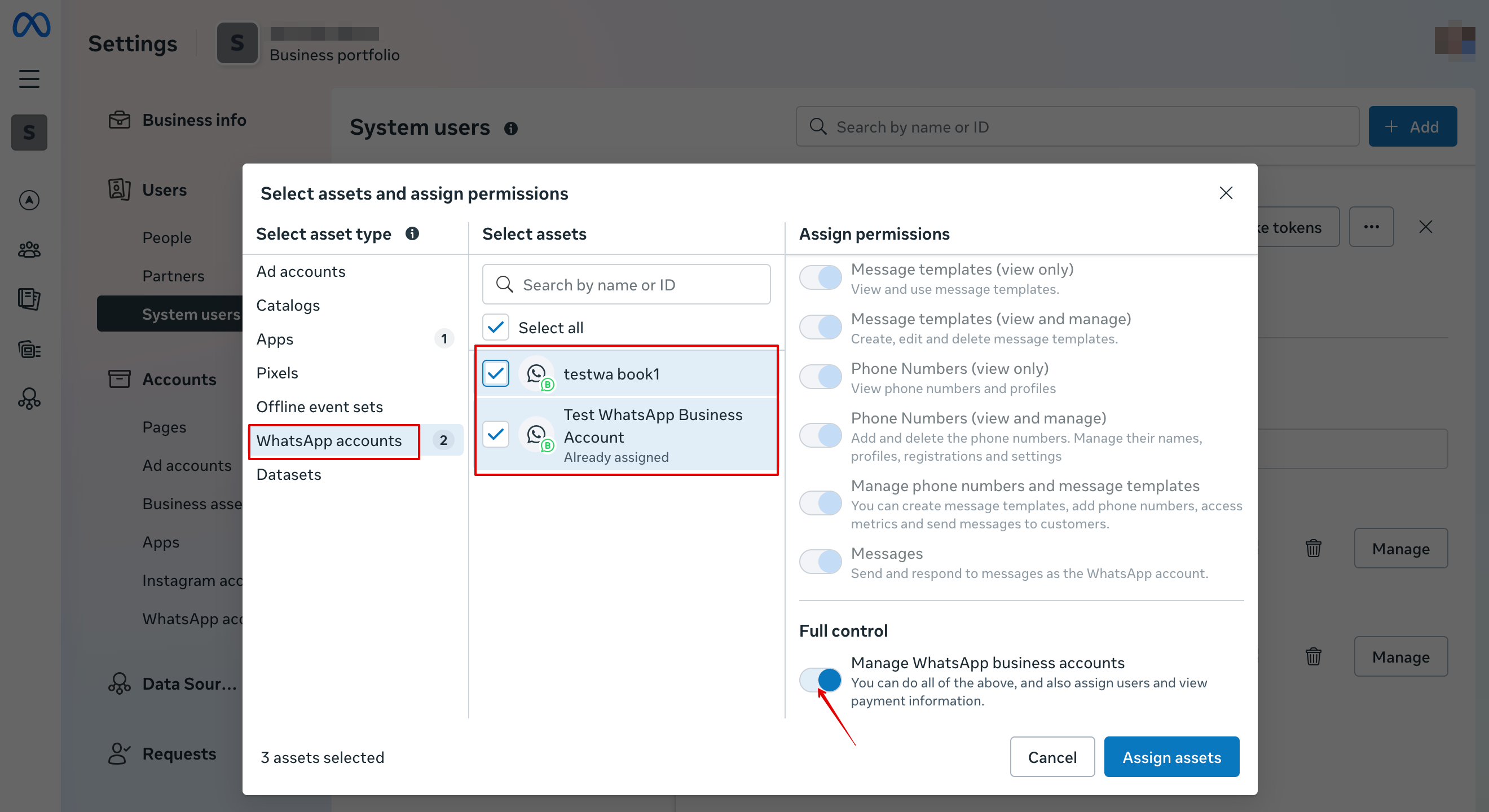
Після призначення ресурсів натисніть «Generate Token»:
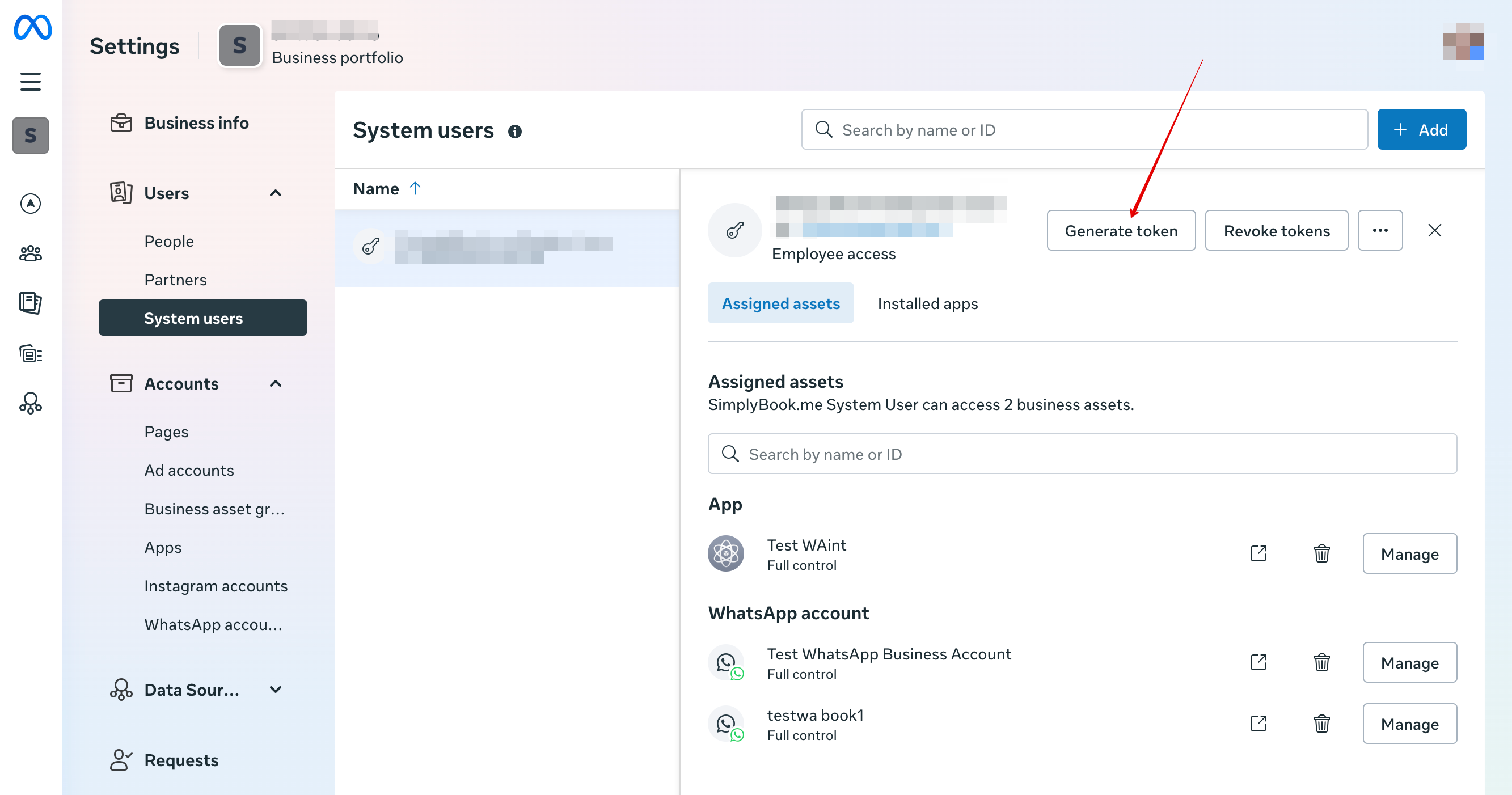
Виберіть застосунок у списку та встановіть термін дії токена як «never»:
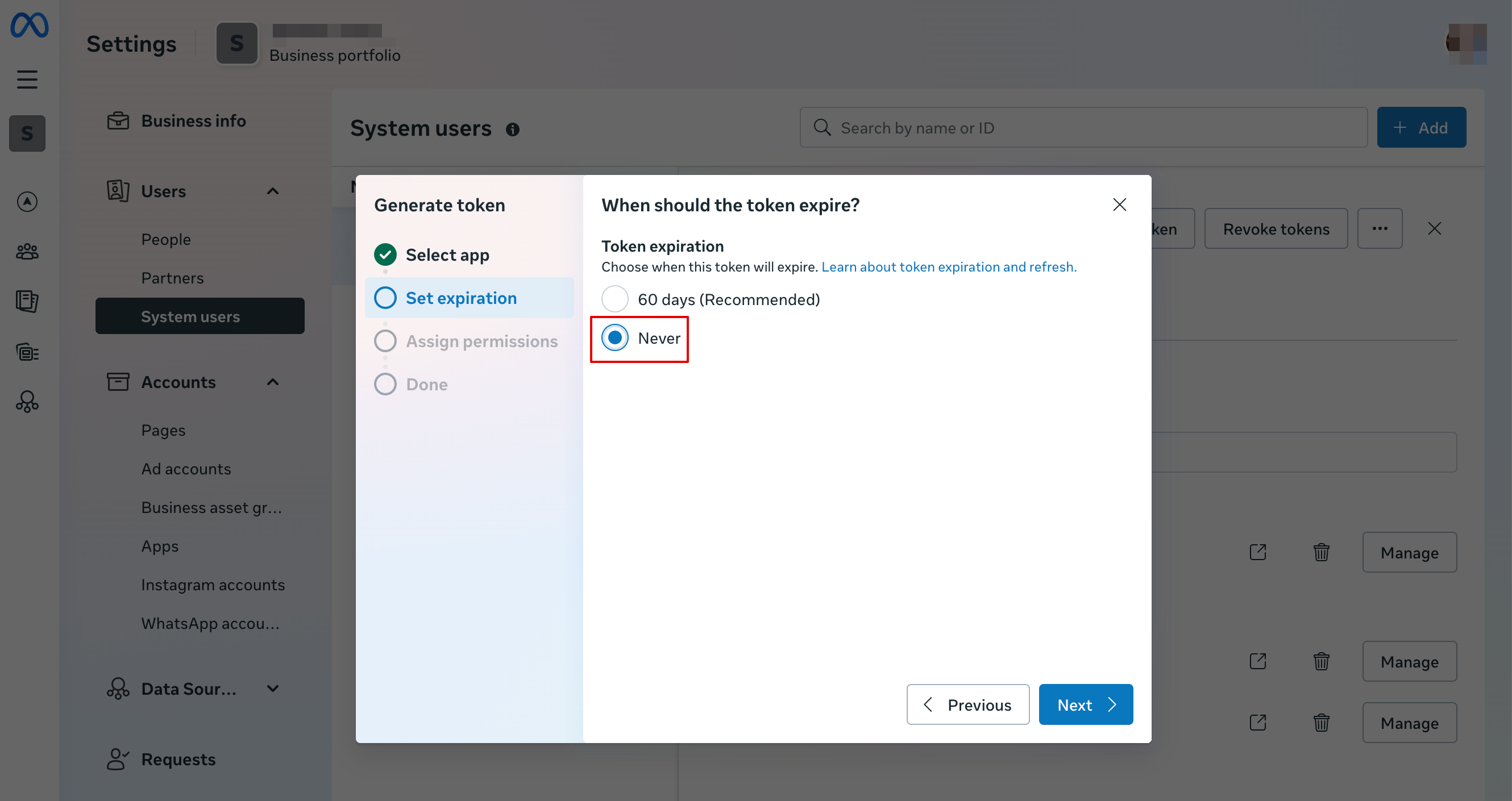
Виберіть такі дозволи:
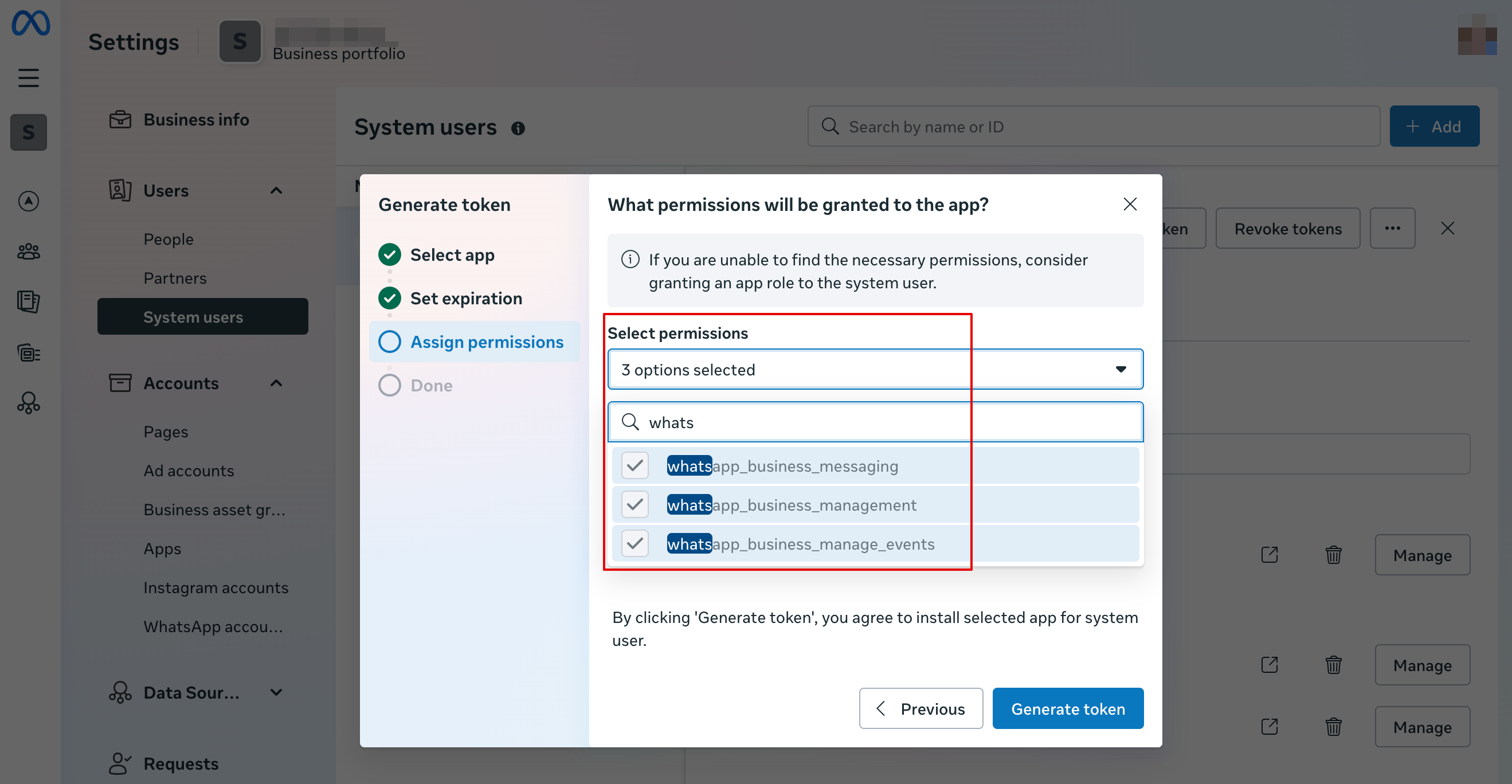
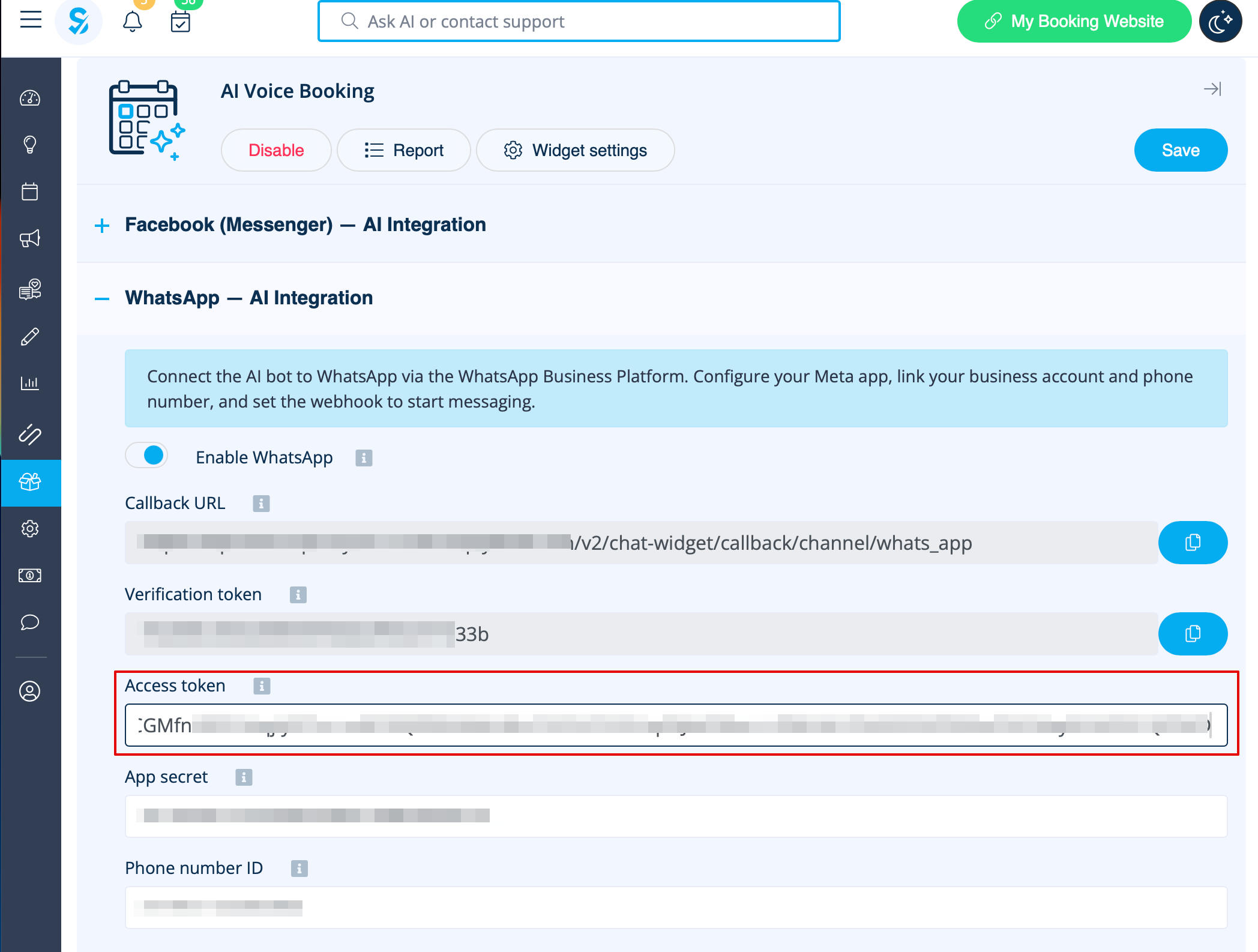
Скопіюйте токен, вставте його в SB і збережіть налаштування.
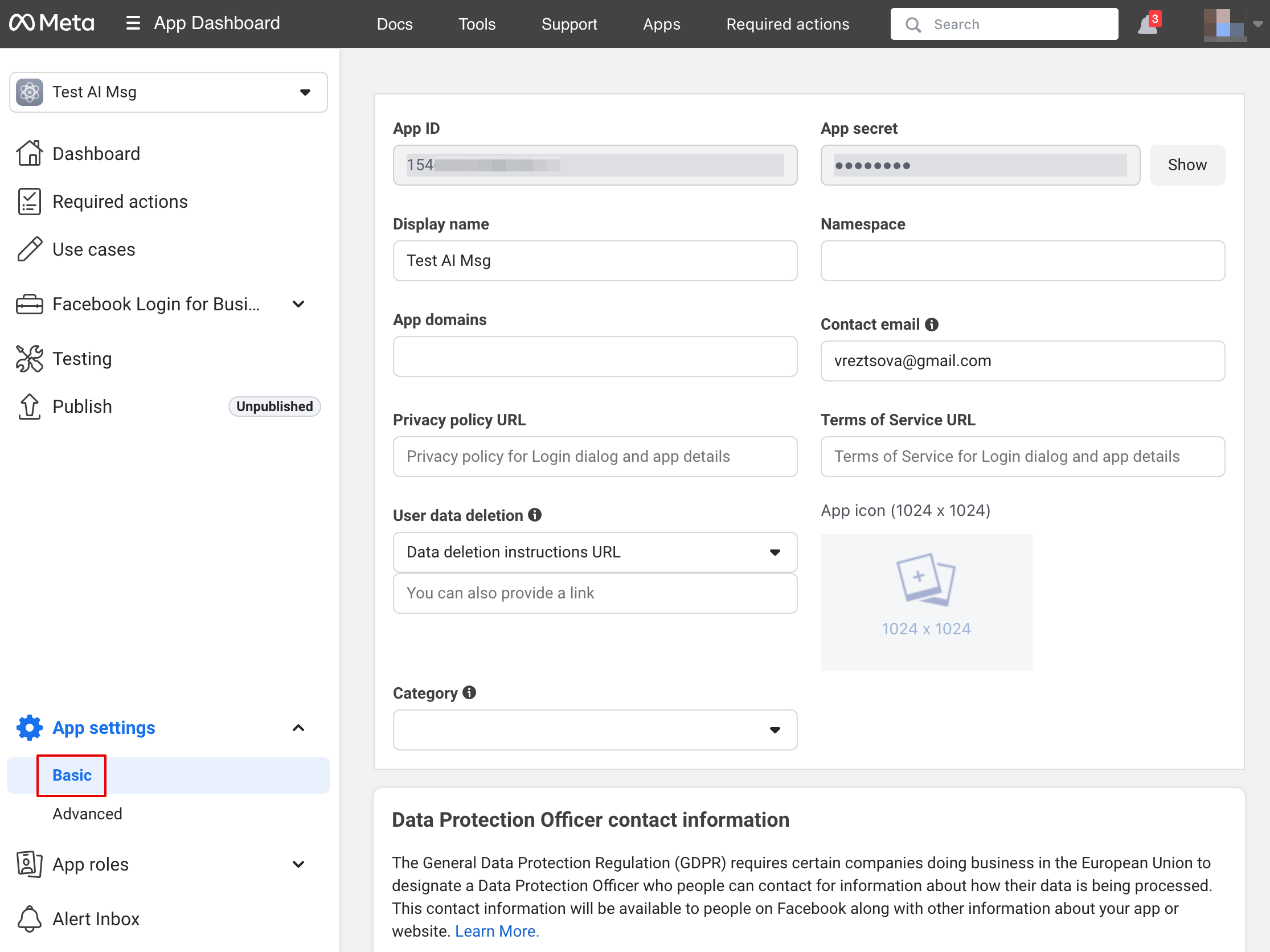
Поверніться на https://developers.facebook.com/apps/
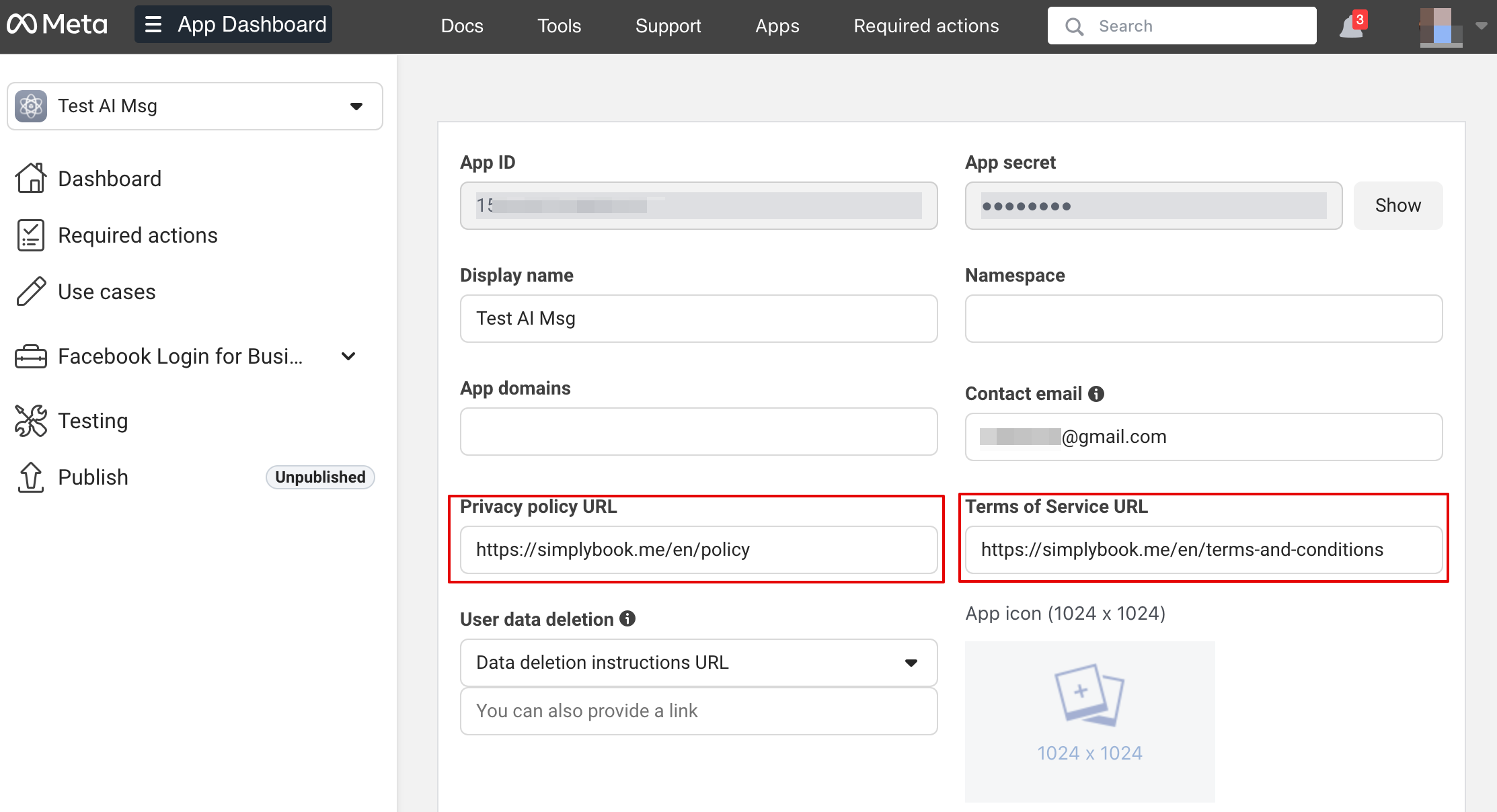
, виберіть застосунок і відкрийте Налаштування -> Основні. Додайте URL-адреси політики конфіденційності та умов використання.
Скопіюйте App Secret і вставте його в SB.
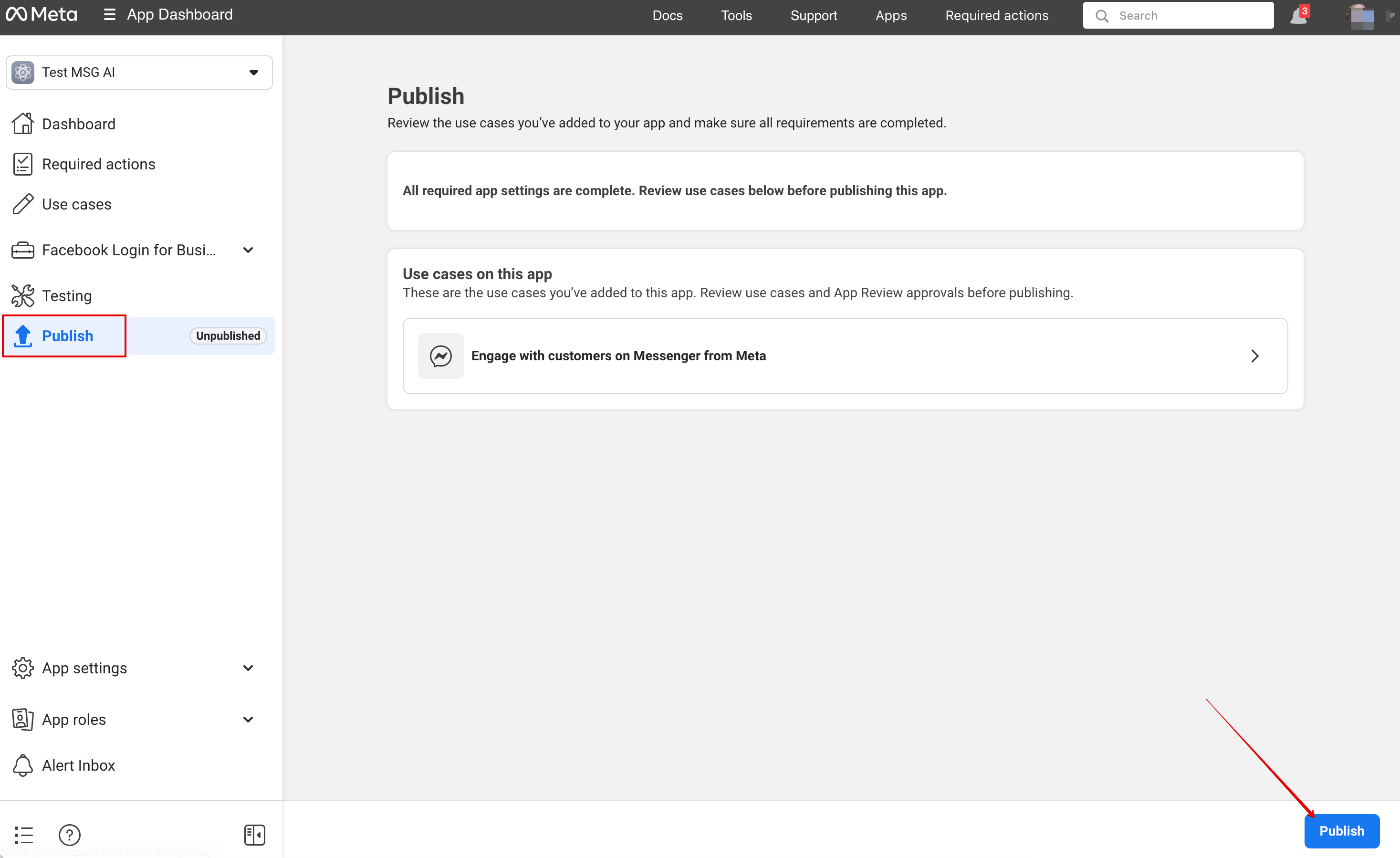
Тепер ви можете опублікувати застосунок, надати клієнтам ваш номер WhatsApp Business і дозволити їм бронювати послуги за допомогою AI.

Налаштування Facebook Messenger
Перейдіть на https://developers.facebook.com/apps/ і натисніть «Create App»:
Введіть дані застосунку:
Виберіть сценарій Messenger зі списку:
Виберіть бізнес-профіль або створіть новий.
Після перевірки даних перейдіть до панелі керування застосунку.
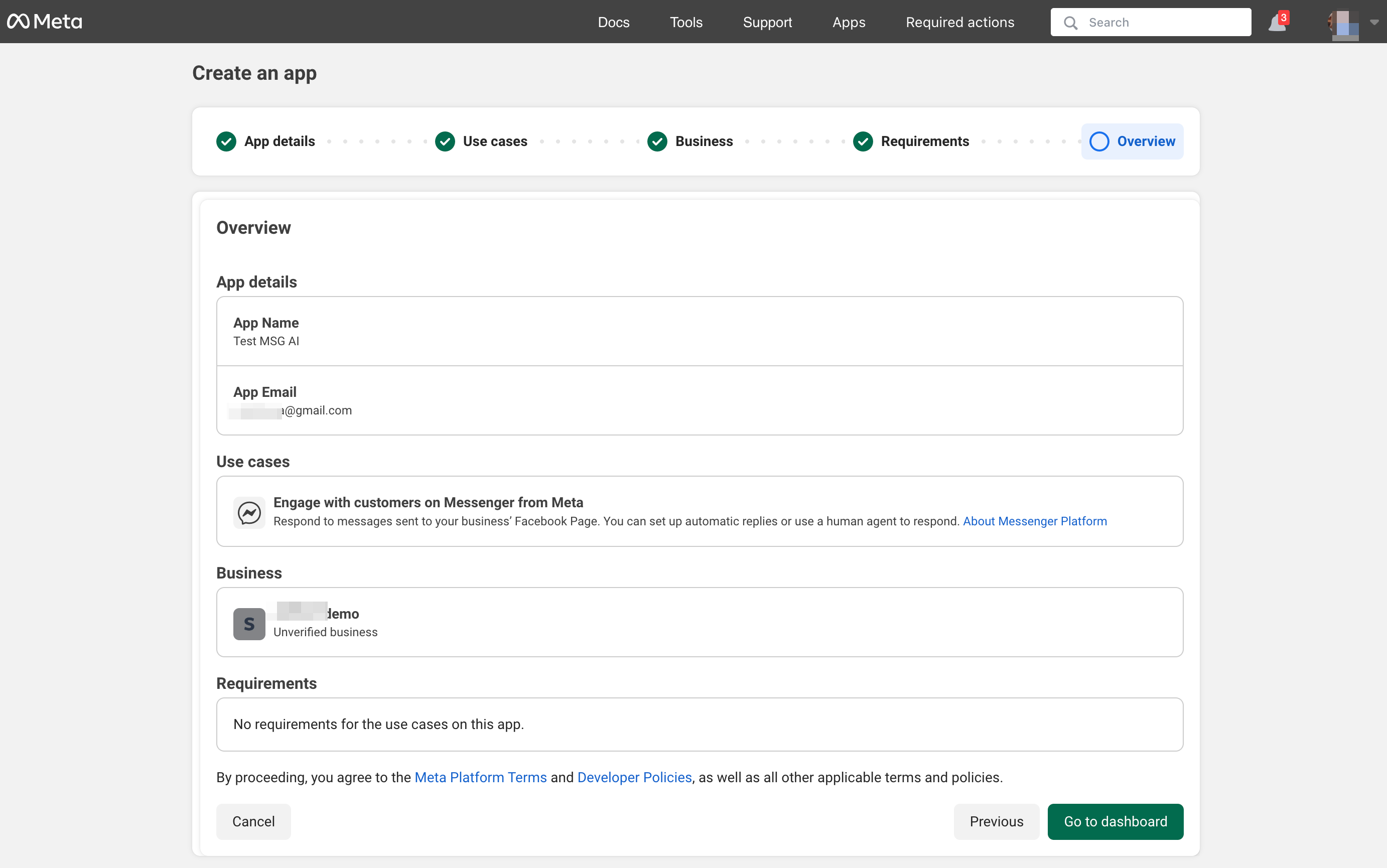
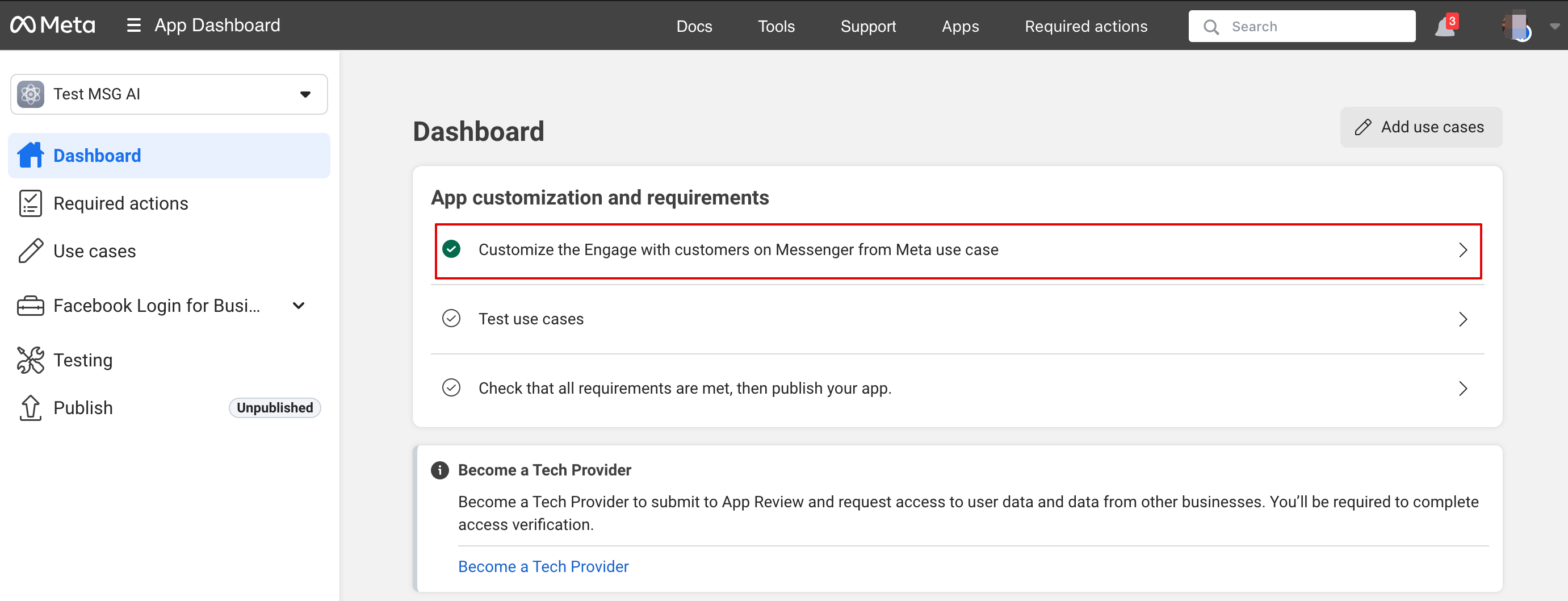
Натисніть «Customize use case»:
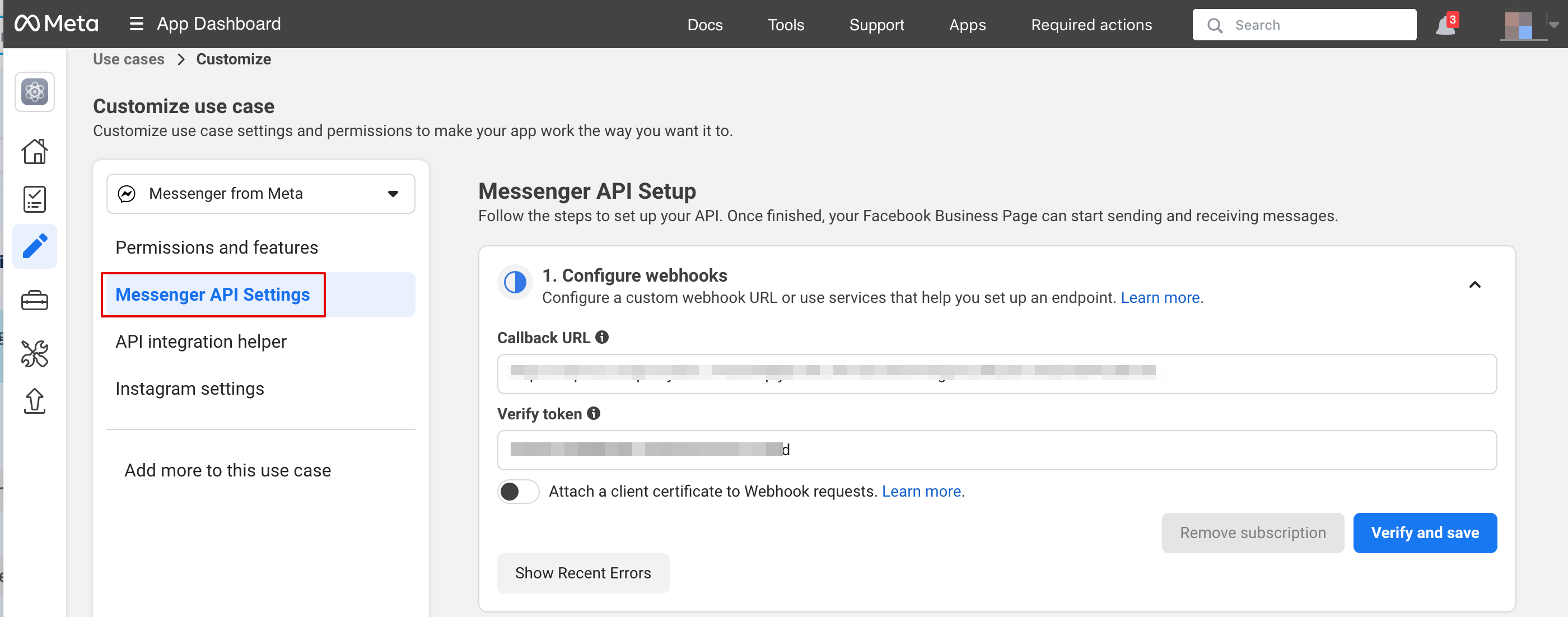
У налаштуваннях Messenger API вставте webhook-URL і verification token з SB, натисніть «Verify and save»:
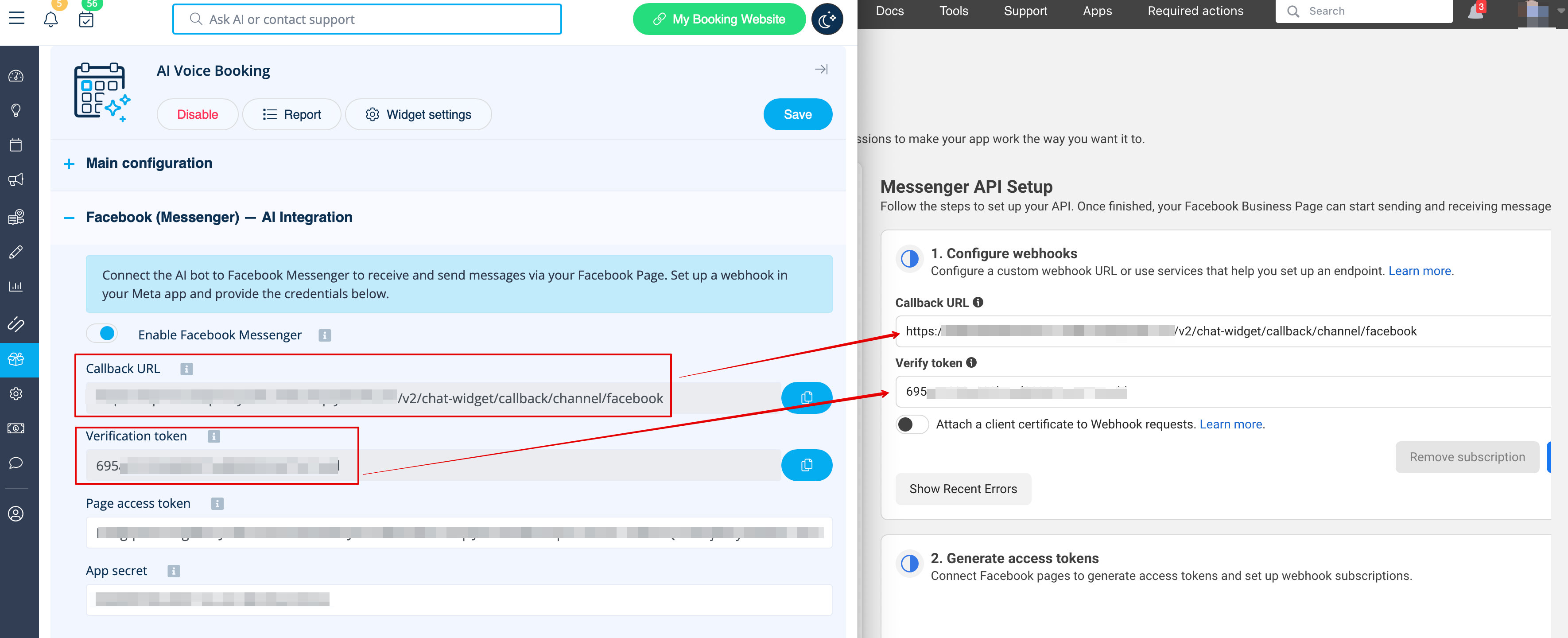
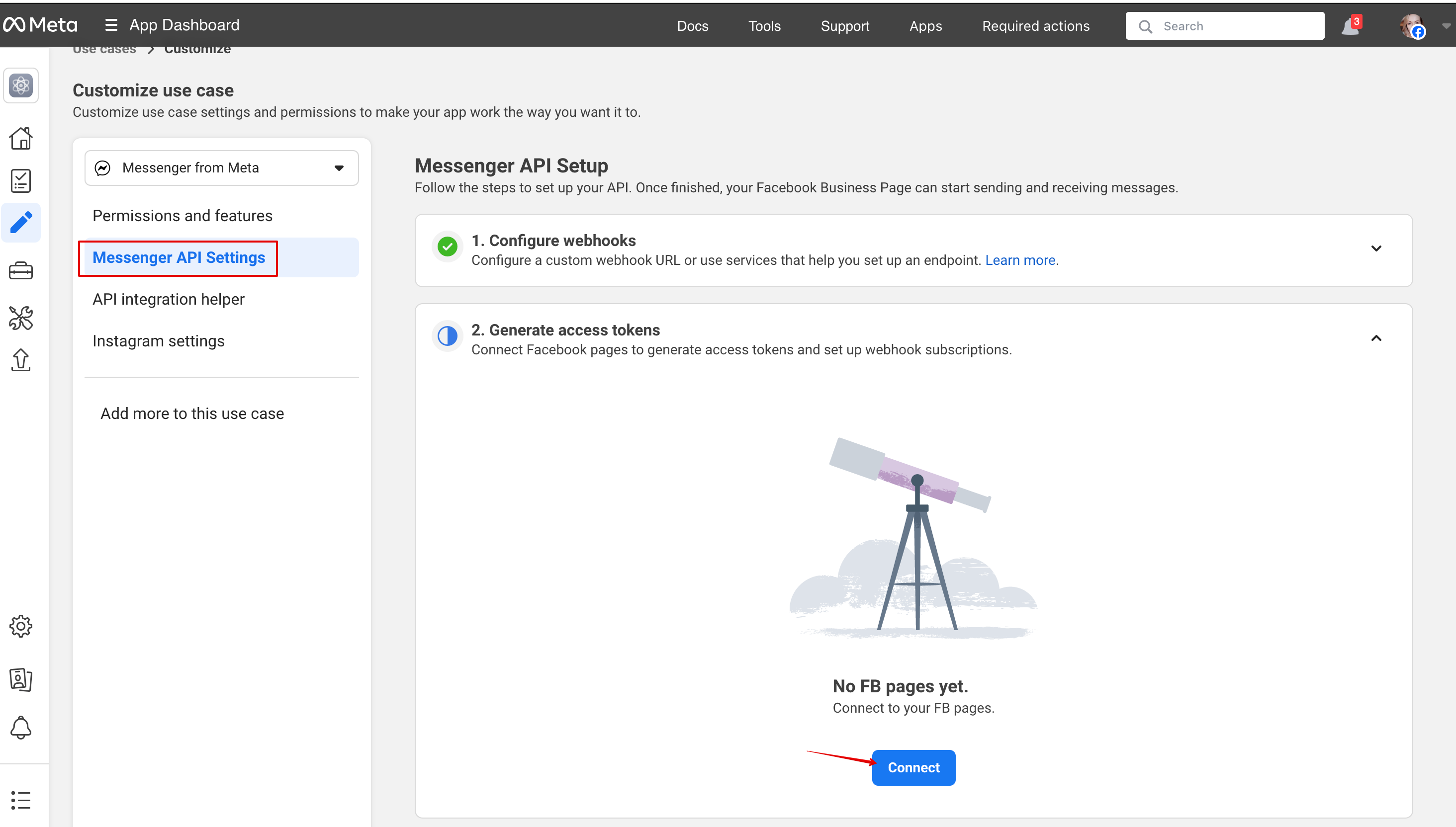
Поверніться до налаштувань Messenger API, підключіть Facebook-сторінку для AI та згенеруйте токен. Натисніть «Connect» і виберіть сторінку:
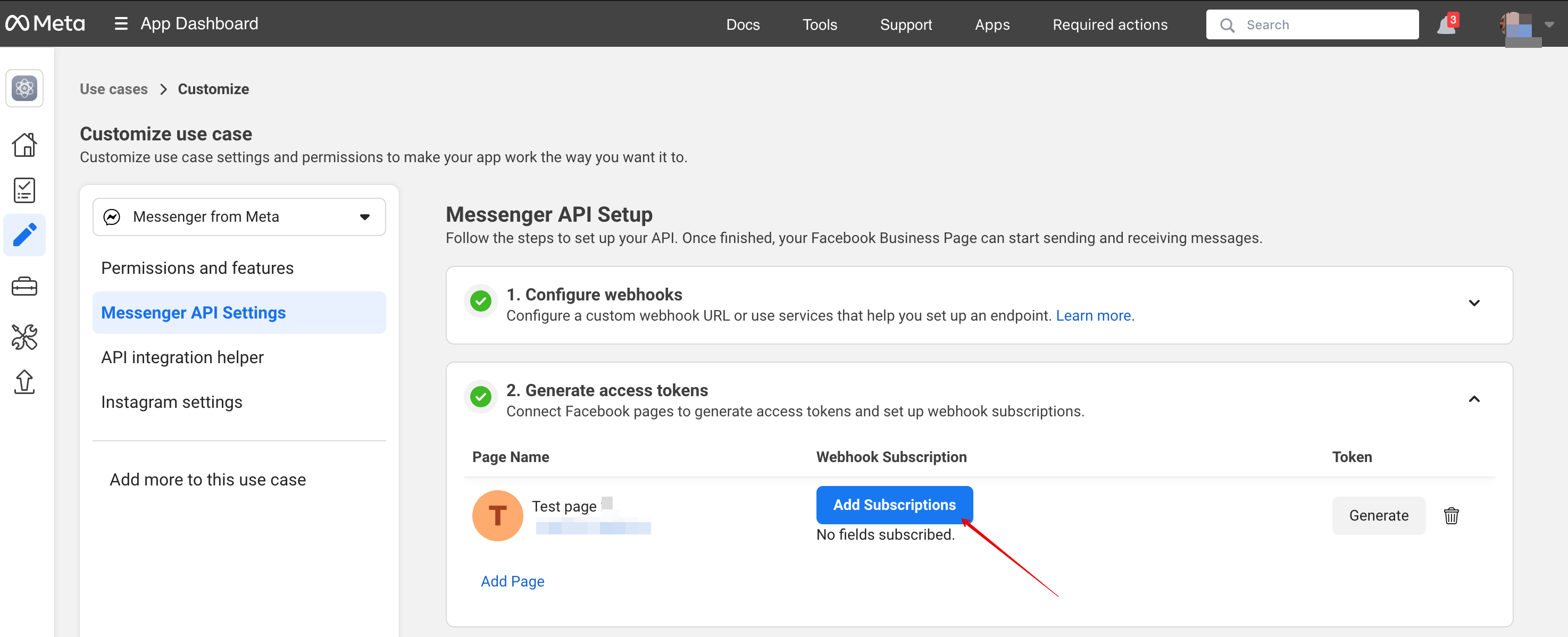
Натисніть «Add subscription»:
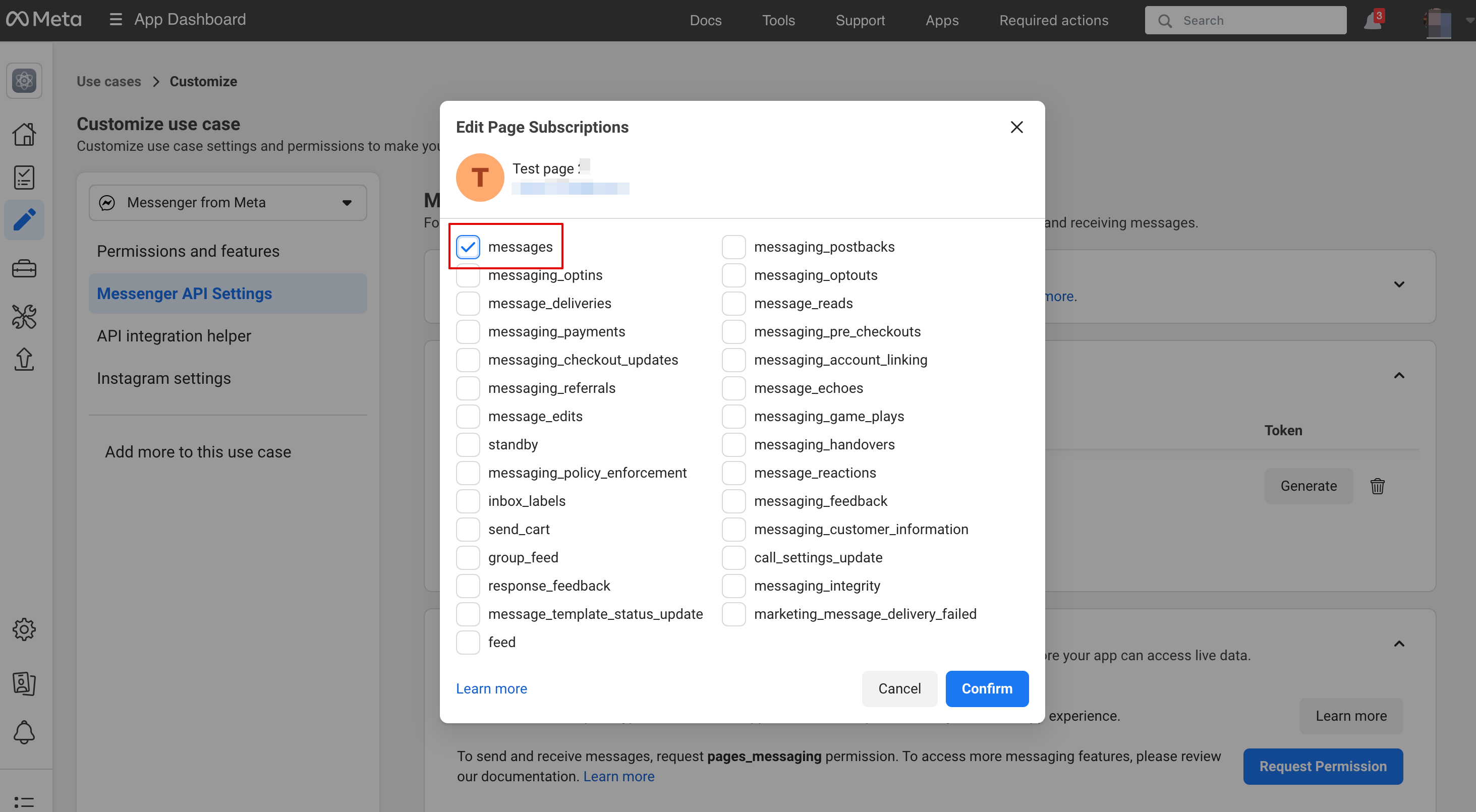
Виберіть «messages»:
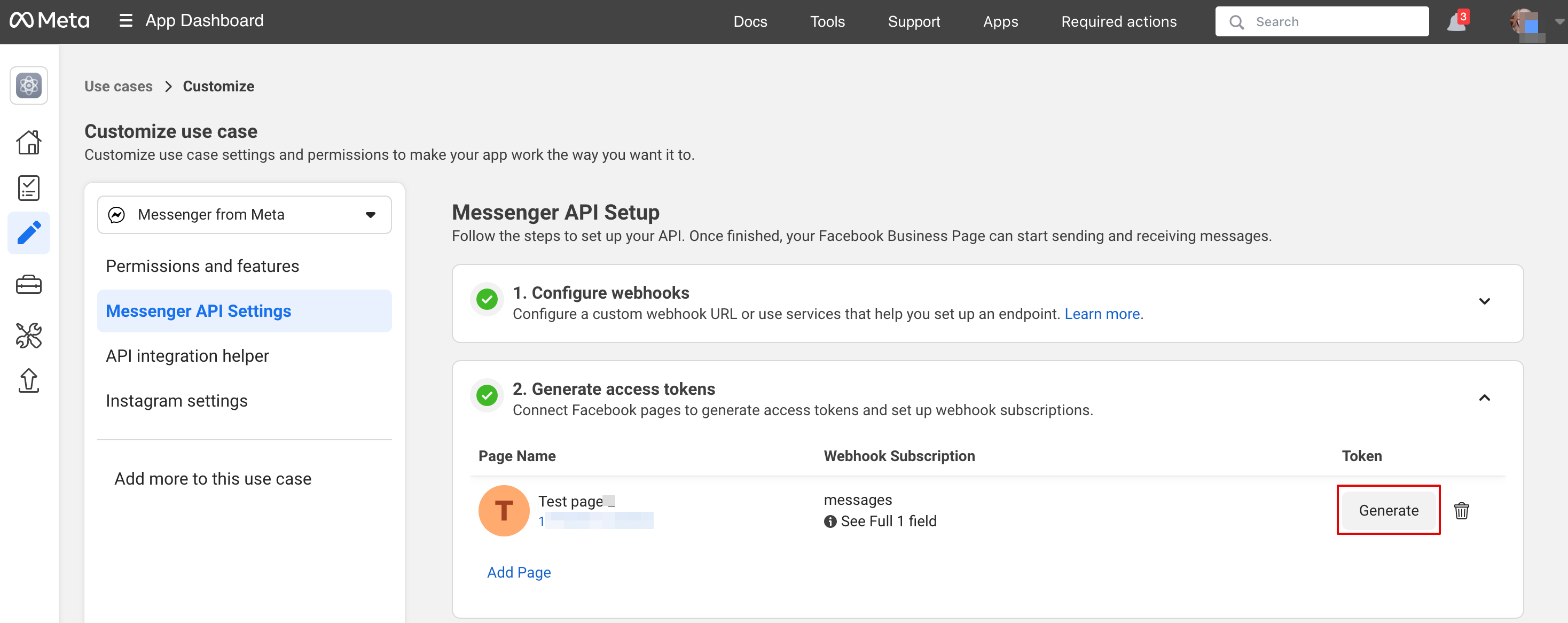
Натисніть «Generate Token», скопіюйте токен і вставте його в SB:
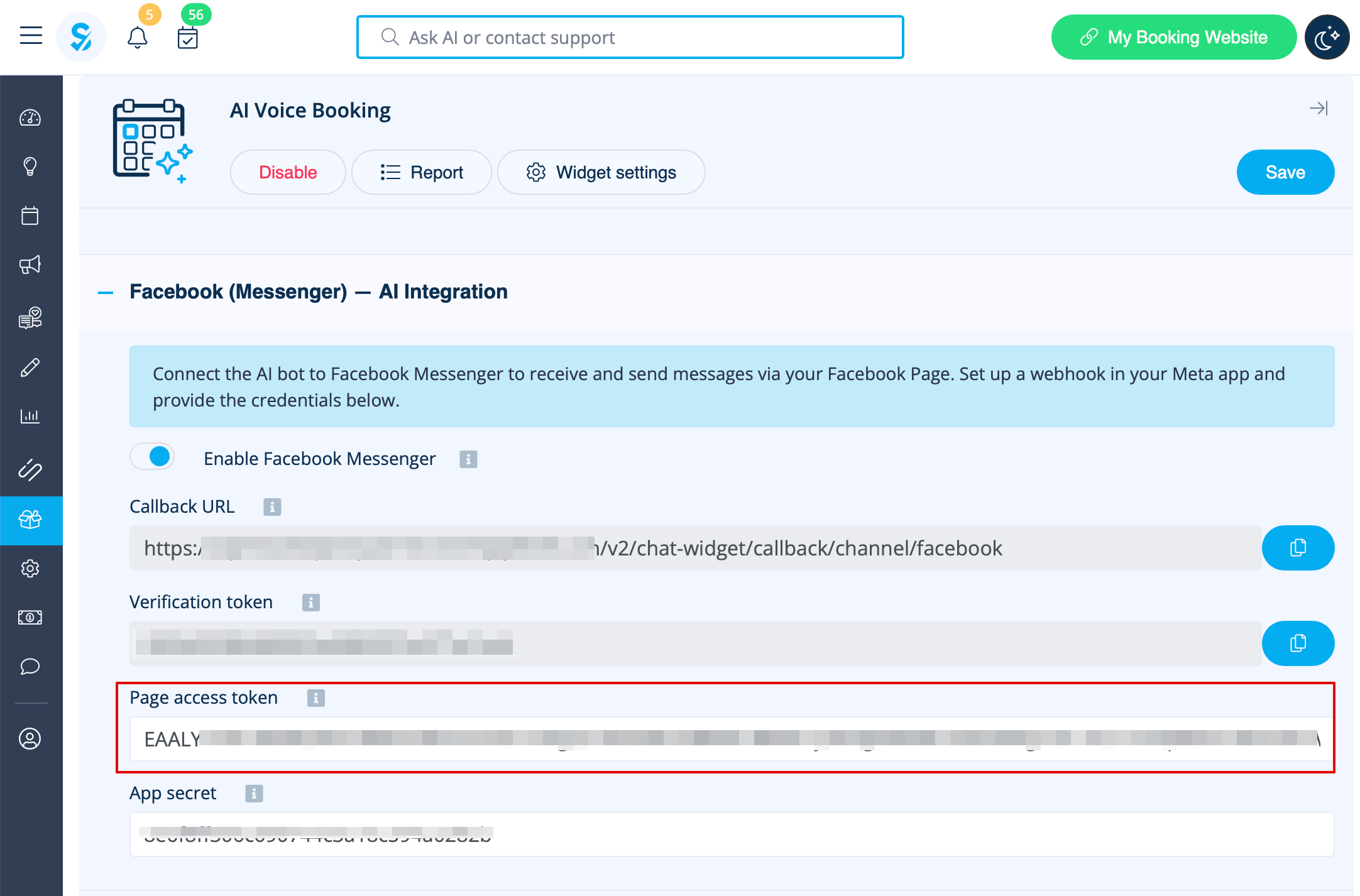
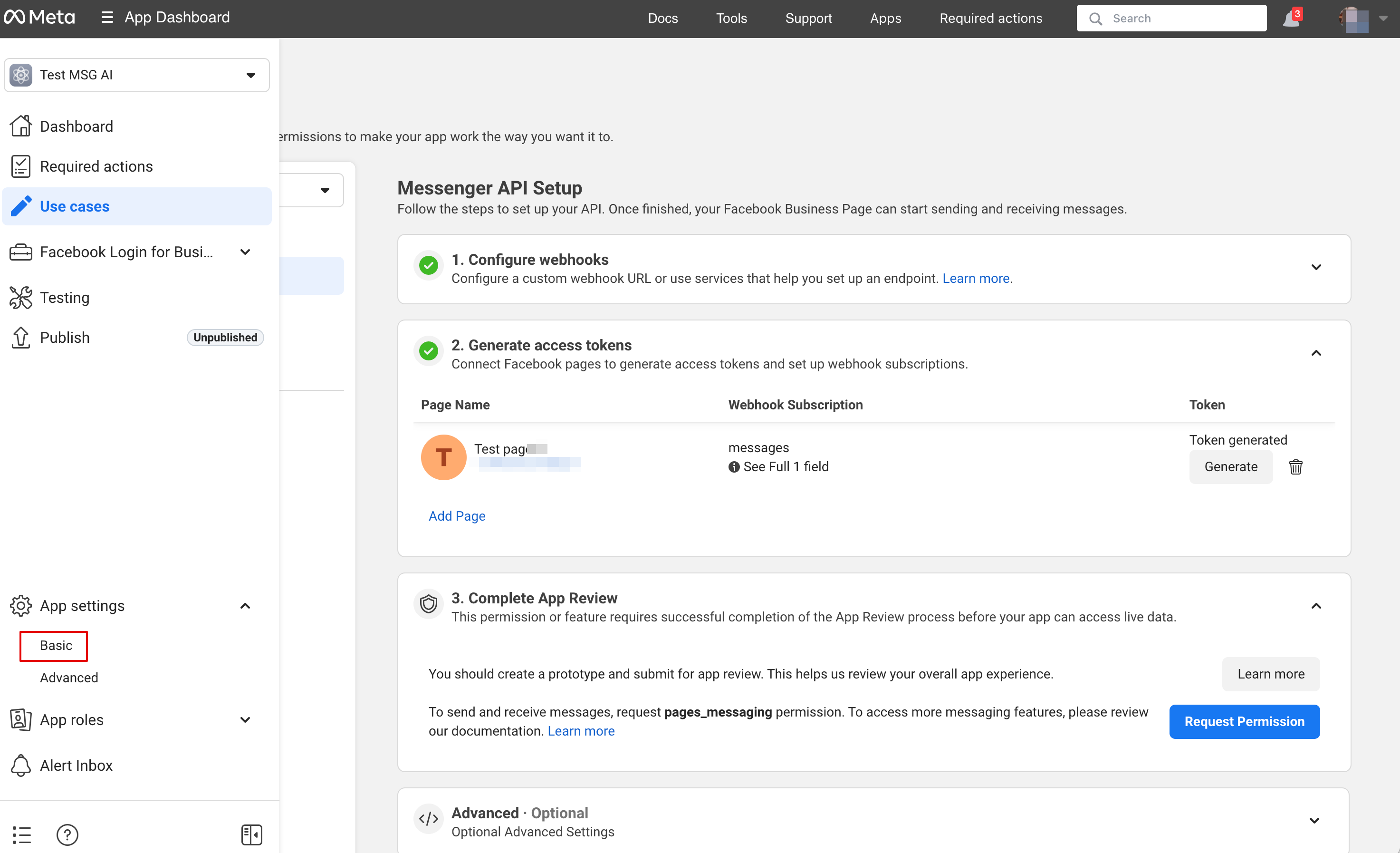
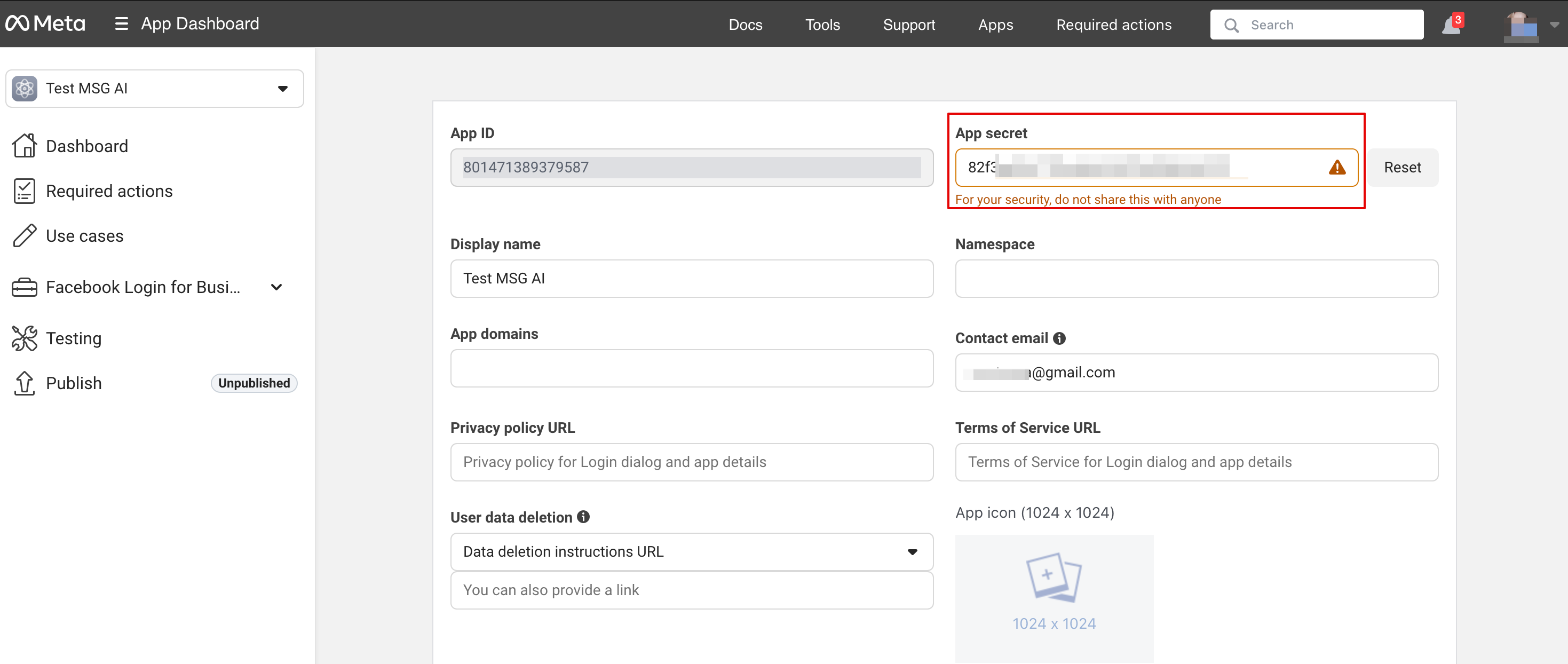
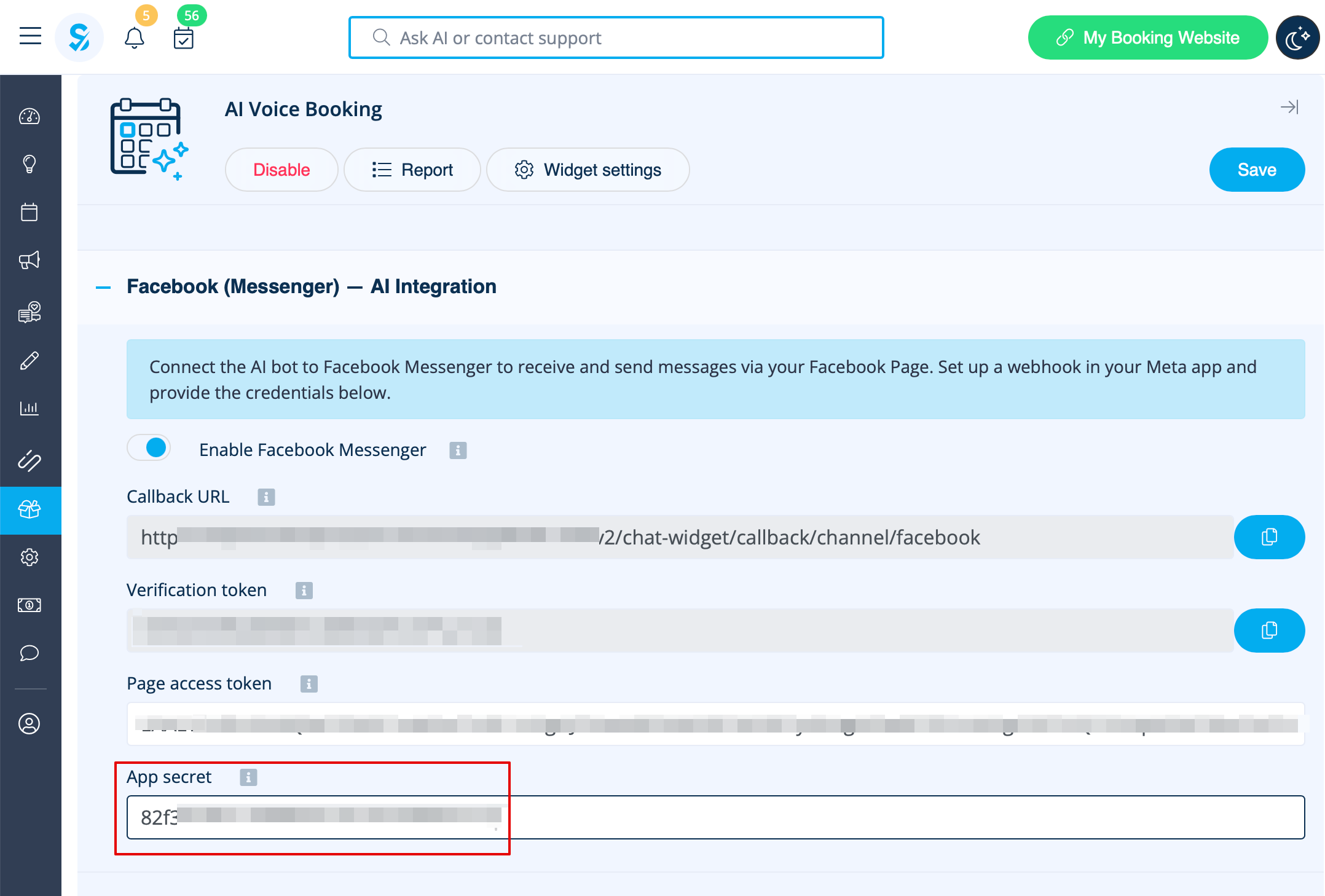
У базових налаштуваннях застосунку скопіюйте App Secret і вставте його в SB:
Тепер ви готові опублікувати застосунок. Відвідувачі зможуть спілкуватися з ботом на вашій сторінці.
==Звіт==
Ви можете переглянути чати, кількість використаних кредитів, а також деталі сесій і пов’язану інформацію про бронювання (якщо процес бронювання був успішним) у Розділі Звіти -> AI-бронювання.