From SimplyBook.me
No edit summary Tags: Mobile edit Mobile web edit |
Updating to match new version of source page |
||
| Line 21: | Line 21: | ||
'''Videohandledning <p><youtube>x4ieBYMKTbU</youtube></p>''' | '''Videohandledning <p><youtube>x4ieBYMKTbU</youtube></p>''' | ||
<br><br> | <br><br> | ||
<div class="mw-translate-fuzzy"> | |||
hur använder man | hur använder man | ||
:1. Aktivera denna funktion genom en engångsbetalning (du ser det exakta priset i ditt konto) på sidan Anpassade funktioner. | :1. Aktivera denna funktion genom en engångsbetalning (du ser det exakta priset i ditt konto) på sidan Anpassade funktioner. | ||
| Line 29: | Line 29: | ||
[[File:Custom domain settings path redesigned.png|1200px| center|link=https://help.simplybook.me/images/e/ef/Custom_domain_settings_path_redesigned.png]] | [[File:Custom domain settings path redesigned.png|1200px| center|link=https://help.simplybook.me/images/e/ef/Custom_domain_settings_path_redesigned.png]] | ||
<br><br> | <br><br> | ||
</div> | |||
<div class="mw-translate-fuzzy"> | |||
:3. Sedan måste du i din domänkontrollant hitta var du har ställt in DNS-posterna och ställa in A-posten till den IP-adress som anges i inställningarna för den här funktionen. | :3. Sedan måste du i din domänkontrollant hitta var du har ställt in DNS-posterna och ställa in A-posten till den IP-adress som anges i inställningarna för den här funktionen. | ||
:'''Observera!''' AAAA-posten (IPv6) får inte ställas in, annars kan SSL-certifikatet inte utfärdas. | :'''Observera!''' AAAA-posten (IPv6) får inte ställas in, annars kan SSL-certifikatet inte utfärdas. | ||
| Line 37: | Line 39: | ||
:''Om du vill ändra det anpassade domännamnet till ett annat än det som tidigare angivits kan detta göras mot en extra kostnad, eftersom nya SSL-certifikat måste skapas. I inställningarna för denna anpassade funktion finns en knapp som gör att du kan genomföra ändringen om det behövs. Kontakta supporten för mer information.'' | :''Om du vill ändra det anpassade domännamnet till ett annat än det som tidigare angivits kan detta göras mot en extra kostnad, eftersom nya SSL-certifikat måste skapas. I inställningarna för denna anpassade funktion finns en knapp som gör att du kan genomföra ändringen om det behövs. Kontakta supporten för mer information.'' | ||
<br><br> | <br><br> | ||
</div> | |||
<div lang="en" dir="ltr" class="mw-content-ltr"> | |||
==How to set domain with Simply.com== | |||
:1. Enable Custom Domain feature per one-time payment(you will see the exact price in your account) on your Custom features page. | |||
[[File:Custom domain enable path redesigned.png|1200px | center|link=https://help.simplybook.me/images/a/a3/Custom_domain_enable_path_redesigned.png]] | |||
<br><br> | |||
:2. Go to its "Settings" by selecting the corresponding option on the right side of the page. | |||
[[File:Custom domain settings path redesigned.png|1200px| center|link=https://help.simplybook.me/images/e/ef/Custom_domain_settings_path_redesigned.png]] | |||
<br><br> | |||
:3. Click “Purchase domain”<br> | |||
:This opens Simply.com in a new browser tab with your session pre-configured. | |||
[[File:Simply.com domain purchase path.png|1200px| center|link=https://help.simplybook.me/images/d/d1/Simply.com_domain_purchase_path.png]] | |||
<br><br> | |||
:4. Choose and buy your domain at Simply.com: | |||
* Search for your desired domain name | |||
* Select a suitable option and complete checkout on Simply.com | |||
<br> | |||
:5. Wait for automatic configuration | |||
:After purchase, Simply.com points DNS to our servers and sends us a confirmation. No manual action is needed for default setups. | |||
<br><br> | |||
:6. Return to Custom Domain settings. The status should change to Connected. An SSL certificate is issued automatically shortly after connection. | |||
<br><br> | |||
</div> | |||
Användbara länkar: | Användbara länkar: | ||
*[[Special:MyLanguage/Cookie Banners: Essentials and Tips for Removal|Cookie-banners: Grundläggande information och tips för borttagning]] | *[[Special:MyLanguage/Cookie Banners: Essentials and Tips for Removal|Cookie-banners: Grundläggande information och tips för borttagning]] | ||
<br><br> | <br><br> | ||
Revision as of 08:45, 1 June 2026

Med det här alternativet kan du ställa in din egen webbadress (URL) för din bokningssida med anslutning via ett säkert lager. Om du har ett eget domännamn kan du nu enkelt använda bokningssidan med detta namn eller en underdomän till detta namn (/v2/ i bokningssidans URL kan inte ändras).
Observera!
- Denna funktion är inte kompatibel med den anpassade funktionen Facebook Client Info.
- Cloudflare stöds inte. För att använda ditt eget domännamn, skapa en A-post med endast "DNS only" som pekar direkt på vår server, med Cloudflare inaktiverat.
Videohandledning
hur använder man
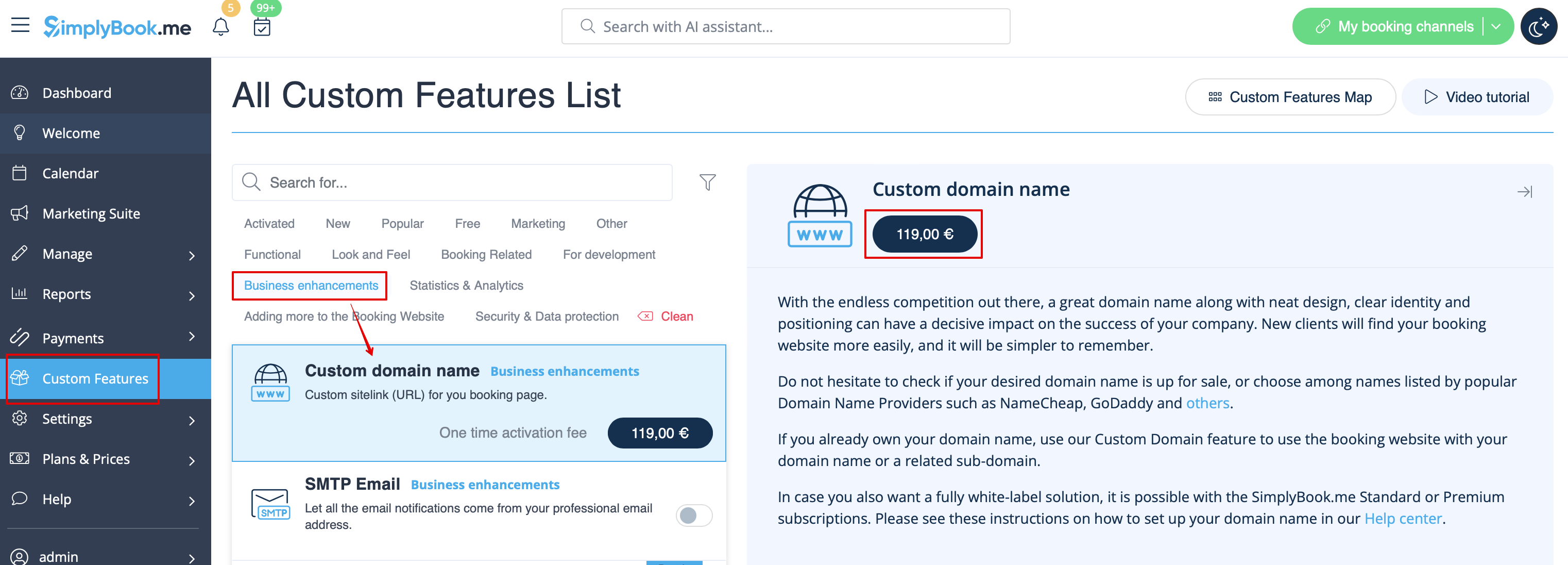
- 1. Aktivera denna funktion genom en engångsbetalning (du ser det exakta priset i ditt konto) på sidan Anpassade funktioner.
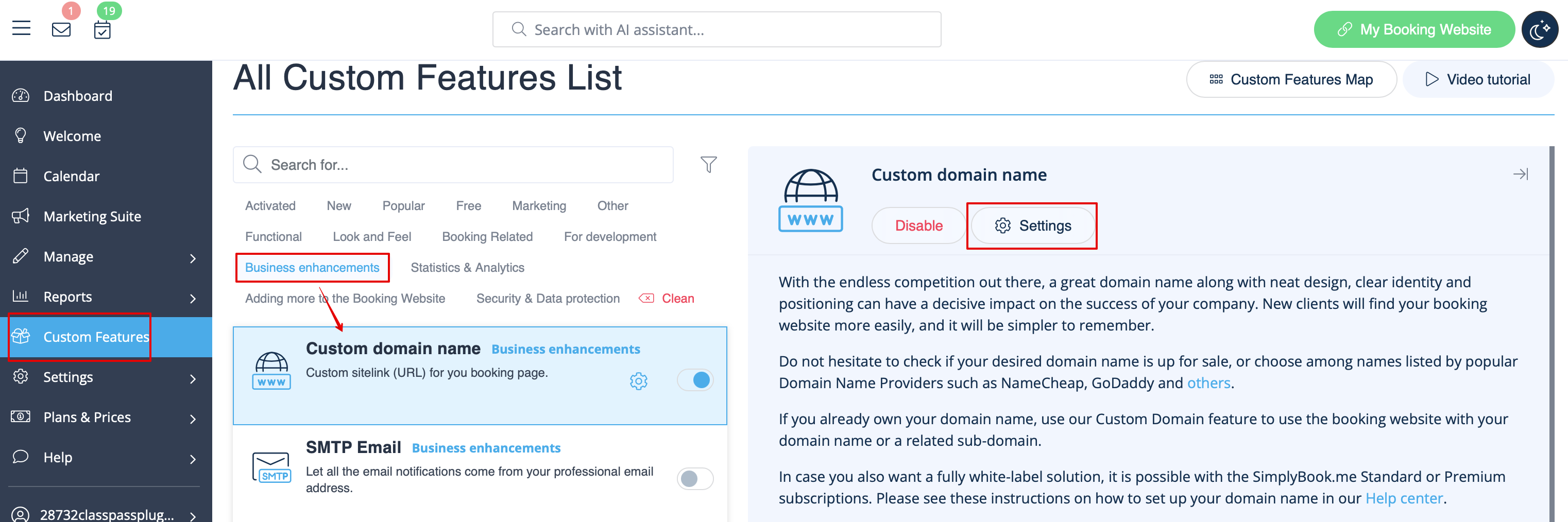
- 2. Gå till "Inställningar" genom att välja motsvarande alternativ på höger sida av sidan.
- 3. Sedan måste du i din domänkontrollant hitta var du har ställt in DNS-posterna och ställa in A-posten till den IP-adress som anges i inställningarna för den här funktionen.
- Observera! AAAA-posten (IPv6) får inte ställas in, annars kan SSL-certifikatet inte utfärdas.
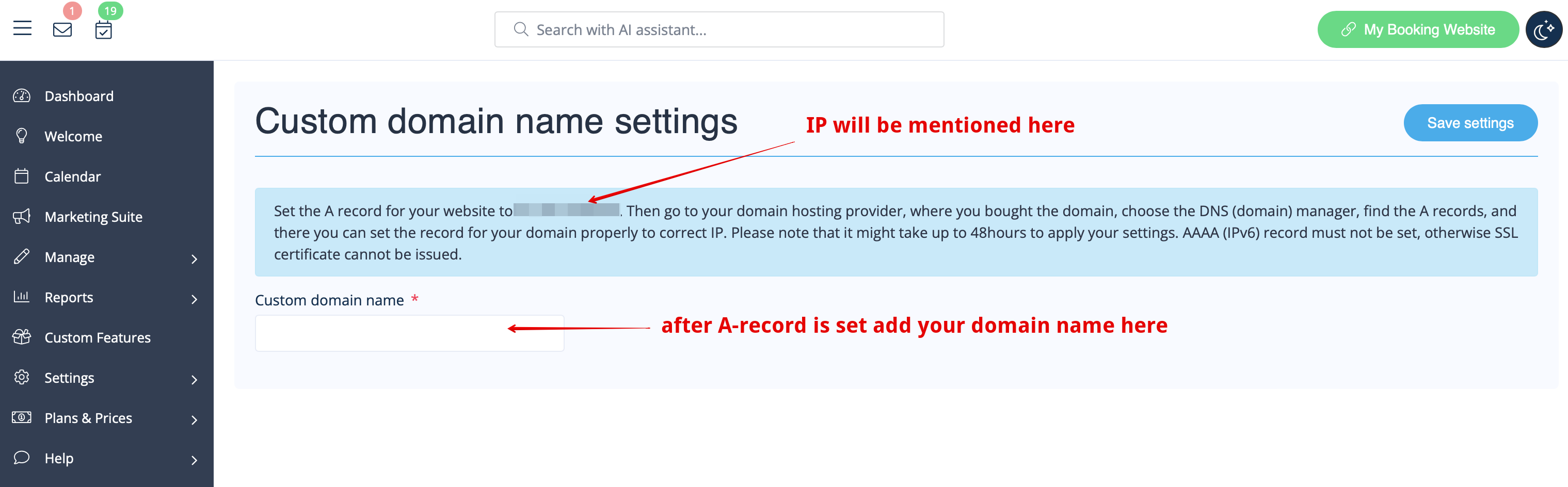
- När A-posterna har ställts in anger du det domännamn du vill använda i inställningarna och sparar.
- Därefter får vi automatiskt begäran och tillämpar inställningarna på vår sida (det kan ta lite tid – vanligtvis cirka 24–48 timmar). Så snart de har tillämpats börjar ditt domännamn fungera för bokningssajten.
- Om du vill ändra det anpassade domännamnet till ett annat än det som tidigare angivits kan detta göras mot en extra kostnad, eftersom nya SSL-certifikat måste skapas. I inställningarna för denna anpassade funktion finns en knapp som gör att du kan genomföra ändringen om det behövs. Kontakta supporten för mer information.
How to set domain with Simply.com
- 1. Enable Custom Domain feature per one-time payment(you will see the exact price in your account) on your Custom features page.
- 2. Go to its "Settings" by selecting the corresponding option on the right side of the page.
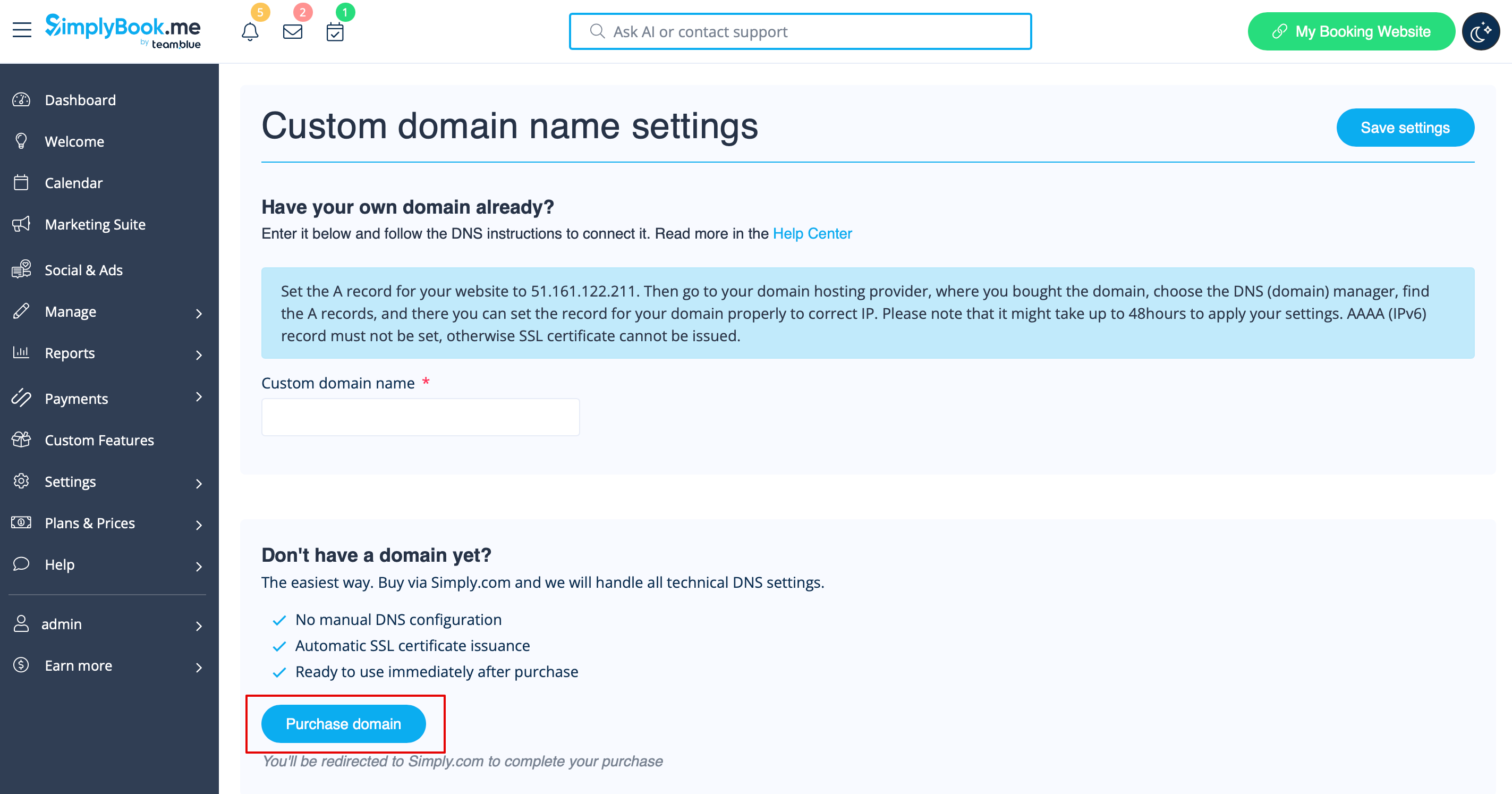
- 3. Click “Purchase domain”
- This opens Simply.com in a new browser tab with your session pre-configured.
- 4. Choose and buy your domain at Simply.com:
- Search for your desired domain name
- Select a suitable option and complete checkout on Simply.com
- 5. Wait for automatic configuration
- After purchase, Simply.com points DNS to our servers and sends us a confirmation. No manual action is needed for default setups.
- 6. Return to Custom Domain settings. The status should change to Connected. An SSL certificate is issued automatically shortly after connection.
Användbara länkar:
