From SimplyBook.me
Updating to match new version of source page |
No edit summary Tags: Mobile edit Mobile web edit |
||
| Line 2: | Line 2: | ||
{{#seo: | {{#seo: | ||
|title=Contact Widget custom feature - SimplyBook.me | |title=Contact Widget custom feature - SimplyBook.me | ||
|description=Voeg een zwevende contactknop toe aan elke website. Klanten kunnen eenvoudig afspraken boeken of berichten versturen. Verbeter conversies met een handig en toegankelijk communicatiekanaal. | |||
|description=Voeg een | |||
|titlemode=append | |titlemode=append | ||
|keywords=faq, frequently asked questions, booking software, appointment system questions, appointments online, calendar software, booking system, booking calendar, scheduling software, online appointment scheduling, online scheduling, plugins, custom features, widget, integration, contact us form, booking widget, contact and booking widget, contact button, booking button, website integration | |keywords=faq, frequently asked questions, booking software, appointment system questions, appointments online, calendar software, booking system, booking calendar, scheduling software, online appointment scheduling, online scheduling, plugins, custom features, widget, integration, contact us form, booking widget, contact and booking widget, contact button, booking button, website integration | ||
Latest revision as of 17:03, 30 January 2026

Schakel deze aangepaste functie in als u de widget Boeken en Contact aan uw eigen website wilt toevoegen of gewoon een contactformulier aan de boekingswebsite wilt toevoegen. Met deze aangepaste functie kunnen uw klanten rechtstreeks vanaf uw website boeken en u ook een contactformulier met gedetailleerde informatie sturen.
- Hoe gebruikt u '
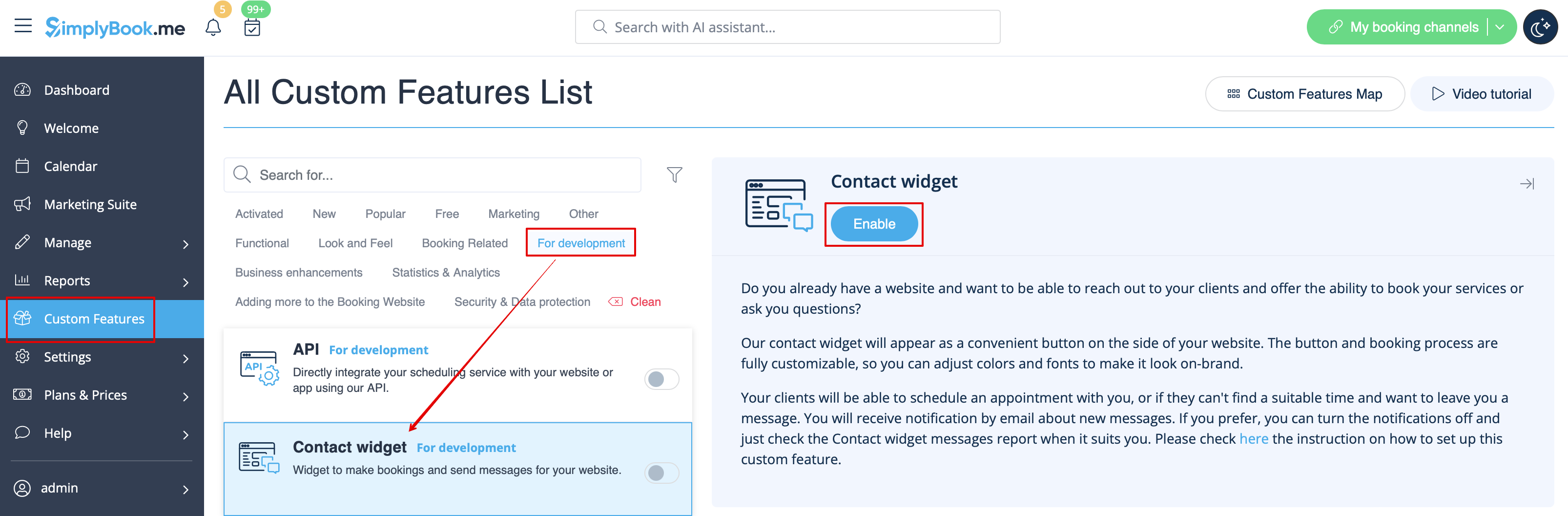
- ' 1. Om deze optie in te schakelen, klikt u op 'Enable' naast de betreffende optie op uw pagina 'Custom features'.
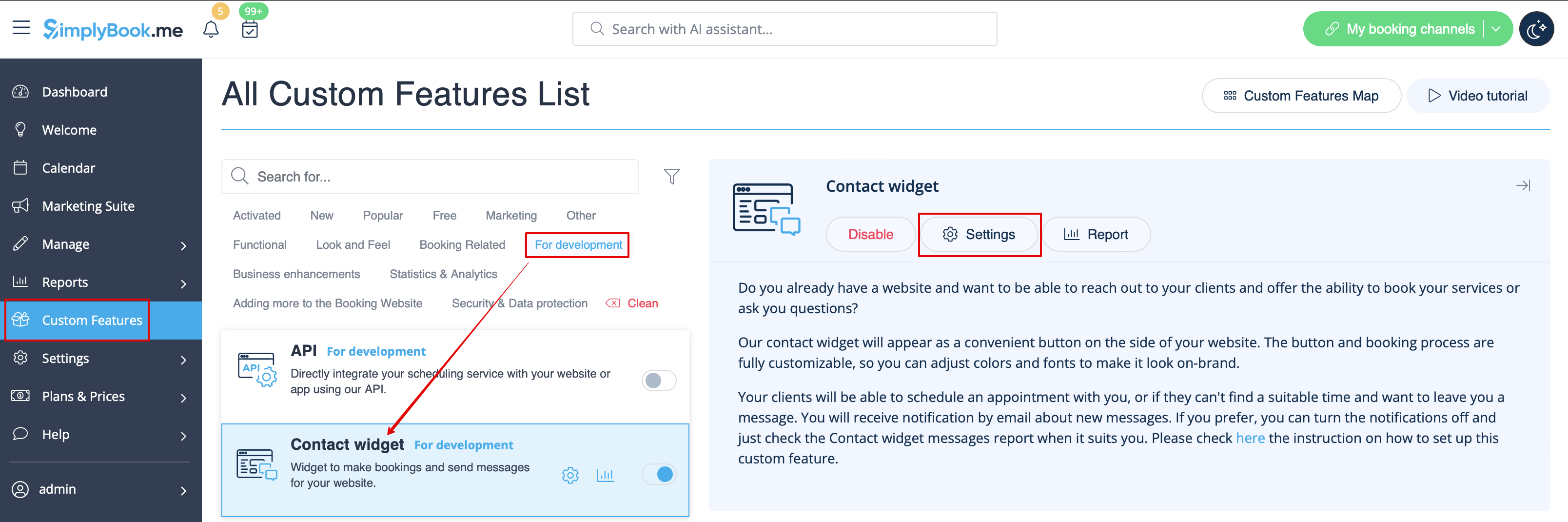
- 2. Kies 'Settings' om het uiterlijk van de widget in te stellen en de benodigde code te genereren.
- Zie de instructies voor het toevoegen van een boekingswidget aan uw website
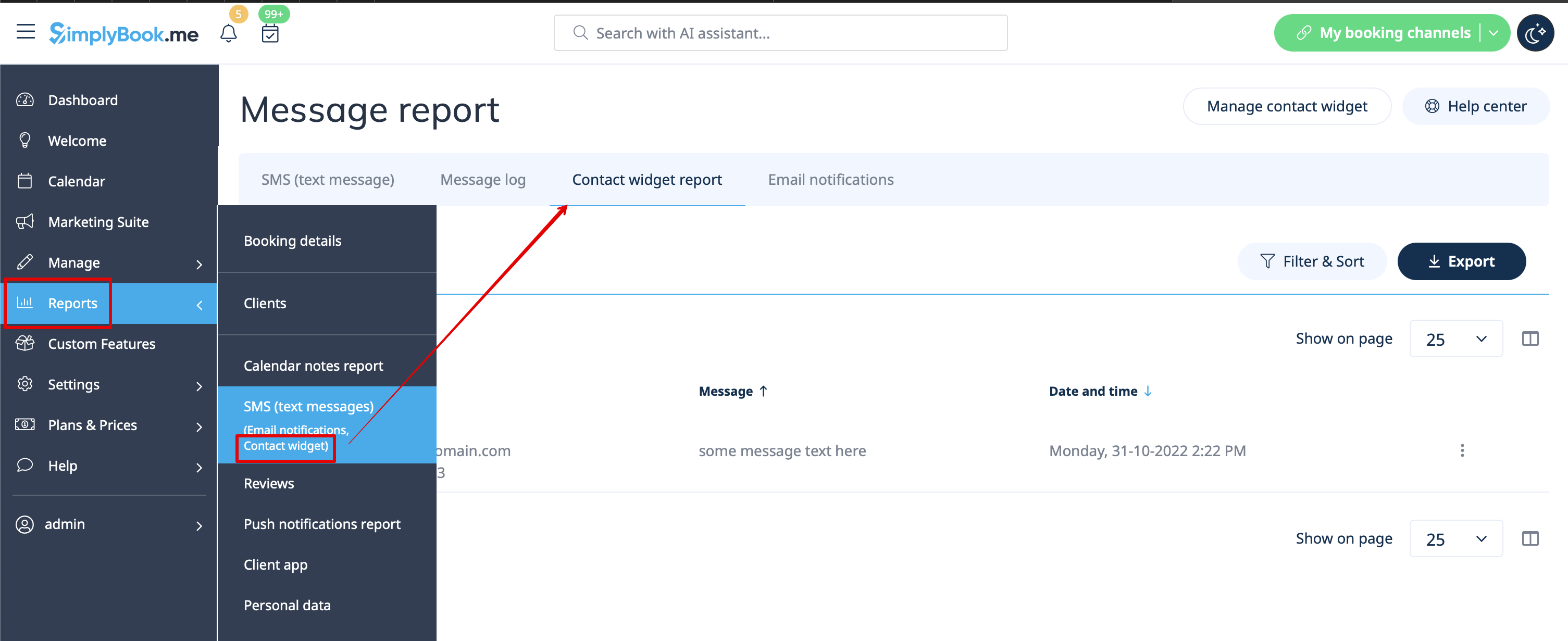
- 3. Om ontvangen berichten van uw klanten te bekijken, gaat u naar Rapporten -> SMS (tekstberichten) ->