From SimplyBook.me
Updating to match new version of source page Tags: Mobile edit Mobile web edit |
No edit summary |
||
| Line 2: | Line 2: | ||
{{#seo: | {{#seo: | ||
|title=Flexible Notifications custom feature - SimplyBook.me | |title=Flexible Notifications custom feature - SimplyBook.me | ||
|description=Pas notificatieberichten aan per dienst of aanbieder. Gepersonaliseerde communicatie met klanten. Verstuur relevante herinneringen op basis van het type afspraak. | |||
|description=Pas | |||
|titlemode=append | |titlemode=append | ||
|keywords=faq, frequently asked questions, booking software, appointment system questions, appointments online, calendar software, booking system, booking calendar, scheduling software, online appointment scheduling, online scheduling, plugins, custom features, customized notifications, notification, templates, email template, sms template, custom template, | |keywords=faq, frequently asked questions, booking software, appointment system questions, appointments online, calendar software, booking system, booking calendar, scheduling software, online appointment scheduling, online scheduling, plugins, custom features, customized notifications, notification, templates, email template, sms template, custom template, | ||
Latest revision as of 15:03, 2 February 2026

Met de flexibele meldingen kunt u berichten per dienst, per aanbieder of voor een combinatie van diensten en aanbieders aanpassen. Dit betekent dat bepaalde diensten een ander bericht kunnen krijgen dan het algemene herinneringsbericht voor andere diensten. Een bepaalde aanbieder kan ook andere instructies willen geven aan klanten die een bepaalde dienst boeken. De flexibele meldingen bieden u alle flexibiliteit die u in dergelijke gevallen nodig hebt!
Let op! Deze aangepaste functie is alleen beschikbaar bij betaalde abonnementen.
- Hoe gebruik je flexibele meldingen
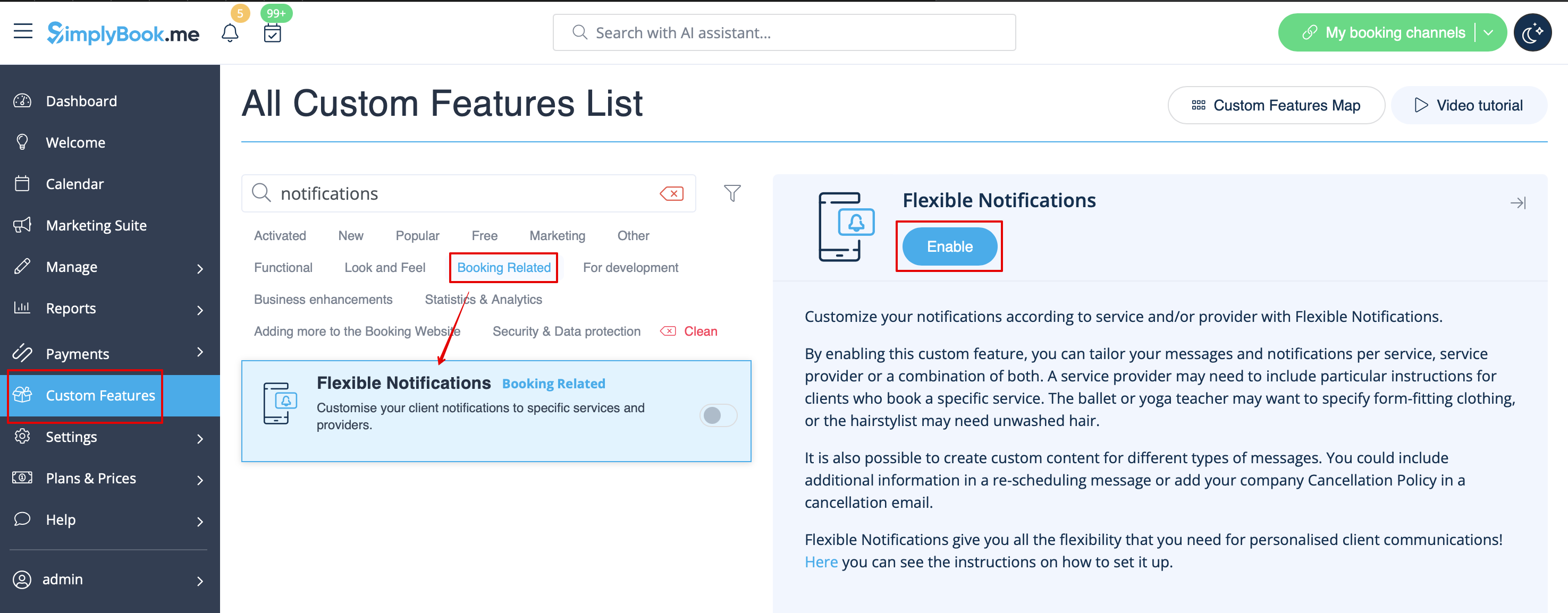
- 1. Ga naar Aangepaste functies//Boekingsgerelateerde sectie, zoek de aangepaste functie Flexibele meldingen en druk op "Inschakelen".
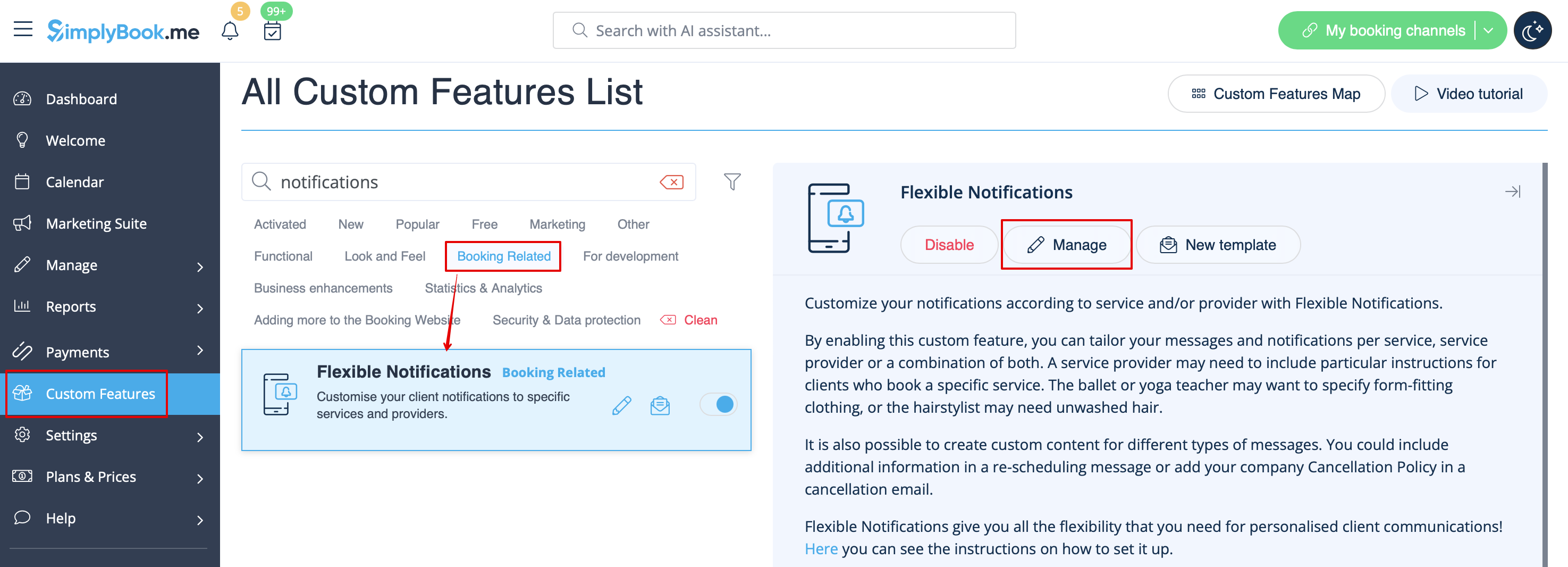
- 2. Klik op "Beheren" naast deze functie.
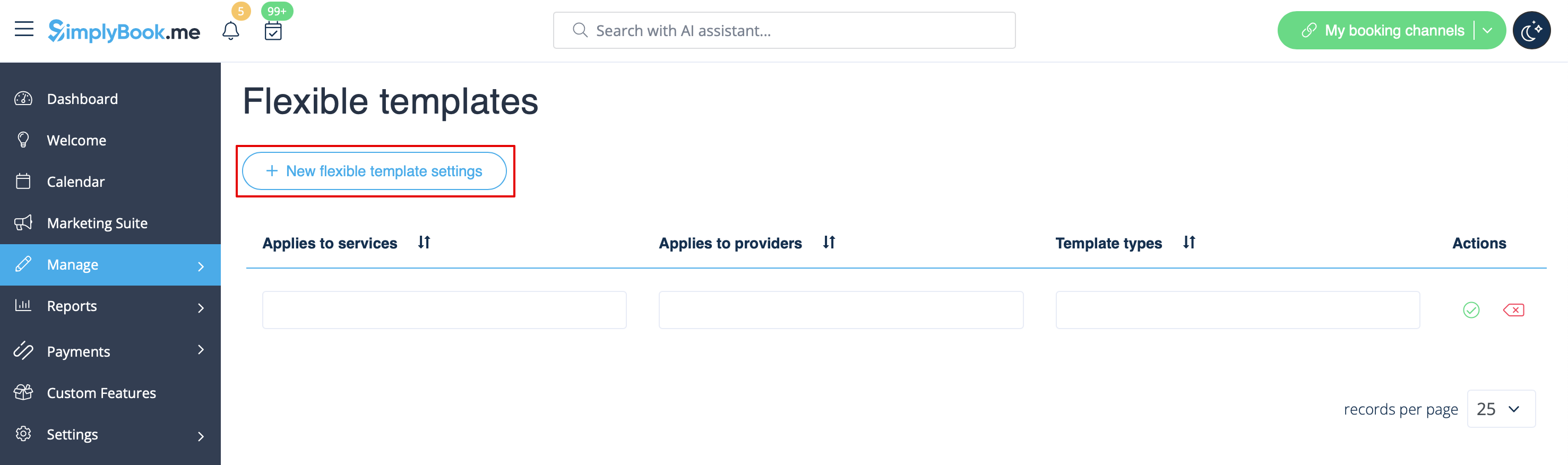
- 3. Druk op de pagina die u ziet op 'Nieuwe flexibele sjablooninstellingen'.
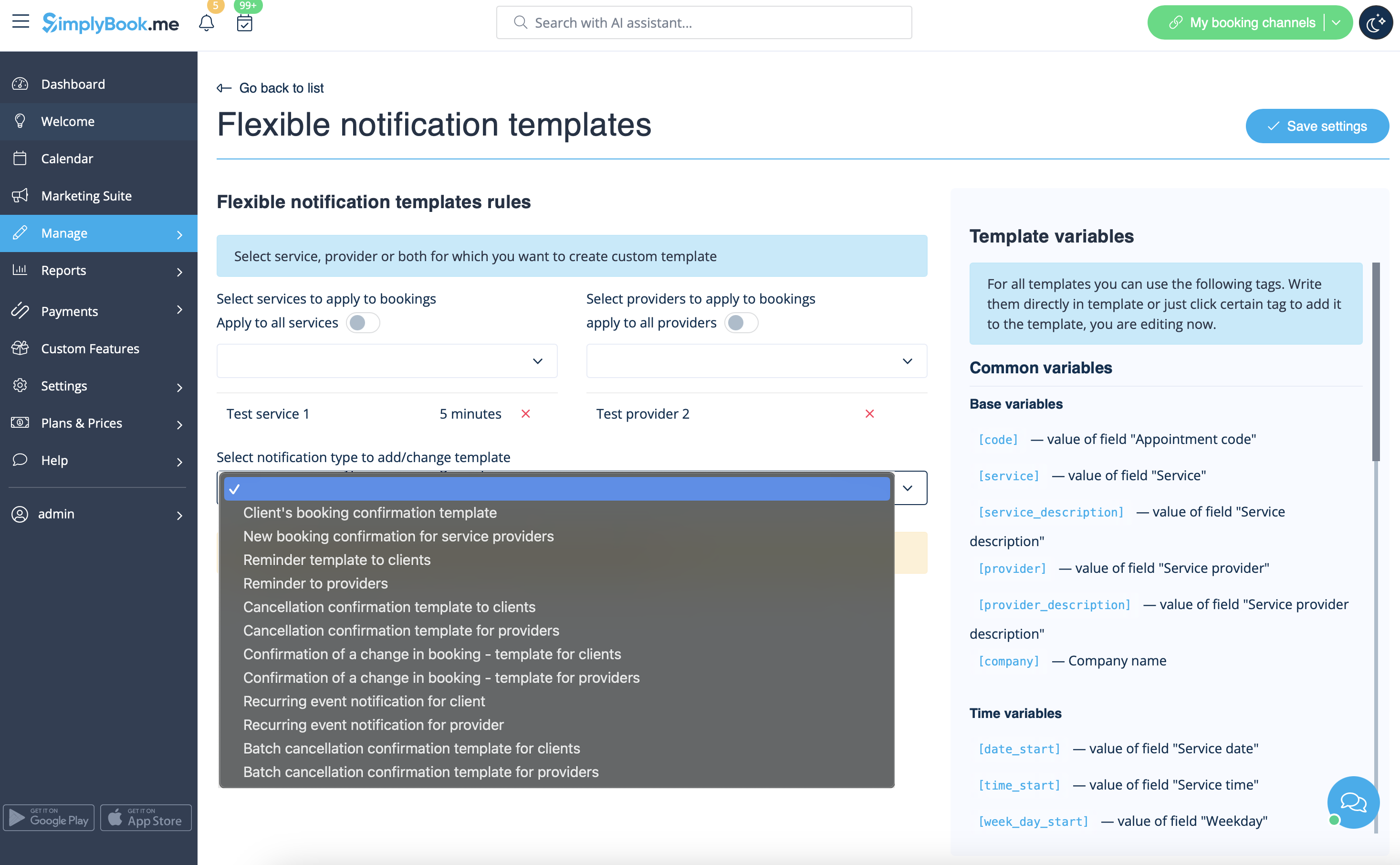
- 4. Selecteer in het nieuwe sjabloon de services en/of providers waarop de aangepaste sjablonen moeten worden toegepast. Selecteer vervolgens het meldingstype om een sjabloon toe te voegen/te wijzigen en bewerk de tekst. Gebruik indien nodig de variabelen aan de rechterkant om deze op te nemen in uw sjablonen.